Технические советы · 5 min read · Nov 01, 2025
Как исправить ошибку ‘iMessage не доставлено’ на iPhone?
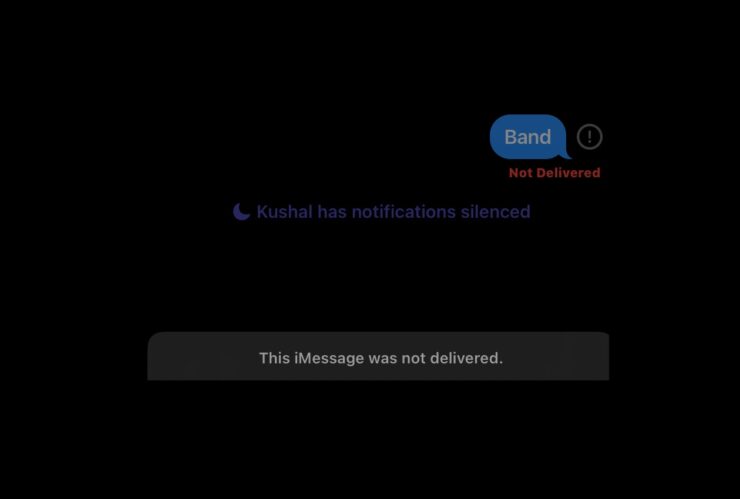
Если вы долгое время используете устройство на iOS, особенно iPhone, то вы, вероятно, знакомы с различными проблемами, которые с ним возникают. Одна из таких проблем, с которой сталкиваются пользователи iPhone, — это проблема с недоставкой iMessage. Эта проблема возникает в основном, когда вы пытаетесь отправить несколько iMessages из приложения мессенджера.
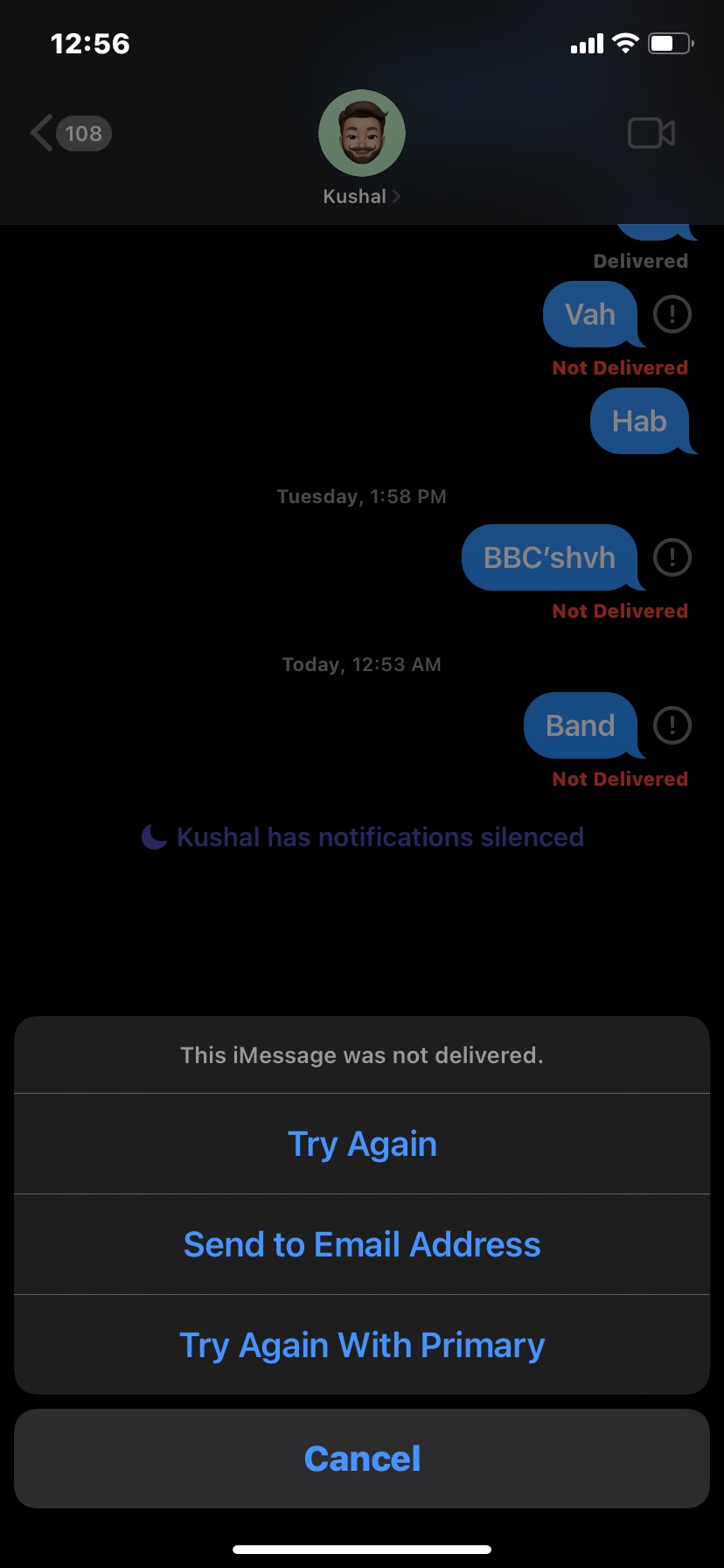
iMessage безопасен, стабилен и работает плавно, но все же есть проблемы, с которыми сталкиваются люди; одной из таких распространенных проблем является ошибка ‘ Этот iMessage не был доставлен ’. К счастью, как и все остальное в мире, это также можно исправить, и этот пост посвящен именно этому. Здесь мы поговорим о том, как исправить ошибку iMessage не доставлено на iPhone. Давайте начнем.
Причины ошибки “Не доставлено”
Чтобы iMessage показал знак “доставлено”, важно, чтобы устройство получателя было включено. Однако, если это не так, вы столкнетесь с указанной проблемой.
Еще одной основной причиной может быть то, что получатель оставил свое устройство в режиме полета. Оставляя устройство в режиме полета, вы отключаете все соединения с онлайн-миром. Таким образом, они не получат никаких SMS, звонков или iMessages от кого-либо.
Если получатель включил режим «Не беспокоить», то iMessage покажет знак “Доставлено”, но шансы на то, что вы получите ответ с другой стороны, очень низки. Режим DND отключает все виды уведомлений на iPhone. Таким образом, если есть что-то важное, вам стоит рассмотреть возможность позвонить этому человеку. Чтобы обойти режим DND, убедитесь, что вы позвонили человеку дважды в течение трех минут.
Лучшие способы исправить ошибку iMessage не доставлено на iPhone
На данный момент нет конкретного решения, с помощью которого вы можете исправить эту проблему. Однако есть несколько обходных путей, которые вы можете попробовать в данной ситуации и выбрать тот, который сработает для вас. Давайте рассмотрим их один за другим.
Исправление 1. iMessage не активен на устройстве другого человека
Чтобы отправить мгновенное сообщение кому-то, iMessage должен быть активен на устройстве Apple получателя. Если по какой-либо причине iMessage не активирован или если он/она не вошел в свою учетную запись Apple на своем устройстве, то iMessage не сможет отправить сообщения с вашего iPhone и вы увидите ошибку. Поэтому сначала хорошо бы связаться с собеседником, чтобы сообщить ему, что их iMessage не активен.
Также вы можете отправлять сообщения на неправильный адрес электронной почты или номер мобильного телефона; получатель мог изменить учетную запись Apple или зарегистрированный номер мобильного телефона.
Исправление 2: Включите интернет
Звучит очень очевидно, но да, шансы высоки, что у получателя не включено интернет-соединение. И, как вы, вероятно, знаете, iMessage зависит от интернет-соединения для отправки сообщений из одного места в другое. Таким образом, если устройство получателя не подключено к интернету, то вы, скорее всего, столкнетесь с проблемой.
Также может быть так, что ваше устройство само не подключено к интернету. Или, даже если оно подключено, может быть какая-то проблема с вашим интернет-провайдером, из-за которой устройство не может подключиться к интернету. В любом случае, посетите fast.com и проверьте, показывает ли оно подключение или нет. Если нет, свяжитесь с вашим интернет-провайдером и попросите их исправить проблему.
Исправление 3: Включите iMessage
Вы должны убедиться, что iMessage включен в настройках вашего устройства. Если по какой-либо причине вы его отключили, вы столкнетесь с различными последствиями, включая ту, с которой вы сейчас имеете дело. Итак, вот как включить iMessage на iPhone.
- Откройте Настройки на вашем устройстве.
- Нажмите на опцию Сообщения.
- Здесь убедитесь, что опция iMessage включена.
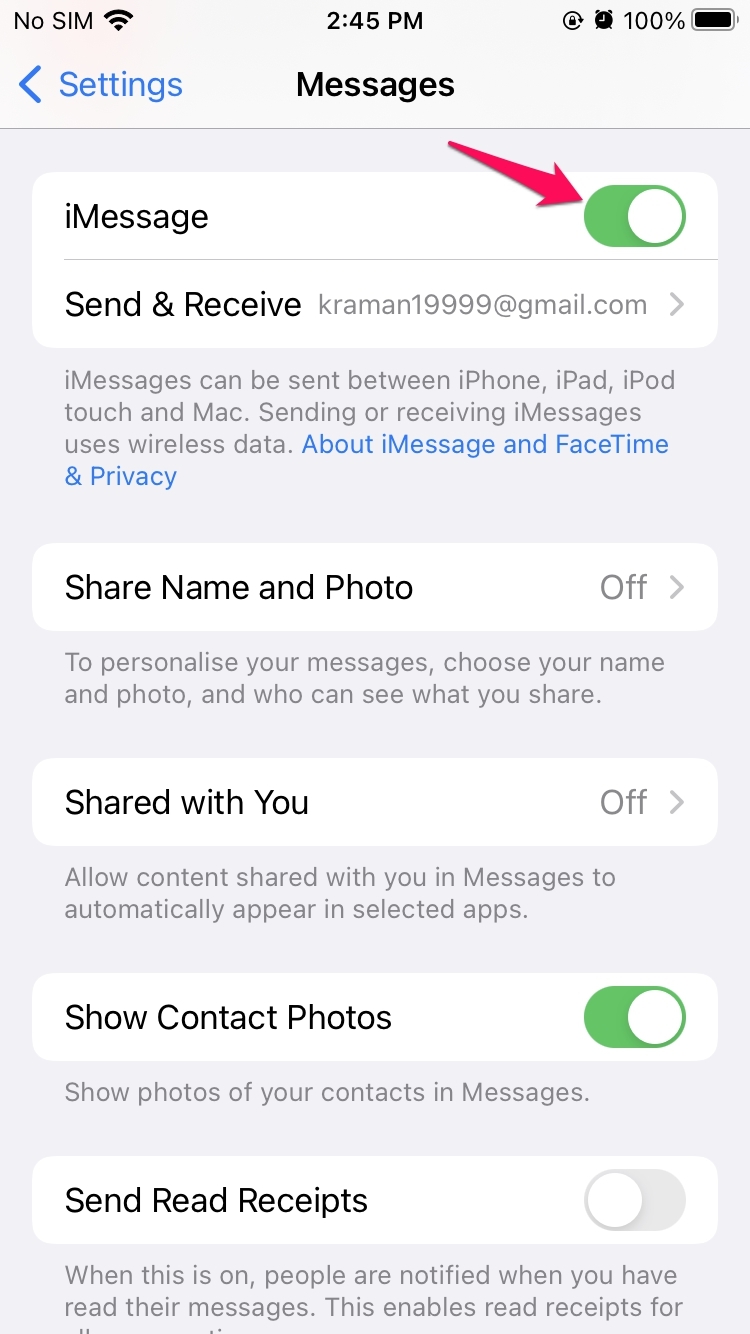
Даже если опция уже была включена, вы можете сначала отключить ее, а затем снова включить. Теперь подождите несколько секунд, пока функция активируется.
Исправление 4: Используйте SMS-сервис
По умолчанию iPhone использует iMessage для доставки сообщений на устройство Apple. Но что, если у получателя смартфон на Android или другой ОС. В таком случае вы увидите подсказку “отправить как SMS” или “не доставлено”, когда попытаетесь отправить сообщение.
На iPhone вы можете использовать SMS для общения с любой ОС, включая iOS, вместо iMessage. Чтобы включить эту опцию, выполните следующие шаги.
- Откройте Настройки.
- Перейдите в Сообщения и включите опцию “ Отправить как SMS ”.
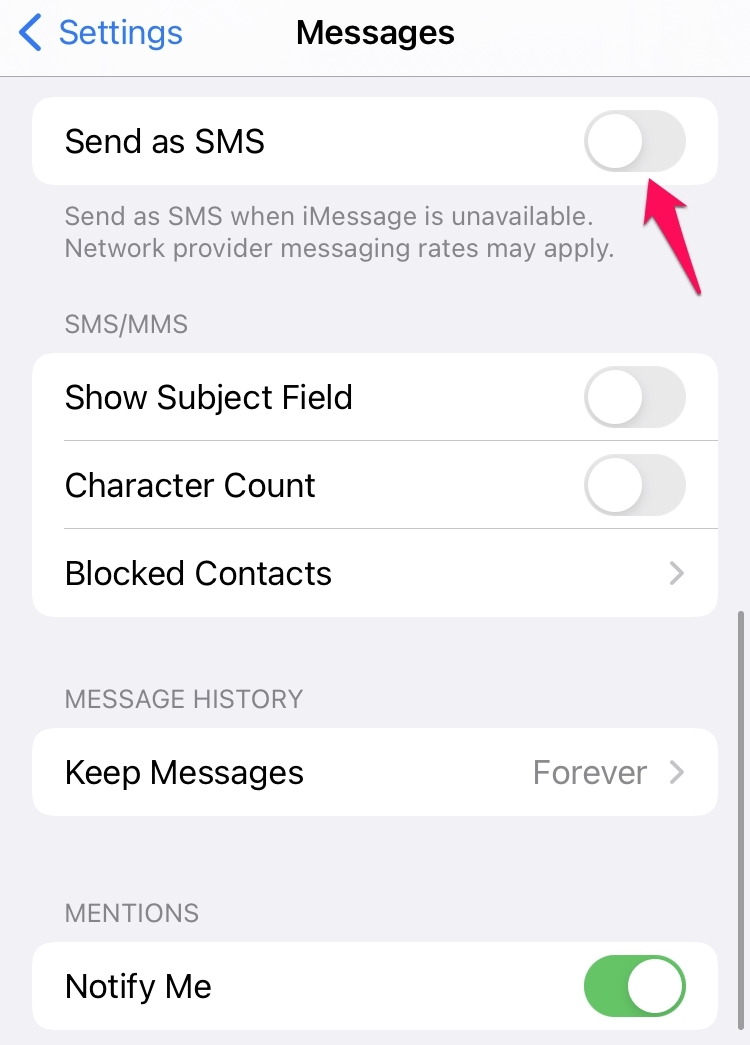
Вот и все. Эта опция также будет полезна, если у вас или у получателя слабое интернет-соединение.
Исправление 5: Перезагрузите iPhone
Может быть временная ошибка, вызывающая указанную проблему. В таком случае лучшее, что вы можете попробовать, — это перезагрузить устройство. Для этого долго нажмите кнопку питания и выберите опцию перезагрузки.
После перезагрузки устройства проверьте, решена ли проблема.
Исправление 6: Загрузите последнее обновление iOS
Трудно конкурировать с Apple, когда дело доходит до выпуска обновлений, даже для незначительных проблем. Поэтому вы можете решить проблему с iMessage, загрузив последнее обновление iOS. Вот что вам нужно сделать, чтобы загрузить последнее обновление iOS.
- Перейдите в меню Настройки на вашем iPhone.
- Нажмите на опцию “Основные”, затем выберите “ Обновление ПО “.
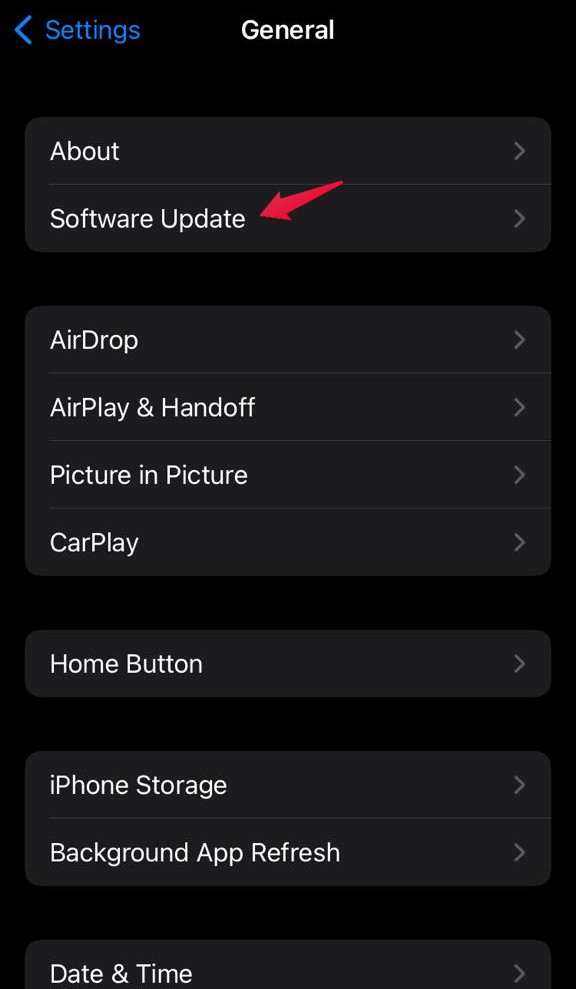
- Теперь ваш iPhone будет искать доступные обновления. На момент написания этой статьи последнее доступное обновление для iPhone — iOS 15.2.1.
- Нажмите на опцию “ Загрузить и установить ”, чтобы начать процесс загрузки.
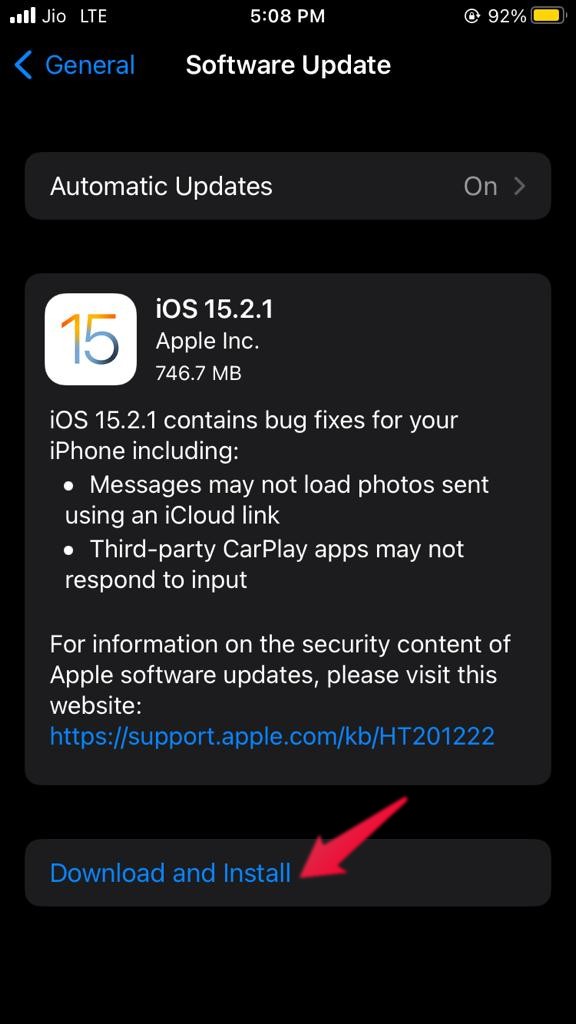
- После того как вы загрузили последнее обновление iOS, нажмите на опцию “Установить”.
Теперь вашему iPhone потребуется несколько минут, чтобы установить последнее обновление iOS. После завершения проверьте, решена ли проблема.
Исправление 7: Войдите снова
Еще один эффективный способ избавиться от проблемы с iMessage — это повторно войти в учетную запись Apple. Для этого выполните следующие действия.
- Перейдите в Настройки > Сообщения > Отправить и получить.
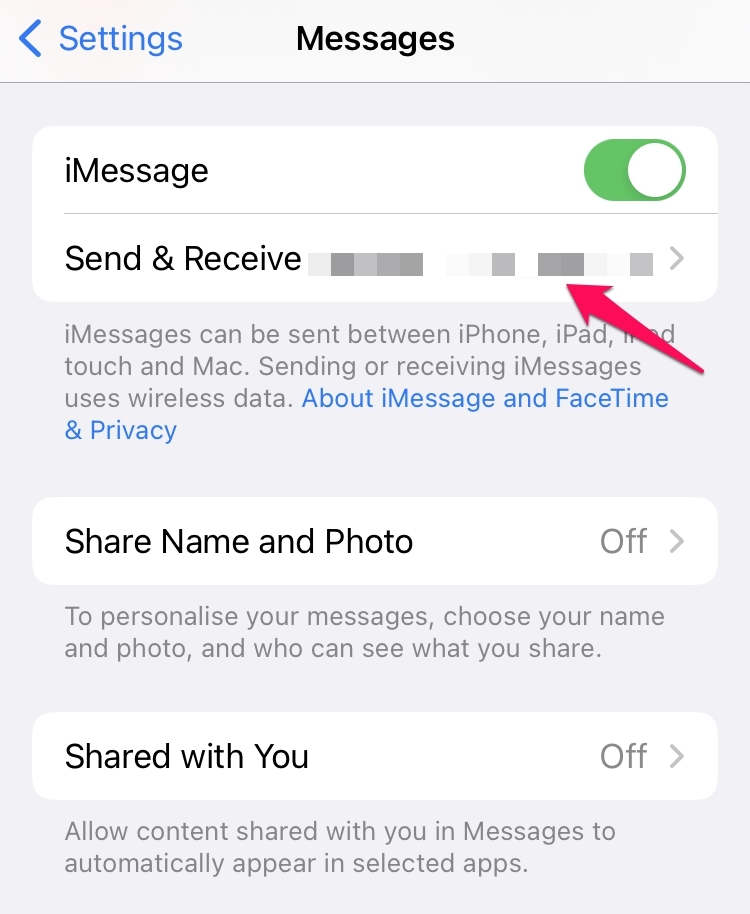
- Здесь выберите свой Apple ID и нажмите Выйти.
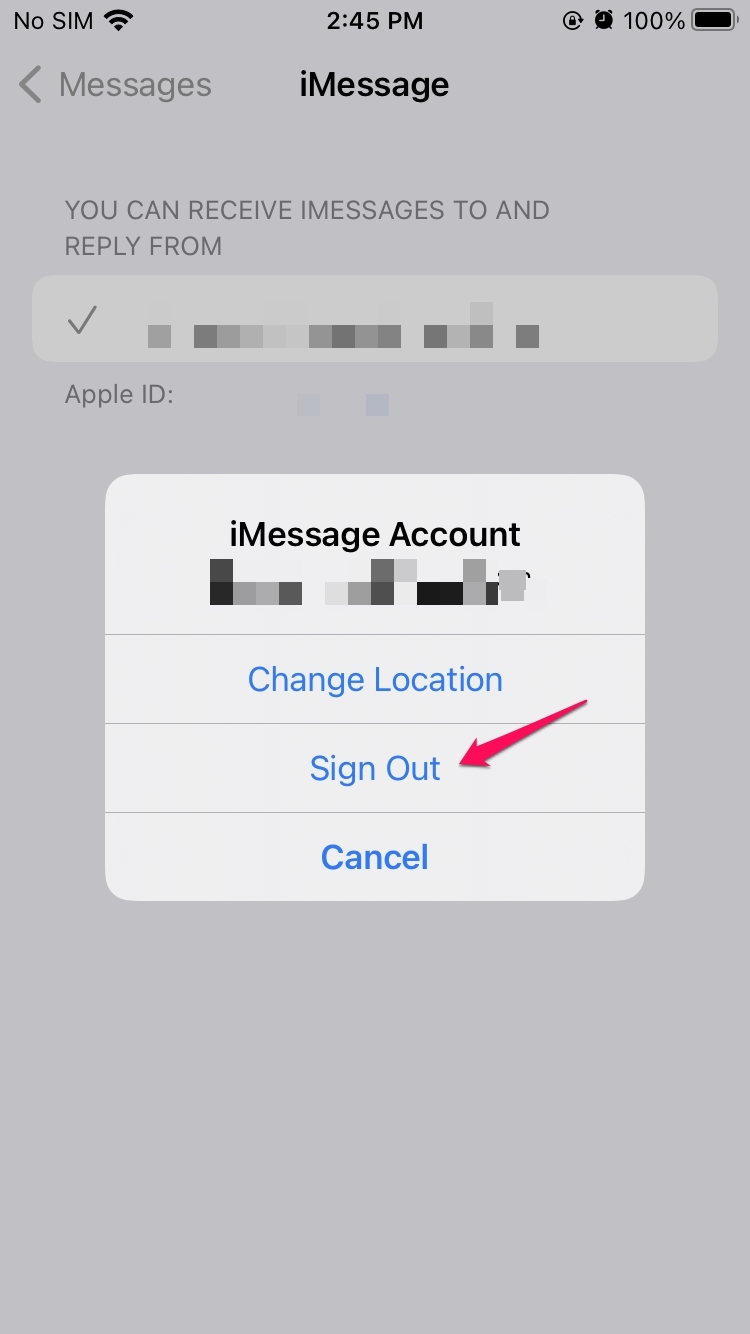
- Теперь все на вашем устройстве, кроме ваших контактов, исчезнет.
Войдите снова с вашим Apple ID и проверьте, решена ли проблема.
Исправление 8: Сбросить настройки
Если ни один из вышеуказанных обходных путей не помог вам решить проблему, последнее, что вы можете попробовать, — это сбросить настройки. Это устранит любую ошибку, которая вызывает проблему. Итак, вот как вы можете сбросить все настройки вашего iPhone.
- Откройте Настройки и перейдите в опцию Основные.
- Нажмите на Перенос или сброс iPhone.
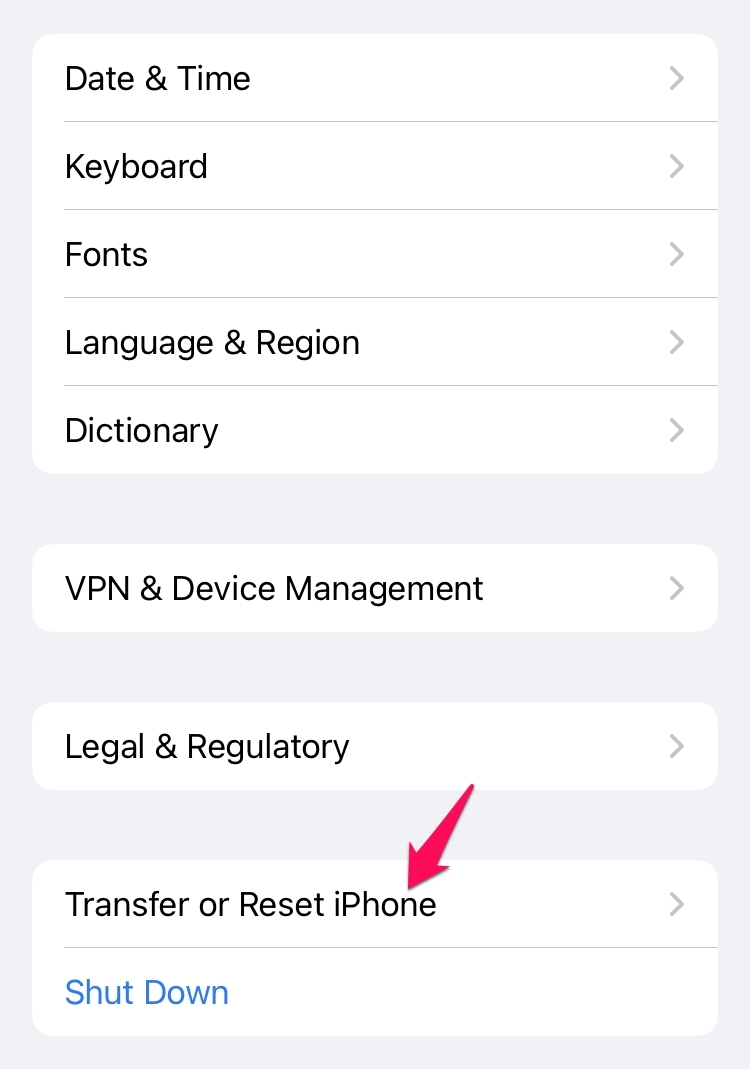
- Выберите Сброс, затем нажмите на опцию “ Сбросить все настройки ”.
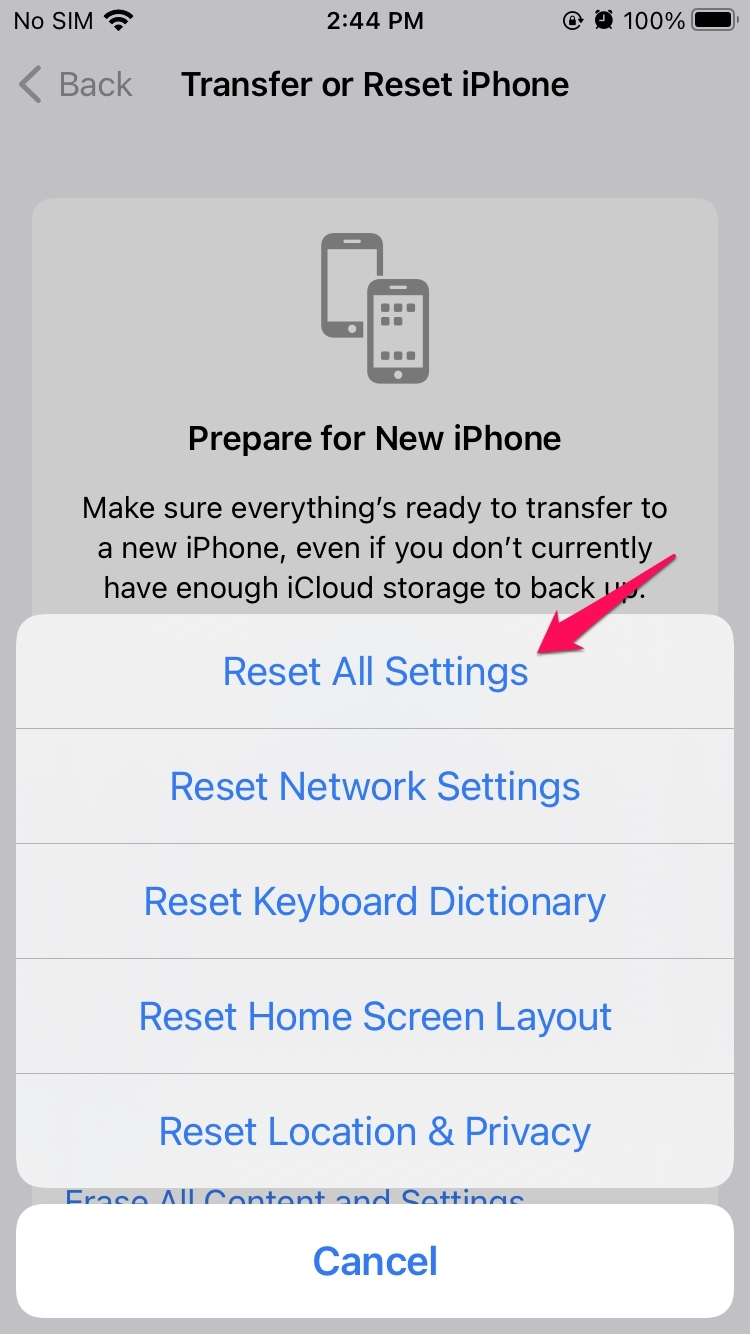
После того как вы сбросите все настройки iPhone, войдите снова, используя ваш Apple ID. Мы уверены, что проблема с iMessage, с которой вы сталкивались, должна быть решена к этому моменту.
Заключительные слова
Это все о том, как исправить ошибку iMessage не доставлено на iPhone. Не стесняйтесь обращаться к нам в комментариях в случае каких-либо трудностей. Более того, вы также можете поделиться любым другим обходным путем, который, по вашему мнению, будет полезен в данной ситуации.
Если у вас есть мысли о Как исправить ошибку ‘iMessage не доставлено’ на iPhone?, не стесняйтесь оставлять их в комментариях ниже. Также, пожалуйста, подпишитесь на наш канал DigitBin на YouTube для видеоуроков. Удачи!
Get new posts in your inbox
No spam. Unsubscribe anytime.