Instagram · 3 min read · Nov 01, 2025
Как исправить проблему черного экрана Instagram на Android?

Вы устали смотреть на черный экран, когда открываете Instagram на своем телефоне Android? Не волнуйтесь. Вы не одиноки. Многие пользователи Android сообщили о возникновении этой проблемы, но хорошая новость заключается в том, что ее часто можно легко исправить.
Этот блог пост проведет вас через несколько простых шагов, чтобы устранить и исправить проблему черного экрана Instagram на вашем устройстве Android.
Возможные причины ошибки черного экрана Instagram на Android
Хотя на официальных страницах Instagram нет официального обновления по этой ошибке, компания обычно исправляет эти мелкие проблемы по мере их возникновения. Тем не менее, вот некоторые из возможных причин ошибки черного экрана на Android:
Эта ошибка наблюдается в аккаунтах, где пользователи применили темную тему.
Некоторые пользователи наблюдали эту ошибку как часть бета-версии приложения.
Мобильные данные или Wi-Fi-соединение могут работать неправильно, что также может вызвать ошибку черного экрана.
Возможно, версия Instagram, которую вы используете, устарела.
Давайте быстро посмотрим, как исправить эту ошибку.
Как исправить ошибку черного экрана Instagram на Android?
Решение 1: Это может быть ошибка Instagram
Перед тем как пробовать какие-либо решения, рекомендуется проверить, есть ли какая-либо ошибка на стороне Instagram. Для этого вы можете проверить официальный Twitter-аккаунт Instagram, чтобы увидеть, есть ли какие-либо обновления от команды по этому вопросу.
Если есть какая-либо проблема на стороне сервера, вам нужно подождать, пока разработчики исправят ошибку.
Решение 2: Отключите интернет-соединение
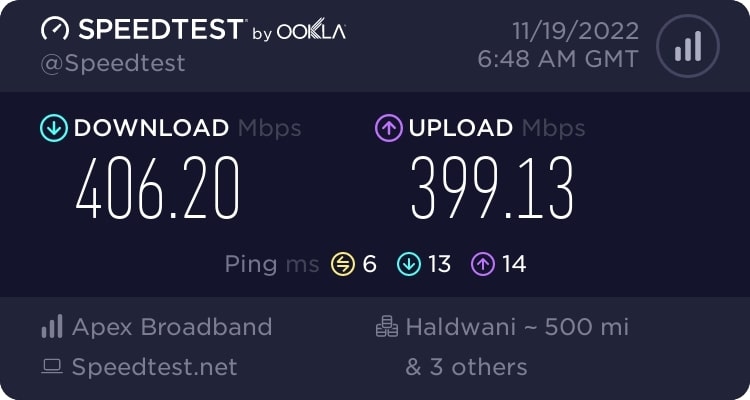
Если вы постоянно сталкиваетесь с ошибкой черного экрана в Instagram, вам нужно проверить интернет-соединение вашего устройства. Если вы используете мобильные данные, убедитесь, что у вас достаточно баланса данных. Если вы используете Wi-Fi-соединение, проверьте скорость вашего интернет-соединения.
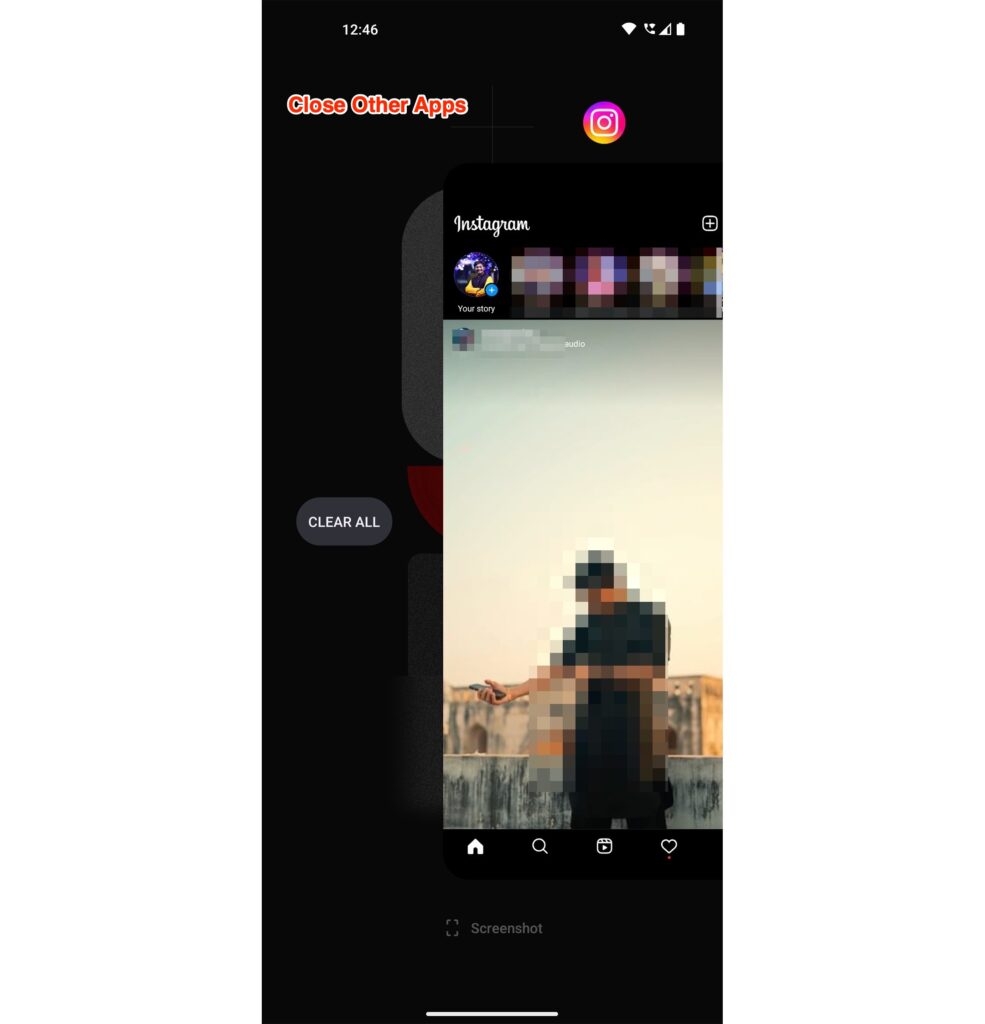
Решение 3: Закройте другие приложения
Если у вас открыто много приложений на заднем плане, рекомендуется закрыть все эти приложения. Некоторые из приложений, работающих в фоновом режиме, могут мешать работе приложения Instagram.
Решение 4: Попробуйте клон-приложение
Многие пользователи сообщили, что, используя клон-приложения, такие как “Parallel Space”, они пытались создать клон Instagram на устройстве Android. Войдя в это клон-приложение, они смогли исправить ошибку черного экрана Instagram на своем устройстве Android.
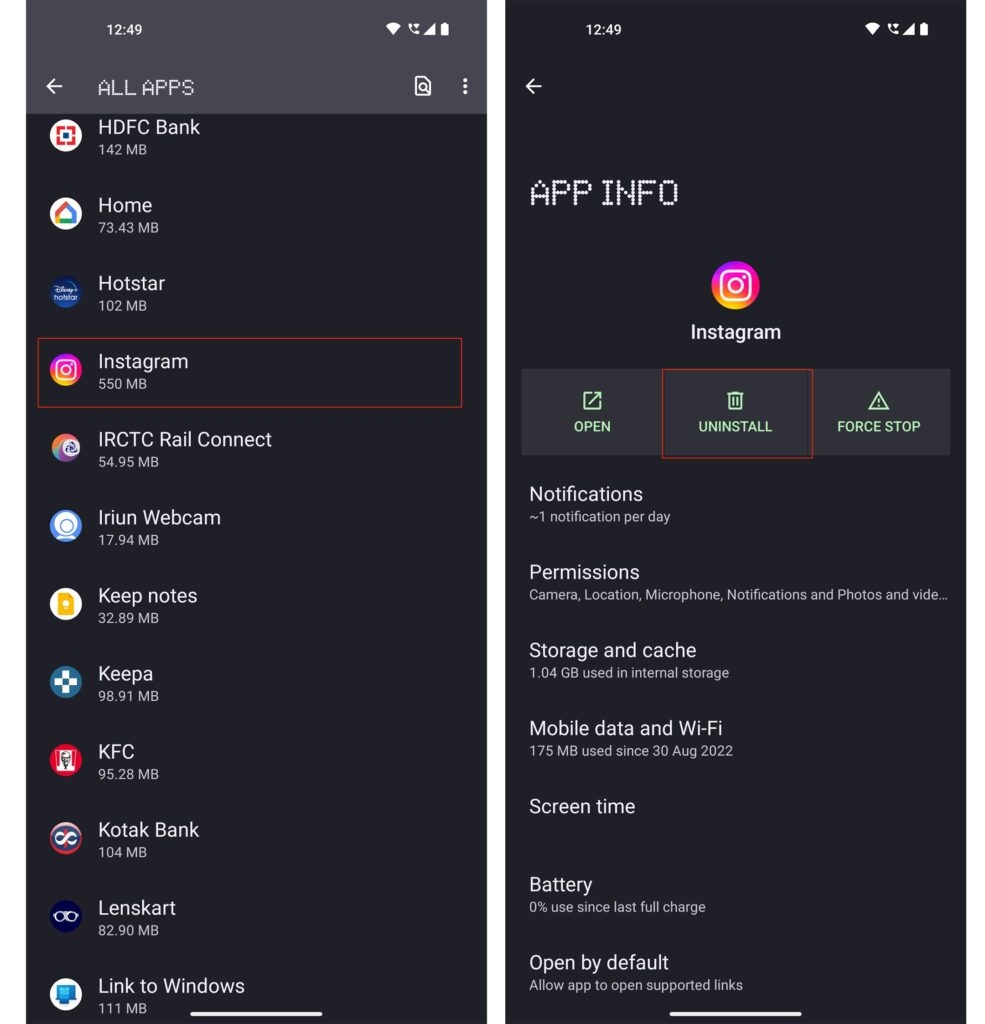
Решение 5: Удалите и переустановите приложение Instagram
Это один из лучших и самых простых способов исправить ошибку черного экрана в приложении Instagram. Чаще всего приложение может работать правильно, когда вы удаляете и переустанавливаете его (так как это очищает старые данные с устройства).
Если это решение не сработает для вас, переходите к следующему решению.
Решение 6: Выйдите и войдите в приложение Instagram
В вашем аккаунте Instagram могут быть некоторые мелкие сбои. Выйдя и снова войдя, вы сможете устранить сбои в аккаунте. Перед тем как попробовать это решение, убедитесь, что вы знаете свои учетные данные для входа в Instagram.

Решение 7: Проверьте, включен ли режим экономии энергии
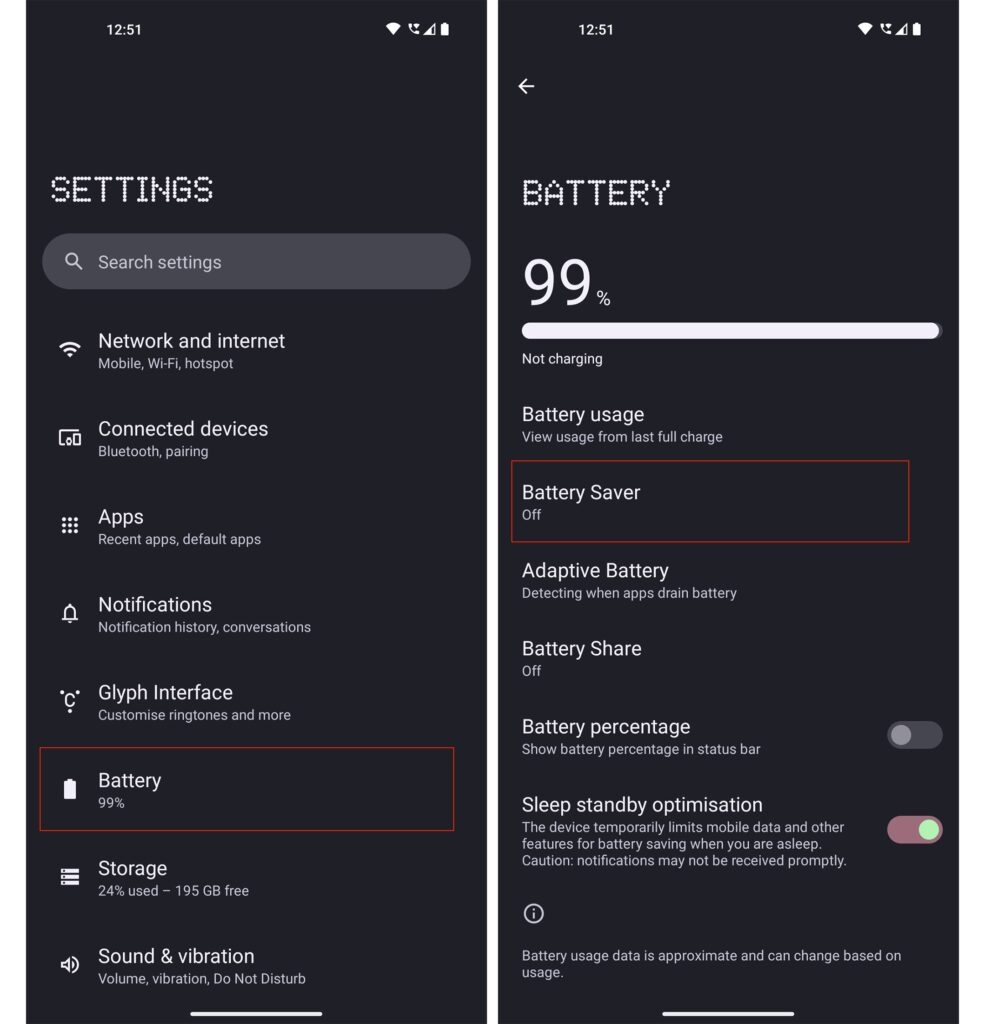
Чаще всего производительность приложения ухудшается из-за режима экономии энергии. Поэтому быстро проверьте, включен ли режим экономии энергии на вашем устройстве. Вот как вы можете это проверить:
Во-первых, перейдите в Настройки на вашем устройстве Android.
Теперь выберите опцию Уход за батареей и устройством.
Отсюда выберите опцию Батарея и отключите режим экономии энергии (если он включен).
Решение 8: Перезагрузите устройство Android
Перезагрузка устройства Android очищает технические сбои, присутствующие в операционной системе. Вот как вы можете выполнить перезагрузку на вашем устройстве Android:
Во-первых, нажмите и удерживайте кнопку питания в течение некоторого времени, пока не увидите три варианта на экране.
Теперь нажмите на опцию Перезагрузка и подтвердите это, выбрав ее снова.
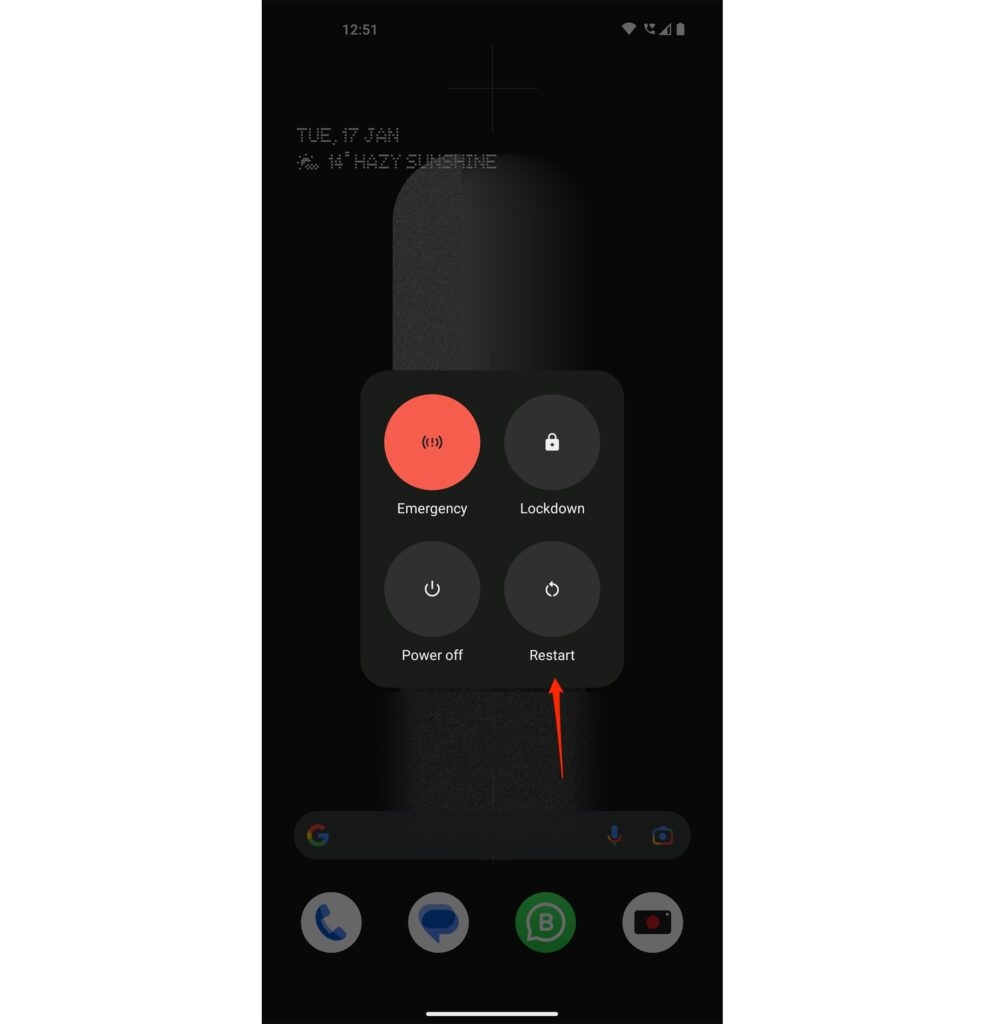
После завершения перезагрузки войдите в аккаунт Instagram и проверьте, решена ли проблема.
Решение 9: Очистите кэш Instagram
Файлы кэша также могут вызывать сбои в приложении Instagram. Вот как вы можете очистить кэш в приложении Instagram:
Во-первых, перейдите в Настройки на вашем устройстве Android и перейдите в раздел Приложения.
Теперь из списка приложений выберите приложение Instagram.
В разделе Информация о приложении вы можете найти опцию Хранилище.
Теперь внизу экрана вы можете найти Очистить кэш. Нажмите на нее.
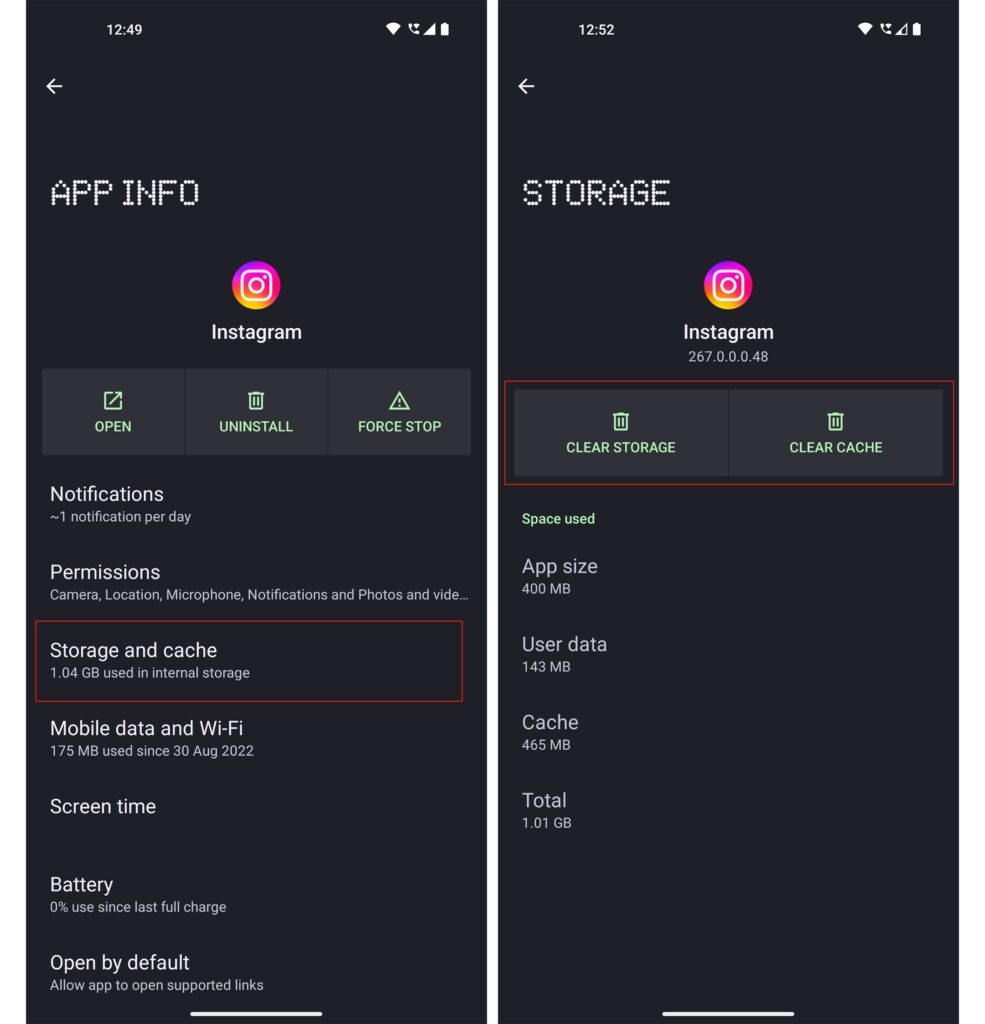
После очистки кэша попробуйте проверить, решена ли ошибка черного экрана в Instagram.
Решение 10: Свяжитесь с поддержкой Instagram
Если ни одно из вышеперечисленных решений не помогло, мы рекомендуем вам связаться с командой поддержки Instagram, чтобы они могли предложить точное решение.
Заключение – Проблема черного экрана Instagram
В заключение, ошибка черного экрана Instagram на Android может быть раздражающей, но ее обычно можно решить, следуя шагам, изложенным в этой статье.
Get new posts in your inbox
No spam. Unsubscribe anytime.