Instagram · 4 min read · Jan 10, 2026
Как исправить ошибку "Instagram постоянно останавливается" на Android

Несомненно, Instagram является одной из самых популярных социальных сетей, которые используют люди. Он наиболее популярен среди молодежи и подростков нового поколения, которые используют Instagram для того, чтобы делиться важными событиями своей жизни или как бизнес, делясь фотографиями, роликами и историями. Хотя приложение Instagram доступно и в веб-версии, для того чтобы использовать сервис на полную мощность, существует нативное приложение, которое включает все сложные функции, делающие Instagram одним из самых популярных приложений для обмена контентом в интернете.
Приложение доступно для устройств Android и iPhone и работает без сбоев. Тем не менее, если приложение Instagram продолжает вылетать или останавливается на вашем устройстве, вот несколько лучших решений, чтобы исправить проблему с Instagram на вашем Android-устройстве.
Лучшие способы исправить проблему с Instagram на Android
Вот различные советы по устранению неполадок, которые помогут вам исправить проблему с Instagram на ваших устройствах Android.
1. Обновите приложение Instagram
Начните с обновления приложения в Play Store. Обновление включает в себя исправления ошибок и патчи безопасности, которые могут помочь решить любые проблемы с приложением.
- Запустите Play Store > Нажмите на аватар Gmail ID.
- Выберите Управление приложениями и устройством > Затем нажмите на Доступные обновления.
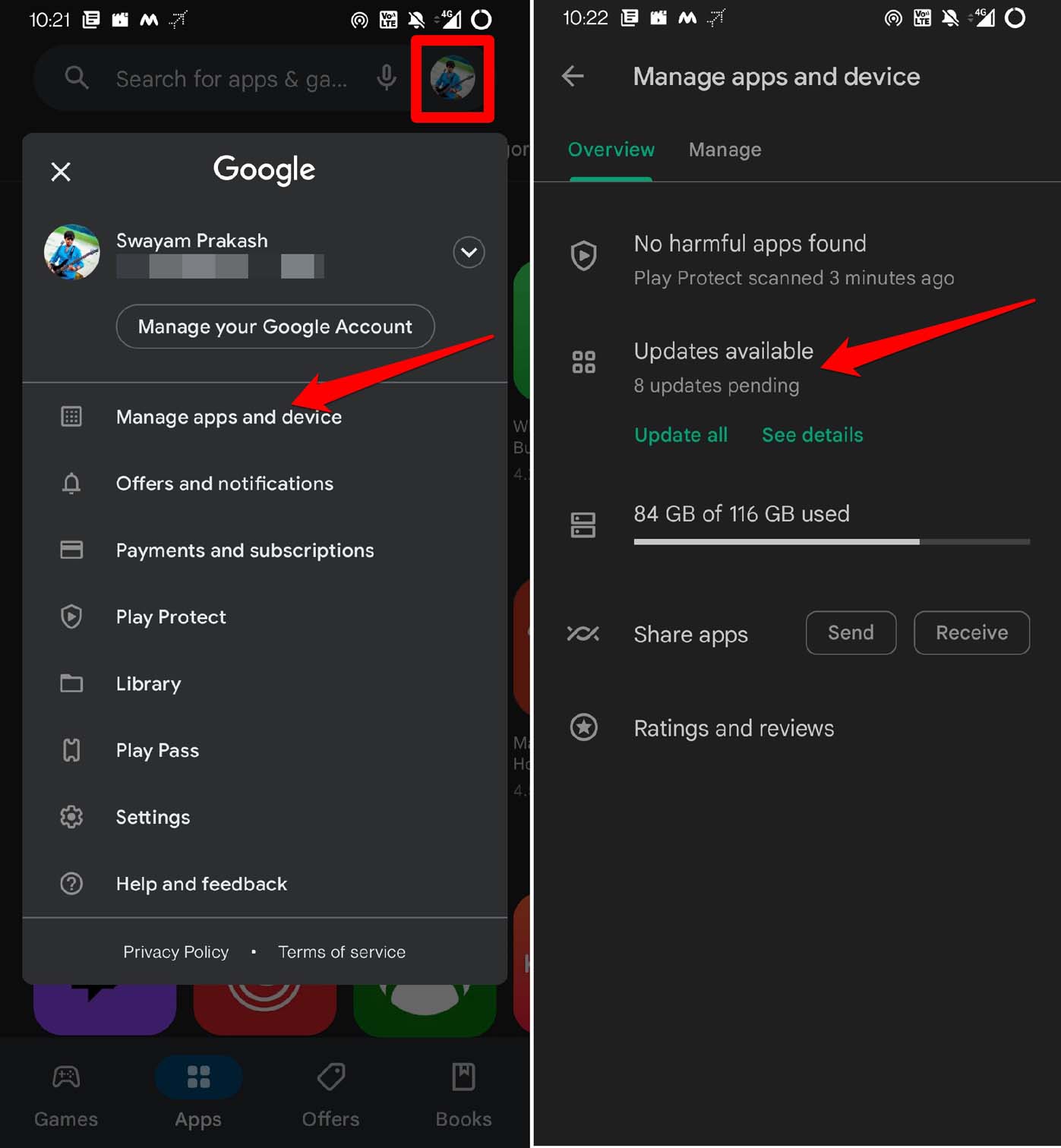
- Проверьте, есть ли ожидающее обновление для Instagram.
- Нажмите кнопку Обновить рядом с Instagram, чтобы начать обновление версии.
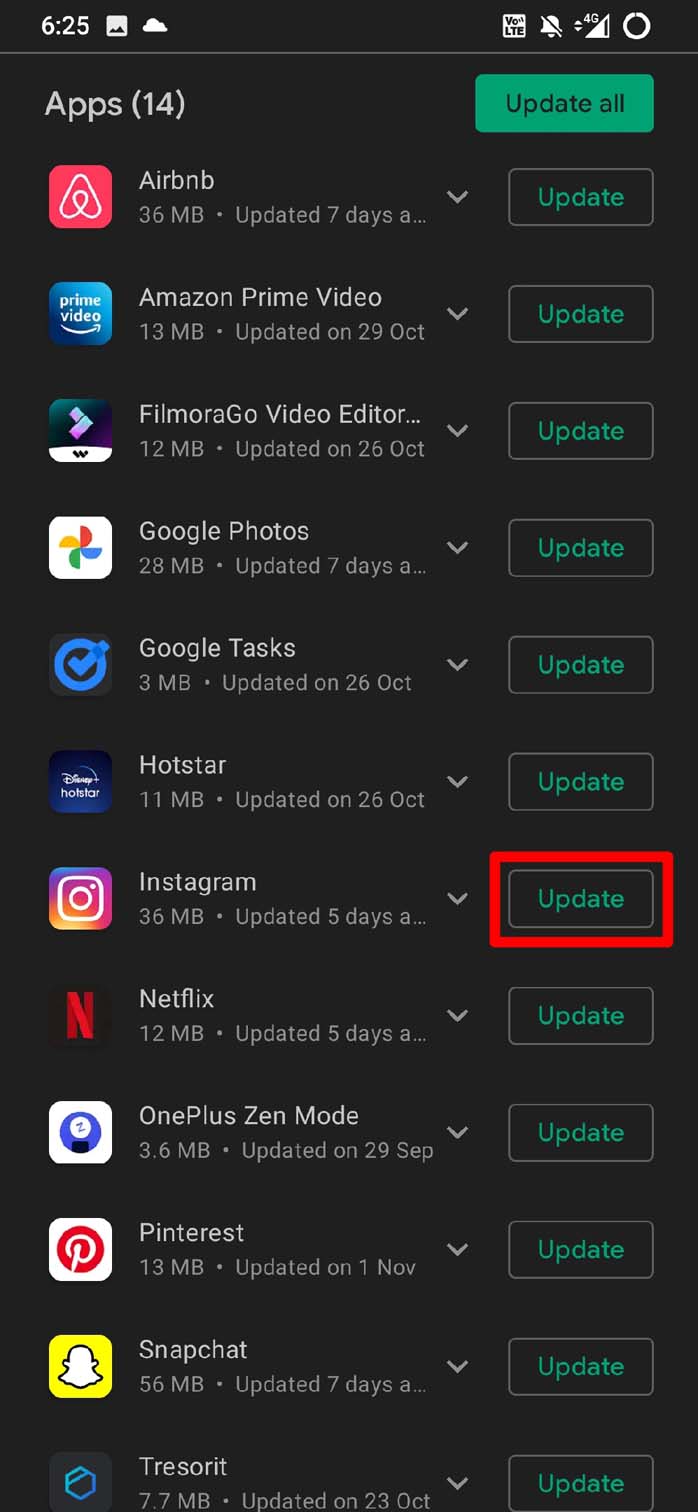
- Запустите Instagram после завершения обновления.
Теперь приложение должно работать нормально без зависаний или сбоев.
2. Очистите кэш Instagram
Накопление кэша является одной из причин, по которой приложение может вылетать или работать неправильно. Вот шаги для очистки ненужных данных из кэша приложения Instagram.
- Долгое нажатие на иконку приложения Instagram в меню приложений Android.
- В меню ярлыков нажмите на Информация о приложении.
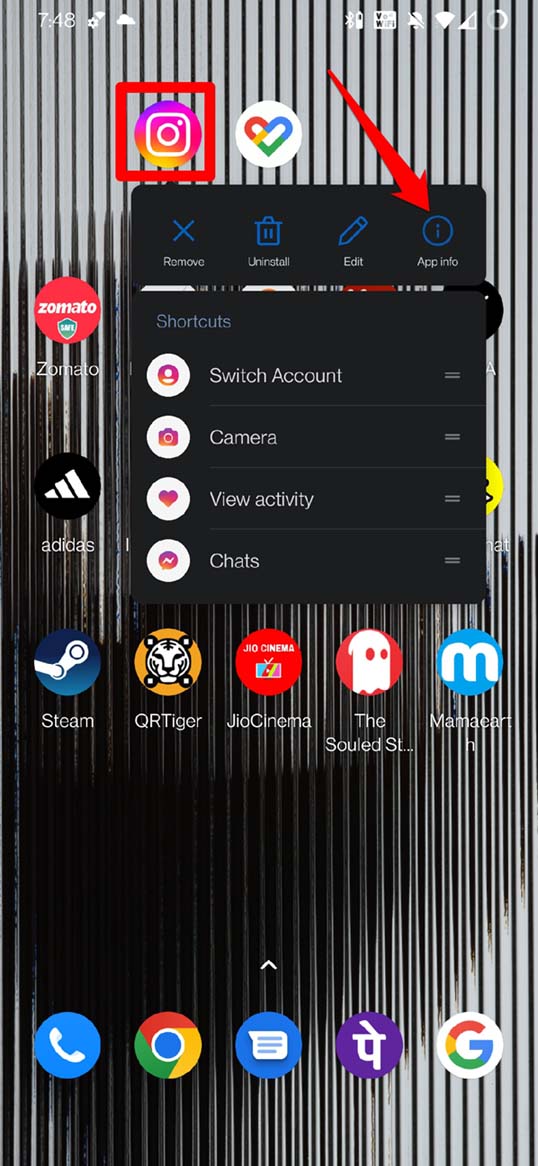
- В разделе информации о приложении нажмите на Хранилище и кэш.
- Затем нажмите на Очистить кэш.
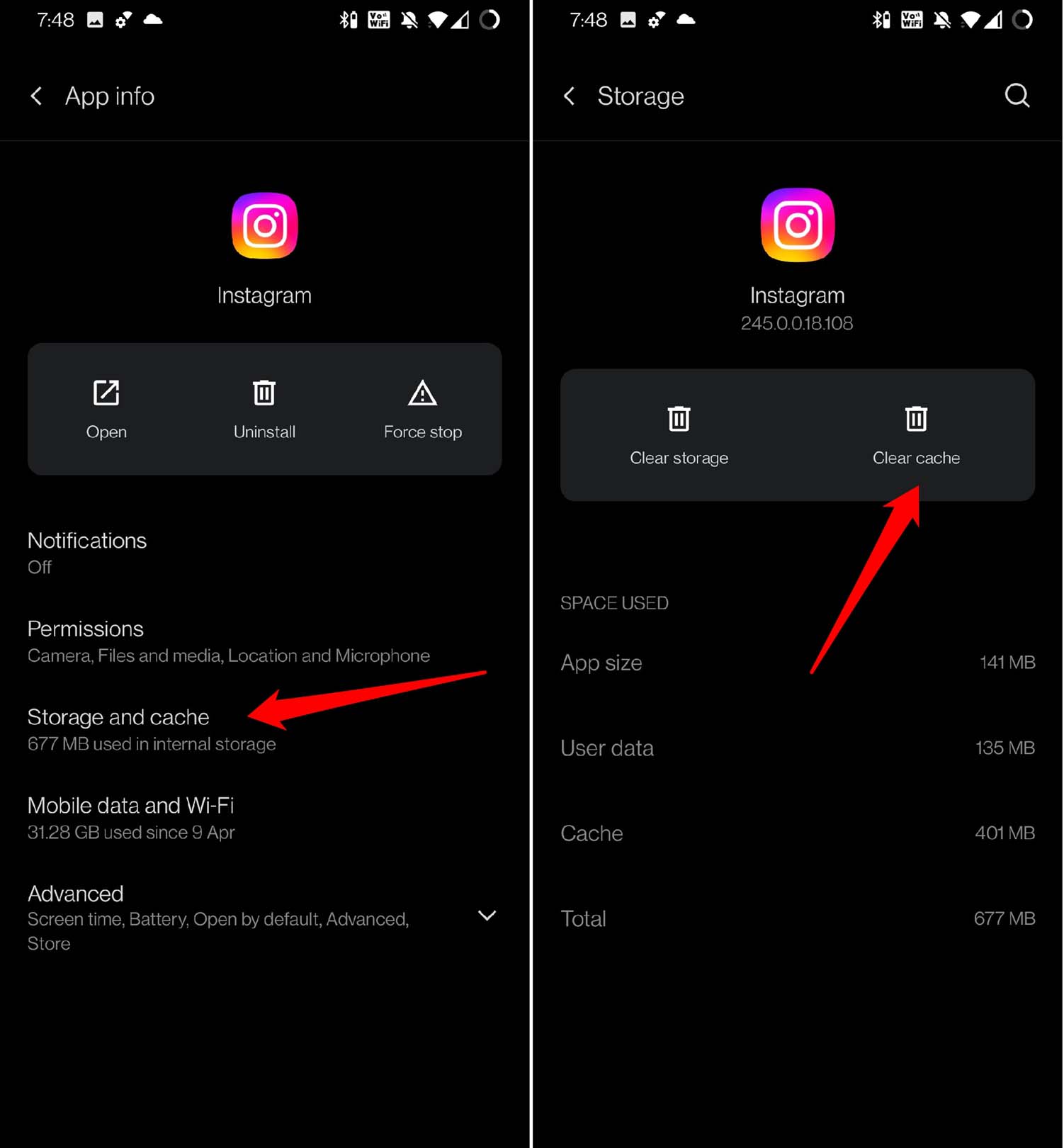
- Проблемы с вылетами приложения должны быть устранены.
3. Проверьте, работает ли Instagram
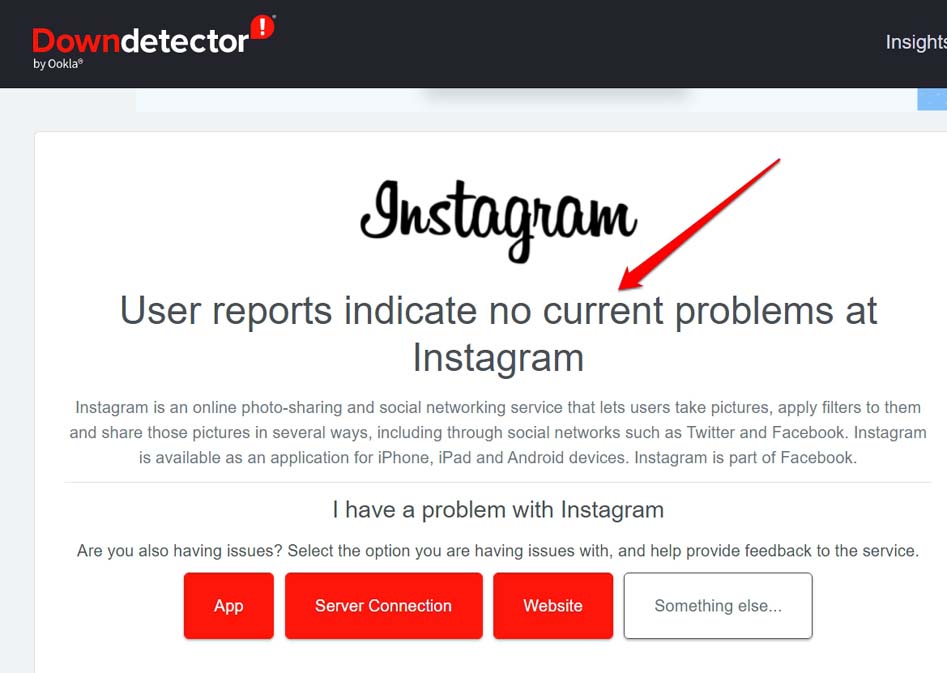
Перейдите на сайт Downdetector, чтобы проверить, работают ли серверы Instagram. Это происходит, когда компании необходимо устранить некоторые серьезные ошибки в приложении или провести техническое обслуживание. Вы также можете проверить на форумах Twitter, чтобы узнать от других пользователей Instagram или на официальной странице Instagram, работает ли приложение из-за исправления ошибок.
4. Возможно, активирована функция экономии данных
Как следует из названия, Instagram предлагает функцию экономии данных, которая ограничивает некоторые функции приложения при активации. Поэтому вам нужно отключить ее. Вот шаги для этого.
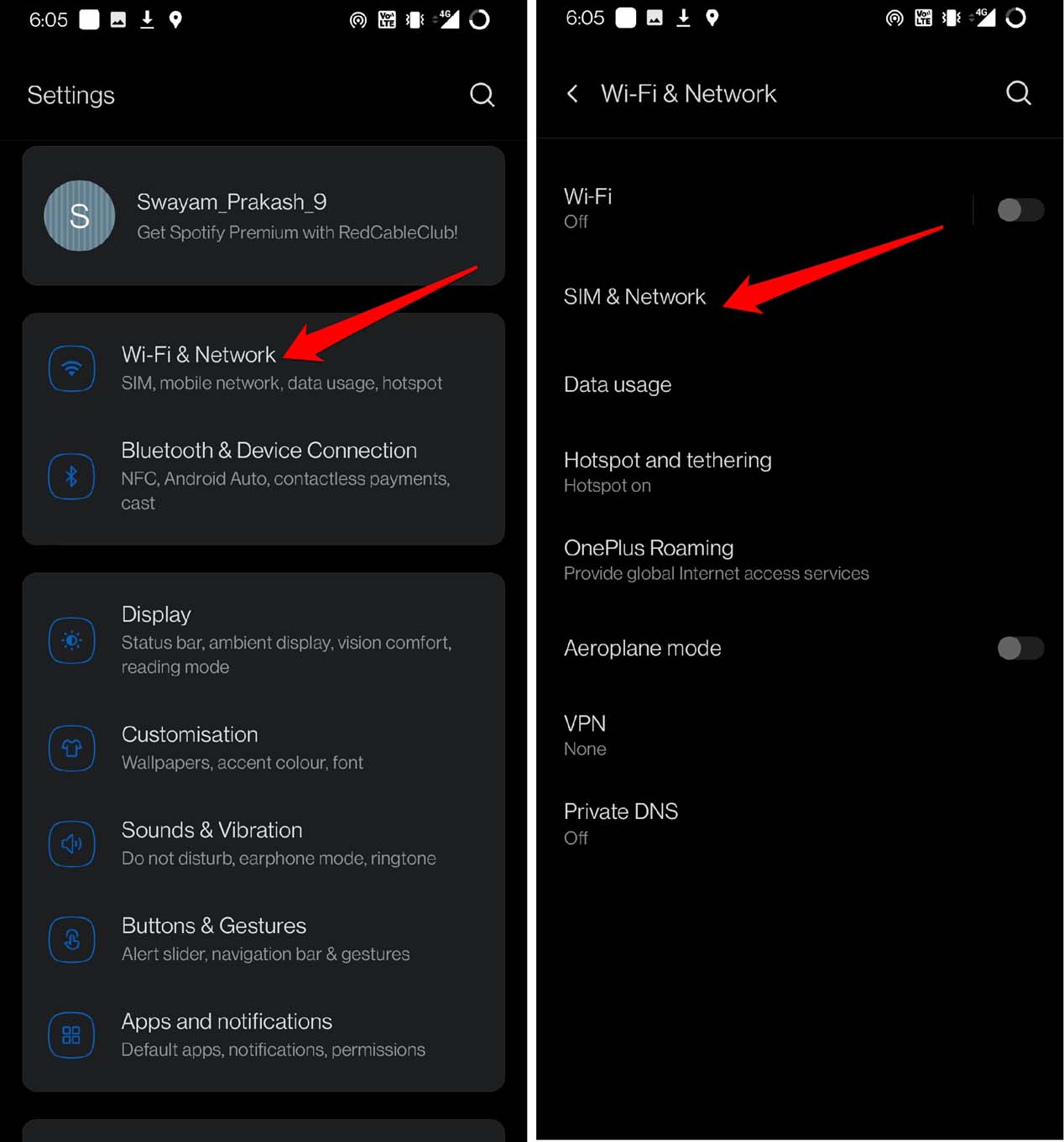
- Откройте приложение Настройки на вашем устройстве Android.
- Затем нажмите на WiFi и сеть.
- Далее нажмите на SIM и сеть.
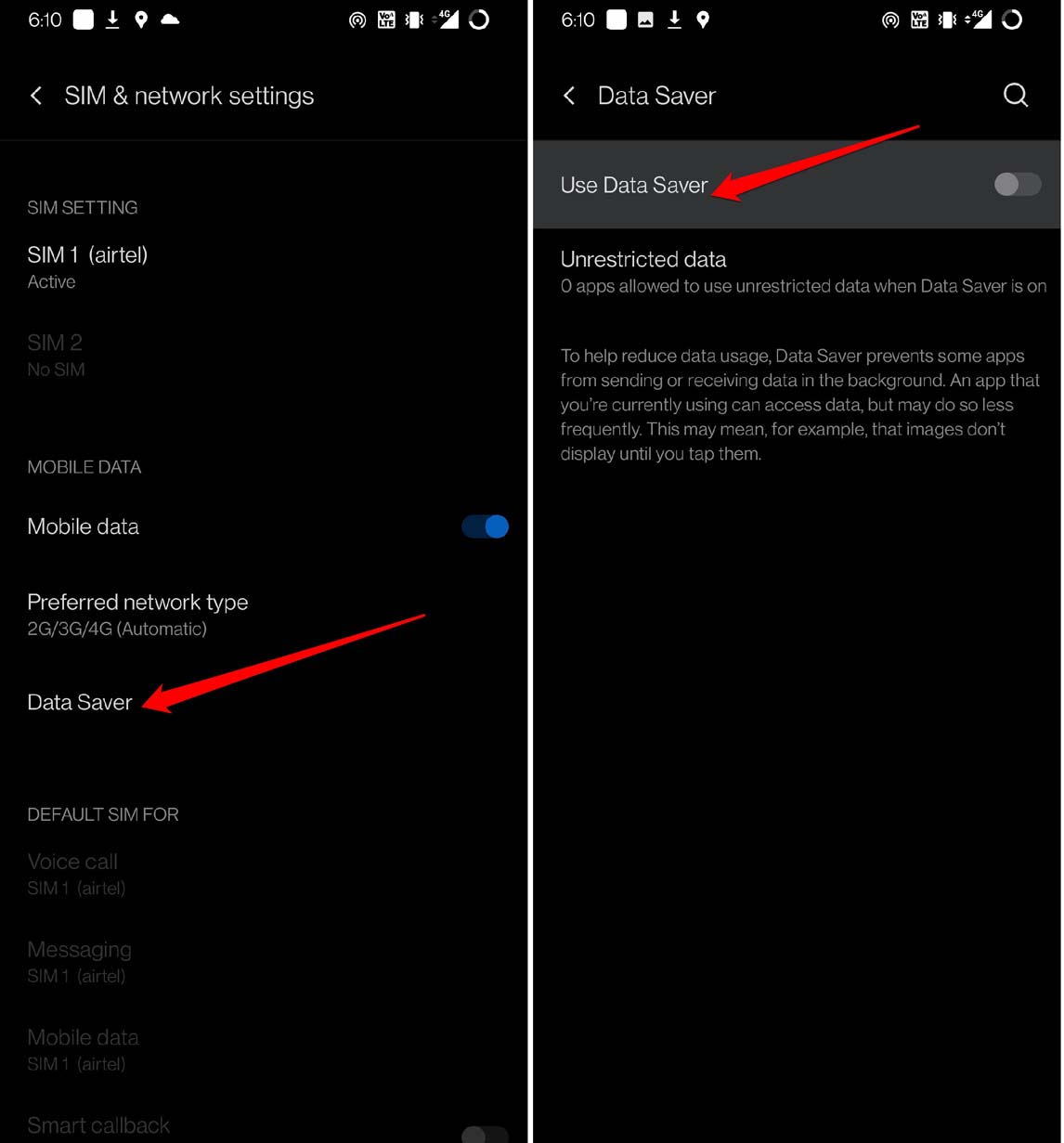
- В этом разделе нажмите на Экономия данных.
- Нажмите переключатель рядом с опцией Использовать экономию данных, чтобы отключить ее.
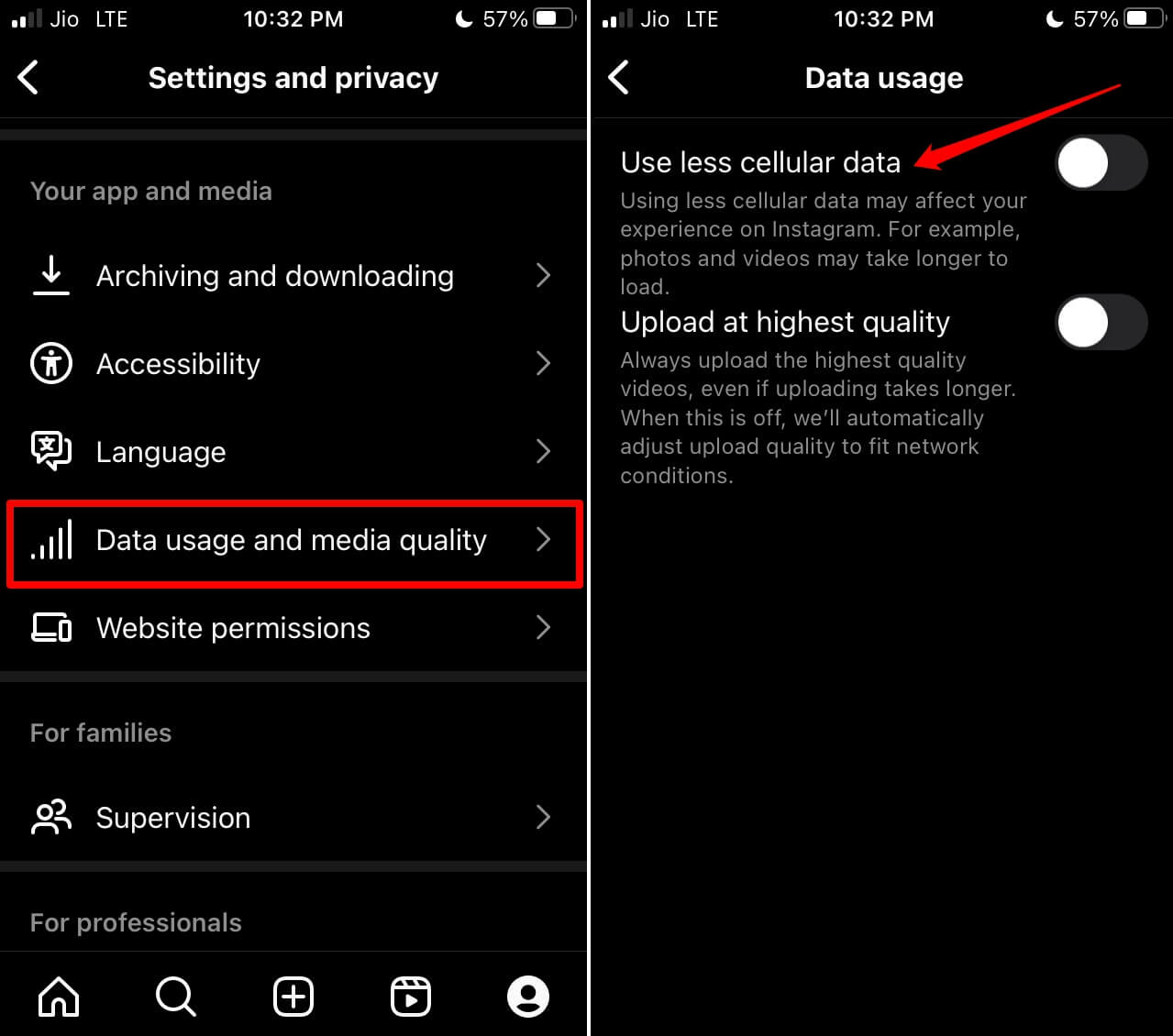
Вот шаги для отключения режима экономии данных в приложении Instagram.
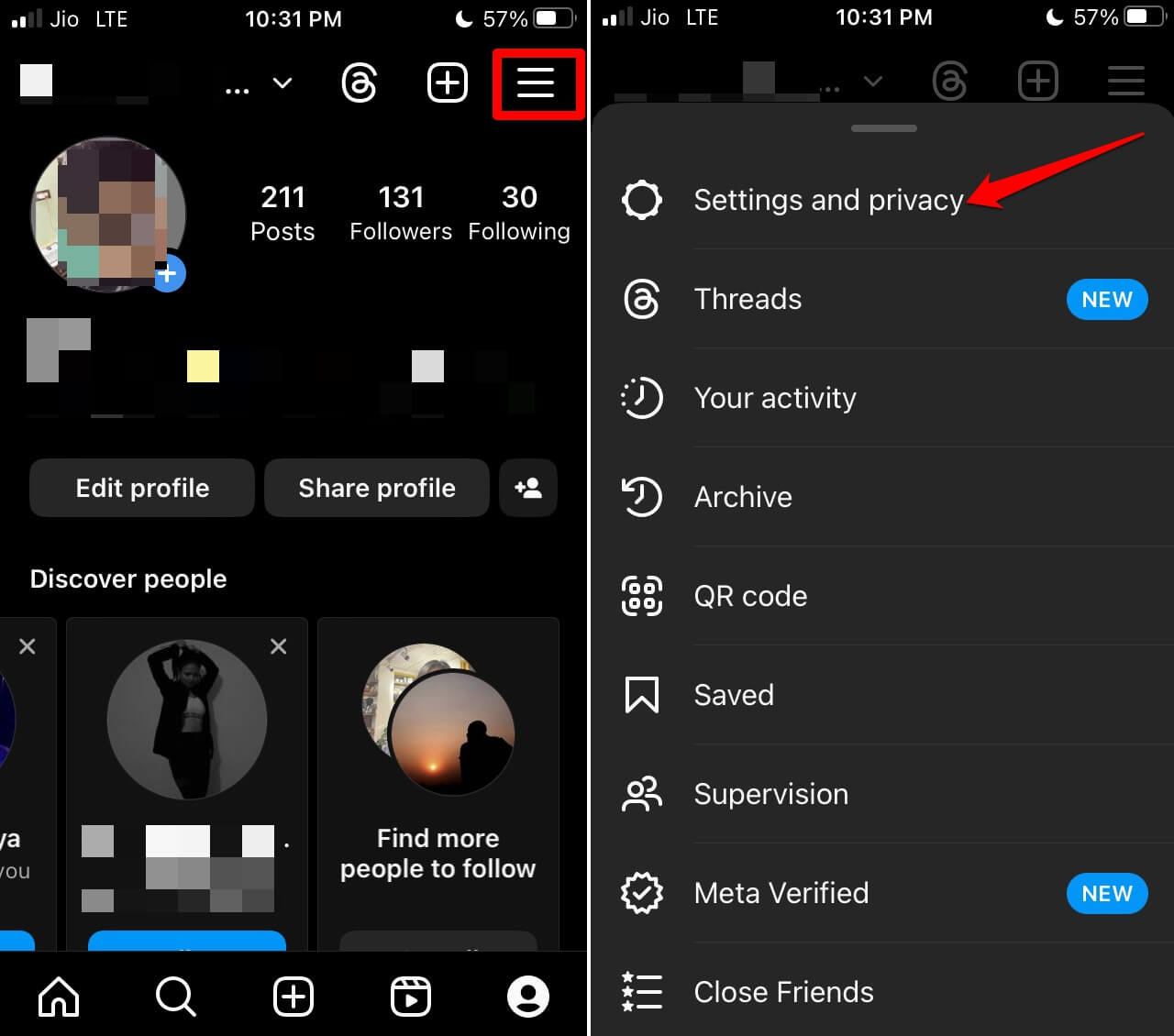
- Откройте Instagram и перейдите в свой профиль.
- Нажмите на кнопку 3 полоски, и в меню нажмите на Настройки и конфиденциальность.
- Прокрутите до вкладки Ваше приложение и медиа. В этом разделе нажмите на Использование данных и качество медиа.
- Нажмите переключатель рядом с опцией Использовать меньше мобильных данных, чтобы отключить режим экономии данных в Instagram.
5. Исправьте подключение к интернету
Хотя проблема может не быть на стороне приложения, возможно, проблема с интернет-соединением на вашей стороне вызывает сбои в работе Instagram. Перезагрузите ваш WiFi-роутер и свяжитесь с поддержкой вашего интернет-провайдера. Зарегистрируйте жалобу, чтобы узнать, есть ли проблемы с серверами вашего интернет-провайдера или есть ли какие-либо другие факторы, такие как плохая погода, вызывающие сбои в интернете.
6. Установите разрешения для Instagram
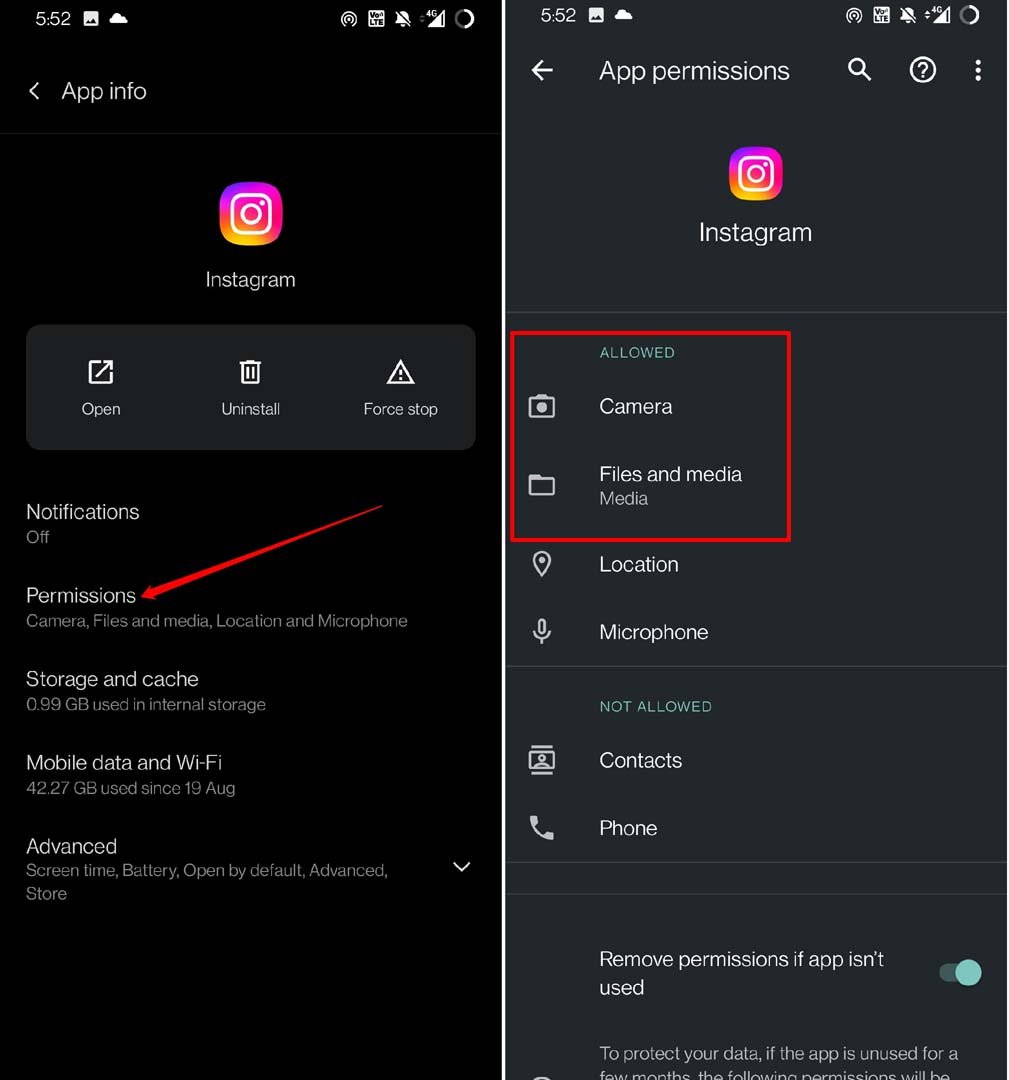
Вам нужно разрешить Instagram доступ к утилитам вашего устройства. Отсутствие разрешений может привести к тому, что приложение не будет работать на полную мощность, зависать или вылетать на мобильном устройстве. Вот шаги для включения разрешений для Instagram.
Найдите иконку приложения Instagram в меню приложений Android.
Долгое нажатие на иконку приложения и выберите опцию Информация о приложении в настройках.
В разделе информации о приложении нажмите на Разрешения.
Проверьте, установлены ли Камера и Микрофон в разделе Не разрешено.
Нажмите на Камеру и Микрофон и установите их на Разрешить.
7. Выйдите/присоединитесь к программе бета-тестирования
Android предлагает программу бета-тестирования в Play Store для определенных приложений. Instagram также проводит бета-тестирование в Google Play Store. Это дает пользователям Instagram ранний доступ к предстоящим версиям приложения. Поскольку это бета-версия, приложение может быть не на 100% стабильным, и вы можете получать регулярные обновления очень часто.
Если вы в настоящее время сталкиваетесь с проблемами в приложении Instagram, то бета-версия может содержать исправление для этой проблемы. Если вы уже являетесь бета-тестером и сталкиваетесь с проблемой в приложении, то возврат к публичной версии приложения может решить проблему на Android.
8. Используйте Instagram Lite
Разработанный для работы без сбоев в медленных сетях, потребляющий меньше мобильных данных и занимающий минимальное место на вашем телефоне, Instagram Lite может стать спасением, если приложение Instagram вынуждено закрываться на вашем устройстве. Если приложение Instagram вылетает, то эта легкая версия может оказаться полезной, так как она включает все функции Instagram.
Заключение
В заключение, проблема с Instagram на Android может быть неприятной, но есть несколько шагов, которые вы можете предпринять, чтобы ее решить. Очистка кэша, обновление приложения, перезагрузка устройства, удаление и повторная установка приложения, а также проверка подключения к интернету — все это эффективные способы исправить проблему. Следуя этим советам, вы сможете быстро запустить Instagram на вашем устройстве Android.
Если у вас есть мысли о Как исправить ошибку “Instagram постоянно останавливается” на Android, не стесняйтесь оставлять комментарии ниже. Также, пожалуйста, подпишитесь на наш канал DigitBin на YouTube для видеоуроков. Удачи!
Get new posts in your inbox
No spam. Unsubscribe anytime.