Instagram · 5 min read · Dec 28, 2025
Как исправить проблему с загрузкой фотографий в моем профиле Instagram?
Не загружаются фотографии в вашем профиле Instagram? Это означает, что когда вы переключаетесь на свой аккаунт, вы не можете видеть свои фотографии. Вместо миниатюр изображений вы видите черную миниатюру. Это распространенная проблема, с которой сталкиваются многие пользователи Instagram. В этом руководстве я упомяну несколько советов и приемов, чтобы исправить эту проблему.
Сначала давайте разберемся, почему Instagram не может загрузить ваши фотографии, когда вы переключаетесь на свой профиль. В большинстве случаев это плохое интернет-соединение, которое не загружает все изображения в вашем профиле. Вы увидите, что отображается только несколько изображений. Остальные либо не отображаются, либо вы видите черную миниатюру.
Причины, почему Instagram не показывает мои фотографии в профиле
Если вы были очень активны в Instagram и спамили множеством комментариев или сообщений, Instagram это не понравится. В результате ваши действия на платформе социальных сетей будут ограничены на некоторое время. В это время вы можете не иметь возможности просматривать свои фотографии.
Некоторые пользователи сообщали, что даже после многократного обновления изображения, которые они разместили в своем аккаунте, не загружаются. Некоторые загружаются, а некоторые нет. Также, если в приложении Instagram есть ошибки и оно не обновлено до последней версии, это может вызвать сбой, из-за которого фотографии в вашем профиле не будут загружаться.
Вы получаете доступ к Instagram, используя мобильные данные? Тогда убедитесь, что вы отключили режим низкого потребления данных. В противном случае, после достижения определенного предела данных, скорость интернета будет ограничена. Это может привести к тому, что приложение Instagram не будет загружать изображения.
Если серверы Instagram не работают из-за исправления ошибок или периодического обслуживания, то у вас могут возникнуть проблемы с просмотром фотографий, которые вы загрузили в свой аккаунт. Вы можете обновлять свой профиль десятки раз, но при неработающих серверах ваши фотографии не загрузятся.
Лучшие способы исправить проблему с загрузкой фотографий в моем профиле Instagram
Вот различные советы по устранению неполадок, которые вы можете реализовать, чтобы исправить Instagram и просмотреть свои изображения.
1. Обновите приложение Instagram
Начните с обновления приложения Instagram на вашем устройстве до последней версии. Если изображения не загружаются из-за ошибок в текущей версии приложения, обновление до новой версии должно решить проблему.
На iOS,
- Откройте App Store.
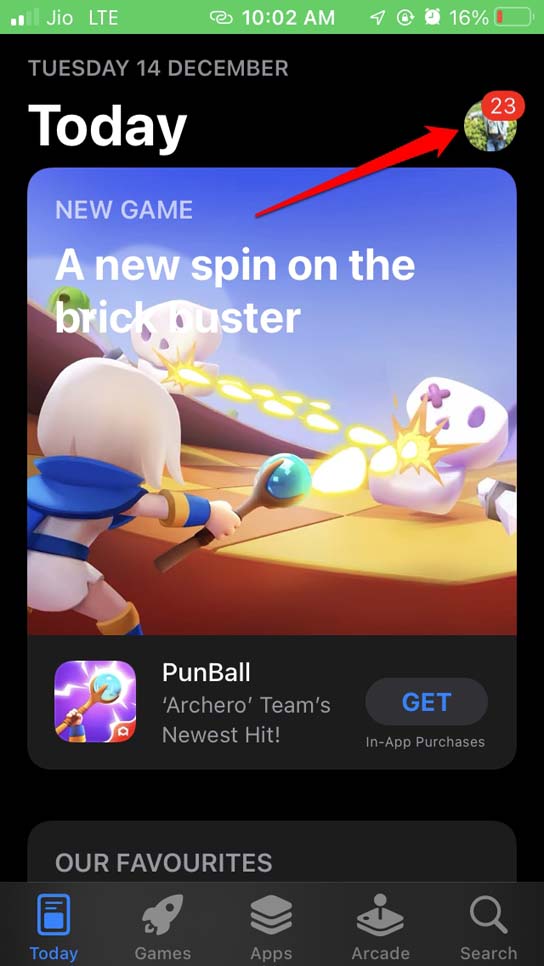
- Нажмите на изображение профиля вашего связанного Apple ID в правом верхнем углу.
- Теперь просмотрите список приложений, ожидающих обновления.
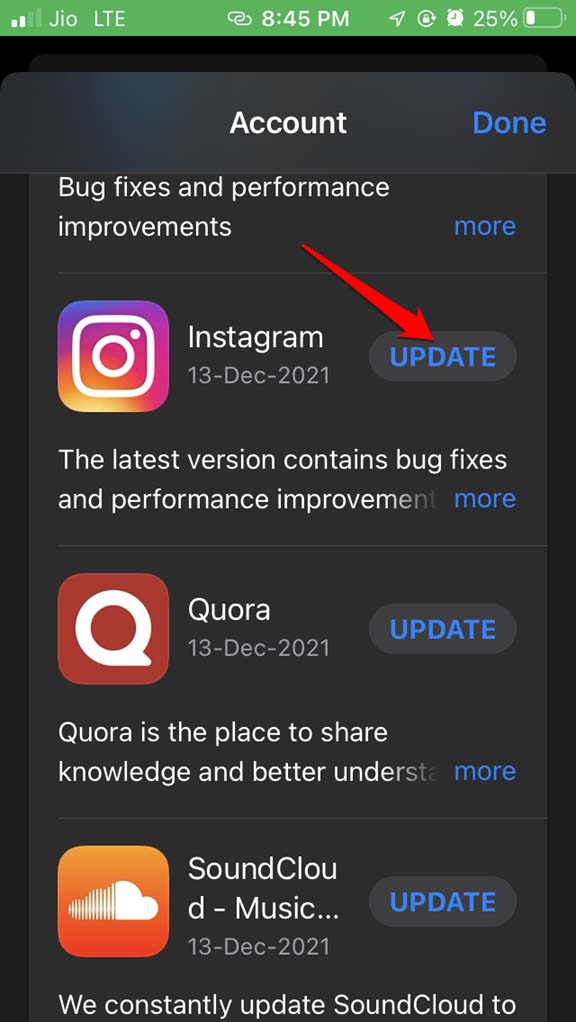
- Если Instagram указан, нажмите кнопку Обновить рядом с ним.
- Запустите Instagram после обновления и посетите свой аккаунт. Проверьте свои фотографии сейчас.
На Android,
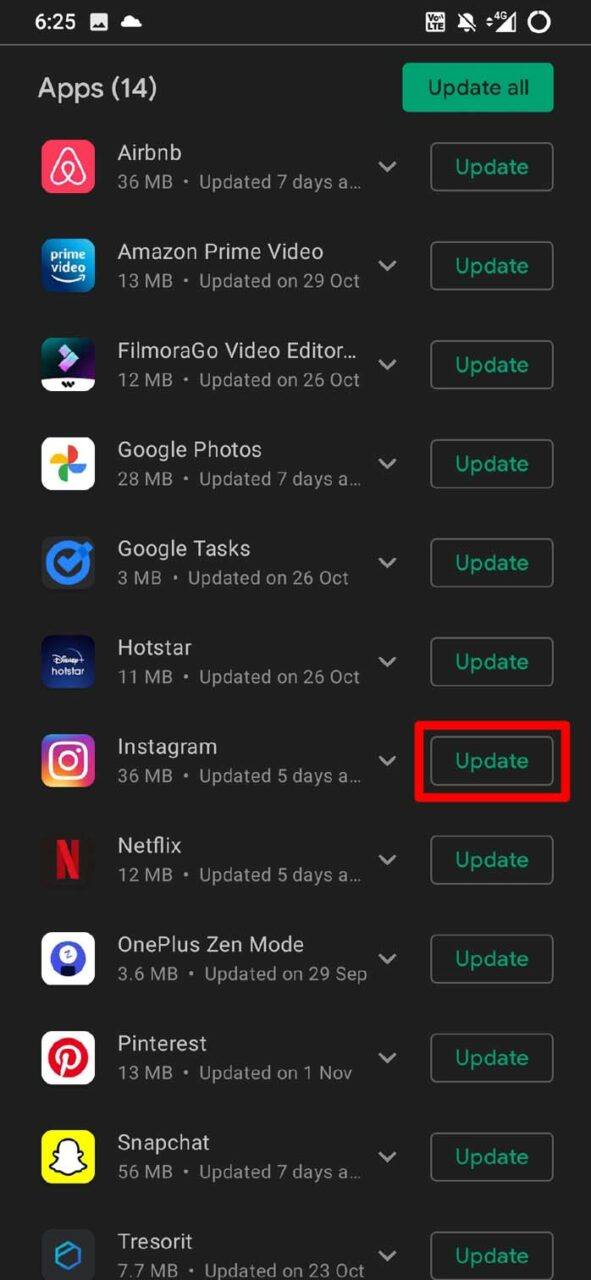
- Откройте приложение Play Store.
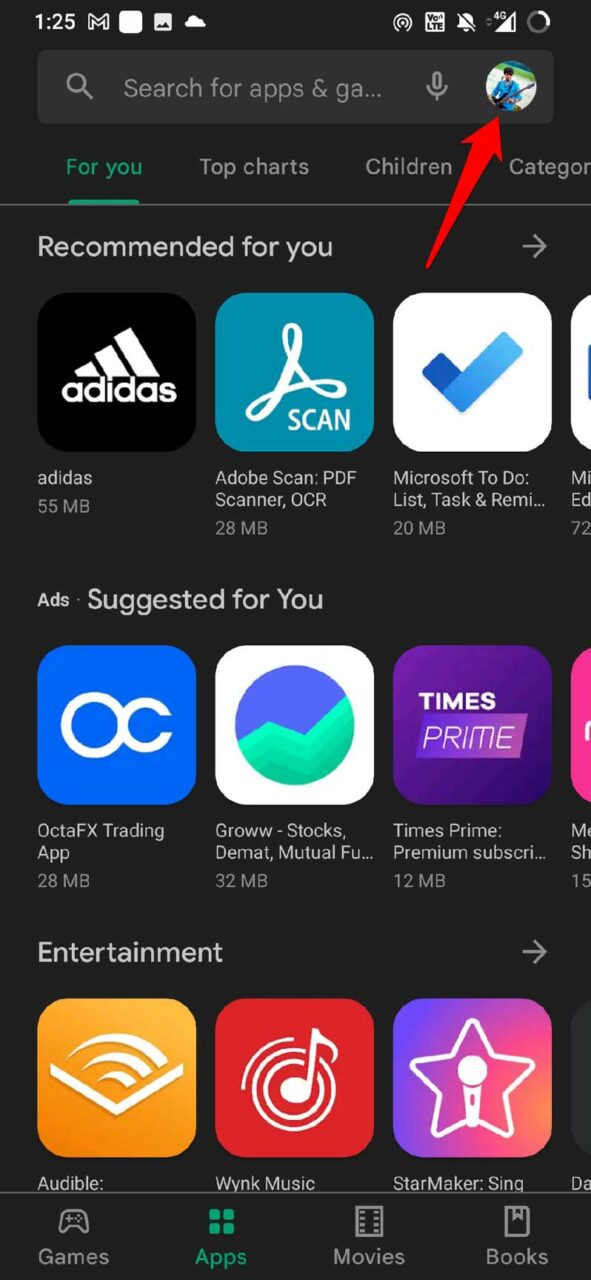
- Нажмите на изображение профиля вашей связанной учетной записи Gmail в правом верхнем углу.
- Затем нажмите на Управление приложениями и устройствами.
- Далее нажмите на Доступные обновления.
- Если доступно новое обновление для Instagram, нажмите Обновить, чтобы начать процесс.
2. Принудительно закройте и перезапустите Instagram
Простое решение, которое часто решает случайные проблемы в Instagram, это принудительное закрытие приложения. Затем запустите его снова.
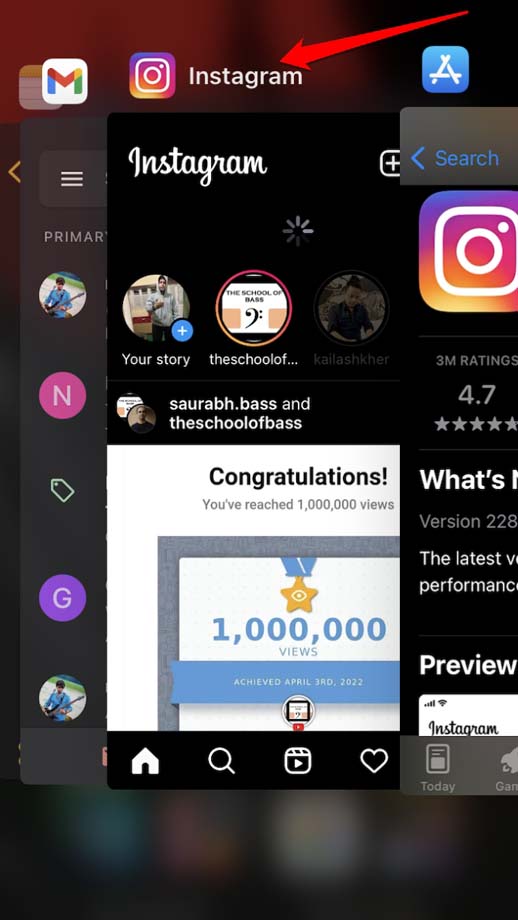
- Чтобы вызвать переключатель приложений, на вашем Android проведите вверх от нижней части экрана и задержитесь в середине дисплея. [ Также работает для iPhone без кнопки Home ].
- Если у вас iPhone с кнопкой Home, дважды нажмите на нее, чтобы запустить переключатель приложений.
- Перейдите к Instagram, удерживайте его карточку приложения и проведите вверх, чтобы закрыть его.
- Затем запустите Instagram.
3. Проверьте интернет-соединение
Попробуйте использовать другие приложения на вашем устройстве и проверьте, работают ли они? Это скажет вам, есть ли проблема с интернет-соединением. Попробуйте отключить телефон и снова подключиться к Wi-Fi.
Могут быть некоторые проблемы на стороне провайдера. Поговорите с технической поддержкой вашего провайдера и проверьте, проводят ли они какое-либо обслуживание. Затем подождите, пока они исправят проблемы с сетью. Тогда вы сможете использовать Instagram и просматривать свои изображения. В противном случае вы можете использовать альтернативную сеть и подключить ваше устройство к ней.
4. Проверьте, работают ли серверы Instagram
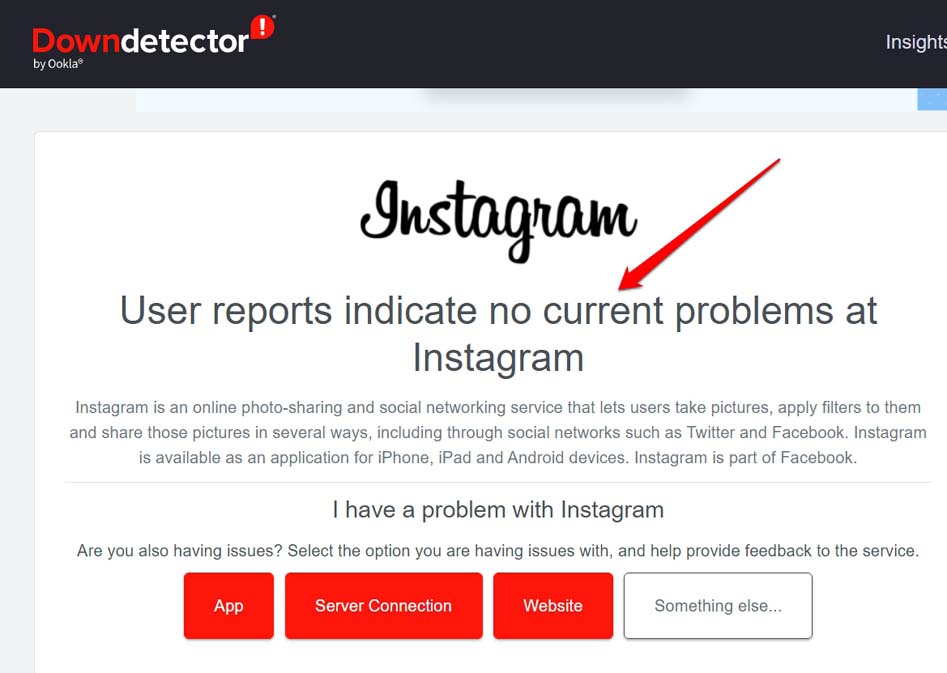
Чтобы проверить, работают ли серверы Instagram для исправления ошибок или обслуживания, вам нужно посетить сайт DownDetector. Как только вы попадете на сайт, найдите информацию о Instagram.
Вы получите подробный отчет о том, сталкивается ли приложение для обмена изображениями с техническими проблемами в определенных регионах или по всему миру. На момент написания этой статьи в Instagram в настоящее время нет проблем, что вы можете увидеть на скриншоте ниже.
5. Выйдите из Instagram и войдите снова
Вы также можете попробовать этот трюк. Он чаще всего помогает исправить различные технические проблемы с Instagram.
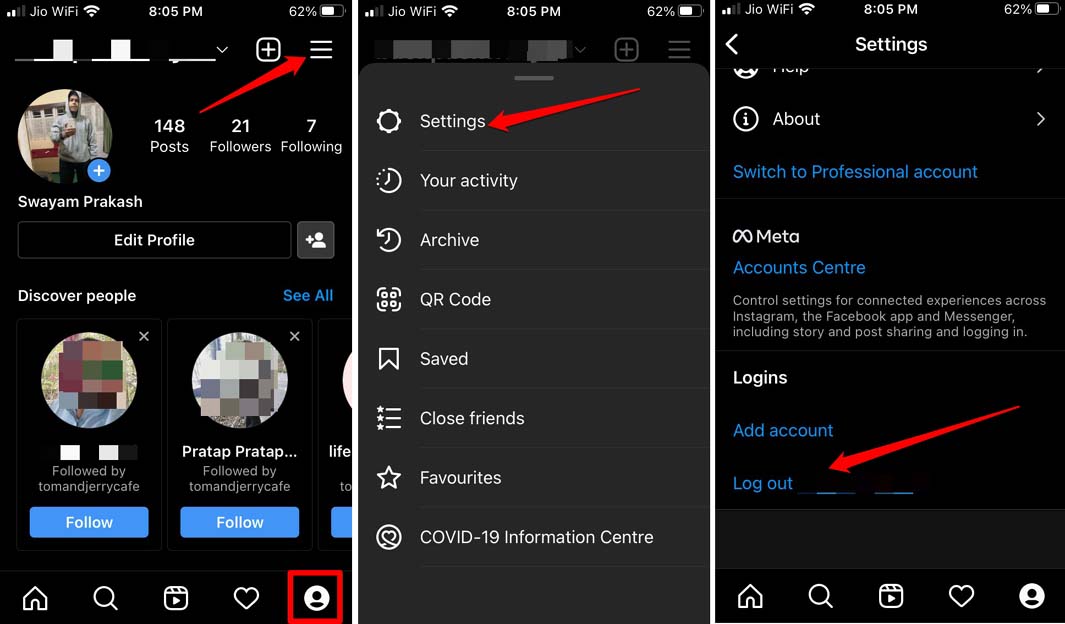
- Перейдите в свой профиль Instagram.
- Нажмите на кнопку сэндвича.
- В появившемся меню выберите Настройки.
- Перейдите на вкладку Входы и нажмите Выйти из XYZ [ xyz — это общее обозначение вашего имени пользователя в Instagram ]
- Затем войдите в аккаунт снова через несколько секунд. Теперь вы должны иметь возможность обновить профиль и просмотреть все фотографии, которые вы загрузили.
6. Отключите режим низкого потребления данных на iOS
Если вы используете мобильные данные на iPhone, отключите режим низкого потребления данных, чтобы наслаждаться данными без перебоев. Без ограничений на мобильные данные приложения будут работать в полную силу. Фотографии Instagram будут загружаться без каких-либо проблем.
- Откройте приложение Настройки на iOS.
- Перейдите в Мобильные данные и нажмите на него.
- В этом разделе нажмите на Параметры мобильных данных.
- Теперь нажмите на переключатель рядом с Режим низкого потребления данных, чтобы отключить эту функцию.
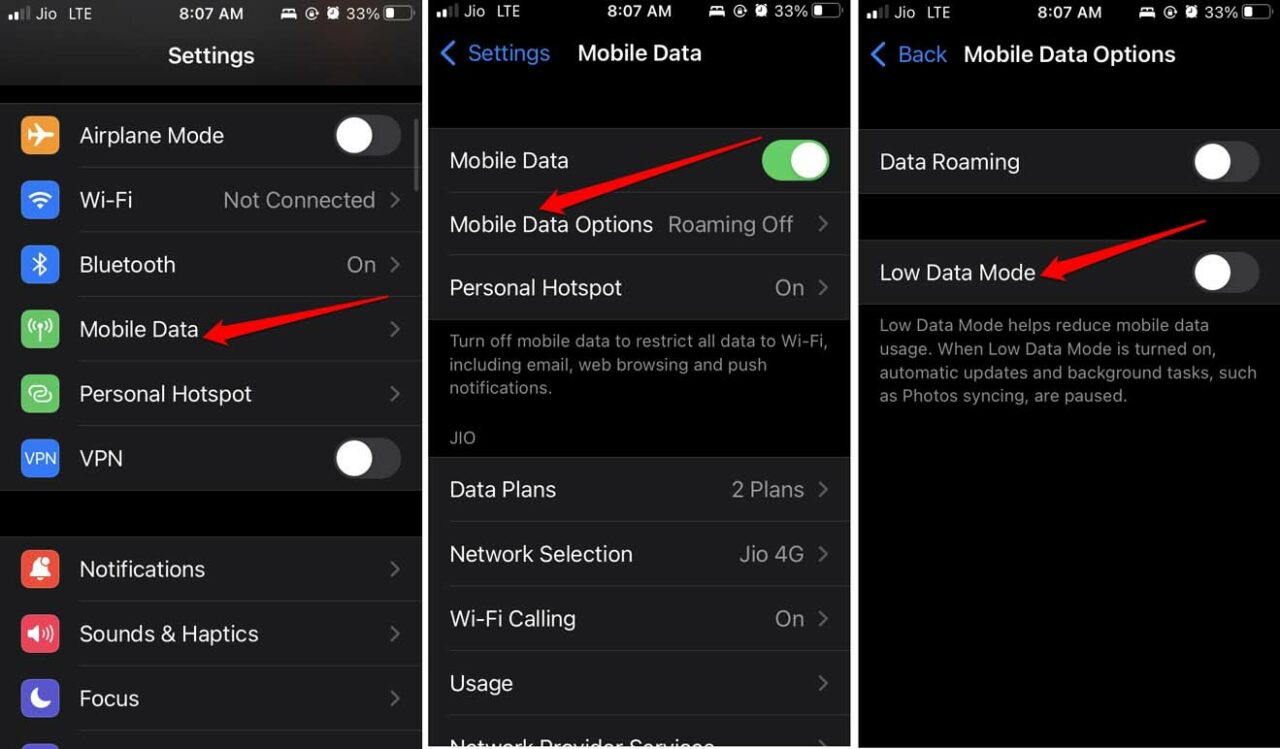
Если у вас закончились мобильные данные, то Instagram не обновит ваш аккаунт, так как не будет интернет-соединения.
7. Уменьшите свою активность в Instagram
Я рекомендую уменьшить количество комментариев или отправку спам-сообщений в Instagram. Если приложение для обмена фотографиями заблокировало ваши действия в вашем аккаунте, следуйте этому. Как только период закончится, вам разрешат комментировать, но не стоит комментировать или даже отправлять сообщения, как будто это конец света.
8. Очистите кэш приложения Instagram [на Android]
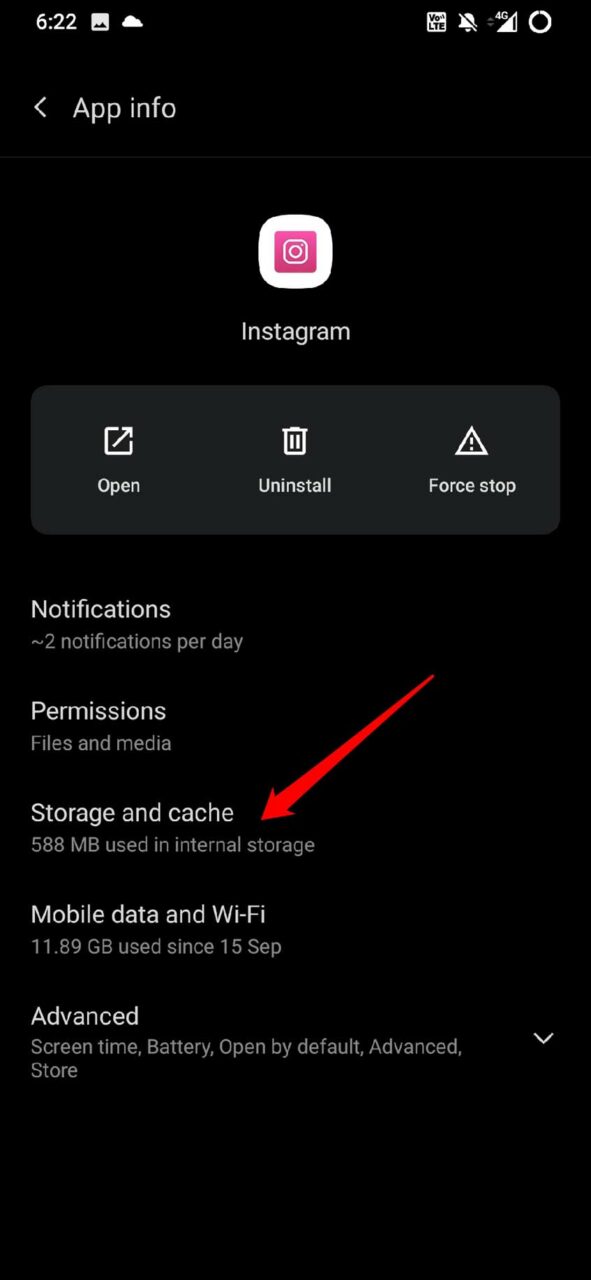
Если вы используете Instagram на устройстве Android, вы можете очистить кэш приложения Instagram. Кэш со временем накапливает временные данные. Это может превратиться в мусор и потреблять память, что приводит к различным проблемам с работой приложения.
Чтобы очистить кэш Instagram на устройствах Android,
- Долгое нажатие на приложение Instagram.
- Затем в контекстном меню нажмите на Информация о приложении.
- Нажмите на Хранилище и кэш.
- Теперь нажмите на Очистить кэш.
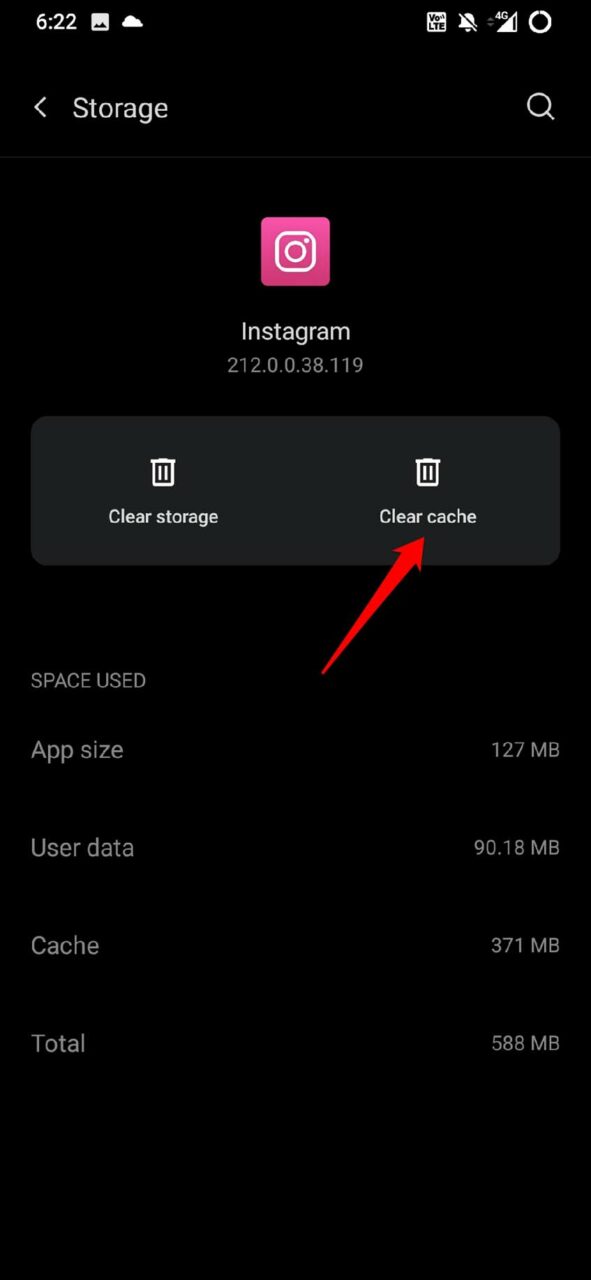
- После этого закройте настройки приложения Instagram и запустите Instagram.
- Перейдите в профиль, и вы должны иметь возможность просматривать фотографии без каких-либо проблем.
Заключение
Если вы зависите от социальных сетей и не можете обойтись без публикации каждого небольшого обновления в Instagram, то вам нужно решить проблему с загрузкой фотографий в вашем профиле Instagram. Рабочие решения, упомянутые выше, помогли решить проблему для различных пользователей Instagram. Я уверен, что вы также найдете это полезным.
Если у вас есть мысли о Как исправить проблему с загрузкой фотографий в моем профиле Instagram?, не стесняйтесь оставлять комментарии ниже. Также, пожалуйста, подпишитесь на наш канал DigitBin на YouTube для видеоуроков. Удачи!
Get new posts in your inbox
No spam. Unsubscribe anytime.