Instagram · 4 min read · Sep 13, 2025
Как исправить проблему с Instagram на iPhone?
Устройства iPhone известны своей плавной операционной системой и безошибочной работой приложений и сервисов. Вот почему многие влиятельные лица и подростки любят использовать iPhone, так как такие приложения, как Facebook, Snapchat и Instagram, отлично работают на этом телефоне. Однако некоторые пользователи, включая меня, сталкиваются с недавней проблемой, когда приложение Instagram больше не работает на iPhone. Как только я открываю приложение, оно либо вылетает, либо работает неправильно. Такие проблемы очень редки в экосистеме iOS, поэтому я не смог найти надежный ответ на это.
После тщательной диагностики приложения Instagram я нашел несколько работающих методов, чтобы исправить проблему с Instagram на моем iPhone. Проблема заключается в разрешениях приложения и поврежденном кэше. Устройства iPhone очень серьезно относятся к разрешениям приложений, и если вы отказали в каком-либо важном разрешении, таком как разрешение на хранение или сеть, то приложение вообще не будет работать. Вот полный список методов устранения неполадок, чтобы решить любые проблемы, связанные с Instagram, на вашем iPhone.
Лучшие способы исправить проблему с Instagram на iOS
Большинство проблем с iPhone связаны с приложениями, когда приложение не работает, зависает или часто вылетает. Большинство из этих проблем возникает из-за технических сбоев и может быть исправлено простой перезагрузкой устройства. Поэтому перед тем, как следовать приведенным ниже методам устранения неполадок, я рекомендую вам выключить iPhone и снова включить его. Это очистит любую забитую оперативную память или любые другие возможные технические сбои.
Перед тем как перейти к техническим решениям, попробуйте эти простые решения и посмотрите, решат ли они проблему с Instagram на iPhone.
- Перезагрузите iPhone
- Отключите любой VPN или прокси
- Проверьте подключение к Wi-Fi или мобильным данным.
- Отключите режим низкого заряда
1. Включите разрешения для Instagram
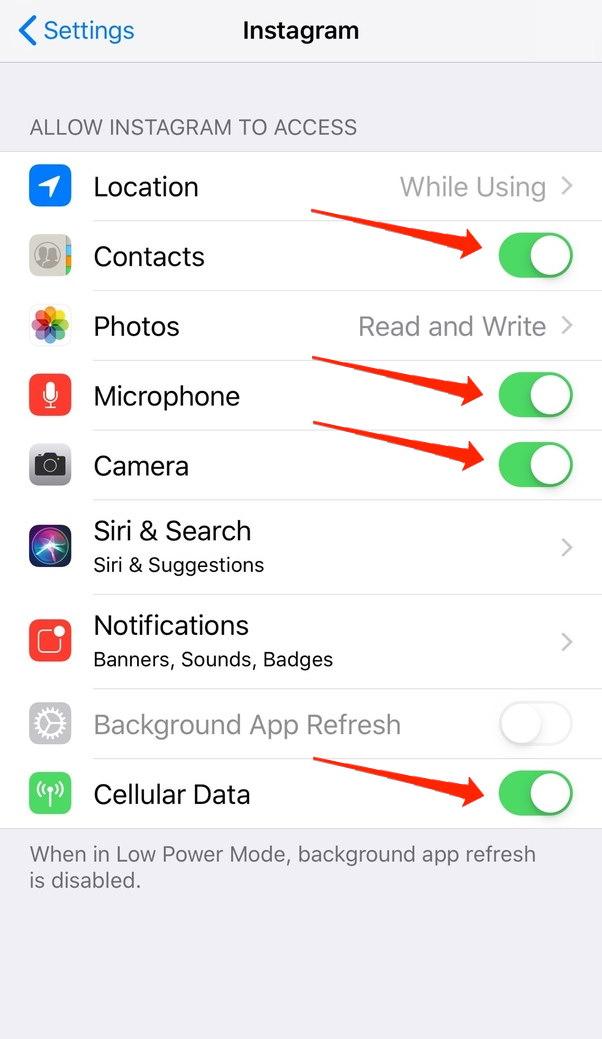
Как и любое другое приложение социальной сети, Instagram также нуждается в определенных разрешениях для работы на вашем устройстве. Эти разрешения обычно касаются доступа к микрофону, камеры, сети и хранилищу. Эти разрешения необходимы для эффективной работы приложения, чтобы предоставить вам лучший опыт.
Шаги для включения разрешений для Instagram:
- Откройте приложение Настройки на iPhone.
- Прокрутите вниз и нажмите на Instagram.
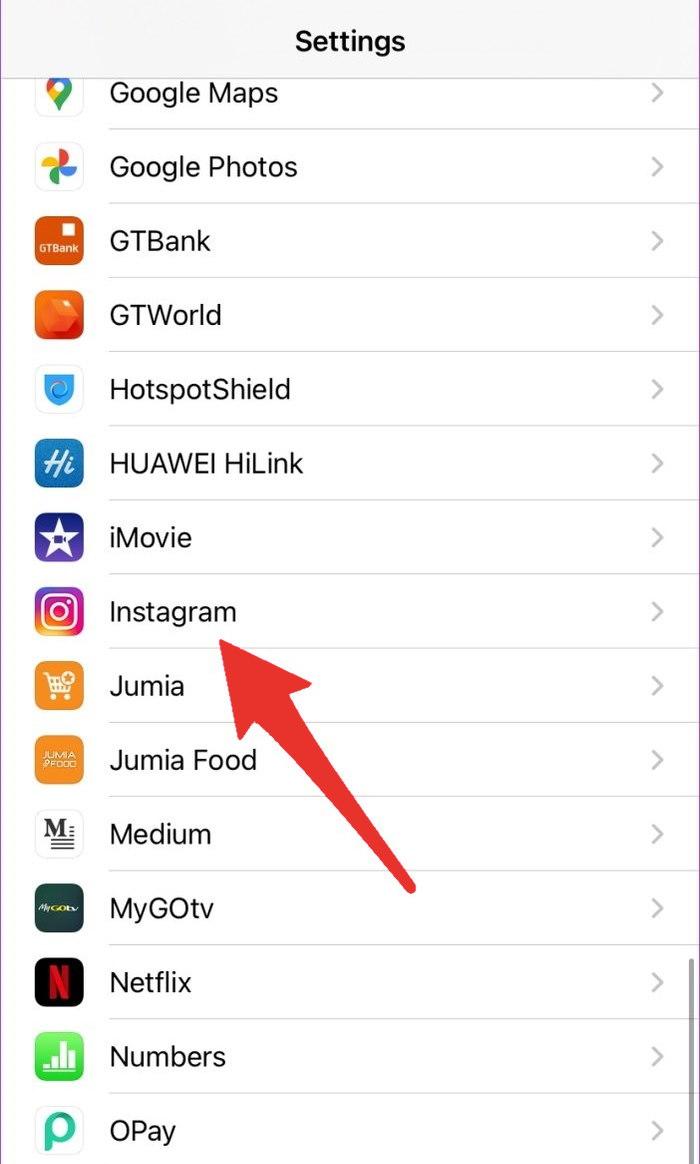
- Проверьте, отмечены ли необходимые разрешения.
2. Включите доступ к сети для Instagram
Часто мы не ставим никаких ограничений на использование Wi-Fi или его потребление. Но когда дело доходит до мобильных данных, они не так дешевы, и многие из нас ставят ограничения на сеть, чтобы сэкономить мобильные данные. Возможно, что приложению Instagram не предоставлен доступ к мобильным данным на вашем iPhone, поэтому убедитесь, что доступ к сети включен.
Шаги для включения доступа к сети для Instagram:
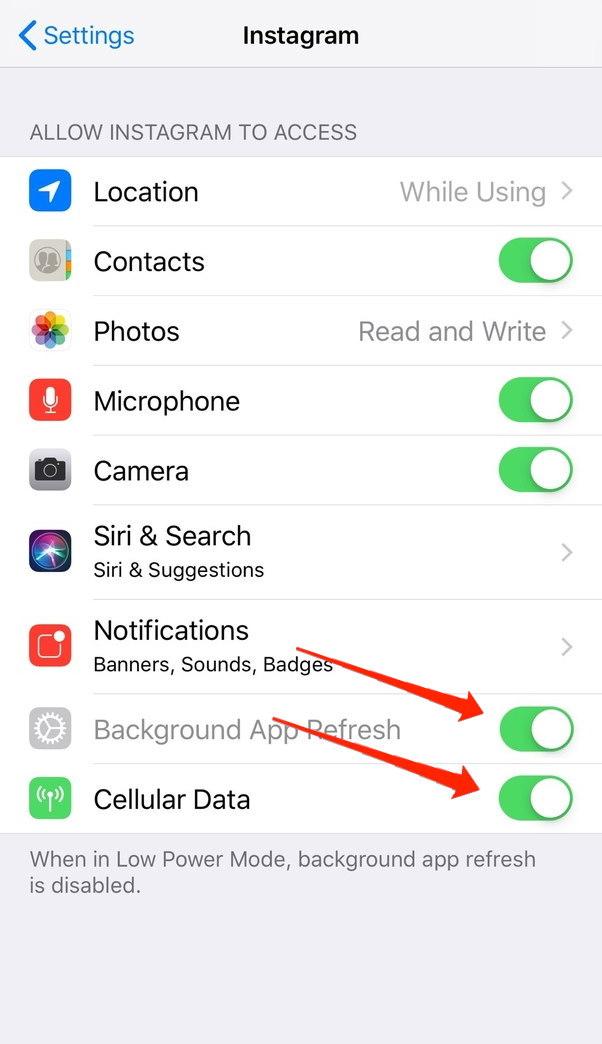
Откройте приложение Настройки на iPhone.
Прокрутите вниз и нажмите на Instagram.
Убедитесь, что Мобильные данные и обновление в фоновом режиме включены.
3. Обновите Instagram
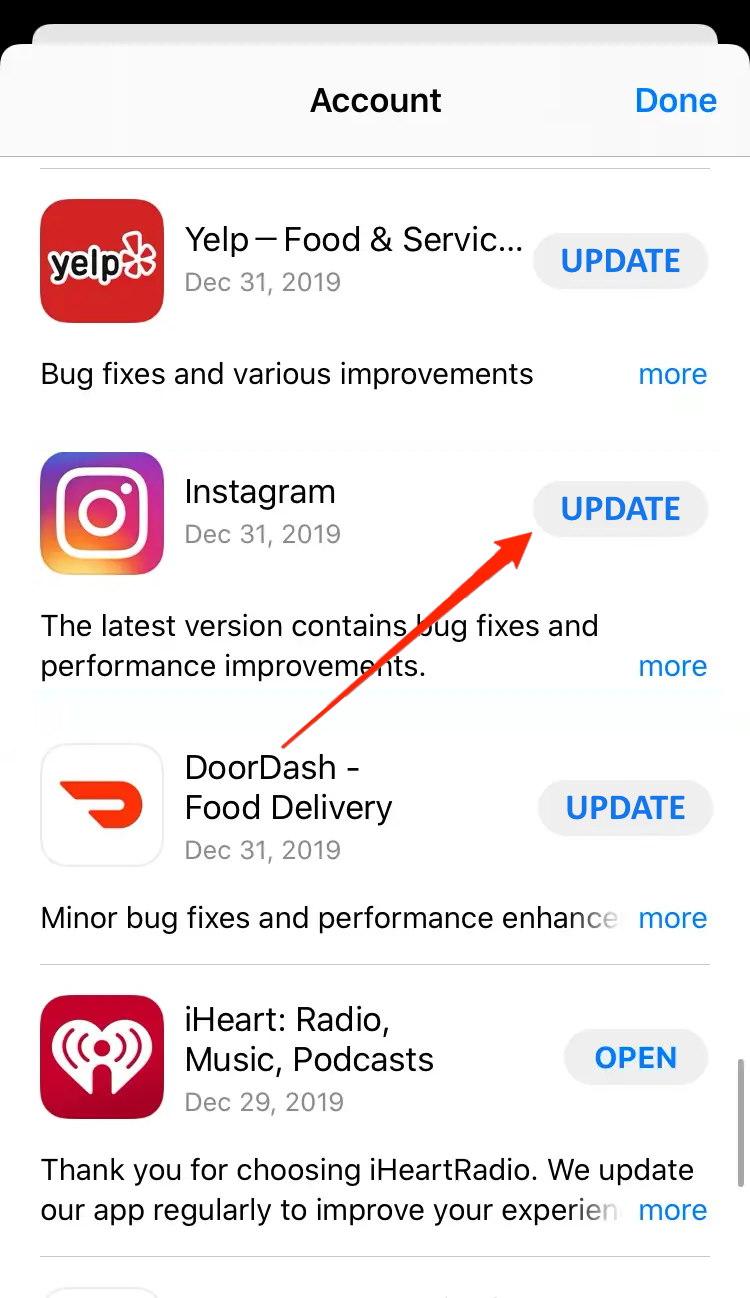
Часто, когда мы не обновляем приложения, они становятся устаревшими и не работают с последними функциями. Хотя AppStore автоматически обновляет все приложения, если этого не происходит, вы можете обновить приложение вручную.
Шаги для обновления Instagram на iPhone:
- Откройте AppStore на вашем iPhone.
- Нажмите на свою учетную запись iCloud, расположенную в правом верхнем углу экрана.

- Прокрутите вниз, чтобы увидеть Instagram, и нажмите кнопку Обновить, чтобы обновить приложение.
4. Отключите режим низкого заряда
Режим низкого заряда автоматически включается, когда уровень заряда iPhone достигает 20 процентов. Его также можно включить вручную, получив доступ к центру управления iPhone. Режим низкого заряда ограничивает нормальные функции приложения, чтобы сэкономить заряд батареи.
Если вы видите, что ваш iPhone работает с включенным режимом низкого заряда, вы можете подключить его к зарядному устройству, и как только уровень заряда превысит 20 процентов, режим низкого заряда отключится автоматически.
Вот шаги для отключения режима экономии данных в Instagram.
- Откройте Instagram и перейдите в свой профиль.
- Нажмите на кнопку 3 полоски, а в меню нажмите на Настройки и конфиденциальность.
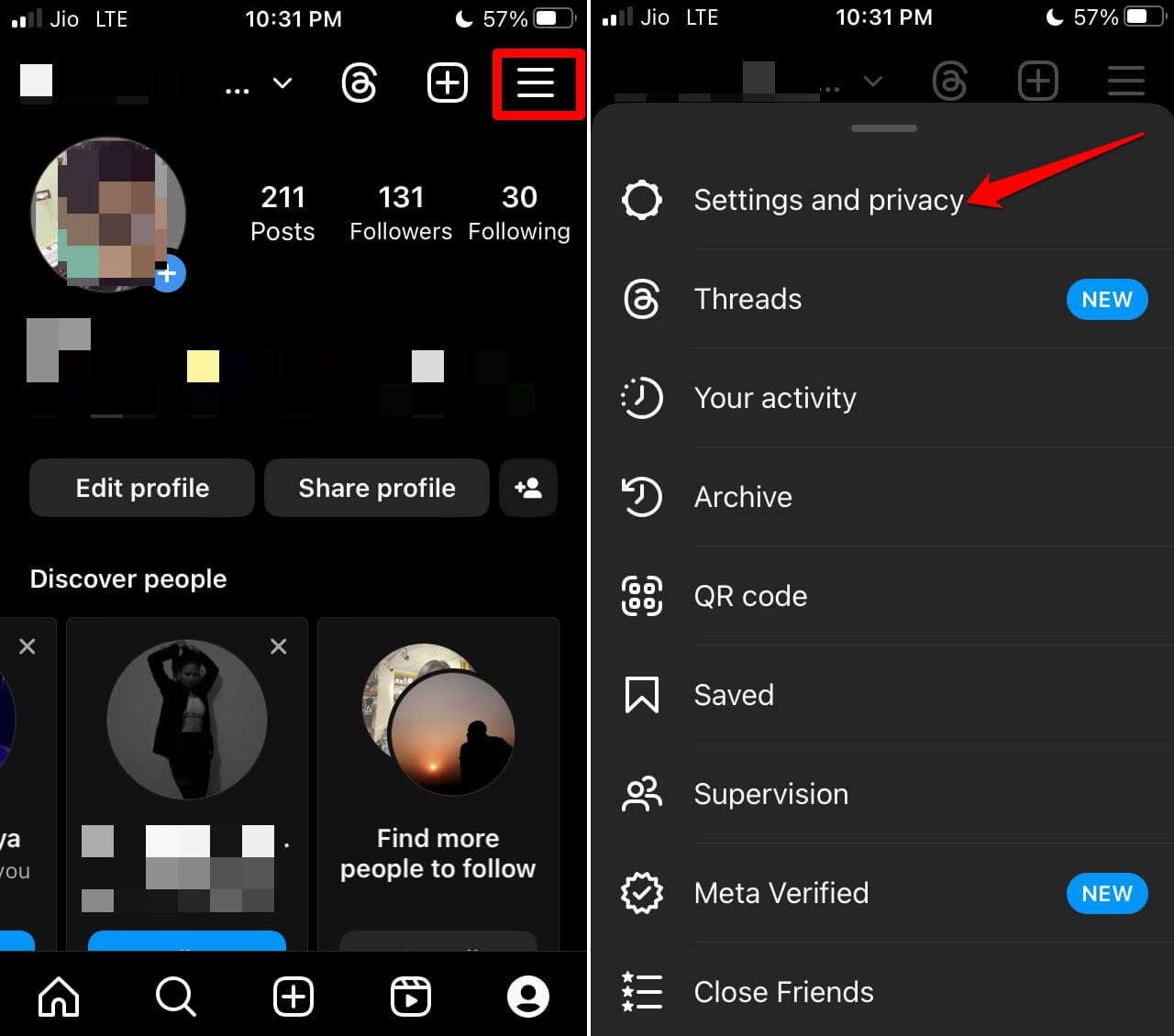
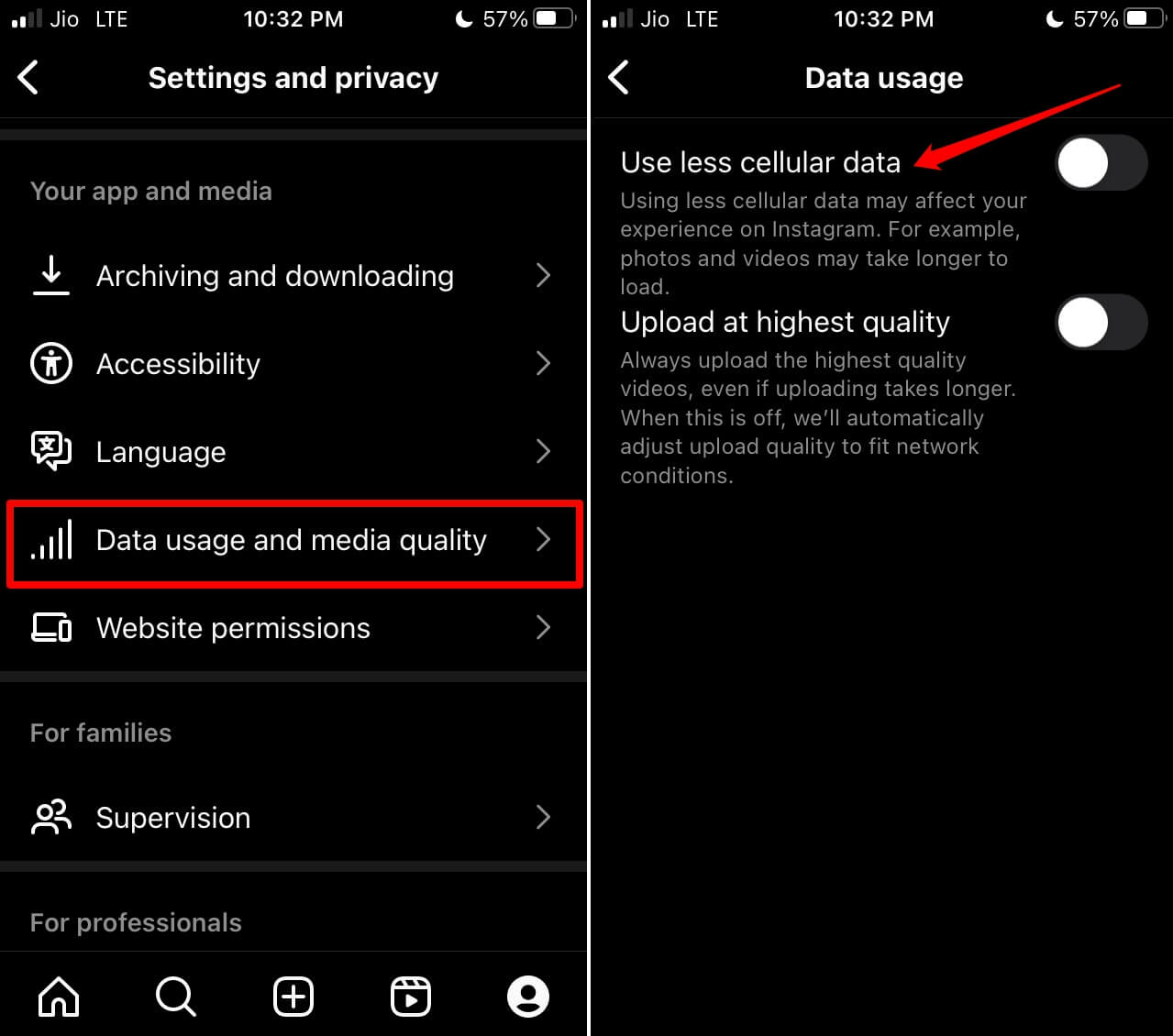
- Прокрутите до вкладки Ваше приложение и медиа. Под ней нажмите на Использование данных и качество медиа.
- Нажмите на переключатель рядом с опцией Использовать меньше мобильных данных, чтобы отключить режим экономии данных в Instagram.
Теперь обновите главную страницу аккаунта Instagram и проверьте, загружаются ли истории Instagram.
Вы также можете отключить его в настройках iPhone.
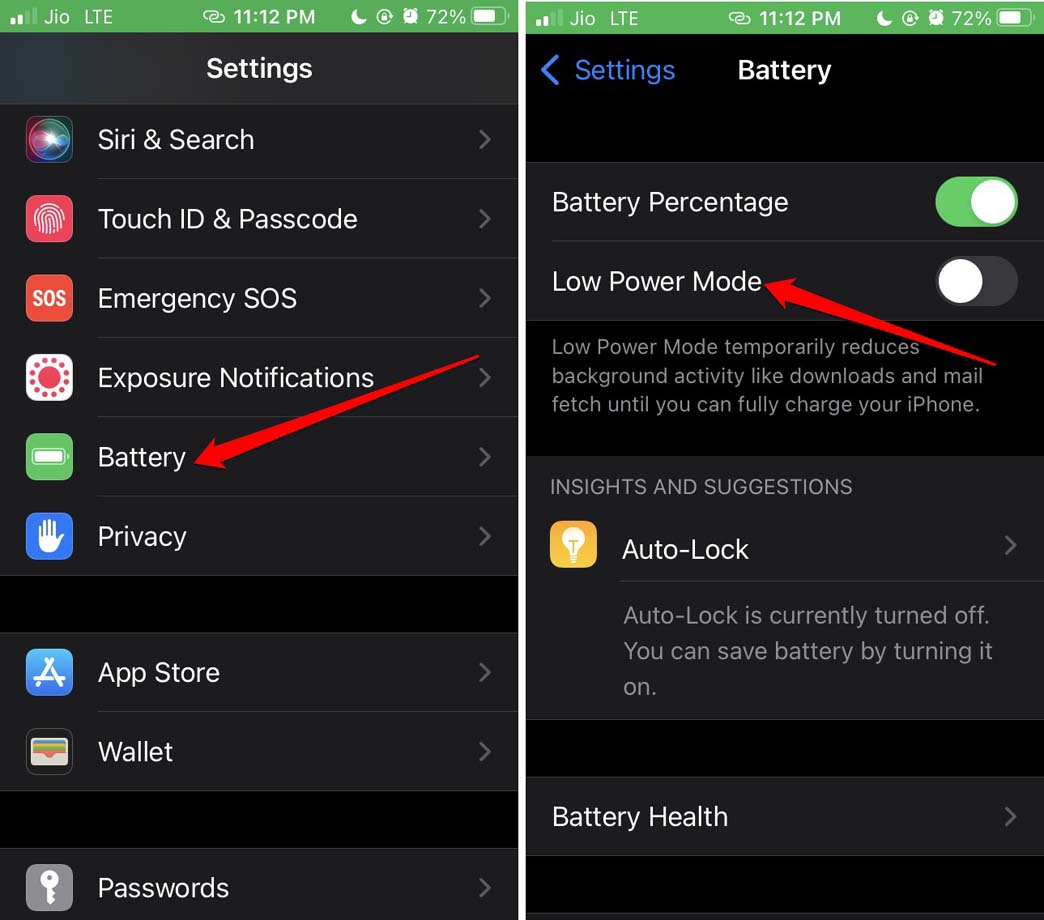
- Запустите приложение Настройки.
- Затем перейдите в Батарея и нажмите на нее.
- В настройках батареи нажмите на переключатель рядом с Режим низкого заряда и отключите его.
5. Выйдите из своей учетной записи и войдите снова
Согласно некоторым пользователям, выход из Instagram и повторный вход исправили проблему с Instagram на iOS.
- Нажмите на вкладку профиля на главной странице Instagram.
- В профиле нажмите на кнопку 3 полоски в правом верхнем углу.
- Прокрутите до Настройки и нажмите на нее.
- Теперь перейдите к опции “ Выйти ” и нажмите на нее.
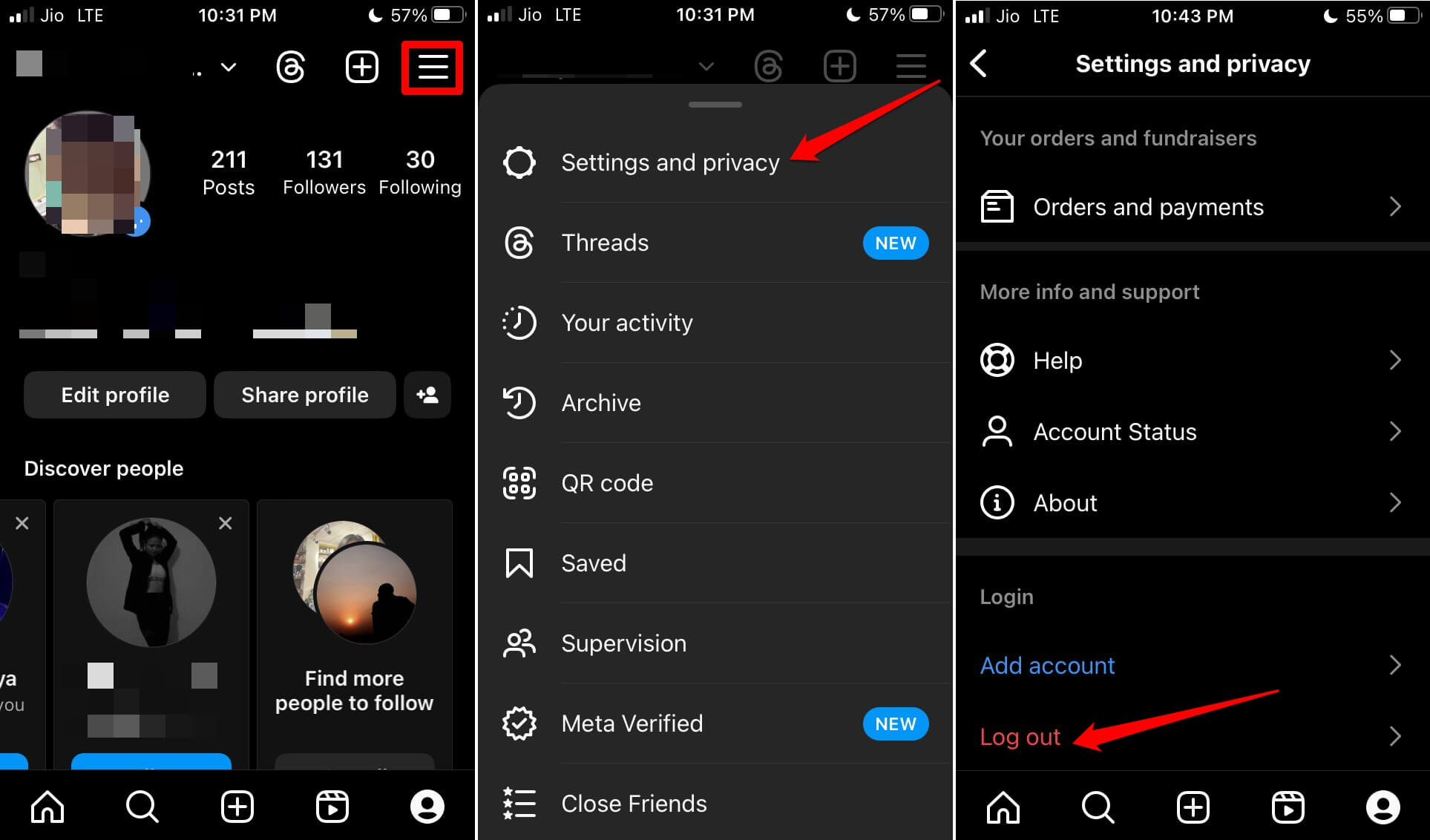
- Как только вы окажетесь на экране входа, следуйте инструкциям и войдите в свою учетную запись.
6. Удалите и переустановите Instagram на iPhone
Вы можете удалить Instagram с вашего iPhone, а затем переустановить его из App Store. Установка новой версии приложения чаще всего исправляет сбои в приложении.
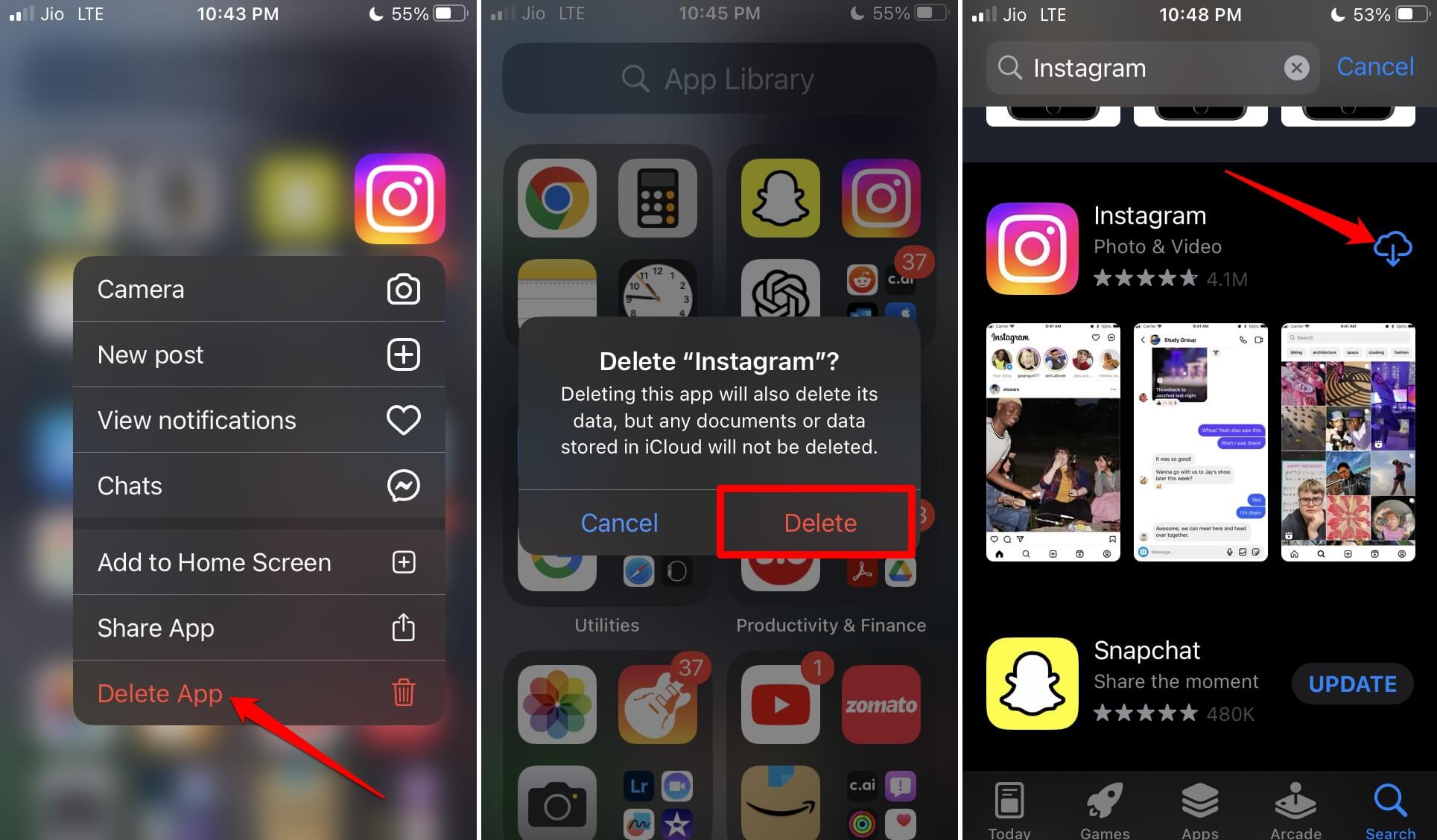
- Перейдите в Библиотеку приложений и найдите Instagram.
- Долгое нажатие на иконку приложения Instagram и нажмите на Удалить приложение.
- Откройте App Store, найдите Instagram и нажмите на иконку загрузки, чтобы установить его обратно на ваш iPhone.
Заключение
Как вы видите, проблема с Instagram на iPhone может быть решена путем проверки доступа к сети и настроек разрешений. В случае, если все это не сработает, переустановка приложения решит проблему. Просто удалите Instagram и установите его снова из AppStore. И если вы используете VPN-сервисы для работы с Instagram, убедитесь, что вы запросили выделенный IP у вашего провайдера VPN.
Если у вас есть какие-либо мысли о Как исправить проблему с Instagram на iPhone?, не стесняйтесь оставлять комментарии ниже. Также, пожалуйста, подпишитесь на наш канал DigitBin на YouTube для видеоуроков. Удачи!
Get new posts in your inbox
No spam. Unsubscribe anytime.