Технические советы · 3 min read · Nov 16, 2025
Как исправить зависание iOS 15 на экране "Запрос обновления" на iPhone?
iOS 15 была официально запущена в прошлом году для всех пользователей. Это последнее обновление программного обеспечения от Apple наполнено важными функциями, которые повышают эффективность и безопасность вашего iPhone. Но, к сожалению, многие пользователи iPhone сообщили, что они застревают на экране запроса обновления во время обновления iOS 15. Продолжайте читать, чтобы узнать, как исправить зависание iOS на экране Запрос обновления на вашем iPhone.
Существует множество причин, по которым может возникнуть эта проблема. В первую очередь, это вызвано плохим Wi-Fi соединением; однако есть и другие проблемы, которые могут быть причиной этой ошибки. Итак, без лишних слов, вот что вы можете сделать, если iOS 15 завис на экране Запрос обновления на iPhone.
Исправление 1: Перезагрузите ваш iPhone
Перед тем как начать использовать различные методы устранения неполадок, чтобы избавиться от этой проблемы, попробуйте перезагрузить ваш iPhone. Перезагрузка вашего iPhone может устранить мелкие ошибки и проблемы.
Исправление 2: Перезагрузите ваш Wi-Fi
Хорошее интернет-соединение необходимо при обновлении iOS 15. Убедитесь, что ваш Wi-Fi работает, так как это может быть причиной вашей проблемы. Проведите тест скорости, чтобы проверить, работает ли ваш Wi-Fi правильно, или перезагрузите ваш маршрутизатор. Если вы используете VPN на вашем iPhone, отключите его.
Исправление 3: Сбросьте настройки сети
Попробуйте сбросить настройки сети, если вы все еще сталкиваетесь с зависанием iOS 15 на экране запроса обновления на iPhone. Это может помочь исправить сложные проблемы, связанные с беспроводными сетями вашего устройства. Вот как вы можете это сделать:
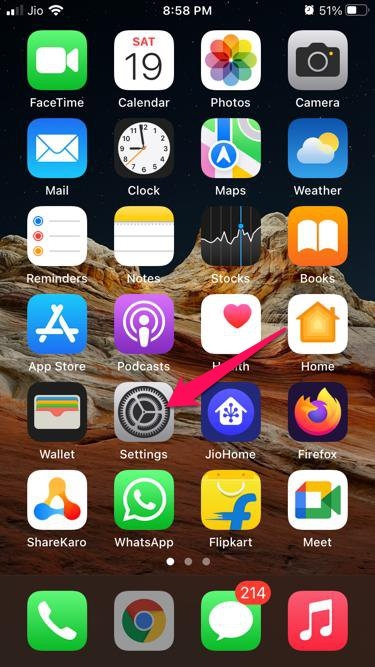
- Откройте Настройки на вашем iPhone.
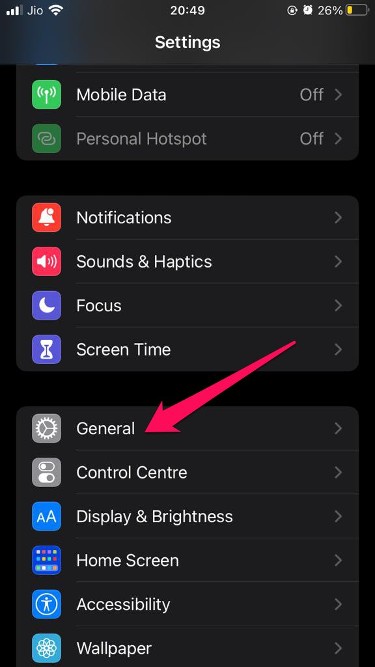
- Нажмите на Основные.
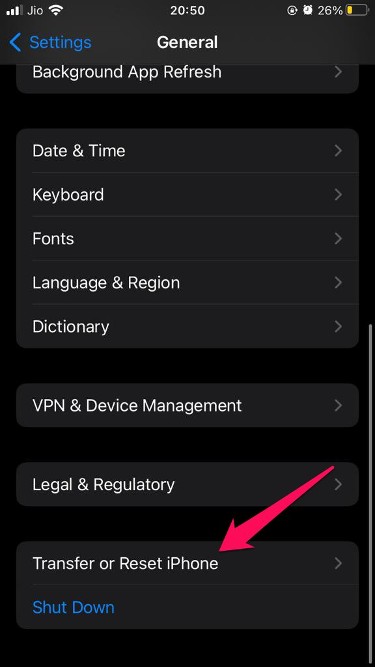
- Прокрутите вниз и нажмите на Перенести или сбросить iPhone.
- Нажмите на Сброс.
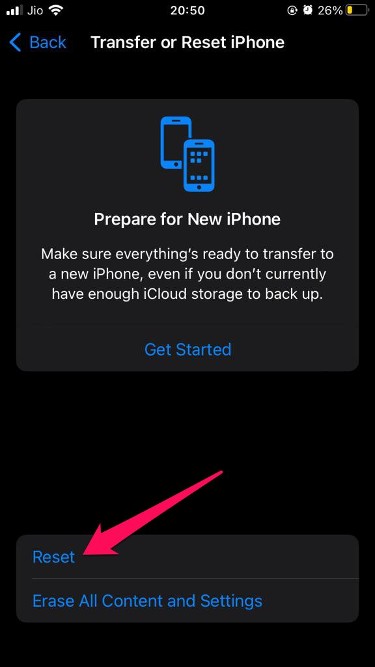
- Теперь выберите Сбросить настройки сети.
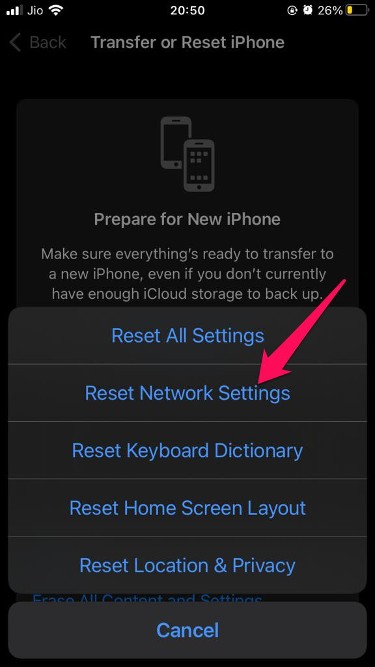
- Чтобы подтвердить сброс, ваше устройство Apple теперь попросит вас ввести ваш код.
Теперь вы успешно выполнили сброс сети на вашем iPhone. Перезагрузите ваше устройство и проверьте, решена ли проблема.
Исправление 4: Удалите загруженный файл обновления iOS 15
Удалите загруженный файл обновления и проверьте, решена ли проблема. Поврежденный файл также может быть причиной зависания iOS 15 на экране запроса обновления на iPhone. После того как вы удалите загруженный файл обновления iOS 15, перезапустите весь процесс с самого начала. Вот как вы можете это сделать:
- Откройте Настройки на вашем iPhone.
- Нажмите на Основные.
- Выберите Хранилище iPhone.
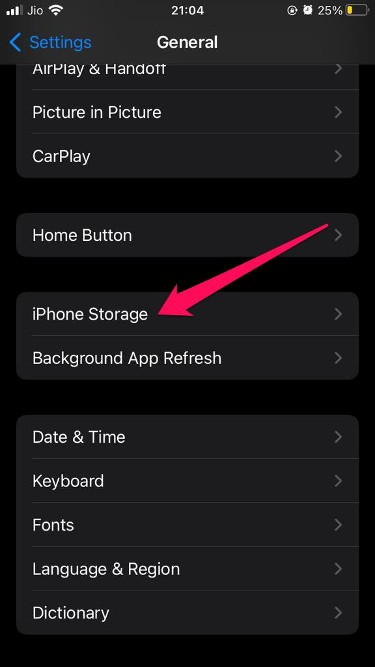
- Прокрутите вниз и нажмите на iOS 15.
- Нажмите на опцию Удалить обновление.
- Перезагрузите ваше устройство и попробуйте установить обновление снова.
Исправление 5: Освободите место на вашем iPhone
Еще одной возможной причиной этой проблемы может быть то, что на вашем устройстве недостаточно места для загрузки обновления. Для установки обновления iOS 15 вам нужно около 6–7 ГБ свободного места на вашем iPhone. Освободите немного места, если это так.
Исправление 6: Жесткая перезагрузка вашего iPhone
Если ни один из вышеупомянутых методов устранения неполадок не смог решить эту проблему, сбросьте ваш iPhone до заводских настроек. Сделайте резервную копию ваших данных, так как они будут стерты в процессе. Вот как вы можете сбросить ваш iPhone:
- Откройте Настройки > Основные на вашем iPhone.
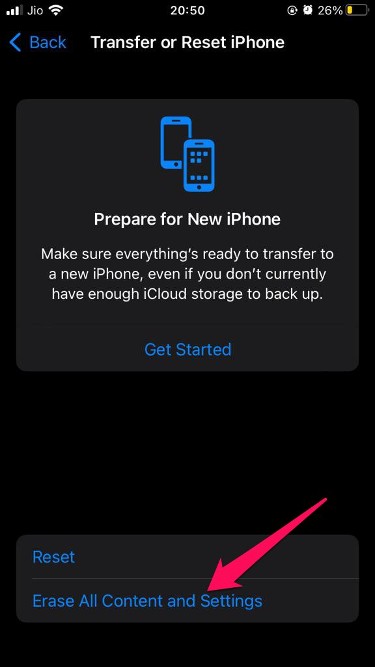
- Прокрутите вниз и нажмите на Сброс iPhone.
- Выберите Стереть все содержимое и настройки и следуйте инструкциям на экране.
Вот как вы можете исправить зависание iOS 15 на экране запроса обновления на iPhone. Следуйте методам устранения неполадок, упомянутым выше, чтобы избавиться от этой проблемы. Если у вас все еще есть какие-либо проблемы, не стесняйтесь оставить комментарий ниже.
Если у вас есть мысли о Как исправить зависание iOS 15 на экране “Запрос обновления” на iPhone?, не стесняйтесь оставить комментарий внизу. Также, пожалуйста, подпишитесь на наш канал DigitBin на YouTube для видеоуроков. Удачи!
Get new posts in your inbox
No spam. Unsubscribe anytime.