Технические советы · 4 min read · Jan 11, 2026
Как исправить повторяющиеся сбои вызовов в iOS 16?
iOS 16 была анонсирована несколько дней назад. Последняя версия iOS — это iOS 16, и она распространяется для всех совместимых iPhone. В новой версии iOS много функций, а также ошибок. Эти проблемы очень распространены. Обычно большинство ошибок обнаруживаются и исправляются до стабильного релиза.
В бета-версии iOS 16 было найдено и исправлено много ошибок. Люди, которые устанавливают бета-версию iOS 16, тестируют ОС и сообщают об ошибках разработчику, чтобы их исправили. Некоторые ошибки могут быть упущены или никогда не возникали в бета-версии. Это те ошибки, которые обнаруживаются после стабильного релиза.
В этой статье мы обсудим проблему повторяющихся сбоев вызовов в iOS 16 и способы ее исправления. Эта проблема касается всех пользователей iOS 16 по всему миру. Некоторые другие проблемы в iOS 16 — это сбои приложений, разрядка батареи, проблемы с подключением и многие другие. Мы обсудили несколько решений для исправления этой проблемы в iOS 16. Итак, без лишних слов, давайте начнем.
Лучшие способы исправить ошибку сбоя вызовов в iOS 16 на iPhone
Прежде всего, это очень распространенная проблема на всех iPhone. Но в iOS 16 эта проблема возникает чаще. Следуйте методам ниже, чтобы исправить проблему сбоя вызовов на вашем iOS 16:
Метод 1 – Включите и выключите режим полета
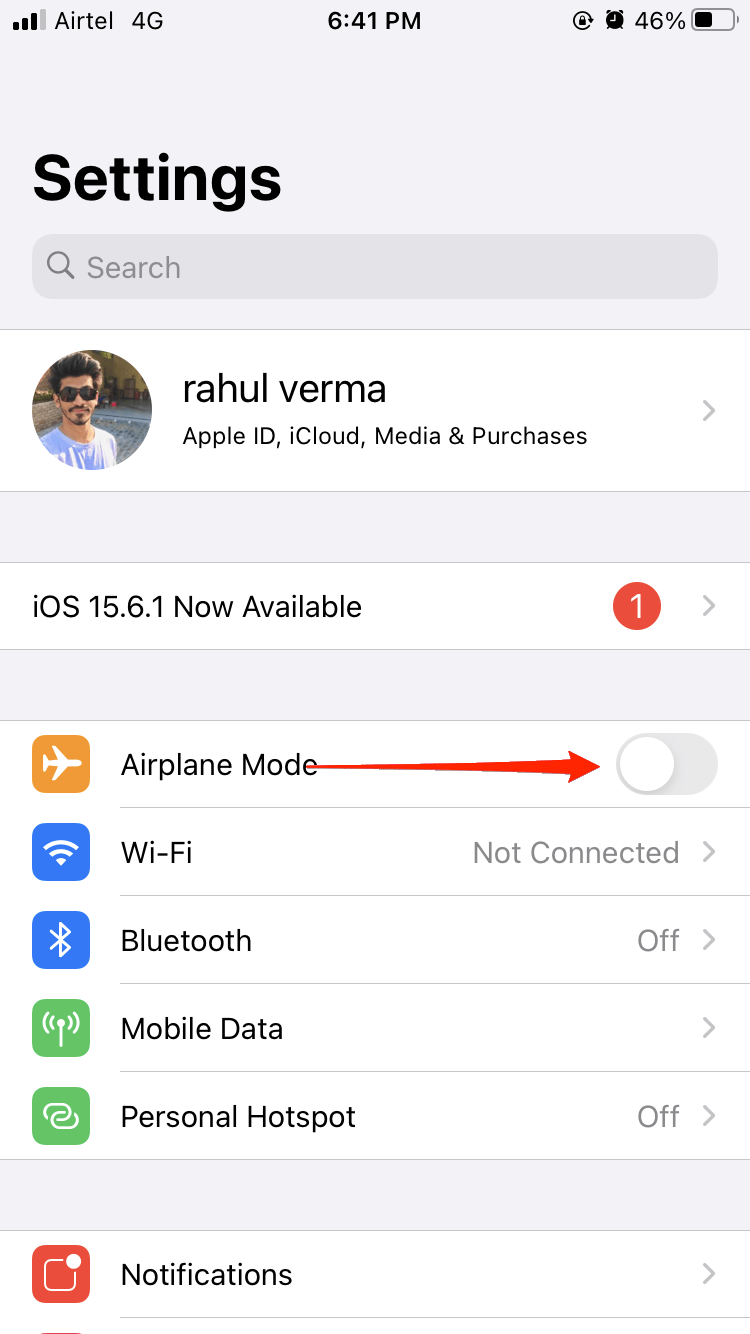
Когда вы включаете режим полета на своем iPhone, сеть сбрасывается. Таким образом, если есть какие-либо сбои, связанные с сетью, они будут устранены. Вы можете включить режим полета в настройках. Перейдите в Настройки и нажмите Режим полета.
Метод 2 – Перезагрузите ваш iPhone
Перезагрузка вашего iPhone исправит многие другие проблемы, включая проблему сбоя вызовов на вашем iPhone. Всегда регулярно перезагружайте ваш iPhone, чтобы избежать подобных проблем в будущем. Чтобы перезагрузить ваш iPhone, выполните следующие шаги:
- Нажмите и удерживайте любую кнопку громкости или боковую кнопку, пока не появится ползунок выключения.
- Перетащите ползунок, затем подождите 30 секунд, пока ваше устройство не выключится. Если ваше устройство зависло или не реагирует, принудительно перезагрузите его.
- Чтобы снова включить устройство, нажмите и удерживайте боковую кнопку (с правой стороны вашего iPhone), пока не появится логотип Apple.
Метод 3 – Жесткая перезагрузка вашего iPhone
Жесткая перезагрузка вашего iPhone может исправить эту проблему. Выполните следующие шаги, чтобы жестко перезагрузить ваш iPhone:
- На iPhone 8 или более поздних моделях: Нажмите и быстро отпустите кнопку увеличения громкости. Сделайте то же самое с кнопкой уменьшения громкости. Теперь нажмите и удерживайте кнопку и отпустите ее, как только появится логотип Apple. Это работает только на iPhone 8 или более поздних моделях.
- На iPhone 7: Нажмите и удерживайте кнопку уменьшения громкости и кнопку питания одновременно и отпустите их, как только появится логотип Apple. Это работает как на iPhone 7, так и на 7plus.
Метод 4 – Вставьте SIM-карту заново
Попробуйте заново вставить вашу SIM-карту. SIM-карта может быть повреждена или неправильно вставлена в ваш iPhone. Чтобы правильно вставить SIM-карту в ваш iPhone, выполните следующие шаги:
- Используя извлекатель SIM-карты или скрепку, откройте лоток для SIM-карты.
- Вставьте вашу SIM-карту и верните лоток на место.
Метод 5 – Проверьте, работает ли SIM-карта
Одна из причин, по которой вызовы не соединяются, заключается в поврежденной SIM-карте. Проверьте, работает ли ваша SIM-карта правильно. Вы можете сделать это, вставив SIM-карту в другой телефон. Если проблема в SIM-карте, то вы можете получить новую SIM-карту, и проблема будет решена. Также перед покупкой новой SIM-карты попробуйте очистить SIM-карту и вставить ее снова. Если это не сработает, получите новую SIM-карту.
Метод 6 – Сбросьте настройки вашего iPhone до заводских
Если ни один из вышеуказанных методов не помог, то все, что вы можете сделать, это сбросить настройки вашего iPhone до заводских. Когда вы сбрасываете настройки вашего iPhone до заводских, все данные будут стерты. Пожалуйста, убедитесь, что вы сделали резервную копию всех важных данных в iCloud перед выполнением этого действия. После выполнения этого действия его нельзя будет отменить. Чтобы сбросить настройки вашего iPhone до заводских, выполните следующие шаги:
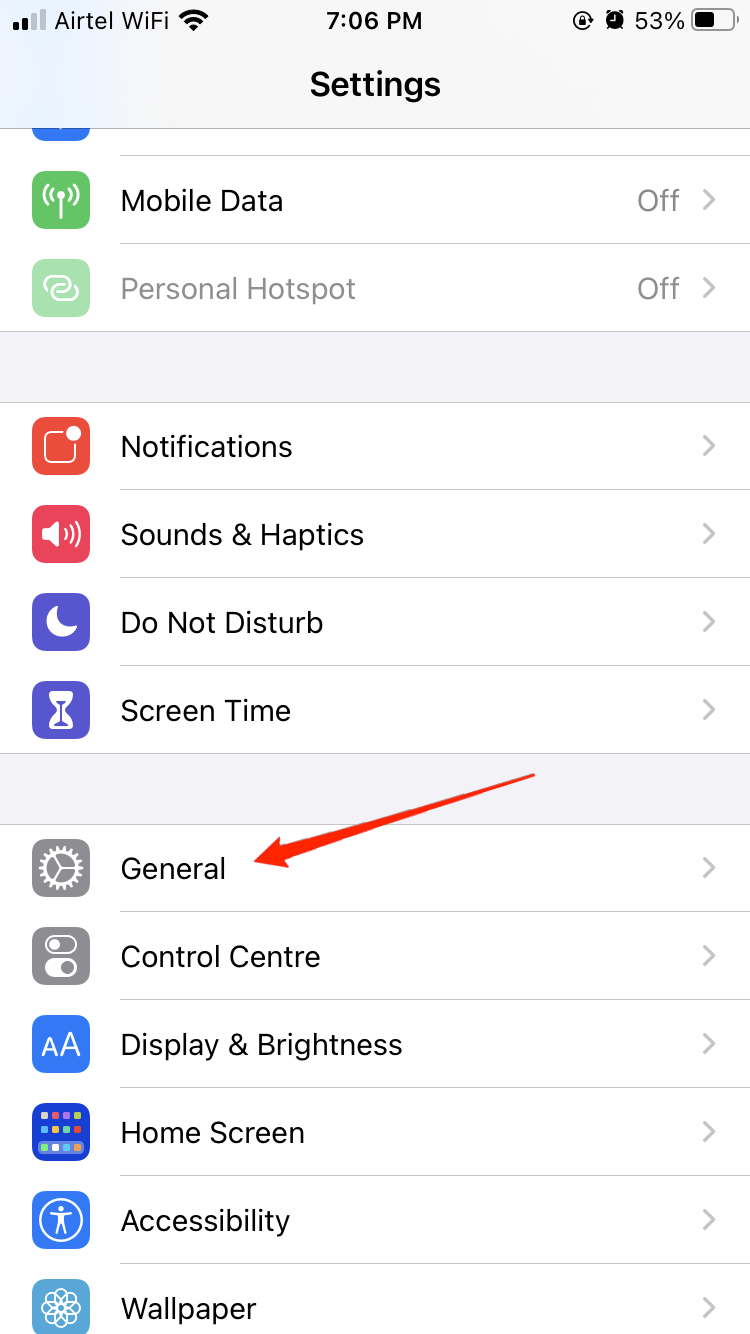
- Перейдите в Настройки > Основные > Перенос или сброс iPhone.
- Нажмите Стереть все содержимое и настройки.
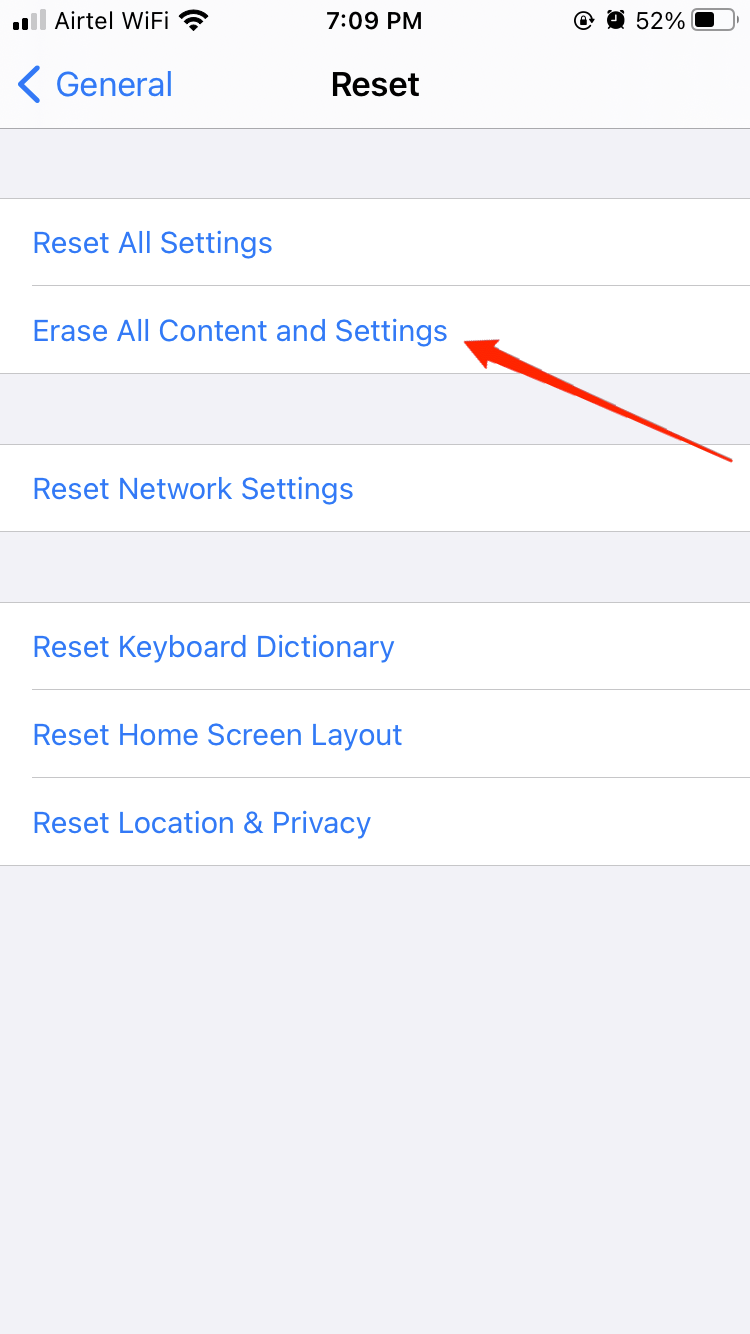
- Ваш iPhone будет сброшен через несколько минут.
Если ни один из вышеуказанных методов не помог, то вам, возможно, придется рассмотреть возможность повреждения аппаратного обеспечения. Если ваш iPhone недавно упал, то сотовый чип мог быть поврежден и вызывать проблему. Кроме того, возможно, что ваш пакет звонков SIM исчерпан и требует пополнения.
Заключительные слова
iOS 16 имеет много ошибок, включая ошибку сбоя вызовов. Лучше подождать несколько дней, прежде чем обновлять версию iOS. С этой статьей мы надеемся, что ваша проблема решена. Если вы все еще не можете исправить проблему, пожалуйста, посетите ближайший сервисный центр Apple. Если у вас есть какие-либо вопросы по статье, пожалуйста, оставьте комментарий ниже. Также дайте нам знать, если вы сталкиваетесь с другими проблемами в последней версии iOS 16.
Если у вас есть мысли о Как исправить повторяющиеся сбои вызовов в iOS 16?, не стесняйтесь оставлять комментарии ниже. Также подписывайтесь на наш канал DigitBin на YouTube для видеоуроков. Удачи!
Get new posts in your inbox
No spam. Unsubscribe anytime.