Технологии · 2 min read · Oct 11, 2025
Как исправить проблемы с клавиатурой в iOS 16?
Похоже, что последнее обновление iOS 16 от Apple не очень хорошо сказалось на клавиатуре. С момента обновления она постоянно показывает некоторые проблемы. Если вы столкнулись с какими-либо проблемами с клавиатурой, эта статья может быть полезной для вас. В этой статье мы собираемся найти ошибки или проблемы с клавиатурой и помочь вам их исправить.
С новым iOS 16 Apple попробовала и экспериментировала с различными новыми функциями, которые сами по себе захватывающи. Но с новыми функциями в iOS 16 также есть несколько ошибок, которые потребуют времени для исправления в обновлениях. Большинство проблем, с которыми пользователи сталкиваются в настоящее время, включают отсутствие ввода с клавиатуры, медленную клавиатуру, проблему с “призрачным касанием” и даже отсутствие звука клавиатуры.
Лучшие способы исправить проблемы с клавиатурой в iOS 16
Ниже приведены некоторые методы устранения неполадок, которые могут помочь вам исправить проблемы, связанные с клавиатурой. Обратите внимание, что эти проблемы ограничены только устройствами iOS 16.
Новое обновление iOS 16 имеет новую функцию - тактильную клавиатуру. На некоторых устройствах тактильная клавиатура не работает. Тактильная клавиатура - это небольшая вибрация обратной связи, которую вы чувствуете, когда нажимаете кнопку на клавиатуре. Apple в настоящее время работает над исправлением этой проблемы, и оно может быть скоро доступно в новом программном обновлении.
Метод 1: Перезагрузите телефон
Да, лучшее, что вы можете сделать, чтобы исправить что-либо в наши дни, - это перезагрузить его. Вам следует перезагрузить ваш iPhone и посмотреть, решит ли это вашу проблему. Чаще всего это помогает. Если вы новичок в iPhone и не знаете, как его перезагрузить, не волнуйтесь; вот как это сделать.
- Удерживайте кнопку питания в течение нескольких секунд.
- Телефон выключится, а затем через 5 минут включите его снова.
Метод 2: Обновите ваш iOS 16 до полной версии
Этот шаг предназначен для пользователей, которые все еще находятся на бета-версии iOS 16. Apple выпускает бета-версии своей ОС, чтобы дать пользователям почувствовать, что будет в будущем, а также для тестирования любых уязвимостей в системе. Поэтому перейдите в настройки и проверьте, находитесь ли вы все еще на бета-версии iOS или нет.
Метод 3: Сбросьте настройки вашего iPhone
Если ничего из вышеперечисленного не помогло, вам следует сбросить все настройки iPhone. Это исправит любые изменения, которые вы сделали в настройках, неосознанно или осознанно.
- Перейдите в Настройки вашего iPhone.
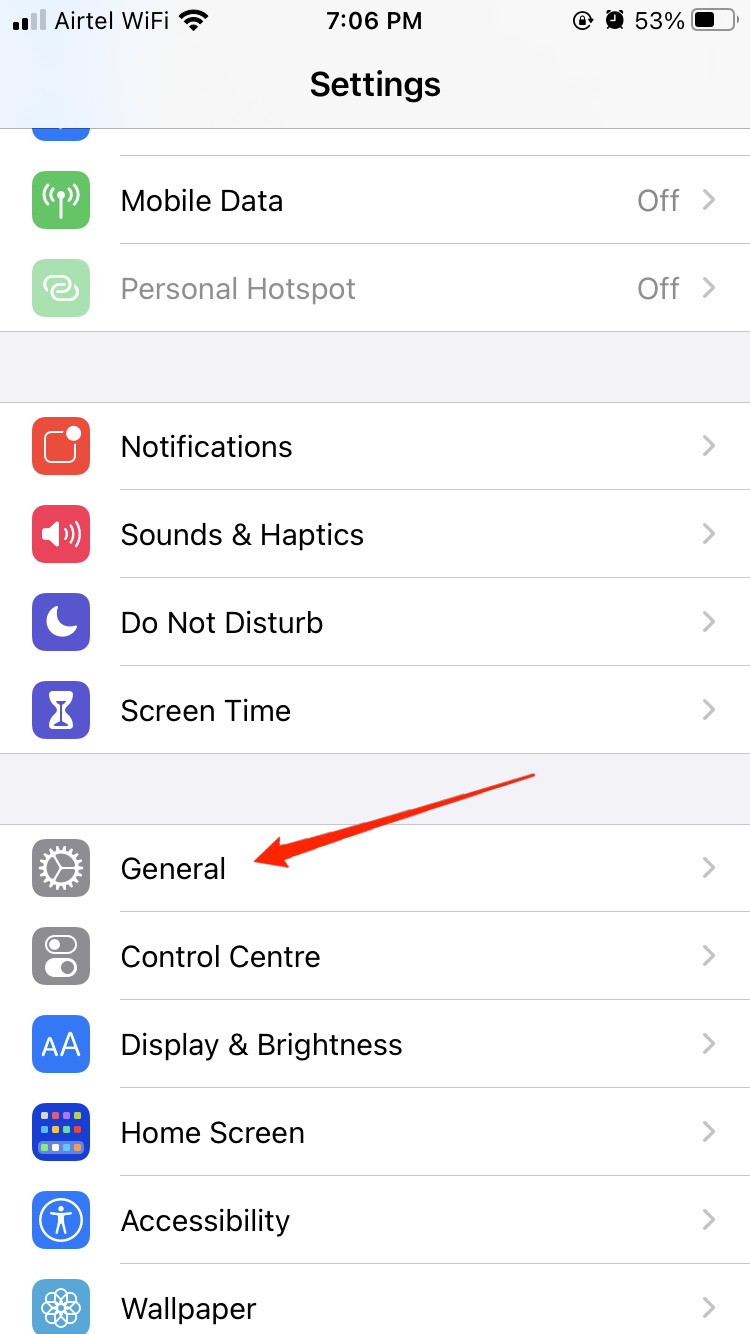
- Нажмите на Основные, а затем нажмите на Сброс iPhone или Перенос iPhone.
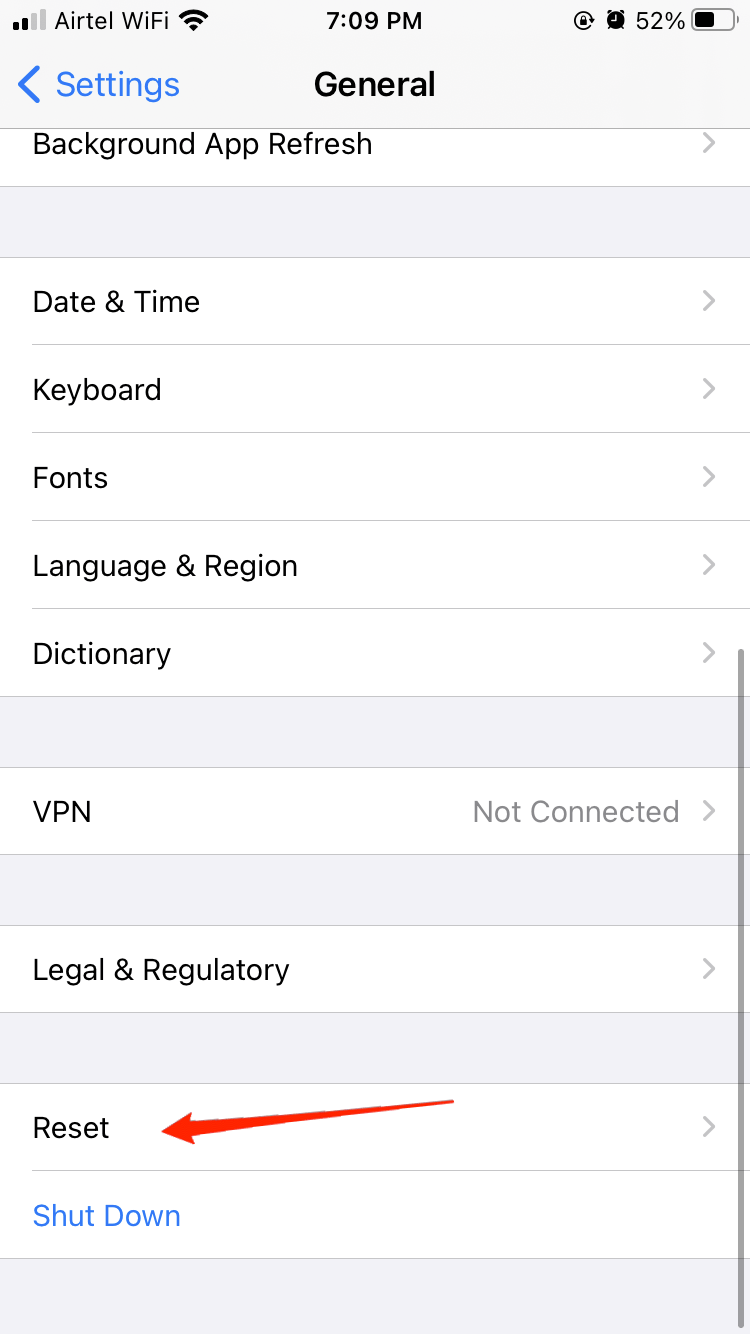
- Вы увидите множество опций; выберите Сбросить все настройки.
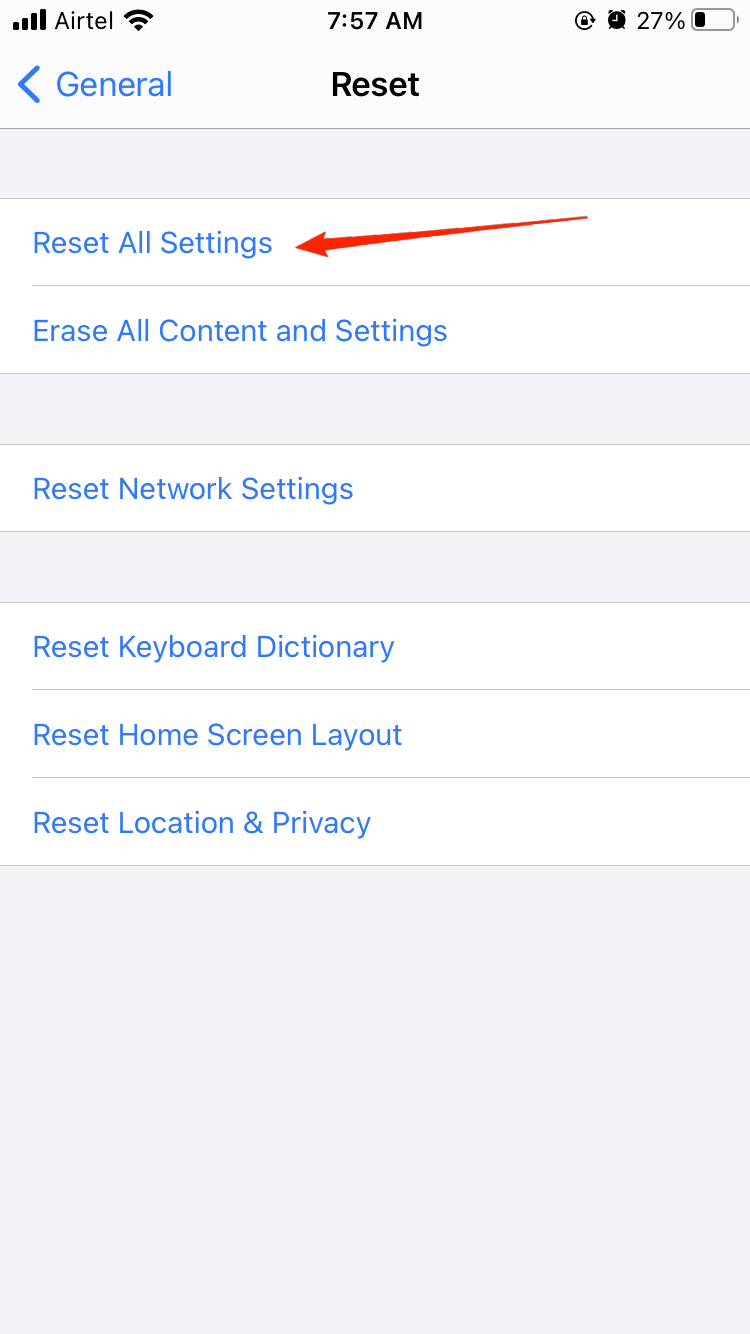
- Ваши настройки будут сброшены к заводским.
Примечание: Это приведет к тому, что все изменения, которые вы сделали при использовании телефона в настройках, вернутся к значениям по умолчанию.
Заключительные слова
iOS 16 довольно новая, и незначительные проблемы с клавиатурой неизбежны. Тем не менее, вышеуказанные методы должны помочь вам временно решить проблему, пока официальное исправление не будет выпущено через обновление программного обеспечения. Рекомендуется постоянно проверять раздел обновлений программного обеспечения на наличие патчей для iOS 16.
Если у вас есть какие-либо мысли о Как исправить проблемы с клавиатурой в iOS 16?, не стесняйтесь оставлять комментарии ниже. Также, пожалуйста, подпишитесь на наш канал DigitBin на YouTube для видеоуроков. Удачи!
Get new posts in your inbox
No spam. Unsubscribe anytime.