Технологии · 4 min read · Jan 18, 2026
Как исправить проблему с функцией Check In в iOS 17 на iPhone?
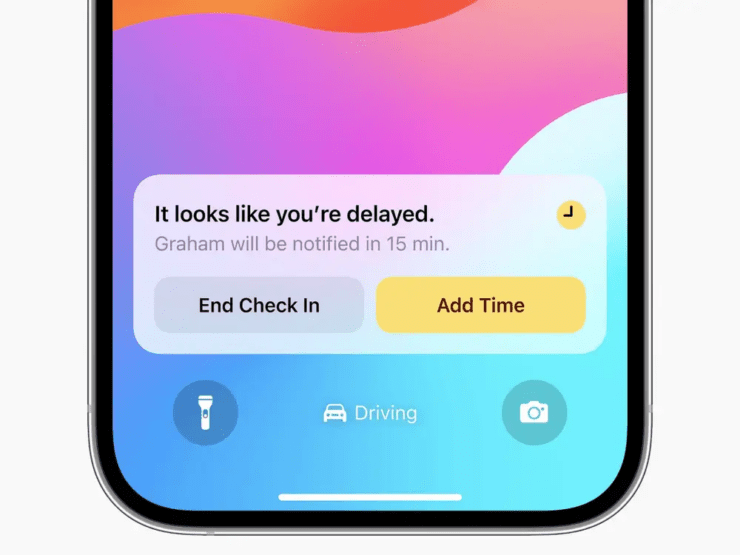
iOS 17 включает новую функцию под названием Check-In. Она позволяет вам делиться своим текущим местоположением с вашей семьей. Это обеспечит вашу безопасность во время путешествий. Вы можете использовать функцию Check-In в приложении Сообщения на iPhone.
Поскольку iOS 17 новая, некоторые пользователи могут использовать бета-версию iOS 17 и столкнуться с некоторыми ошибками. Несколько пользователей сообщают, что функция Check-In не работает. В этом руководстве я поделился несколькими советами по устранению неполадок. Они помогут вам решить проблемы с функцией Check-In на iOS 17 и использовать ее без проблем.
Причины, по которым функция Check-In в iOS 17 не работает
Некоторые распространенные причины, по которым функция Check-In может стать неотзывчивой.
- Ошибки в текущей версии iOS 17.
- iPhone все еще не обновлен до iOS 17.
- Проблемы с сетью.
- Сервер iMessage не работает.
- iPhone вашего контакта не работает на iOS 17.
Различные способы исправления функции Check-In в iOS 17 на iPhone
Выполните эти советы по устранению неполадок, чтобы исправить функцию Check-In в iOS 17.
1. Обновите ваш iPhone до iOS 17
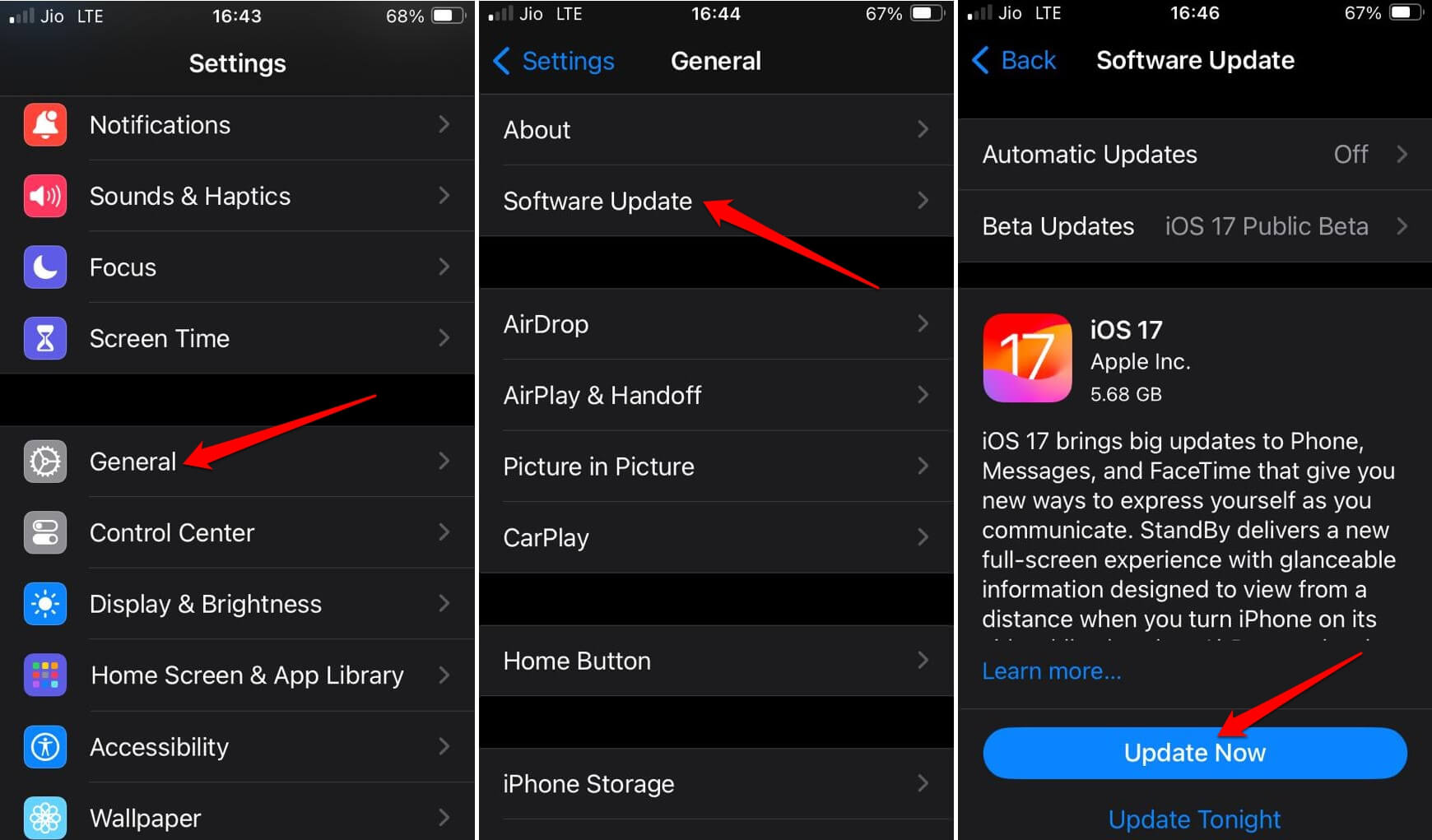
Check-In — это функция, доступная только в iOS 17. Поэтому обновите ваш iPhone до последней версии iOS 17, выпущенной Apple. Чтобы проверить наличие нового обновления,
- Запустите приложение Настройки.
- Нажмите Основные > Обновление ПО.
- Если доступно новое обновление iOS 17, нажмите Обновить сейчас, чтобы начать установку.
После обновления iPhone запустите приложение Сообщения. Используйте функцию Check-In и проверьте, работает ли она.
2. Использует ли ваш контакт iPhone?
Хотите поделиться деталями своего местоположения через функцию Check-In в iOS 17 с членом семьи или другом? Поймите, что они должны использовать iPhone. Этот iPhone должен работать на последней версии iOS 17.
3. Включите службы геолокации на iPhone
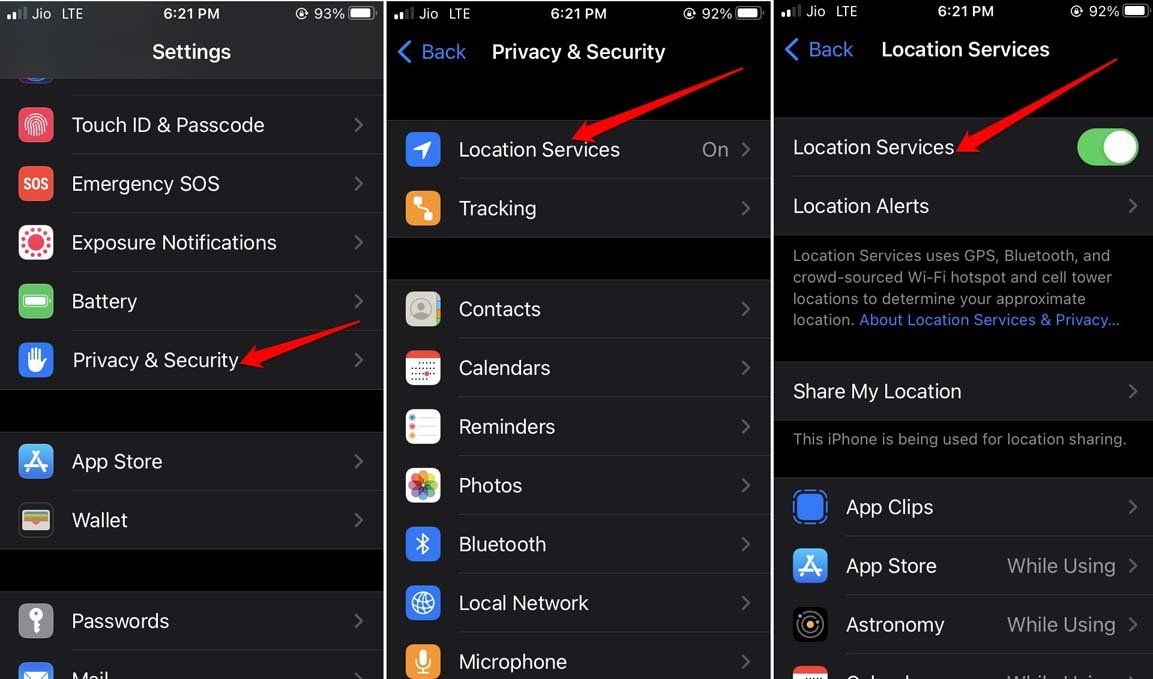
Функция Check-In в iOS 17 использует данные о местоположении, чтобы уведомить вас о вашем текущем местоположении для семьи и друзей. Поэтому включите службы геолокации на вашем iPhone и функцию значительного местоположения в iOS.
- Запустите приложение Настройки.
- Нажмите Конфиденциальность и безопасность > Службы геолокации > Включите службы геолокации.
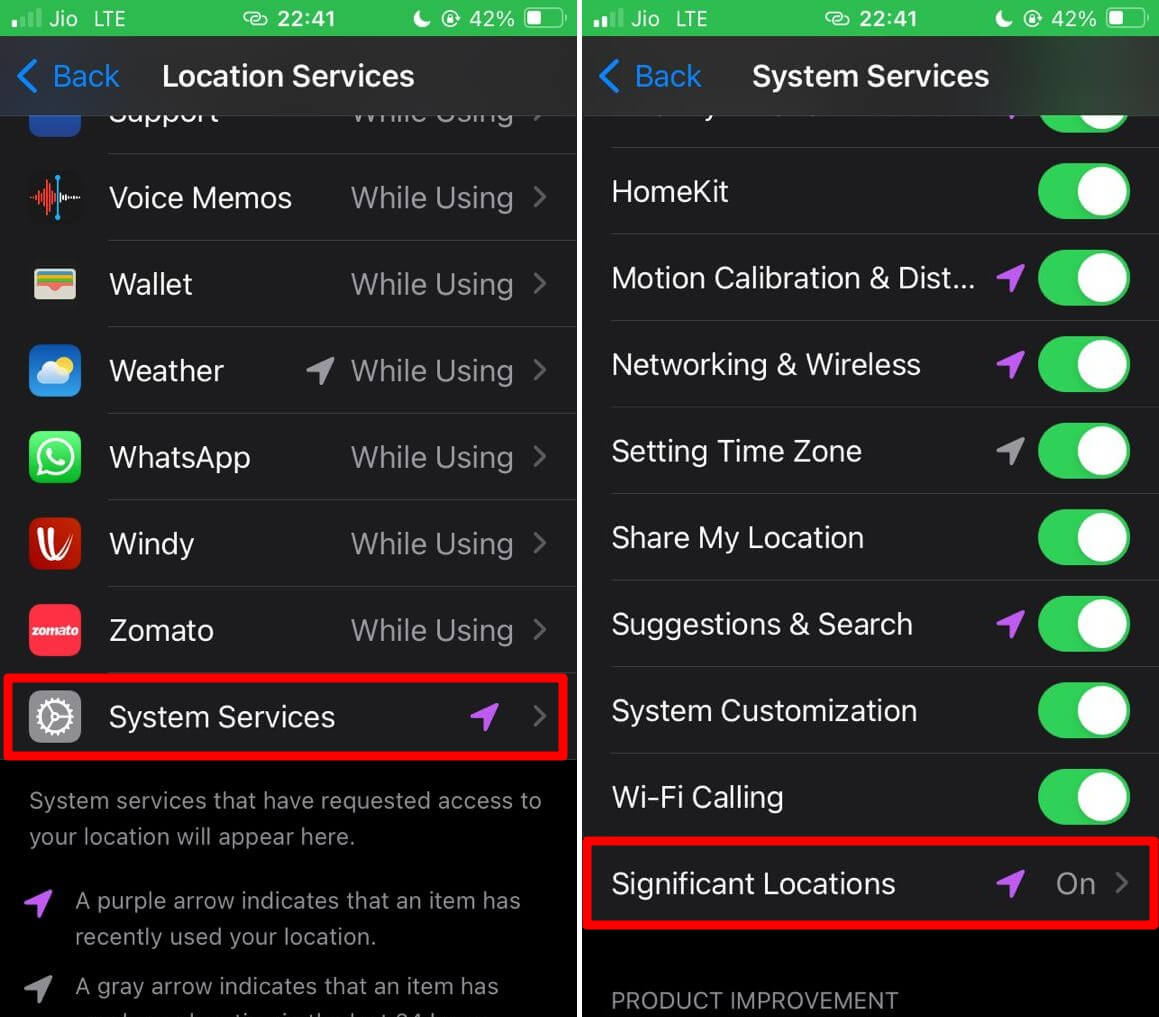
** - Перейдите в Системные службы > Значительное местоположение.
- Подтвердите свою личность и нажмите переключатель рядом с Значительное местоположение, чтобы включить его.
4. Позвольте функции Check-In полностью получить доступ к вашим данным о местоположении
Функция Check-In будет работать эффективно на вашем iPhone, когда у нее будет полный доступ к вашим данным о местоположении. Позвольте полному доступу к данным о местоположении, следуя этим шагам.
- Перейдите в Настройки > Сообщения.
- В разделе Check In нажмите Данные.
- Нажмите Полный доступ, чтобы разрешить полный доступ к данным о местоположении для функции Check-In.
5. Исправьте проблемы с сетью
Если ваша WiFi-сеть часто отключается, исправьте проблемы с ней. Вручную перезапустите маршрутизатор WiFi. В противном случае подайте жалобу в провайдеру и попросите их прийти к вам. Они исправят соединения кабелей. Если возможно, подключите ваше устройство к другой стабильной WiFi-сети.
6. Принудительно закройте приложение Сообщения
Принудительно закройте приложение Сообщения на вашем iPhone и перезапустите его. Случайная ошибка в приложении может привести к тому, что связанные с ним функции станут неработоспособными. Принудительное закрытие приложения помогает исправить ошибки.
- Если у вас iPhone с Touch ID, дважды нажмите кнопку домой, чтобы открыть переключатель приложений.
- Если у вас iPhone с Face ID, проведите вверх от нижней части экрана, чтобы вызвать переключатель приложений.
- Перейдите к карточке приложения Сообщения и проведите вверх. Это принудительно закроет соответствующее приложение.
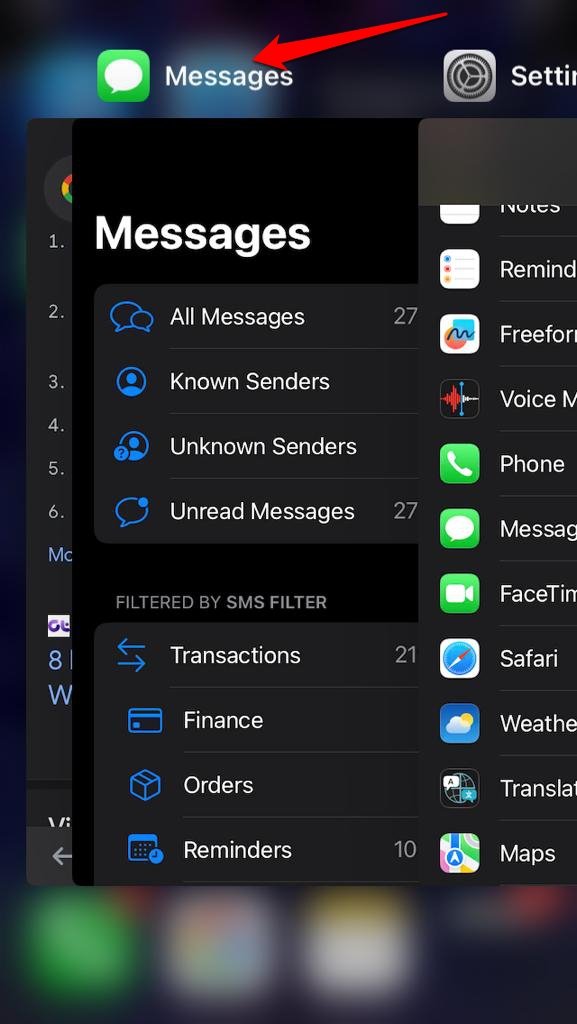
- Из панели приложений нажмите на иконку приложения Сообщения, чтобы запустить его.
7. Проверьте, работает ли сервер iMessage
Вам нужно проверить, работает ли сервер iMessage. Функция Check-In работает вместе с приложением iMessage. Посетите страницу состояния системы Apple.
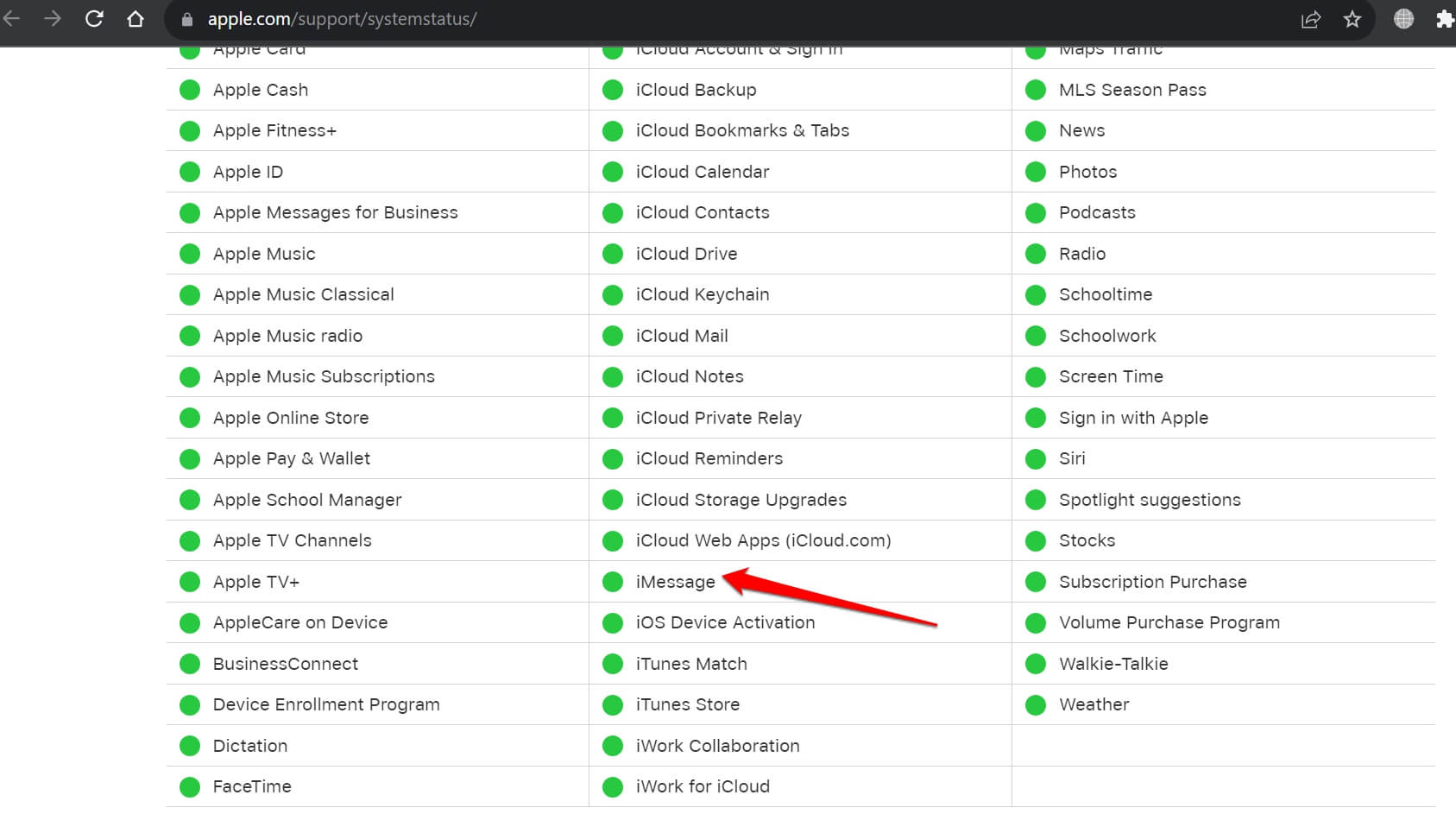
Если рядом с iMessage есть зеленая точка, это означает, что сервер iMessage работает нормально. Если вы видите оранжевую или красную точку, это указывает на ошибки и простои. Если есть простой, из-за которого iMessage стал неотзывчивым, подождите, пока Apple не исправит проблему.
8. Отключите и снова включите iMessage
Отключите iMessage и снова включите его как быстрое решение для отладки функции Check-In. Вы можете сделать это из настроек iOS.
- Перейдите в Настройки > Сообщения > iMessage.
- Нажмите переключатель рядом с iMessage, чтобы отключить его.
- Подождите несколько секунд и снова нажмите переключатель, чтобы включить iMessage.
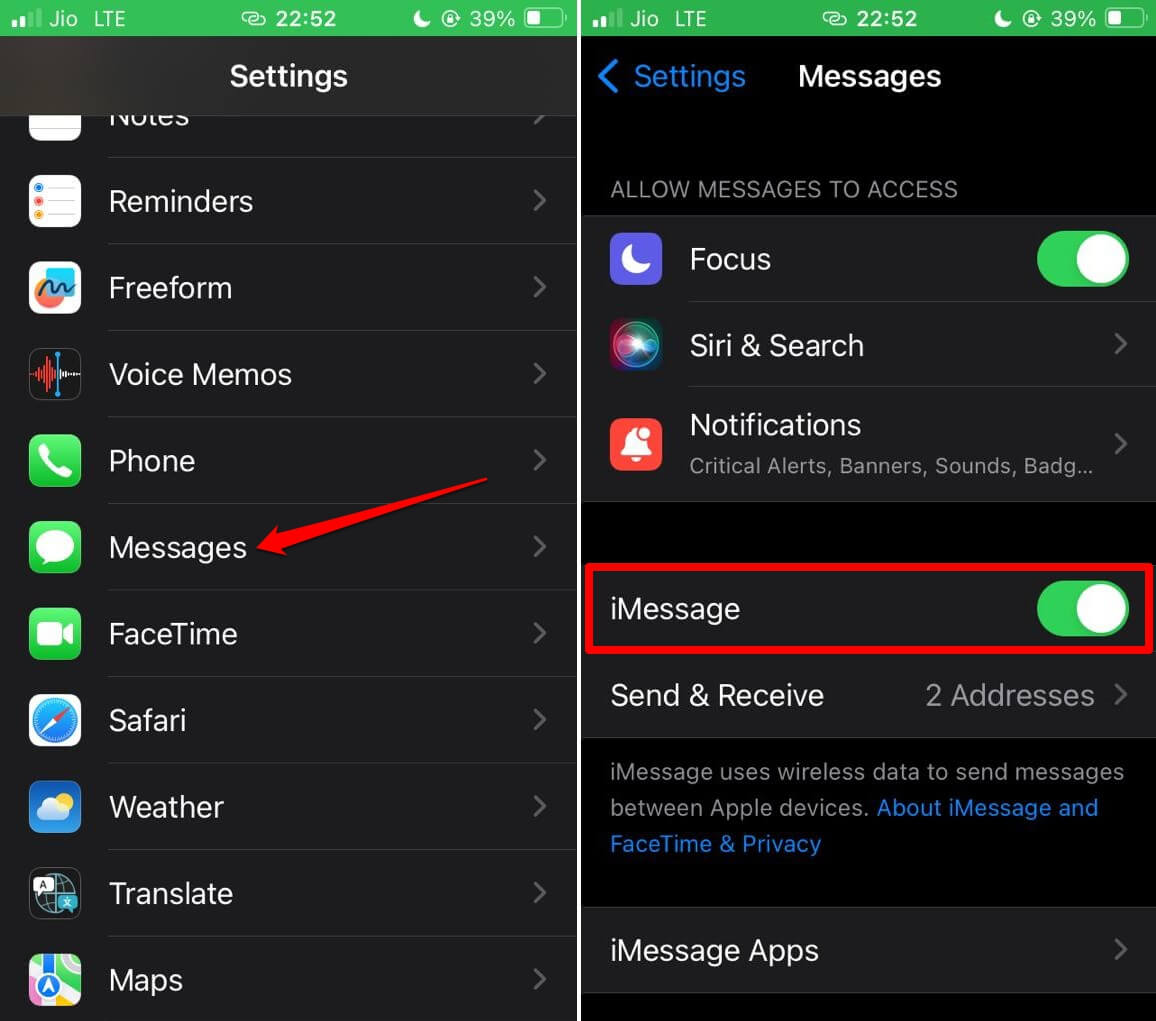
При использовании приложения Сообщения попробуйте использовать функцию Check-In в iOS 17. Она должна работать без каких-либо проблем.
9. Перезагрузите iPhone
Вы можете перезагрузить iPhone, чтобы устранить любую случайную ошибку, которая может остановить работу функции Check-In на вашем устройстве.
Чтобы перезагрузить iPhone X/11/12/13/14/15
- Нажмите и удерживайте кнопку питания и любую из двух кнопок громкости одновременно.
- Когда вы увидите опцию “ Сдвиньте, чтобы выключить”, потяните ползунок, чтобы выключить iPhone.
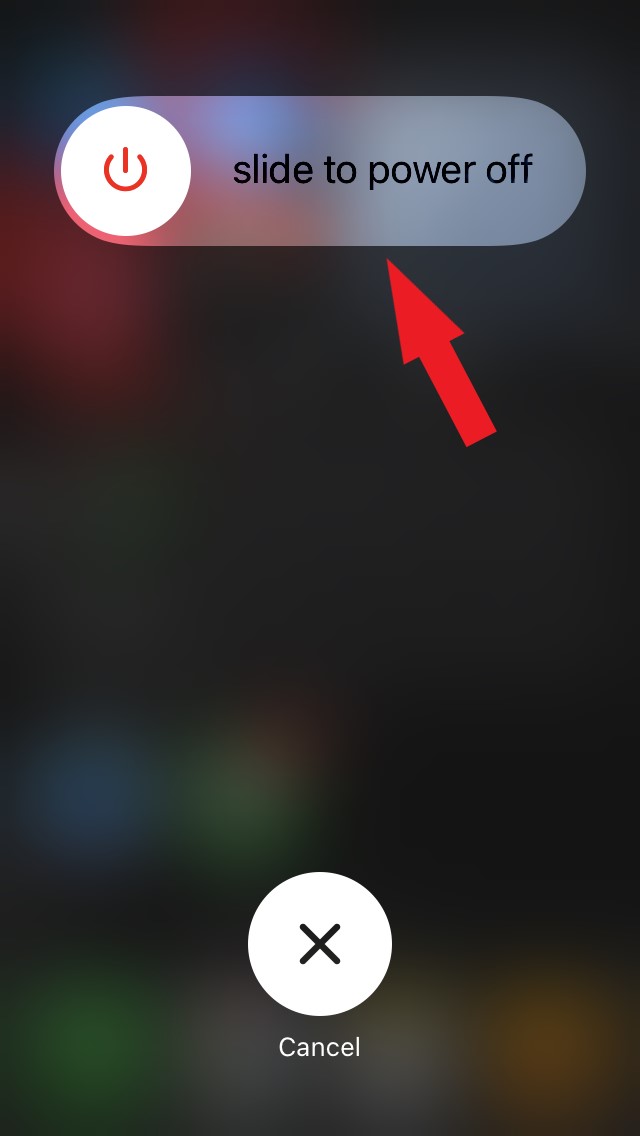
- Нажмите кнопку питания, пока не увидите логотип Apple на экране.
Чтобы перезагрузить iPhone SE 1-го поколения, 5s, 5c и 5, долго нажимайте кнопку в верхней части iPhone. Чтобы перезагрузить iPhone SE 2-го поколения/6/7/8 серии, нажмите и удерживайте боковую кнопку на устройствах.
После перезагрузки запустите приложение Сообщения и убедитесь, что функция Check-In работает.
iOS 17 Check-In для вашей безопасности
Путешествуя по новому городу или стране, дайте знать своим близким о своем местоположении. Функция Check-In в iOS 17 — это именно то, что вам нужно, чтобы обеспечить свою безопасность. Если функция не работает, используйте исправления, упомянутые в этом руководстве, чтобы решить проблему.
Если у вас есть мысли о Как исправить проблему с функцией Check In в iOS 17 на iPhone?, не стесняйтесь оставлять комментарии ниже. Также подписывайтесь на наш канал DigitBin на YouTube для видеоуроков. Удачи!
Get new posts in your inbox
No spam. Unsubscribe anytime.