Технологии · 3 min read · Oct 18, 2025
Как исправить отсутствие или неработоспособность приложения Journal на iPhone с iOS 17

Этот гид объясняет советы по устранению неполадок для исправления проблем с приложением Journal на iPhone. С обновлением iOS 17.2 Apple представила приложение Journal на iPhone. Пользователи могут начать вести журнал своих впечатлений с помощью текста или добавляя изображения и видео в приложении Journal.
Если вы не видите приложение Journal на своем iPhone, вероятно, вы используете более старую версию iOS. В противном случае, если у вас уже есть приложение Journal и оно не запускается или вылетает, это может быть связано с ошибками. Неактивирование всех необходимых разрешений для приложения может ограничить его функциональность.
Лучшие способы исправить неработающее приложение Journal на iOS
Следуйте этим исправлениям и проверьте, что может вызывать проблему с приложением Journal на iOS.
1. Установите последнюю версию iOS
Чтобы использовать приложение Journal, вы должны установить сборку iOS (версия 17+) на своем iPhone.
- Запустите приложение Настройки на iPhone.
- Нажмите на Основные > Обновление ПО.
- Нажмите Обновить сейчас, чтобы начать загрузку новой версии iOS.
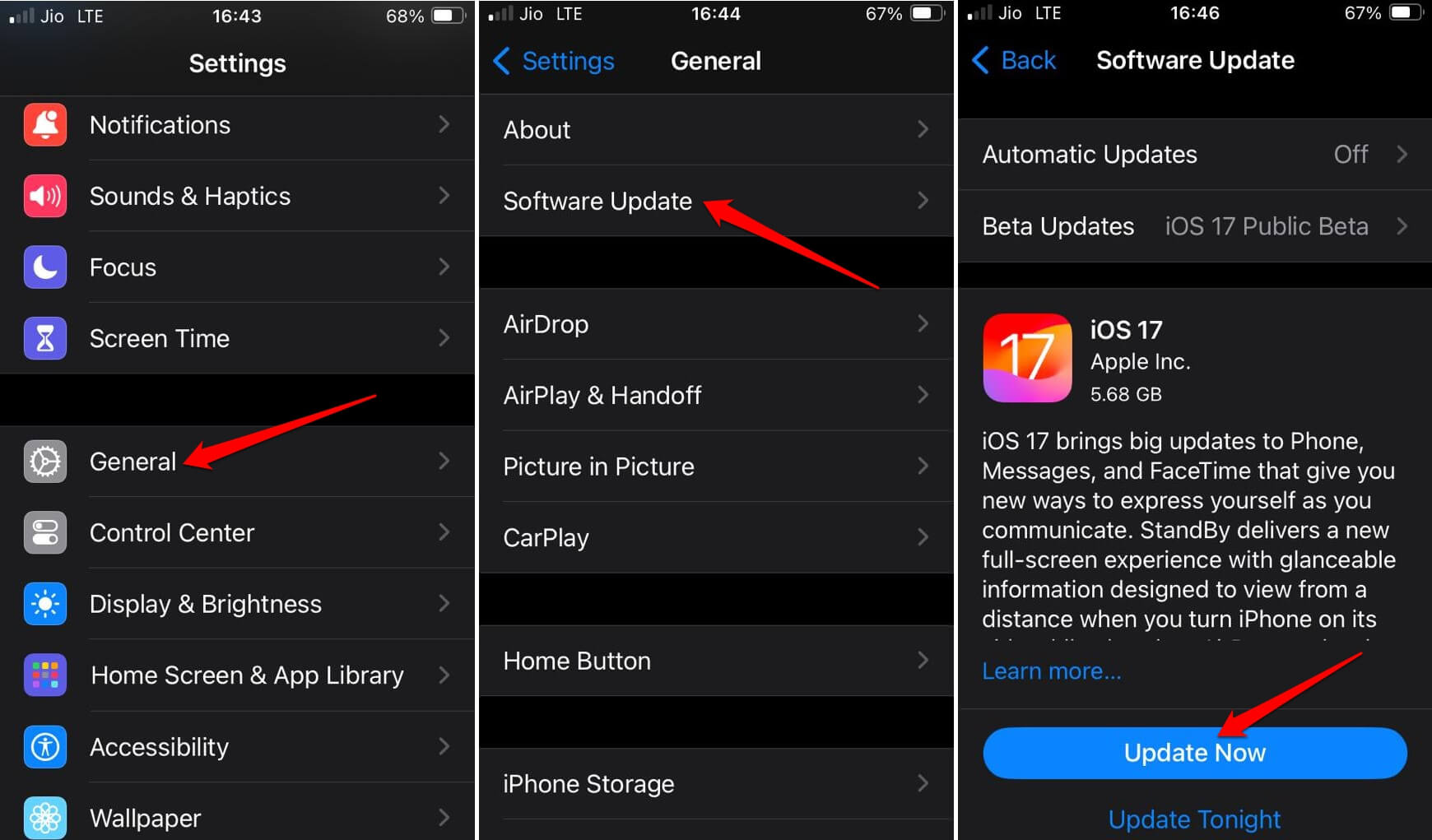
- Следуйте инструкциям, чтобы завершить установку обновления программного обеспечения.
- Позвольте iPhone перезагрузиться после установки обновления iOS.
- Проведите по экрану главного экрана iPhone и перейдите в Библиотеку приложений.
- Найдите приложение Journal и запустите его.
2. Принудительно закройте приложение Journal
Принудительно закройте приложение Journal, если вы уже видите его на своем iPhone, но оно не запускается или вылетает при запуске.
- Если у вас iPhone с кнопкой Home, двойной нажмите на кнопку Home, чтобы увидеть Недавние приложения.
- На iPhone без кнопки Home, проведите вверх по экрану, чтобы открыть Недавние приложения.
- Перейдите к приложению Journal и проведите вверх. Это принудительно закроет приложение.
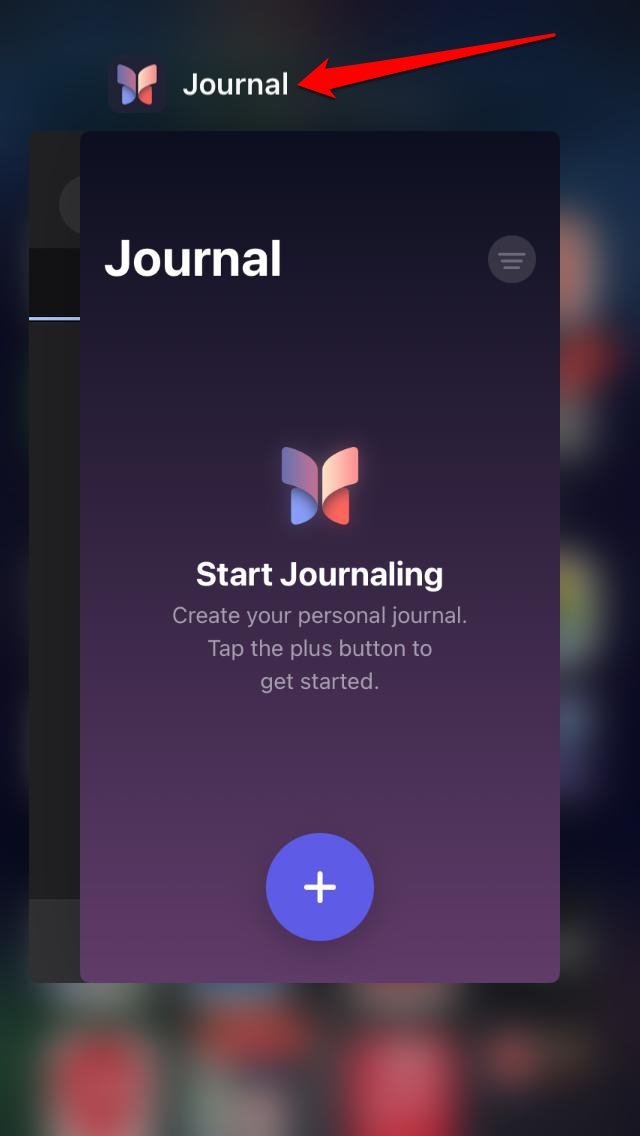
- Найдите значок приложения Journal на главном экране или в Библиотеке приложений, чтобы открыть его снова.
3. Обновите приложение Journal
Поскольку приложение Journal было недавно представлено, в нем могут быть некоторые ошибки. Следите за App Store, когда Apple выпустит новую сборку приложения Journal, которую вы можете установить.
- Откройте App Store.
- Нажмите на подключенный аватар Apple ID.
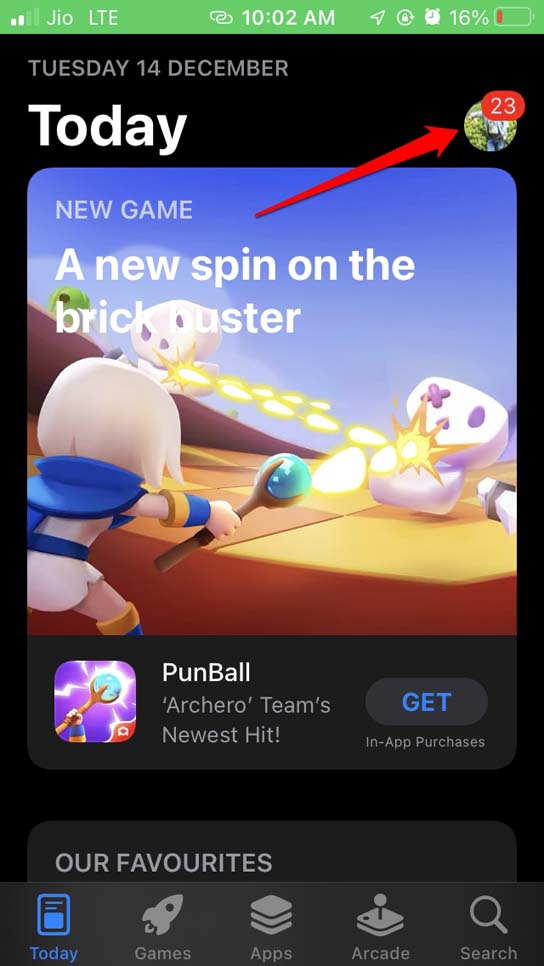
- Проверьте, доступно ли новое обновление приложения для Journal.
- Если доступна новая версия Journal, установите ее, нажав кнопку Обновить.
4. Перезагрузите ваш iPhone
Вы уже используете последнюю сборку iOS 17 и последнюю версию приложения Journal на своем iPhone? Если у вас все еще возникают проблемы с использованием приложения Journal, попробуйте перезагрузить ваш iPhone.
- iPhone X/11/12/13/14/15/XR/XS | Нажмите и удерживайте боковые и кнопки уменьшения громкости, пока не увидите опцию “ Сдвиньте, чтобы выключить“.
- iPhone 7/8 SE 2-го/3-го поколения | Долгое нажатие на боковую кнопку, чтобы увидеть страницу “ Сдвиньте, чтобы выключить“.
- iPhone SE 1-го поколения/5s/5c | Нажмите и удерживайте верхнюю кнопку на iPhone.
- Как только вы увидите опцию Сдвиньте, чтобы выключить, проведите слайд, чтобы выключить iPhone.
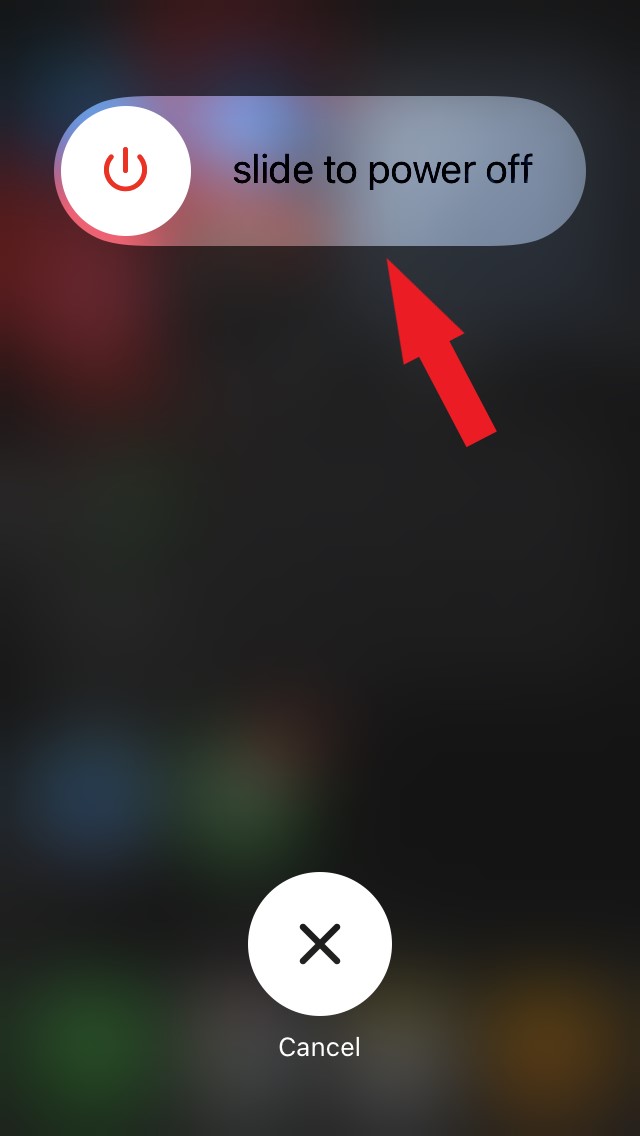
- Через несколько секунд нажмите боковую/кнопку питания iPhone, чтобы включить его.
5. Разрешите все необходимые разрешения приложения
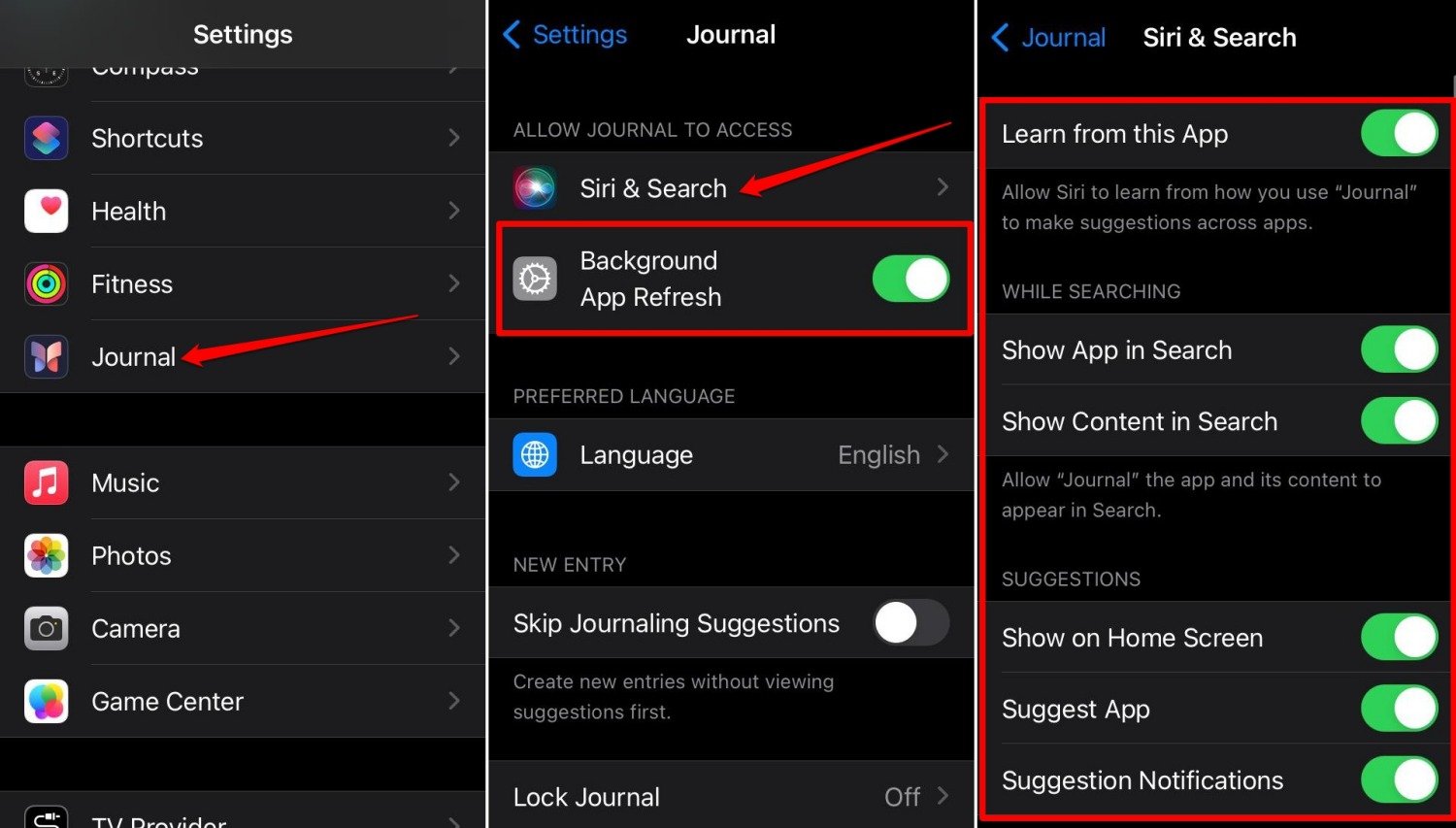
Чтобы использовать приложение Journal на полную мощность, разрешите все необходимые разрешения, которые оно требует.
- Перейдите в Настройки iPhone.
- Нажмите на Journal, чтобы получить доступ к его настройкам.
- Перейдите в Разрешить Journal доступ.
- Включите разрешения для Siri и поиск и обновление в фоновом режиме.
6. Включите предложения по ведению журнала
После того как вы включите разрешения для приложения Journal, разрешите все элементы, которые iOS будет использовать для предложения советов по использованию Journal. Это поможет вам лучше понять и использовать приложение Journal.
- Откройте приложение Настройки.
- Перейдите в Конфиденциальность и Безопасность.
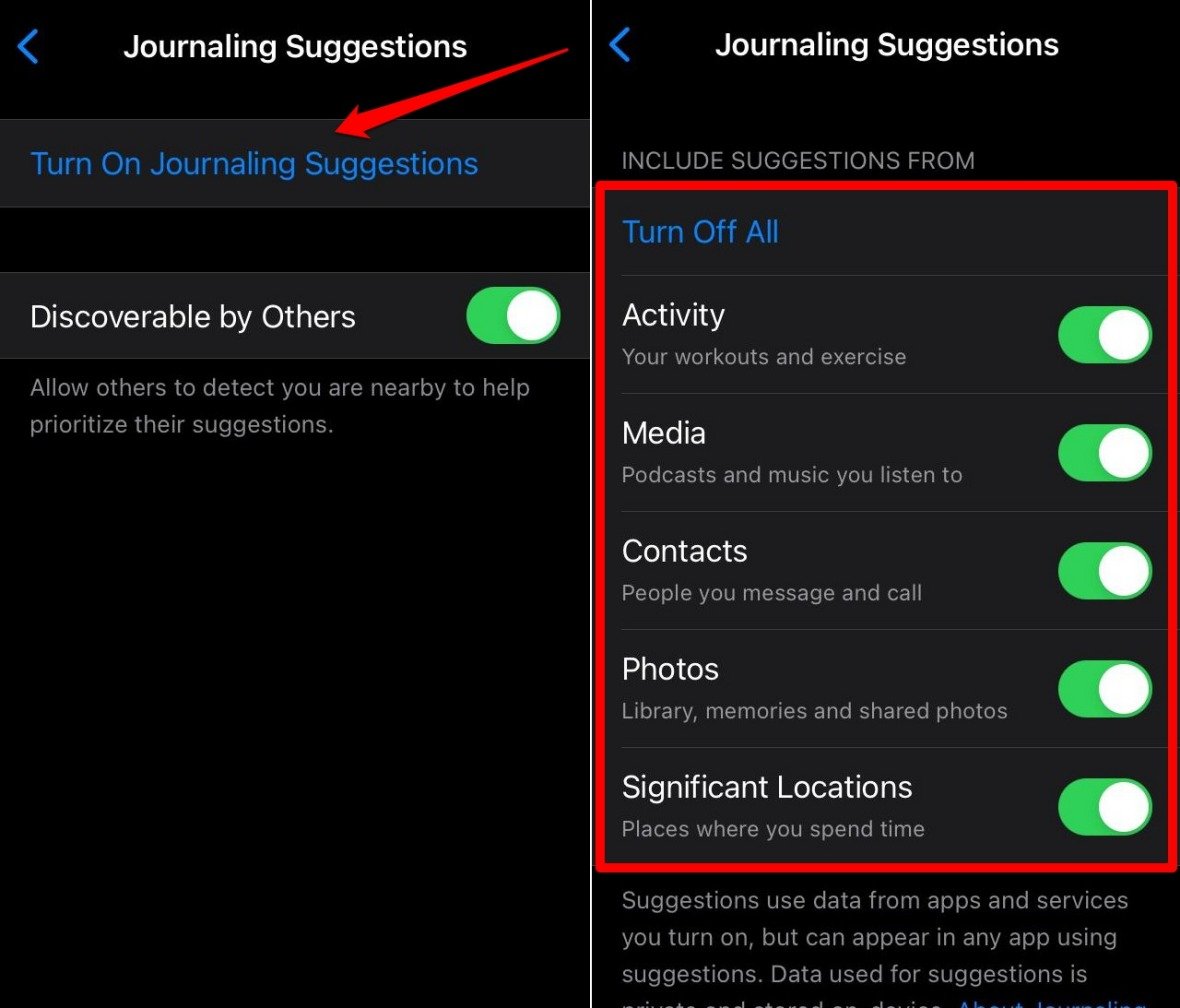
- Прокрутите до Предложения по ведению журнала и нажмите на него.
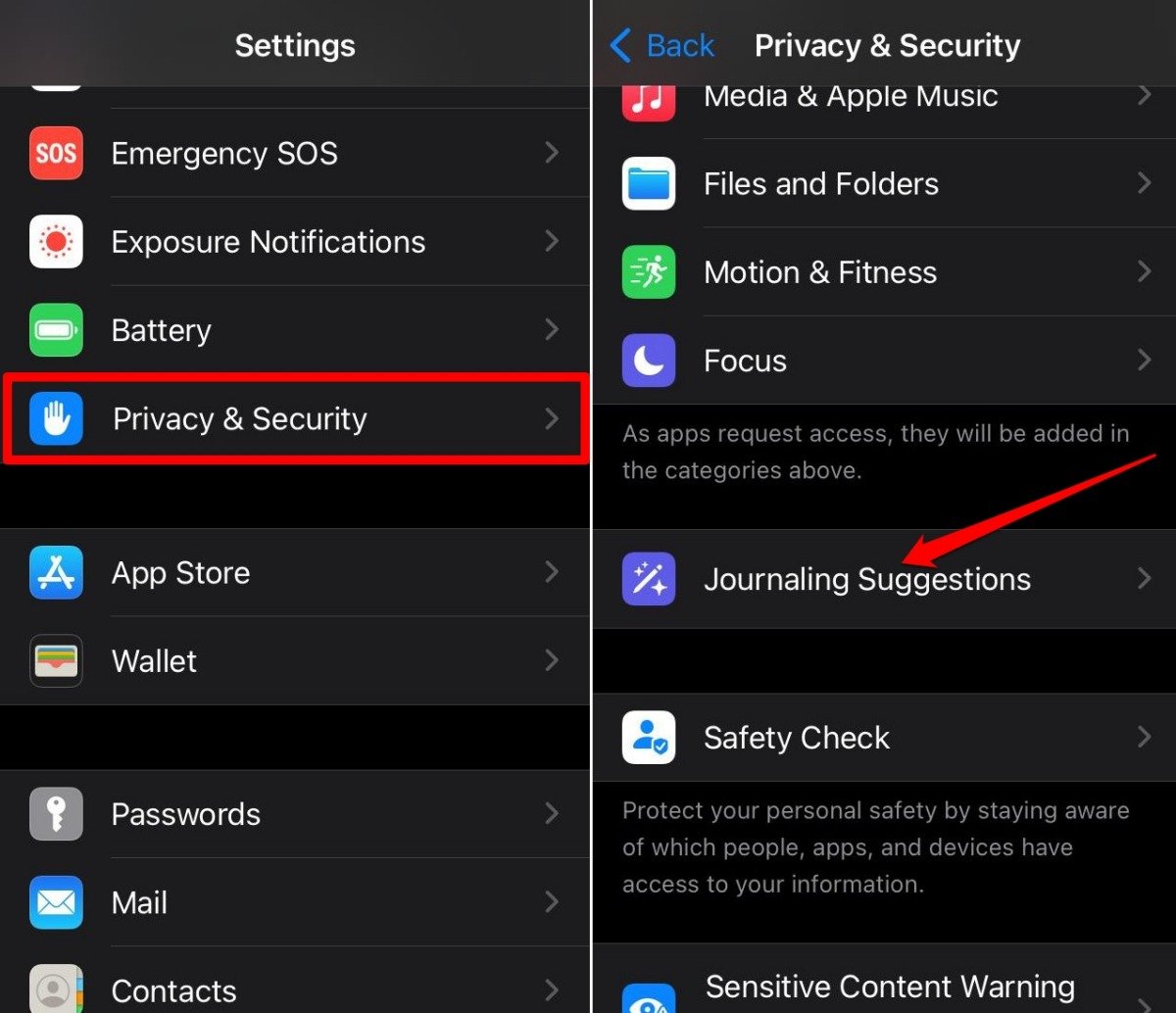
- Включите переключатели рядом с Активностью, Медиа, Контактами, Фото и Значительными местоположениями.
7. Удалите приложение Journal и переустановите его
Если другие советы по устранению неполадок не работают, удалите приложение Journal с вашего iPhone.
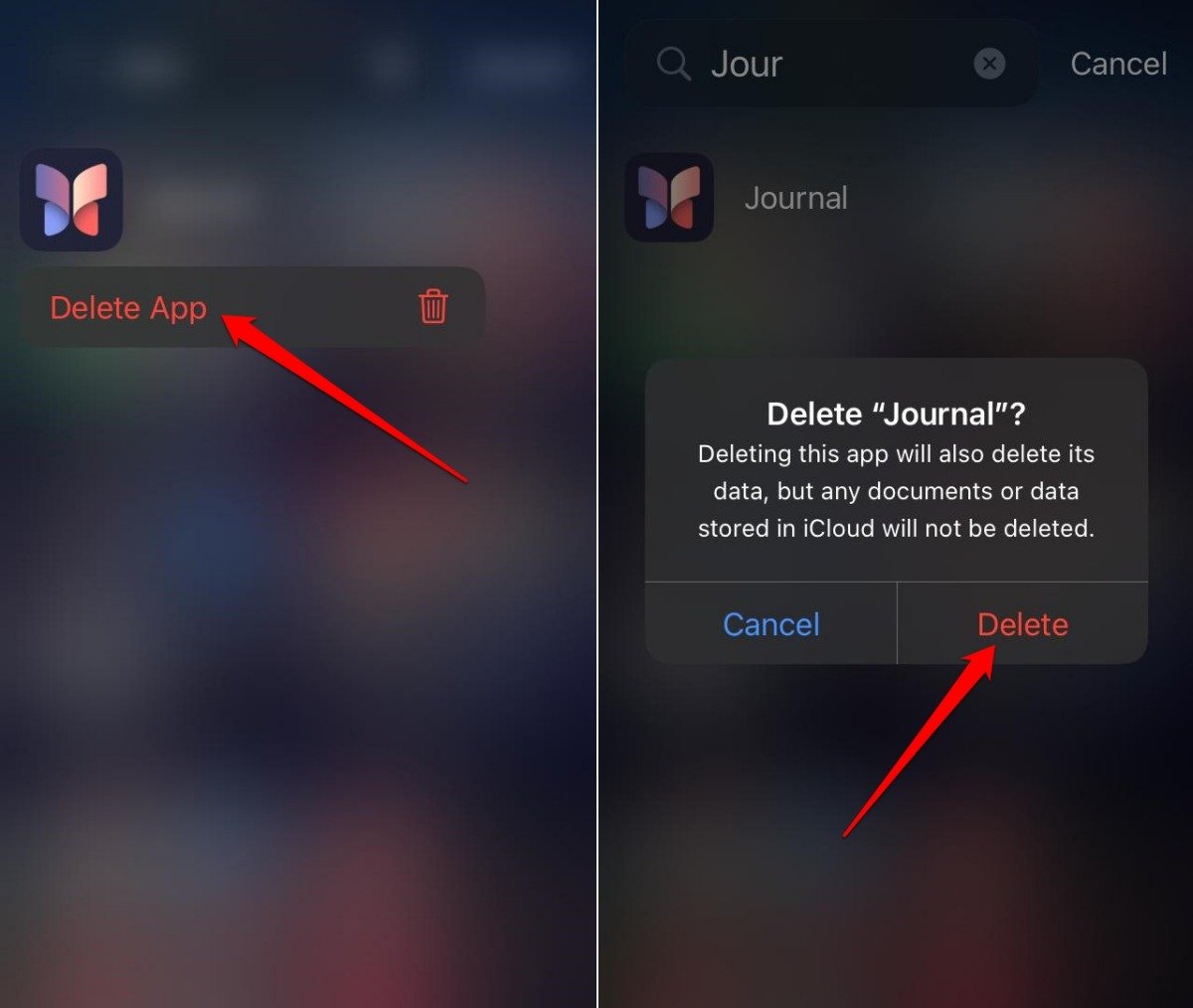
- Проведите по экрану главного экрана iPhone и перейдите в Библиотеку приложений.
- Найдите Journal.
- Долгое нажатие на значок приложения Journal.
- Выберите Удалить приложение.
- Нажмите Удалить, чтобы подтвердить действие.
- Запустите App Store на iPhone.
- Найдите приложение Journal.
- Нажмите кнопку “ Получить ”, чтобы переустановить приложение на вашем iPhone.
Итог
Приложение Journal на iPhone — это отличный инструмент для записи ежедневных впечатлений, которые вы накапливаете от работы, путешествий и других аспектов жизни. Если приложение не появляется или не работает, обновите iPhone до iOS 17.2 и примените другие исправления, описанные в этом руководстве. Это должно исправить приложение и сделать его функциональным.
Если у вас есть мысли о Как исправить отсутствие или неработоспособность приложения Journal на iPhone с iOS 17, не стесняйтесь оставлять комментарии ниже. Также подписывайтесь на наш YouTube-канал DigitBin для видеоуроков. Удачи!
Get new posts in your inbox
No spam. Unsubscribe anytime.