Технологии · 6 min read · Jan 17, 2026
Как исправить проблему с разрядкой батареи iOS 18
iOS 18 наконец-то вышла, и на этот раз она установила высокую планку. Огромный список дополнительных функций и значительных улучшений повысил интерес пользователей. Однако последнее обновление все еще подвержено множеству технических сбоев и других проблем.
Изначально бета-версия iOS 18 имела много ошибок и проблем. К счастью, большинство из них были решены в стабильной версии последнего обновления iOS. Тем не менее, значительное количество пользователей испытывает проблему с разрядкой батареи iOS 18.
По словам пользователей, с момента обновления до iOS 18 их устройства стали потреблять много энергии и разряжать батарею гораздо быстрее. Это обычно наблюдается с новыми версиями ОС, если они не оптимизированы должным образом.
К счастью, есть несколько обходных путей, которые могут помочь исправить проблему с разрядкой батареи в iOS 18. Итак, если вы испытываете аналогичные симптомы на своем iPhone, у нас может быть правильное решение для вас.
Лучшие способы исправить проблему с разрядкой батареи iOS 18
После обновления ОС обычно наблюдается небольшое увеличение потребления батареи. Это связано с тем, что после установки устройства проходят через серию оптимизаций, которые требуют больше энергии. Однако, если вы замечаете резкое увеличение разрядки батареи, вы можете воспользоваться следующими обходными путями для решения этой проблемы.
1. Перезагрузите ваш iPhone
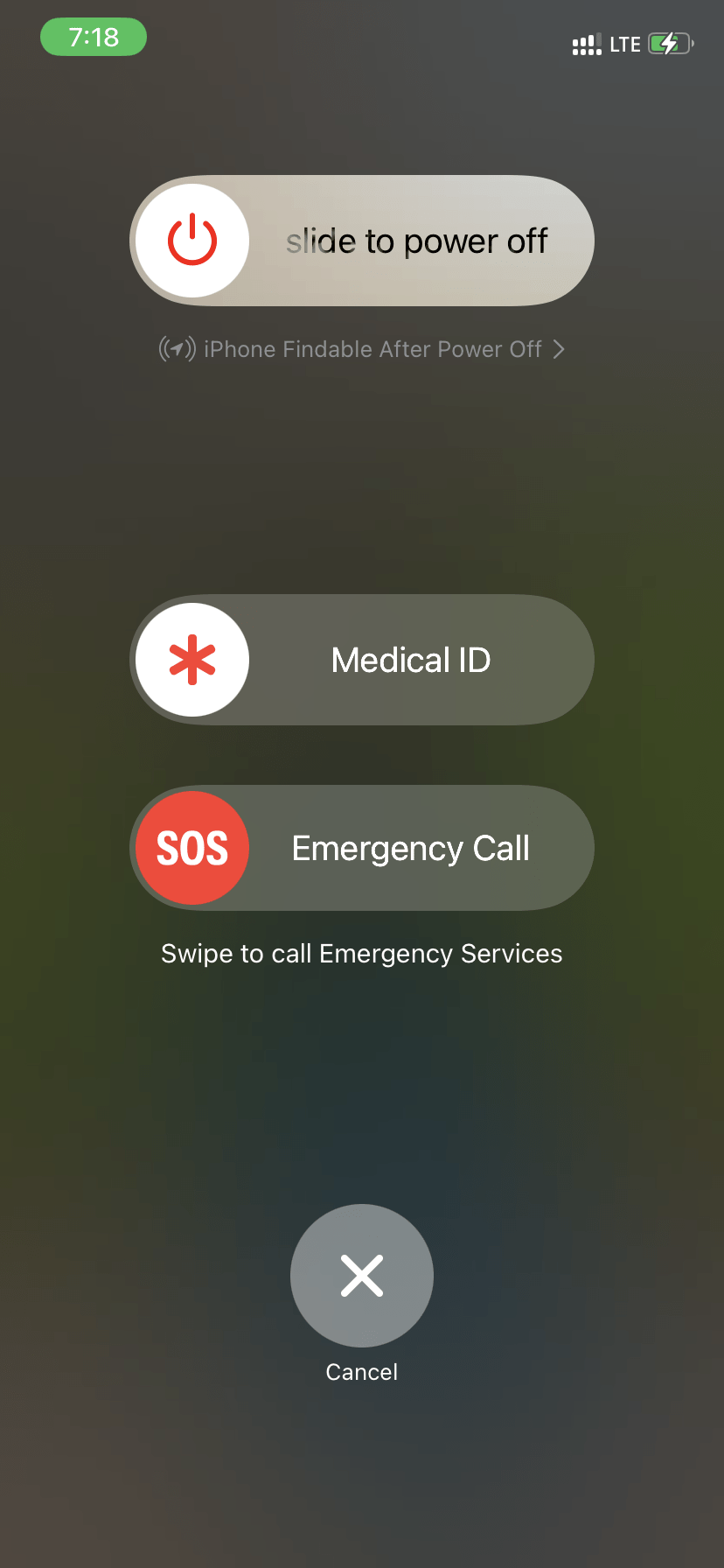
Простая перезагрузка телефона устраняет множество временных сбоев и проблем. И поскольку процесс после обновления включает множество фоновых оптимизаций, это иногда приводит к временным проблемам.
Итак, если проблема с разрядкой батареи сохраняется, первым шагом должно быть перезагрузка вашего iPhone. Прежде чем пробовать какие-либо другие методы, убедитесь, что вы перезагрузили устройство и проверили, решает ли это проблему. Если это не сработает, попробуйте следующие методы.
Примечание: У iPhone нет встроенной опции перезагрузки, вместо этого вы можете выключить ваш iPhone, нажав одновременно кнопку питания и кнопку громкости, а затем включить его снова через 2 минуты.
2. Проверьте состояние батареи iPhone
К счастью, Apple позволяет всем своим пользователям проверять состояние батареи устройства прямо из приложения Настройки. Состояние батареи в основном показывает вам максимальную емкость батареи. Если она больше 80, это гарантирует оптимальную производительность батареи. Однако, если она меньше 80, это может привести к аномальному поведению, такому как проблемы с разрядкой батареи, внезапные отключения и так далее. Вот пошаговый процесс проверки состояния батареи вашего iPhone.
- Откройте приложение Настройки.
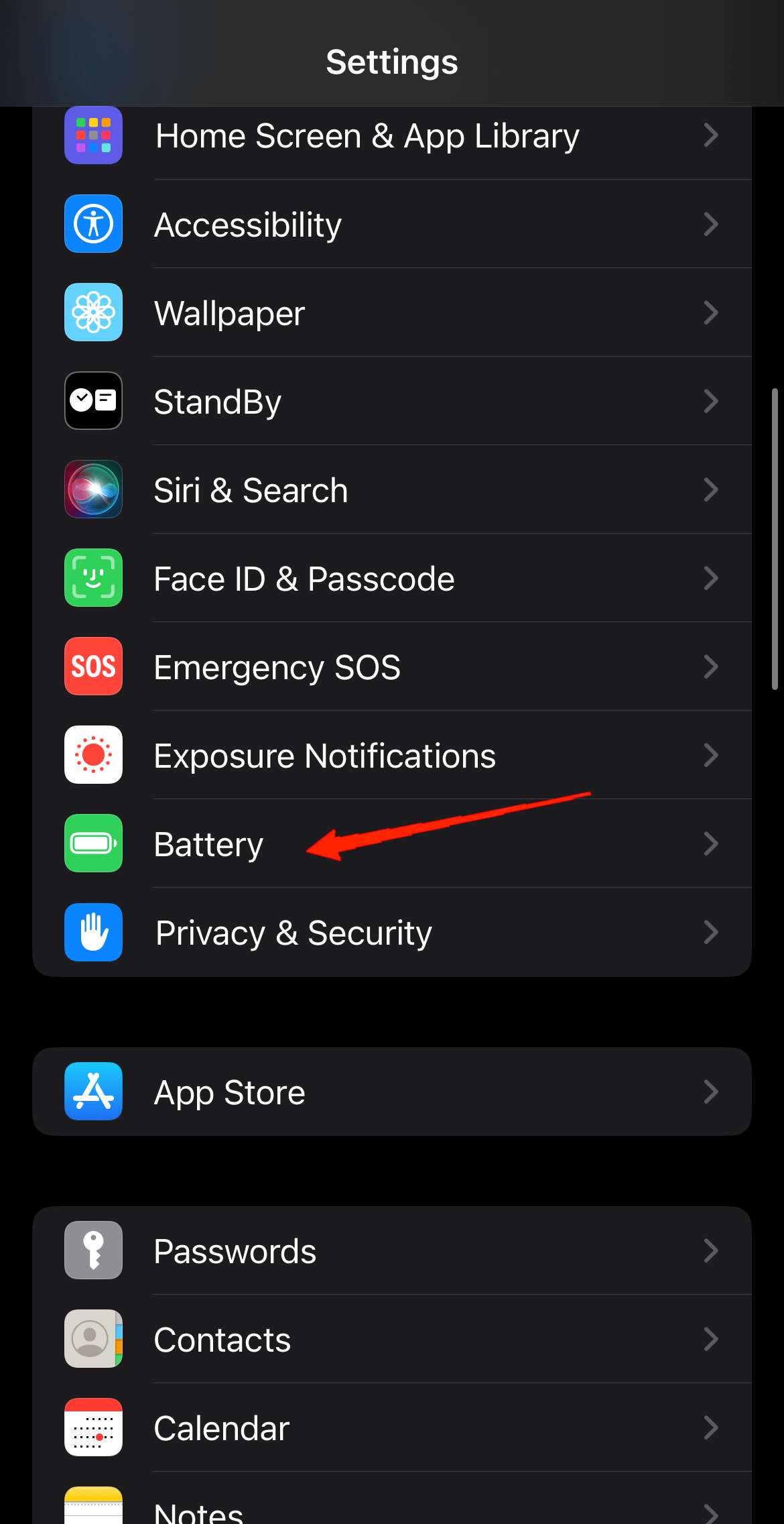
- Прокрутите вниз и нажмите на Батарея.
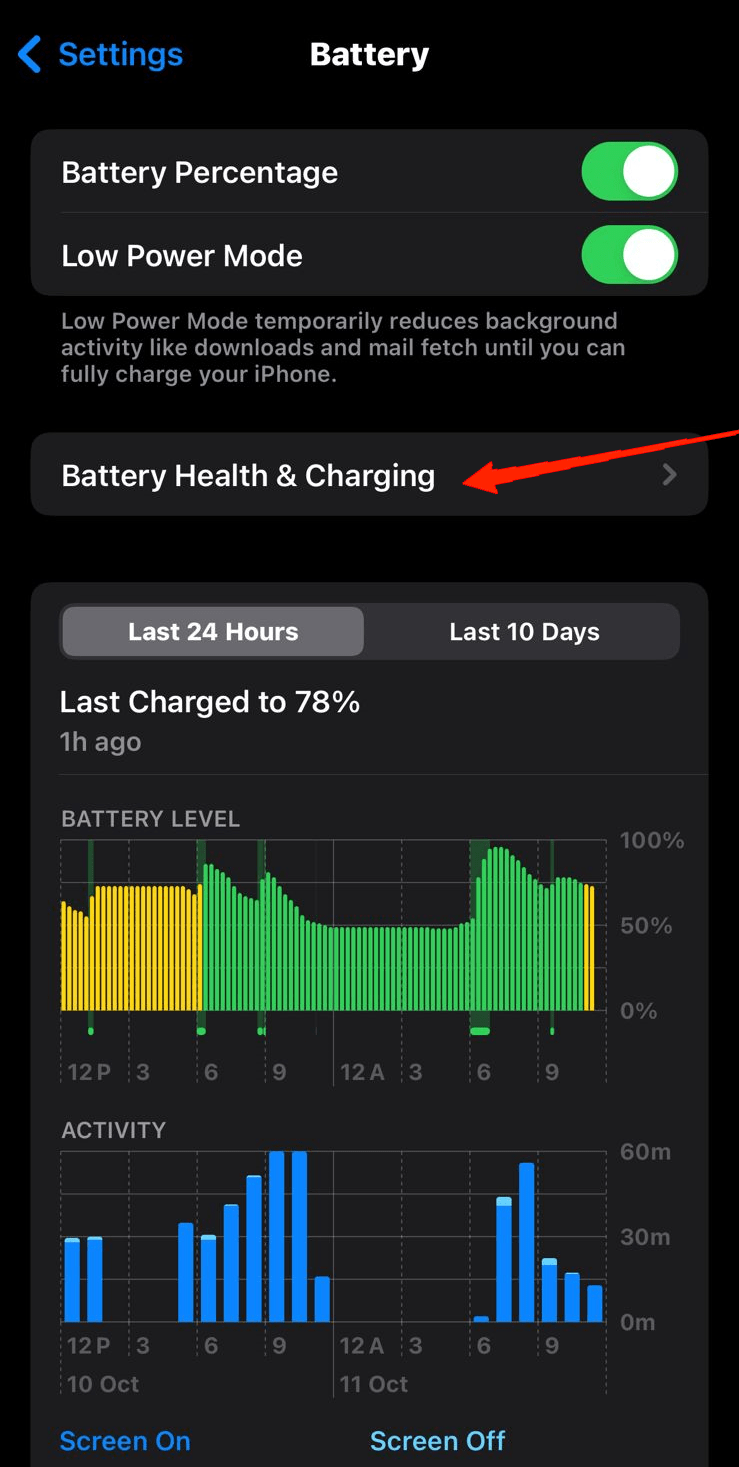
- Теперь перейдите в Состояние батареи и зарядка, и вы увидите это прямо там.
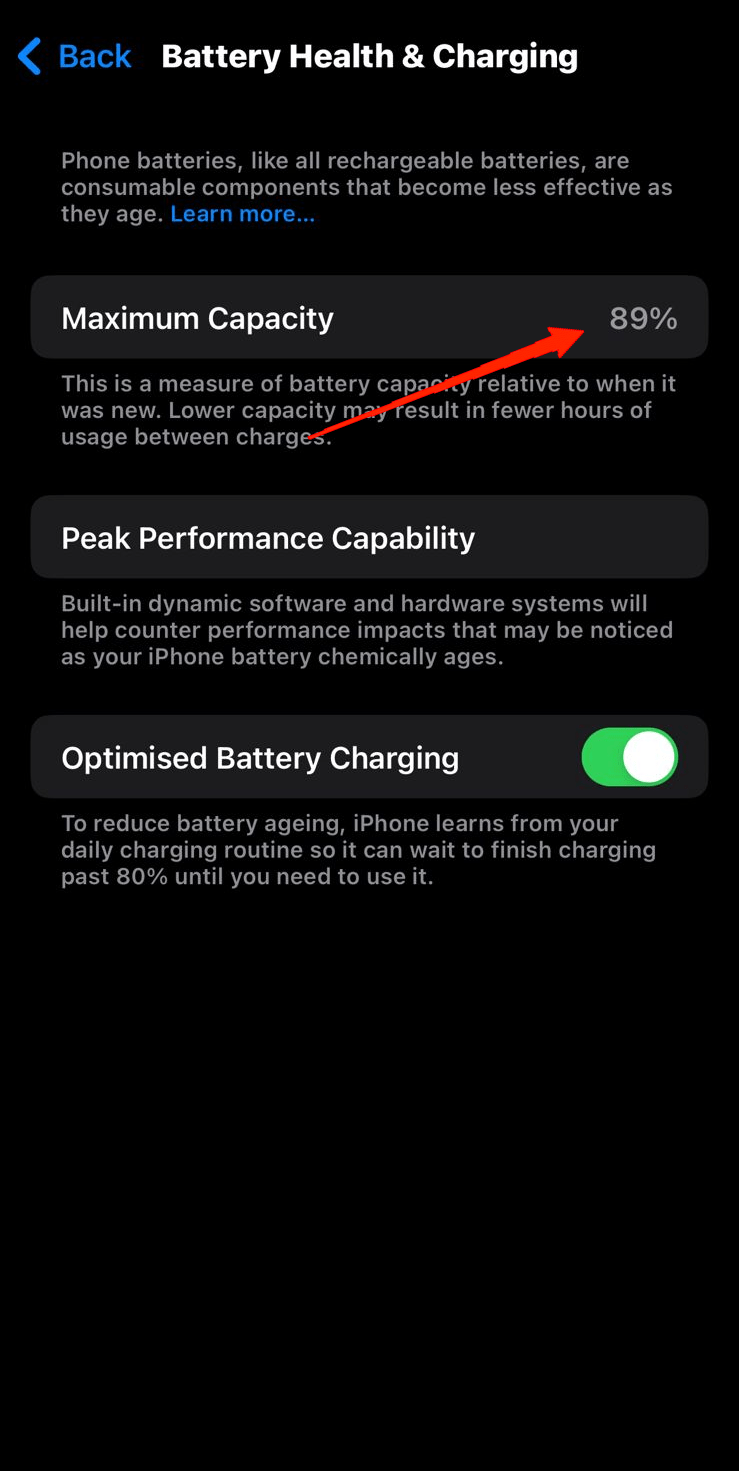
Чтобы обеспечить долгосрочное состояние батареи, избегайте полного разряда батареи или зарядки до 100%. Вы можете заряжать ее в небольшие промежутки времени, чтобы поддерживать хороший баланс. Кроме того, используйте ваш iPhone в режиме низкого энергопотребления для более длительного времени работы от батареи и всегда обновляйте ваше устройство до последней версии.
3. Отключите Push-уведомления
Push-уведомления не только отвлекают вас, но и потребляют много энергии. Теперь не обязательно отключать все уведомления, но отключение менее важных может также сэкономить много энергии. Конечно, iOS позволяет вам вручную выбирать приложение, для которого вы хотите включить/отключить push-уведомления. Следующие шаги помогут вам в этом.
- Запустите приложение Настройки.
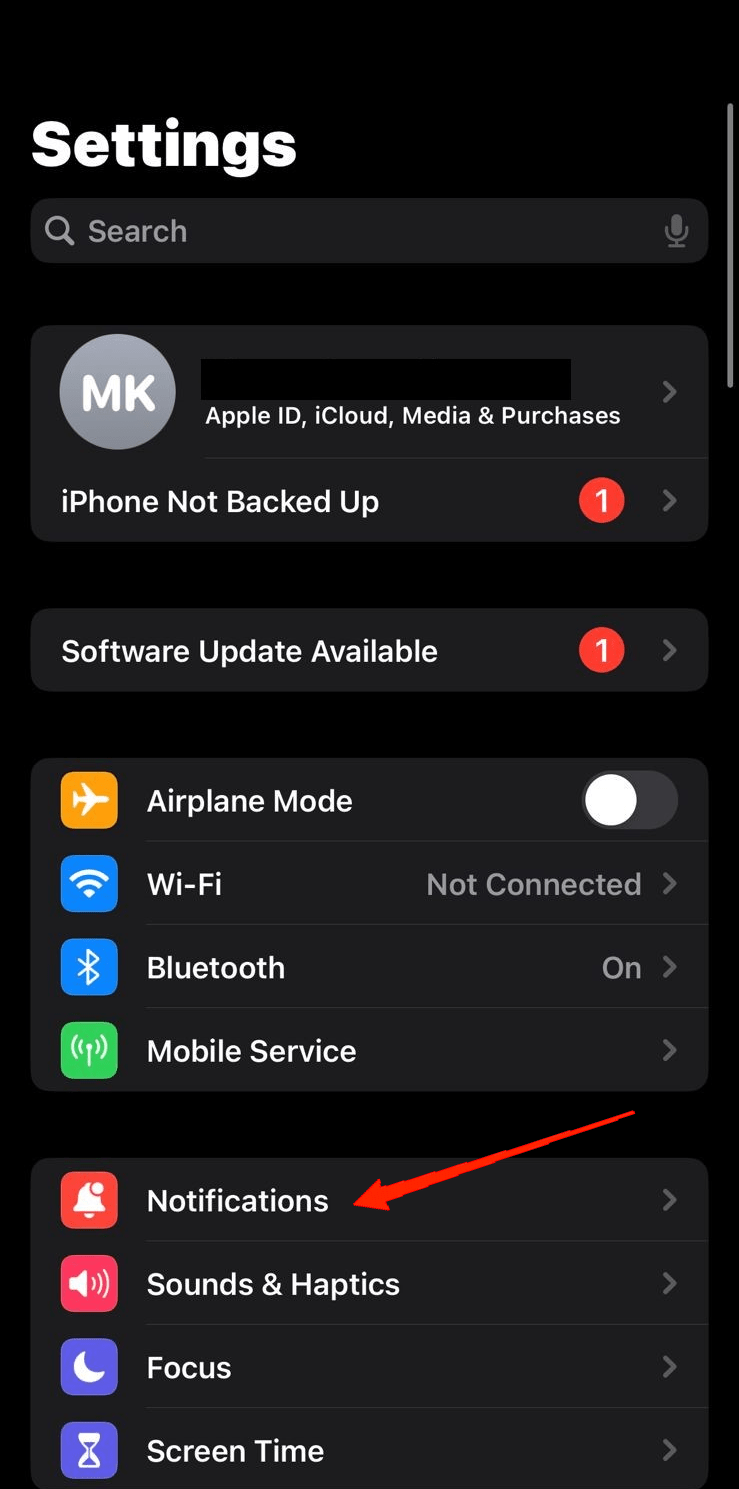
- Перейдите к Уведомлениям.
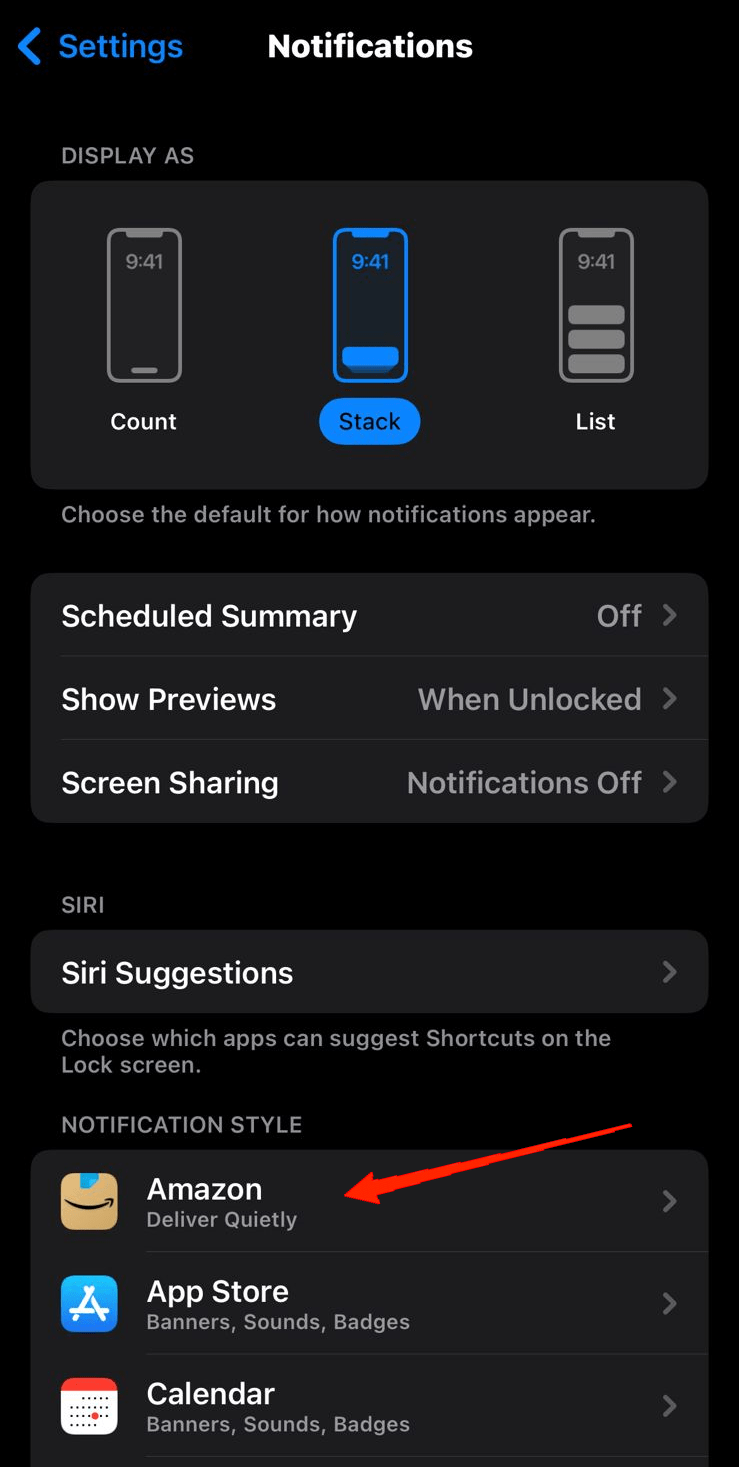
- Теперь вы увидите список приложений на вашем устройстве.
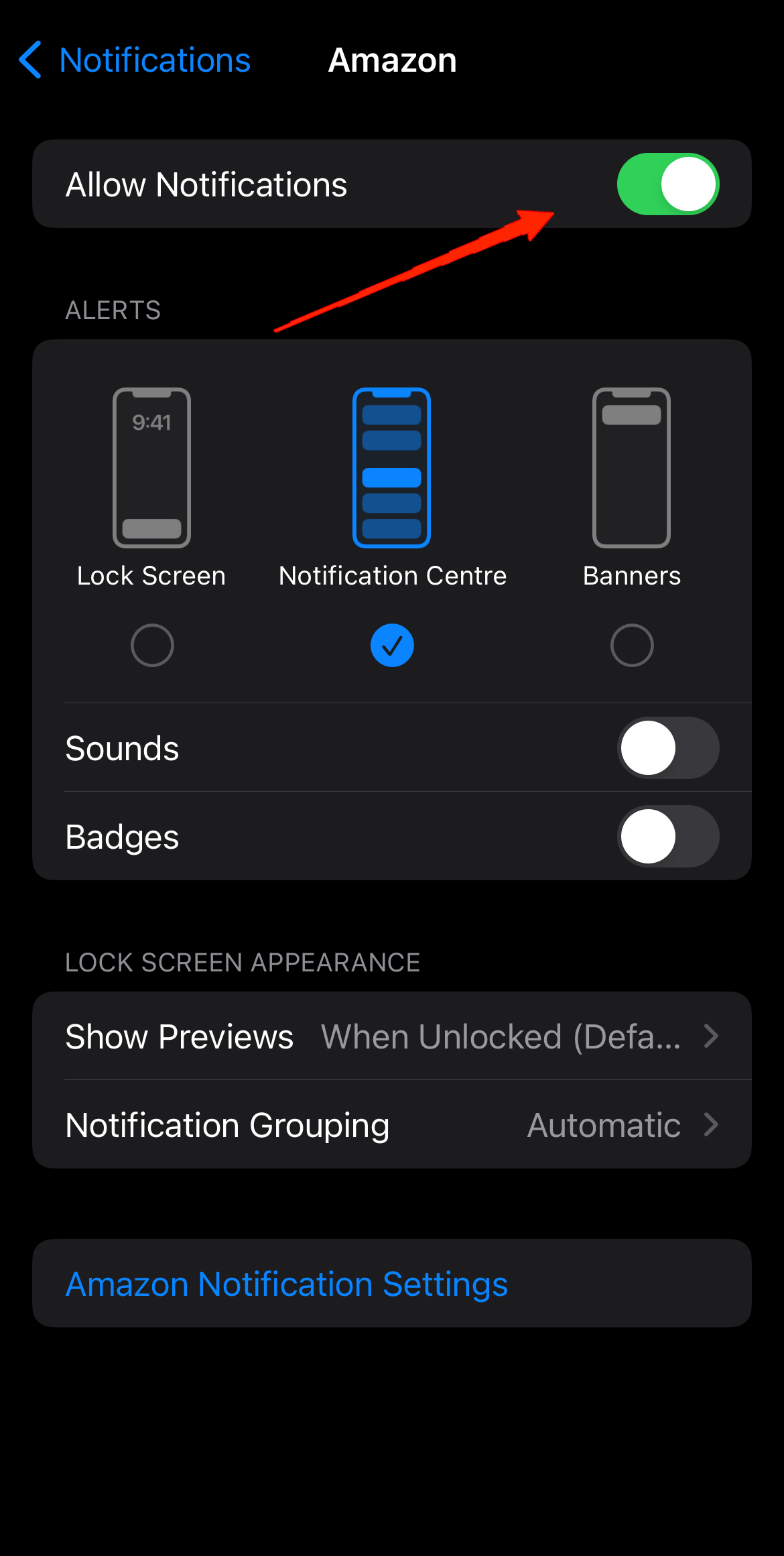
- Просто отключите “ Разрешить уведомления “ для выбранных приложений, и все.
4. Отключите обновление приложений в фоновом режиме
Фоновые активности приложений являются одной из основных причин разрядки батареи. Приложения используют обновление в фоновом режиме, чтобы поддерживать себя в актуальном состоянии и уведомлять вас время от времени. Однако, если вы замечаете, что определенное приложение потребляет значительное количество энергии, отключение обновления приложений в фоновом режиме может быть полезным. Вы можете обратиться к следующим шагам, чтобы отключить обновление приложений в фоновом режиме.
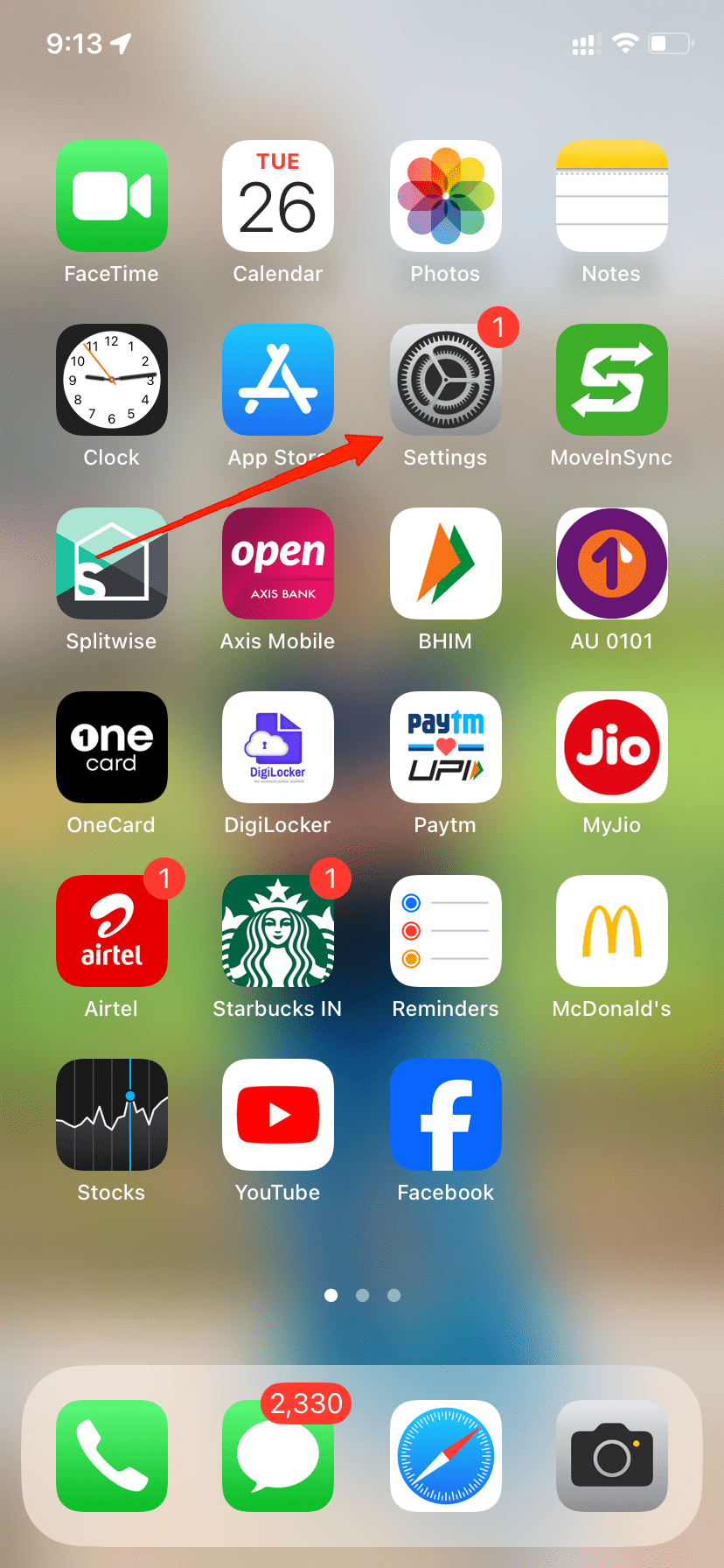
- Откройте Настройки и перейдите в Общие.
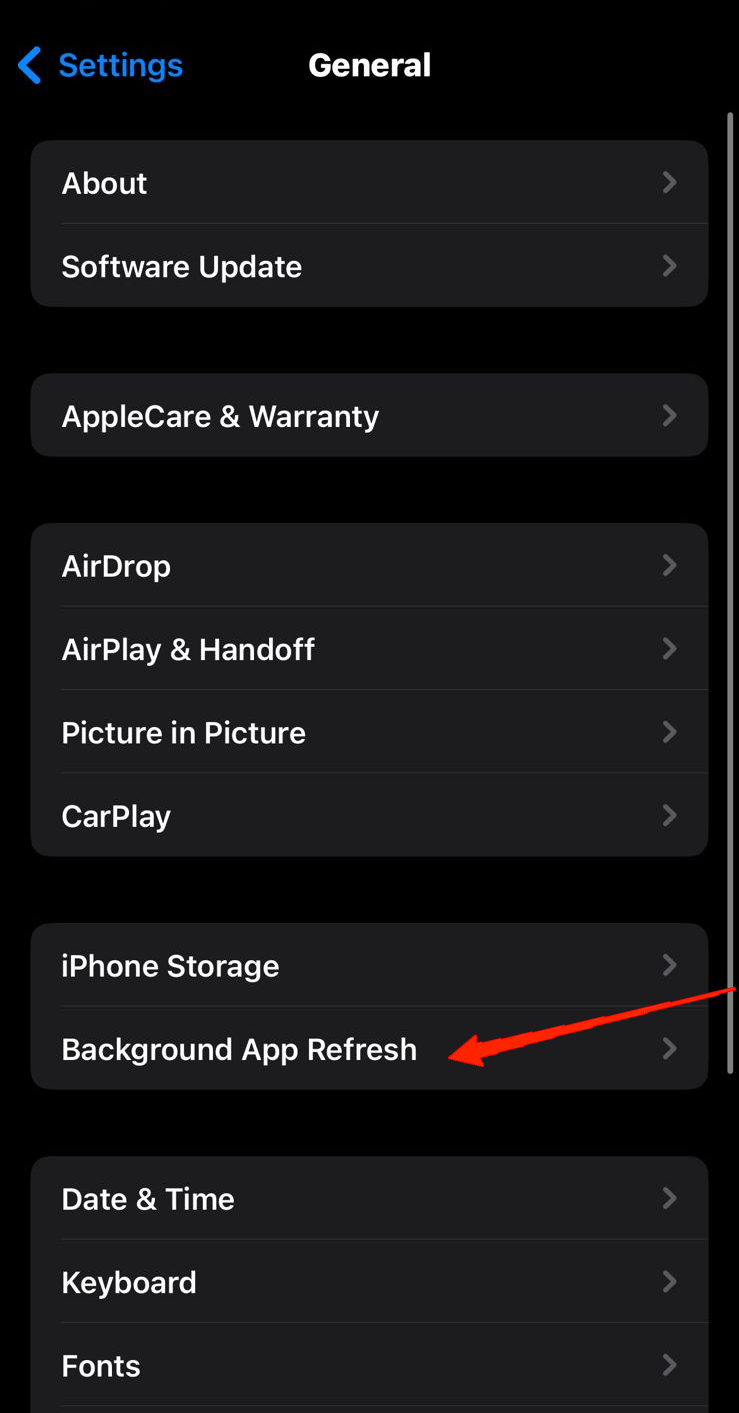
- Теперь нажмите на Обновление в фоновом режиме.
- Вы можете либо отключить обновление приложений в фоновом режиме для всех приложений, либо выбрать только определенные приложения.
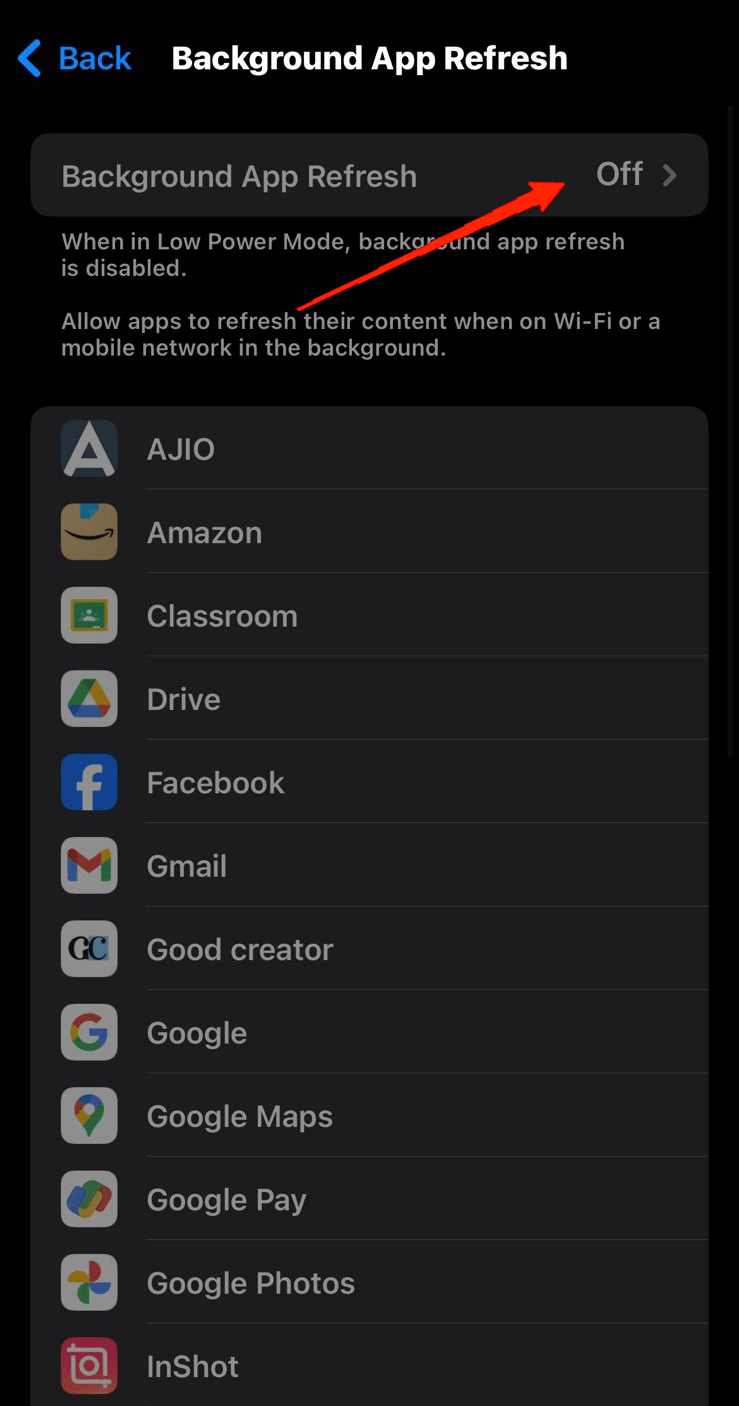
- Чтобы отключить его для всех приложений, нажмите на вкладку Обновление приложений в фоновом режиме и отключите его. В противном случае выберите отдельные приложения из списка и отключите переключатель рядом с ними.
5. Включите режим низкого энергопотребления
Режим низкого энергопотребления — это удобный инструмент, который экономит много энергии. Он особенно эффективен во время поездок или в моменты, когда мы меньше взаимодействуем с нашими телефонами.
Хотя он увеличивает время работы от батареи, он также отключает множество функций на наших устройствах. Например, включение режима низкого энергопотребления отключает Hey Siri и многие другие фоновые функции. Конечно, включить режим низкого энергопотребления очень просто. Вот что вам нужно сделать.
Перейдите в Настройки.
Прокрутите вниз и нажмите на Батарея.
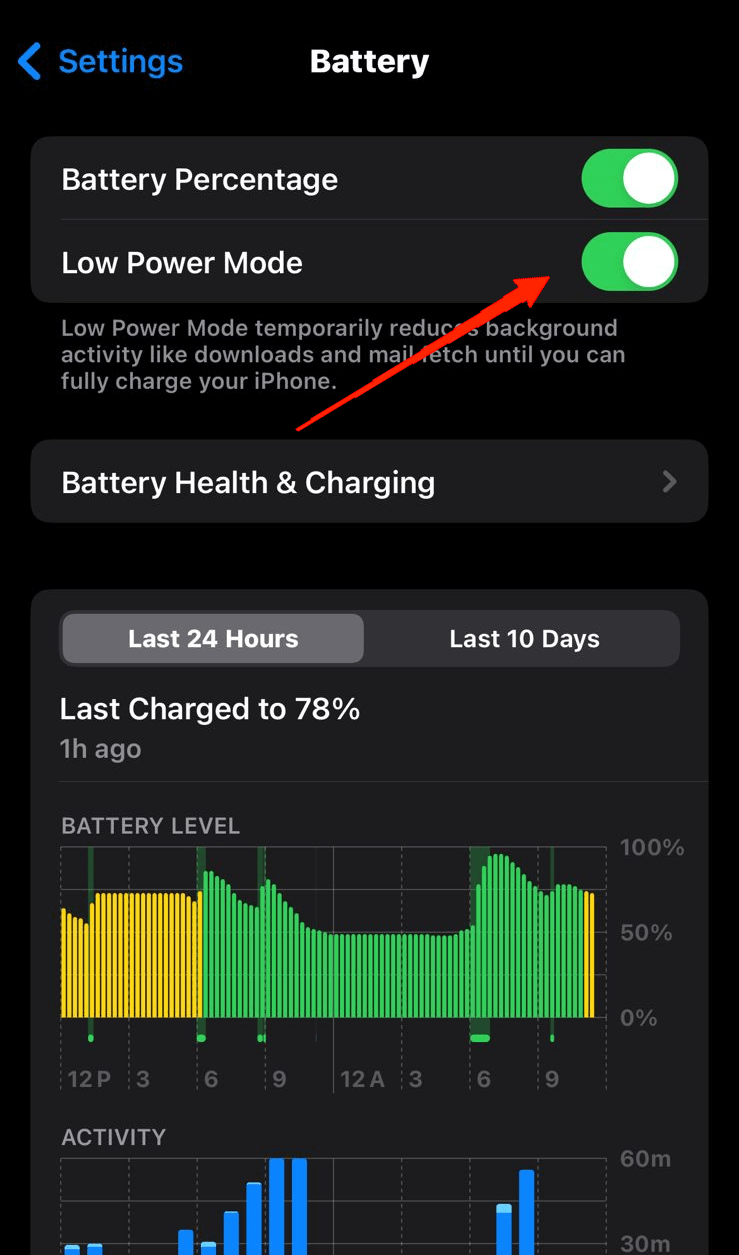
- Наконец, включите переключатель рядом с “ Режим низкого энергопотребления “.
6. Управляйте службами геолокации
Большинство из нас обычно включают службы геолокации для всех своих приложений, не осознавая, как они влияют на время работы от батареи. Удивительно, но эти службы геолокации также вносят значительный вклад в проблемы с разрядкой батареи. Поэтому лучше всего включать их только тогда, когда это необходимо.
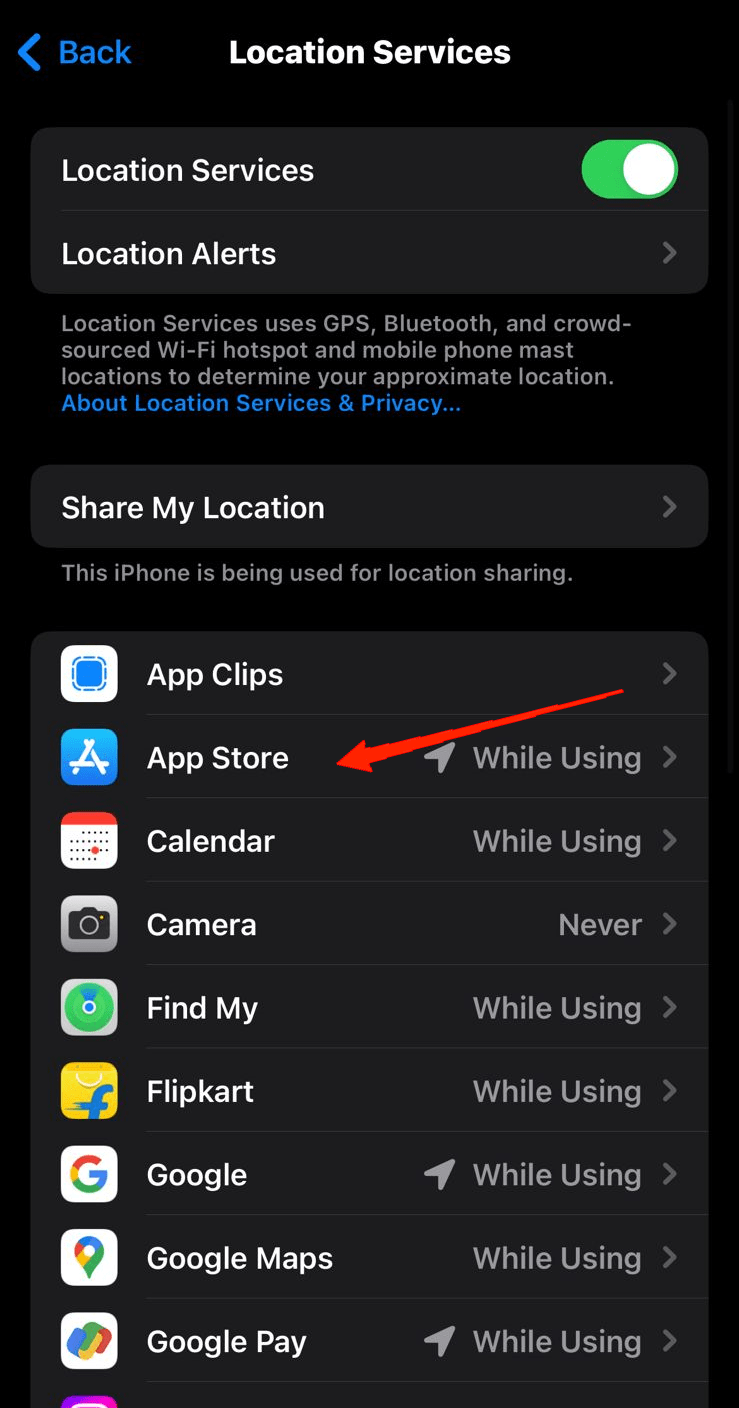
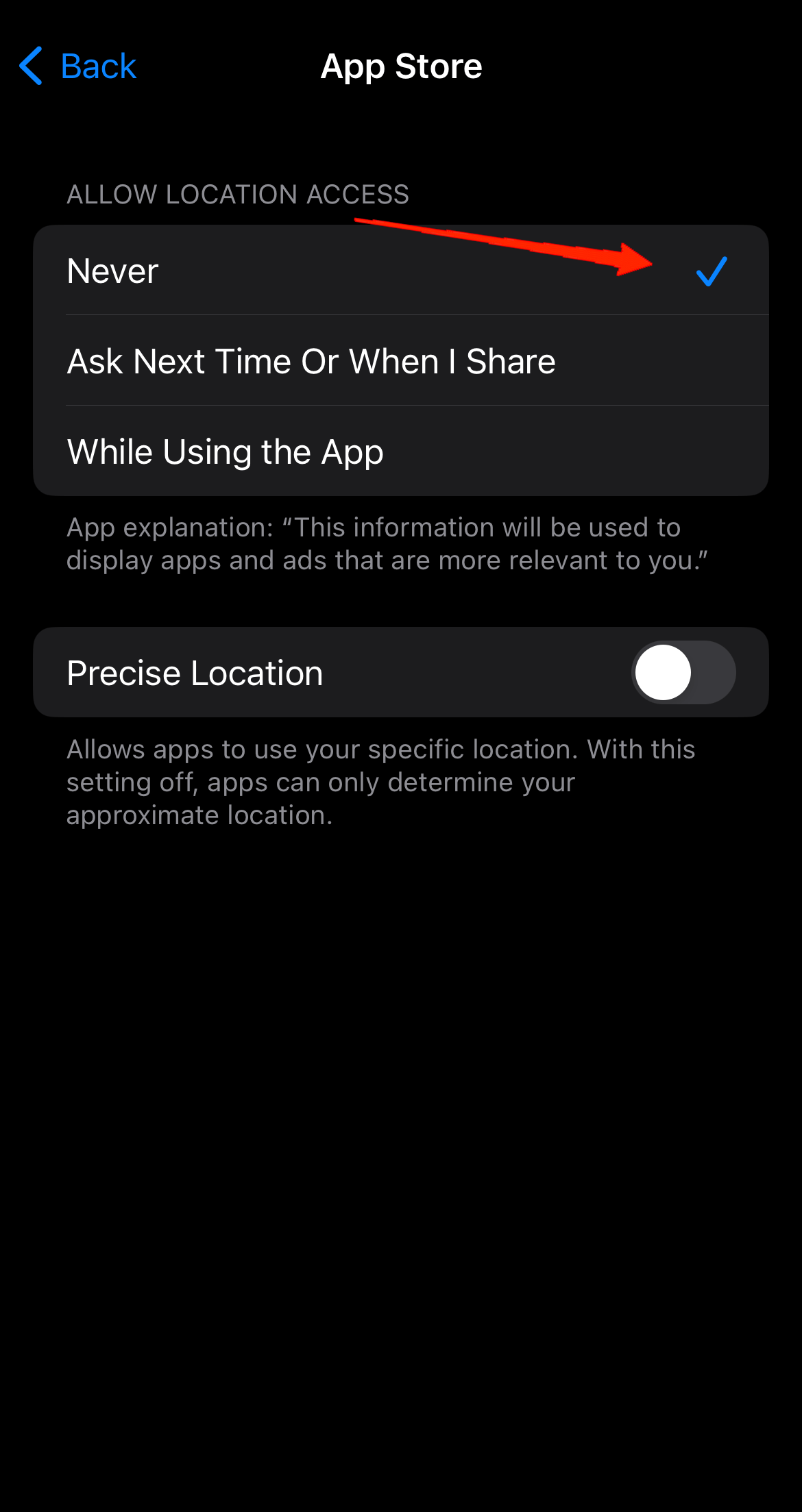
Вместо того чтобы включать их для всех приложений, выбирайте приложения с умом и всегда предпочитайте опцию “Во время использования приложения”, чтобы сократить часть разрядки батареи.
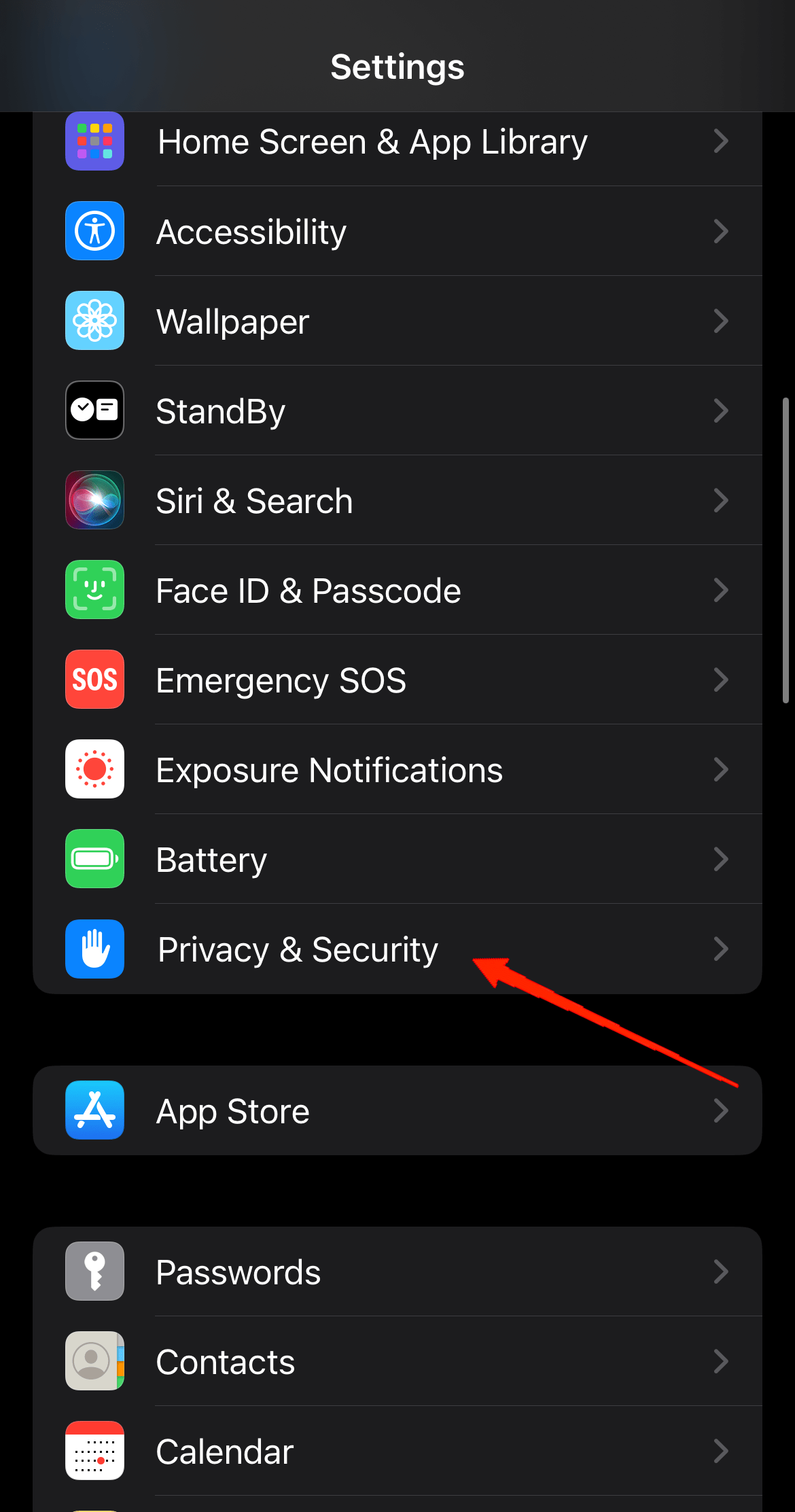
- Откройте Настройки и перейдите в Конфиденциальность и безопасность.
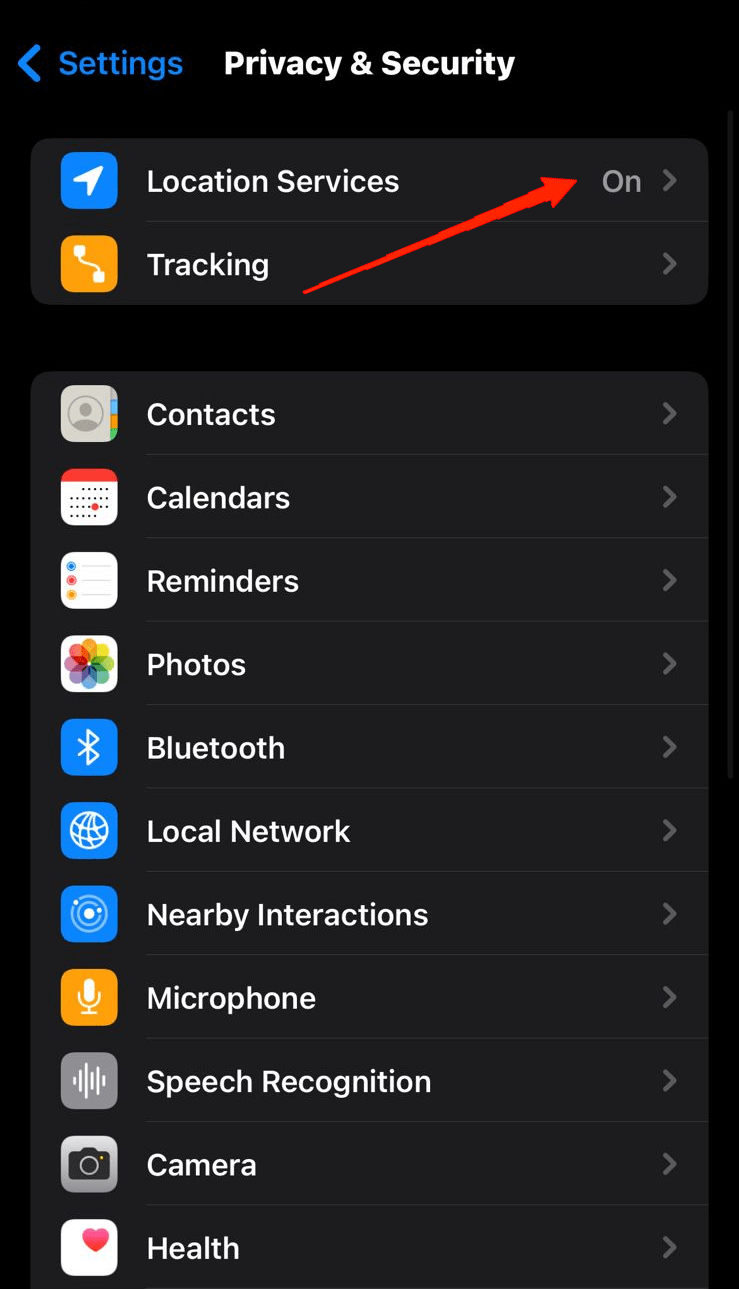
- Нажмите на Службы геолокации.
- Теперь прокрутите вниз, чтобы проверить все приложения, которые имеют доступ к Службам геолокации на вашем устройстве.
- Выберите приложения и включите/выключите службу для них индивидуально.
7. Понизьте версию до iOS 17
Если ни один из вышеуказанных обходных путей не помог, вам, возможно, придется выбрать между iOS 18 или более длительным временем работы от батареи. В случае, если вы решите исправить проблему с разрядкой батареи, лучшее решение — понизить версию до iOS 17. Вы можете использовать iTunes или Finder на вашем компьютере, чтобы понизить версию iOS. Однако помните, что вы можете сделать это только в том случае, если ваша учетная запись Apple все еще подписывает iOS 17.
8. Проверьте наличие обновлений iOS
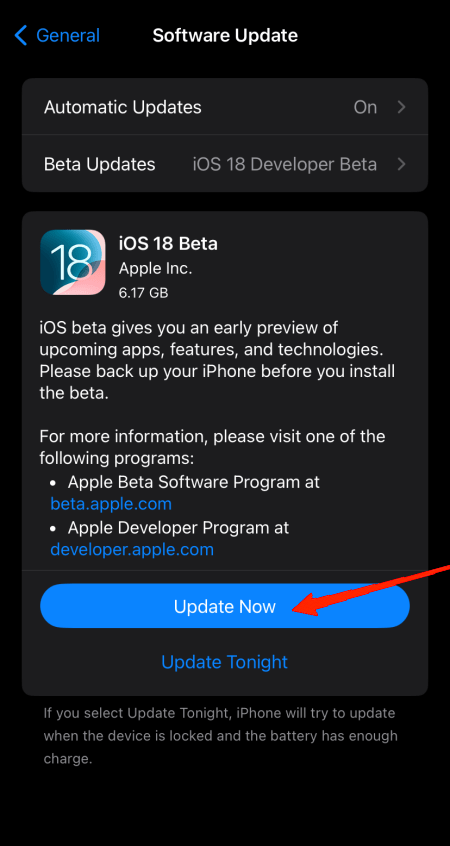
Что если вы выбрали iOS 18, а не проблему с разрядкой батареи? В этом случае вы можете дождаться последнего обновления, пока оно не исправит это. Поскольку Apple известна своим качеством обслуживания, мы надеемся, что команда разработчиков вскоре выпустит обновление, исправляющее проблему с разрядкой батареи iOS 18. До тех пор следуйте другим методам для экономии энергии на вашем iPhone.
Заключительные слова
iOS 18 вызвала множество проблем с самого начала. К счастью, стабильная версия свободна от большинства ошибок, ранее наблюдавшихся в бета-версиях. Однако проблема с разрядкой батареи часто наблюдалась у большинства пользователей, которые обновили свои устройства до iOS 18. Если вы один из них, приведенные выше советы помогут вам решить проблему.
В большинстве случаев пользователи нашли потенциальное решение, отключив обновление приложений в фоновом режиме, push-уведомления или управляя службами геолокации. В редких случаях некоторые пользователи также решили понизить свою систему до iOS 17. Итак, дайте нам знать, какой метод сработал в вашем случае и насколько полезной была эта статья.
Если у вас есть мысли о Как исправить проблему с разрядкой батареи iOS 18, не стесняйтесь оставлять комментарии ниже. Также подписывайтесь на наш канал DigitBin на YouTube для видеоуроков. Удачи!
Get new posts in your inbox
No spam. Unsubscribe anytime.