Технологии · 4 min read · Dec 11, 2025
Как исправить автоматическое обновление iOS ночью
Apple выпускает крупные обновления iOS, которые могут весить до 4 ГБ и более. Кроме того, обновление требует времени для загрузки и установки. Поэтому Apple предлагает функцию загрузки обновления ночью, когда телефон не используется.
Ночью, когда устройство заблокировано и имеет достаточный заряд батареи, обновление будет загружено и установлено автоматически. Это очень удобный способ установки обновлений iOS, когда iPhone не занят выполнением ваших задач.
Иногда обновление не загружается или не устанавливается на iPhone, даже если вы выбрали опцию “Обновить сегодня ночью”. В этом руководстве мы разберем общие причины этой проблемы и как ее исправить.
Причины, почему обновление iOS не устанавливается ночью
Если заряд батареи iPhone не достигает 60 процентов или более, обновление iOS не установится. Возможно, вы забыли подключить iPhone к Wi-Fi. Без сети крупное обновление iOS не может быть загружено или установлено.
Чтобы установить обновления iOS по мобильным данным, у вас должен быть тарифный план, позволяющий загружать последние обновления программного обеспечения. Независимо от того, используете ли вы WiFi или мобильные данные, сеть должна быть стабильной для завершения процесса обновления iOS.
Обновления iOS обычно составляют от 4 до 5 ГБ и иногда могут достигать 6 ГБ. Чтобы установить новое программное обеспечение, на вашем iPhone должно быть достаточно памяти. Если доступно очень мало памяти, обновление не загрузится на устройство, уведомив вас о нехватке памяти.
Как включить ночное обновление iOS на iPhone?
Если вы новичок в среде iOS, позвольте мне показать вам, как разрешить iPhone автоматически устанавливать обновление iOS ночью.
- Запустите приложение Настройки.
- Перейдите в Основные > Обновление ПО, чтобы проверить наличие нового обновления iOS.
- Если доступна сборка iOS, нажмите Обновить сегодня ночью.
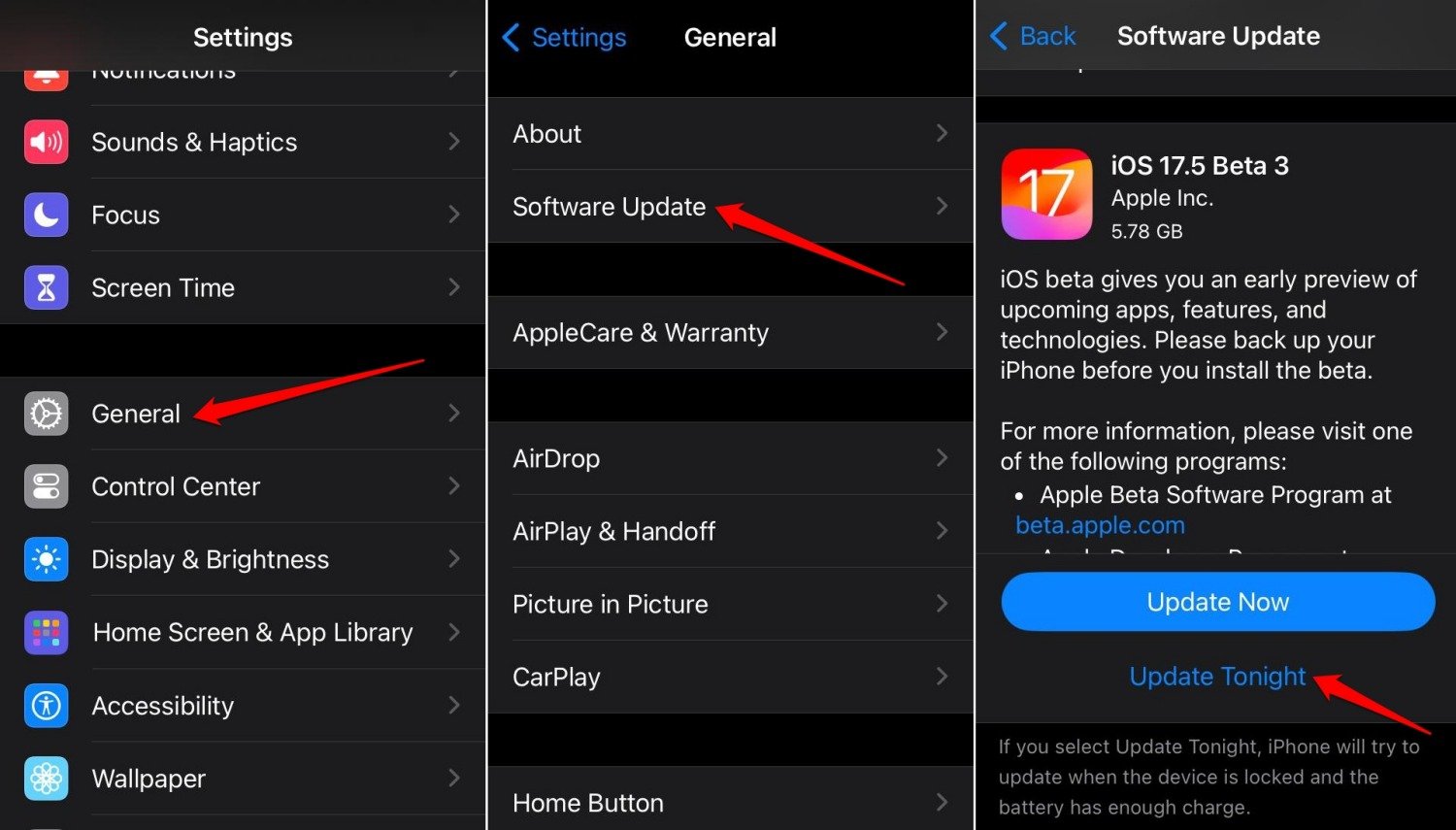
- Введите код доступа iPhone.
Лучшие способы исправить проблему с установкой обновления iOS ночью
Вот несколько советов по устранению неполадок, которые могут помочь исправить проблемы с ночным обновлением iOS и помочь вам установить новые сборки iOS ночью.
1. Подключите iPhone к стабильной сети
После того как вы настроили iPhone на автоматическую загрузку и установку обновлений iOS, убедитесь, что вы подключили его к стабильной сети WiFi. Обновление будет загружено и установлено без каких-либо проблем ночью.
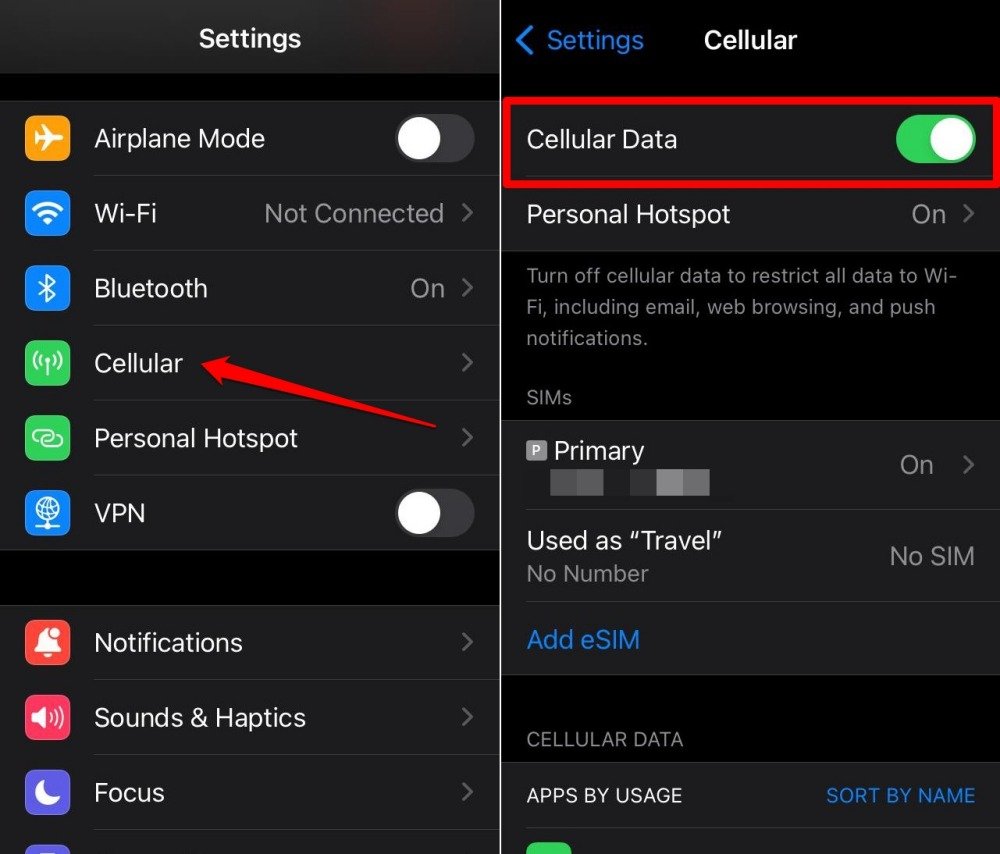
Если у вашего iPhone есть мобильные данные, убедитесь, что они включены.
- Откройте приложение Настройки.
- Перейдите в Сотовая связь.
- Нажмите переключатель рядом с Сотовые данные.
В случае, если сеть будет прервана, обновите iPhone до новой версии iOS, когда у вас будет свободное время на следующий день, когда устройство не используется.
2. Убедитесь, что заряд батареи iPhone достаточен
Перед тем как оставить iPhone для автоматической установки обновлений iOS ночью, зарядите его хотя бы до 80 процентов. Если заряд ниже 50 процентов, обновление iOS не установится.
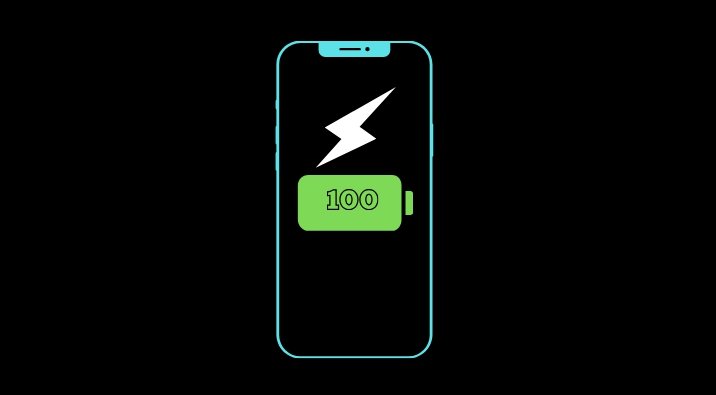
Некоторые пользователи ставят свои iPhone на зарядку и оставляют их на ночь. Однако я бы не рекомендовал это, так как это может привести к перегреву iPhone. Когда это происходит, процесс установки обновления будет прерван.
3. Очистите память iPhone
Чтобы установить новое обновление iOS на ваш iPhone, очистите его память. Независимо от того, выбрали ли вы ночную загрузку/установку или установку обновления на ходу, если достаточное количество памяти недоступно, текущая доступная сборка iOS не установится.
Сначала проверьте, сколько памяти доступно в iOS.
- Откройте приложение Настройки.
- Перейдите в Основные > Хранилище iPhone.
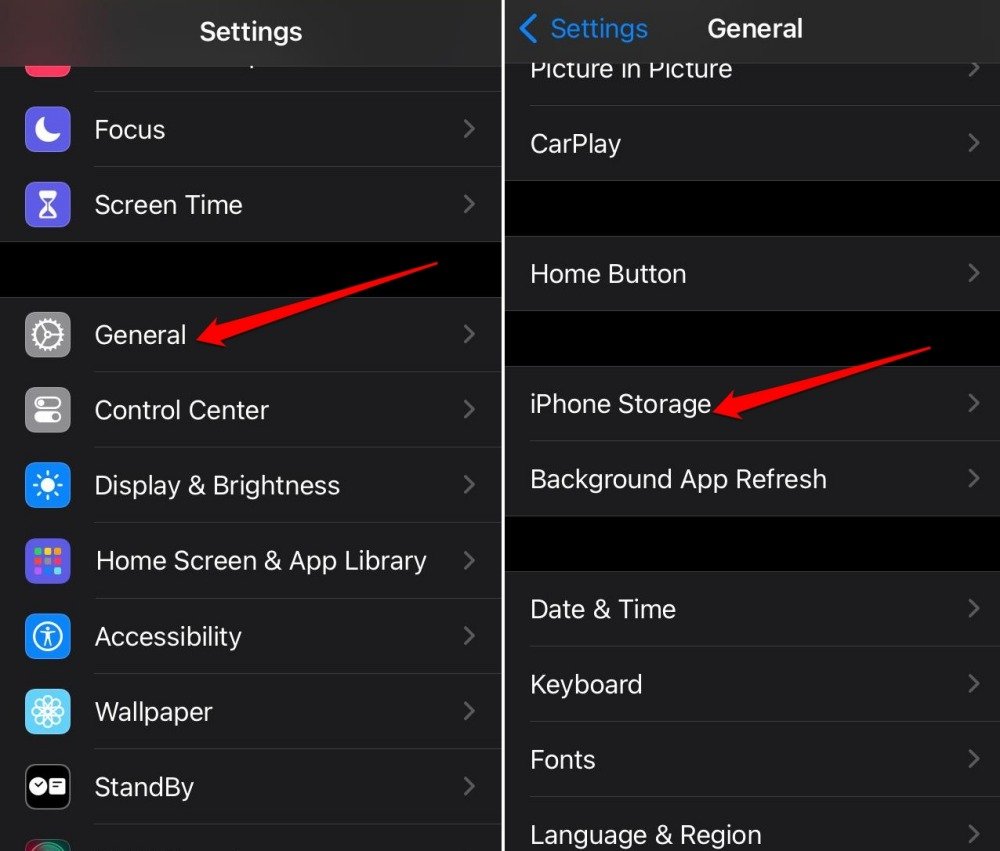
Вы можете посетить приложения Файлы и Фото и удалить файлы, изображения и видео, которые вы не хотите использовать в ближайшее время. В противном случае вы можете создать резервную копию этих файлов в iCloud или на ПК через iTunes.
Также вы можете удалить неиспользуемые приложения на вашем iPhone. После очистки памяти попробуйте снова установить обновление iOS.
4. Пере-загрузите обновление
Иногда новая версия iOS загружается частично на ваш iPhone. Частичная загрузка происходит, если сеть прерывается или заряд батареи iPhone падает. Чтобы исправить эту проблему, удалите загруженное обновление и загрузите/установите обновление еще раз.
Откройте Настройки iPhone.
Перейдите в Основные > Хранилище iPhone.
Прокрутите до версии iOS и нажмите на нее.
Нажмите Удалить обновление.
Вернитесь в Основные > Обновление ПО.
Если доступна новая сборка iOS, нажмите Обновить сейчас или Обновить сегодня ночью, чтобы установить обновление ночью.
5. Установите автоматическое время на iPhone
Всегда устанавливайте автоматическое время на вашем iPhone. Это поможет iOS проверить версии обновлений, которые устройство загружает. Если время или дата установлены неправильно, загруженное обновление iOS не может быть проверено, и iPhone не установит его.
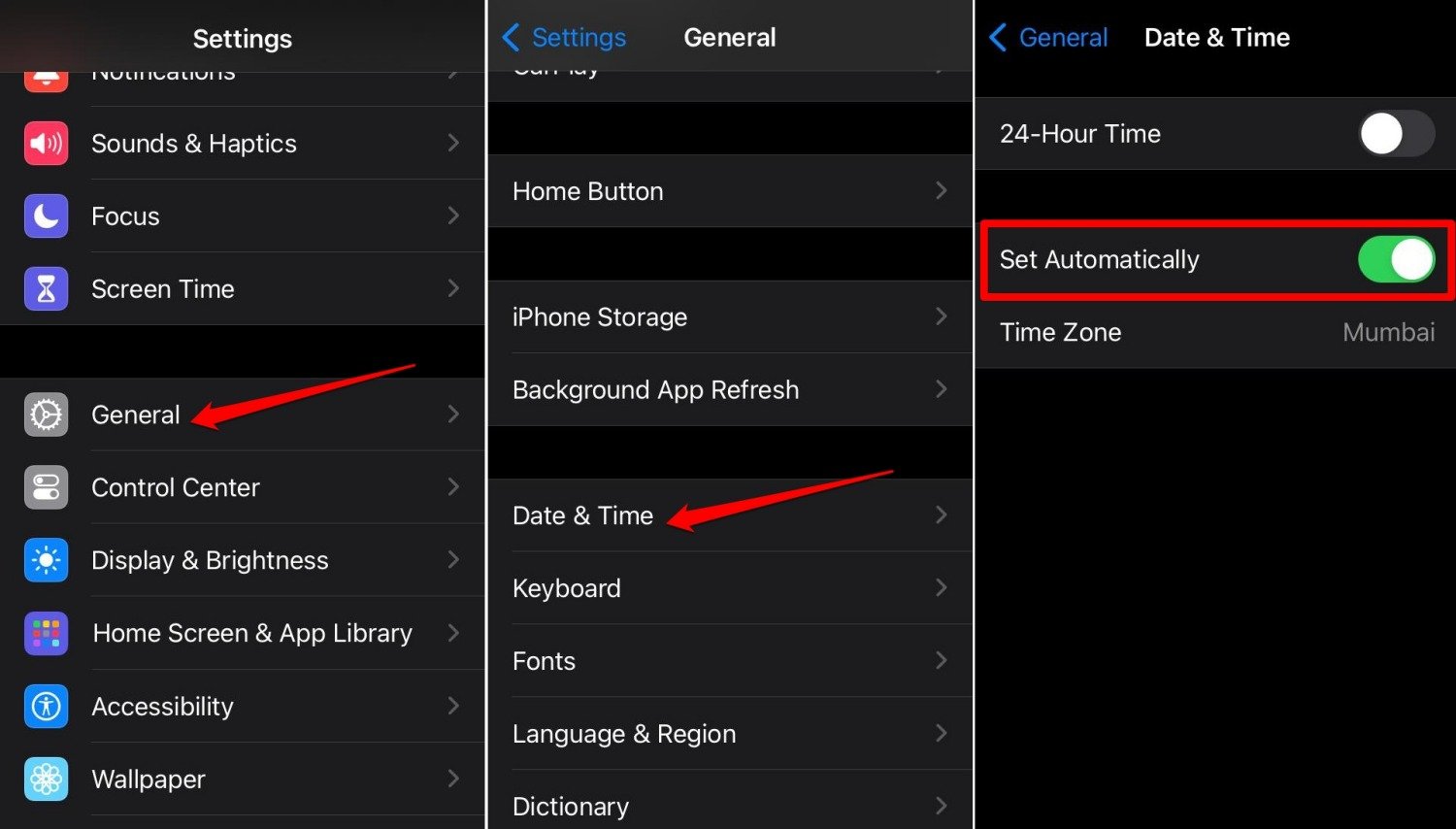
- Запустите приложение Настройки.
- Перейдите в Основные.
- Нажмите на Дата и время.
- Нажмите переключатель рядом с Установить автоматически.
Итог
Новая версия iOS приносит исправления ошибок, оптимизацию производительности и другие функции для iPhone. Когда вы не используете устройство, используйте функцию “Обновить сегодня ночью”, чтобы загрузить обновление.
Если ночное обновление не работает, следуя советам по устранению неполадок в этом руководстве, вы сможете решить проблему и продолжить установку новой версии iOS на вашем iPhone.
Если у вас есть мысли по поводу Как исправить автоматическое обновление iOS ночью, не стесняйтесь оставлять комментарии ниже. Также, пожалуйста, подпишитесь на наш канал DigitBin на YouTube для видеоуроков. Удачи!
Get new posts in your inbox
No spam. Unsubscribe anytime.