Технологии · 3 min read · Nov 30, 2025
Как исправить проблему с загрузкой Google Search на Safari в iOS?
Safari — это стандартный и самый популярный браузер для устройств iPhone и iPad. Работая на собственном движке WebKit от Apple, Safari загружает страницы довольно быстро. Браузер обеспечивает плавный опыт серфинга. Safari использует Google Search в качестве стандартной поисковой системы, но иногда пользователи жалуются, что браузер Safari не может загрузить поисковую систему Google или другие продукты Google.
Хотя другие веб-сайты загружаются, только Google Search и связанные с ним продукты не загружаются в браузере Safari. Поэтому в этом руководстве мы рассмотрим некоторые из лучших решений для исправления проблемы с загрузкой Google Search в браузере Safari на устройствах iPhone и iPad.
Примечание: Обычно простая перезагрузка может решить проблемы с неработающим Google Search, пожалуйста, перезагрузите ваше iOS устройство. Если это не сработает, попробуйте следующие решения.
1. Измените DNS
Если только Google Search не работает в браузере Safari на iPhone, это может быть связано с проблемой DNS. DNS, также известные как серверы доменных имен, — это каталог всех IP-адресов в интернете, который помогает извлекать веб-сайт и другие связанные данные с сервера.
Браузер автоматически выбирает DNS от провайдера интернет-услуг, но иногда предустановленный DNS может не подключаться к серверам Google. Поэтому лучше переключить DNS на другого провайдера и проверить, сможет ли он загрузить Google Search и другие продукты Google.
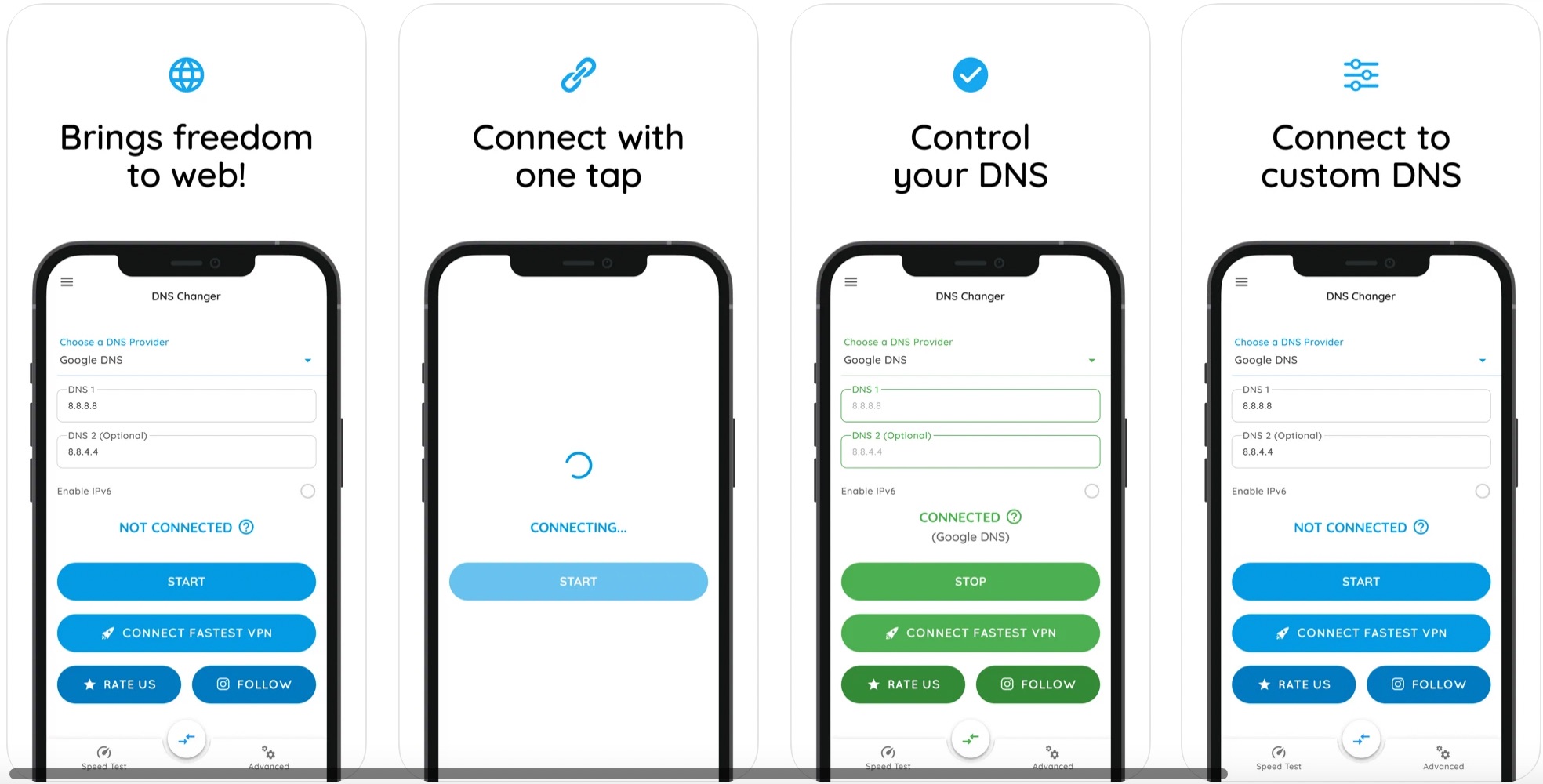
Вы можете использовать приложение из App Store, известное как DNS Changer, чтобы переключить DNS на Google DNS, Open DNS или Cloudflare 1.1.1.1. Это должно решить проблему, и вы сможете загрузить Google Search на Safari iPhone.
2. Очистите кэшированные данные приложения Safari
Кэширование — это процесс, который помогает приложениям и страницам загружаться быстрее, сохраняя запись о вашем поведении в интернете. Но иногда кэш может вызывать проблемы с загрузкой сайта. Поэтому лучше очистить кэш в браузере Safari и проверить, загружается ли сайт правильно.
- Запустите приложение Настройки.
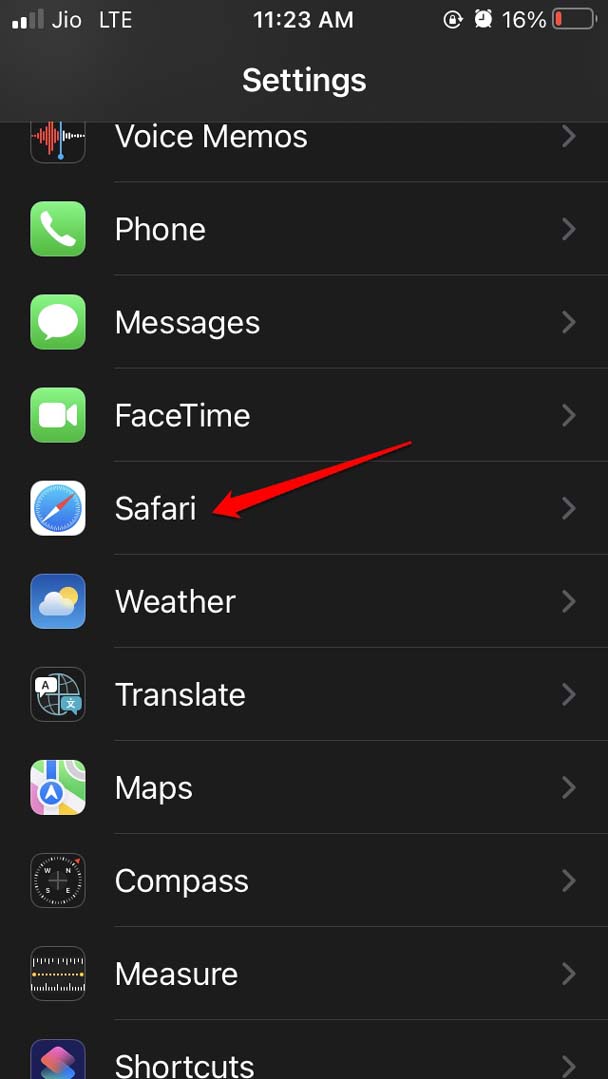
- Затем перейдите в Safari и нажмите на него.
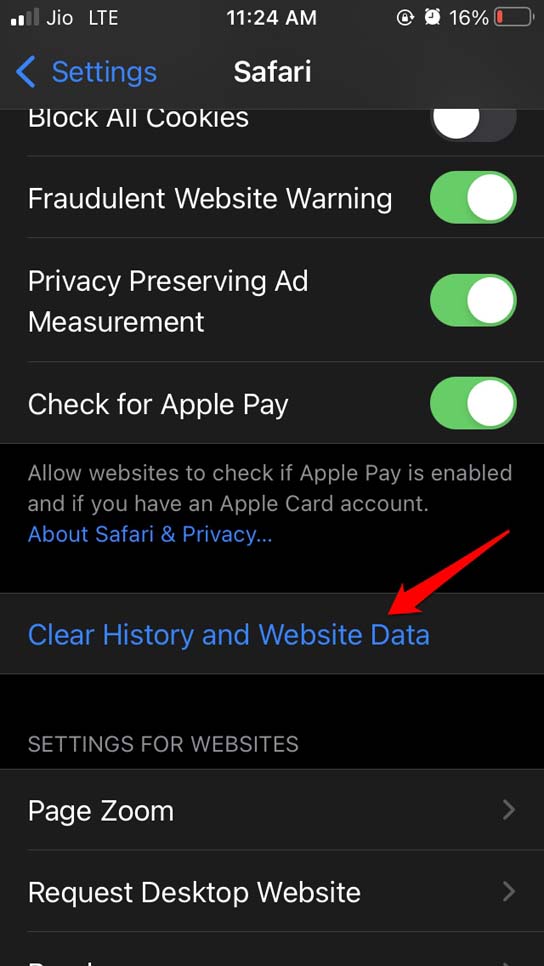
- Затем перейдите к опции Очистить историю и данные веб-сайтов и нажмите на нее.
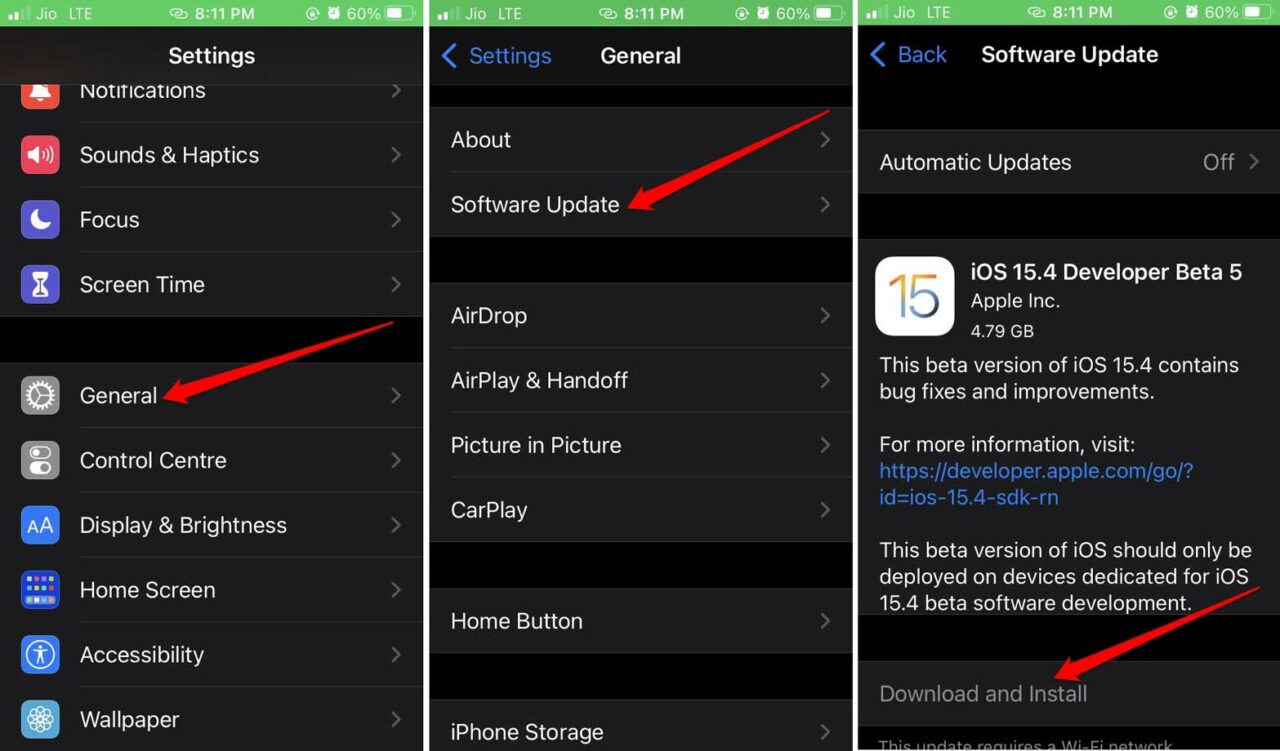
3. Обновите iOS на вашем устройстве
В отличие от Android, который предоставляет обновления программного обеспечения из Play Store, устройство iOS не предоставляет обновления Safari из App Store. Чтобы обновить браузер Safari, вам нужно обновить программное обеспечение iPhone. Обновление приносит с собой патчи безопасности, исправления ошибок и функции для браузера.
- Откройте приложение Настройки.
- Затем нажмите на Основные.
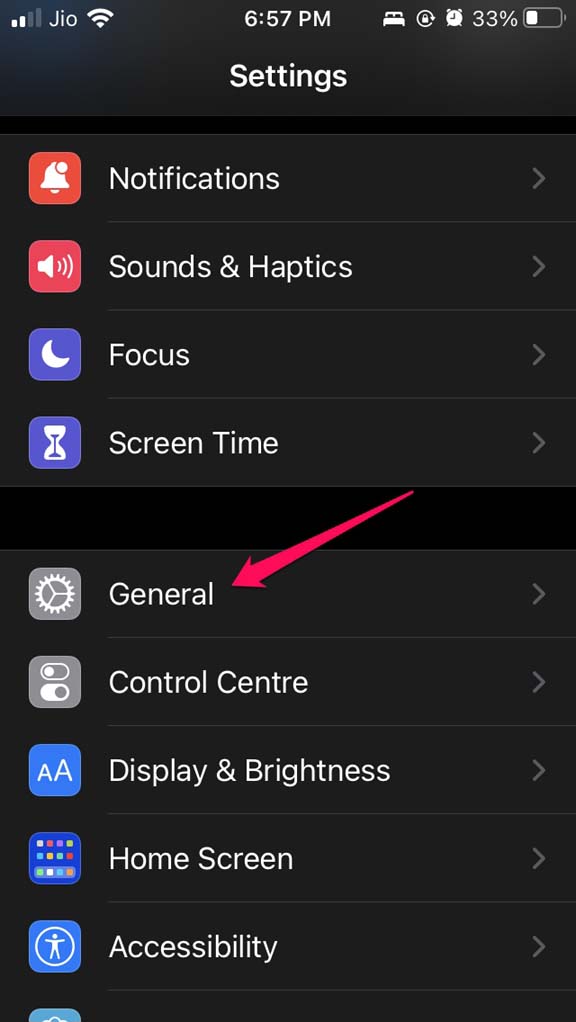
- Далее нажмите на Обновление ПО.
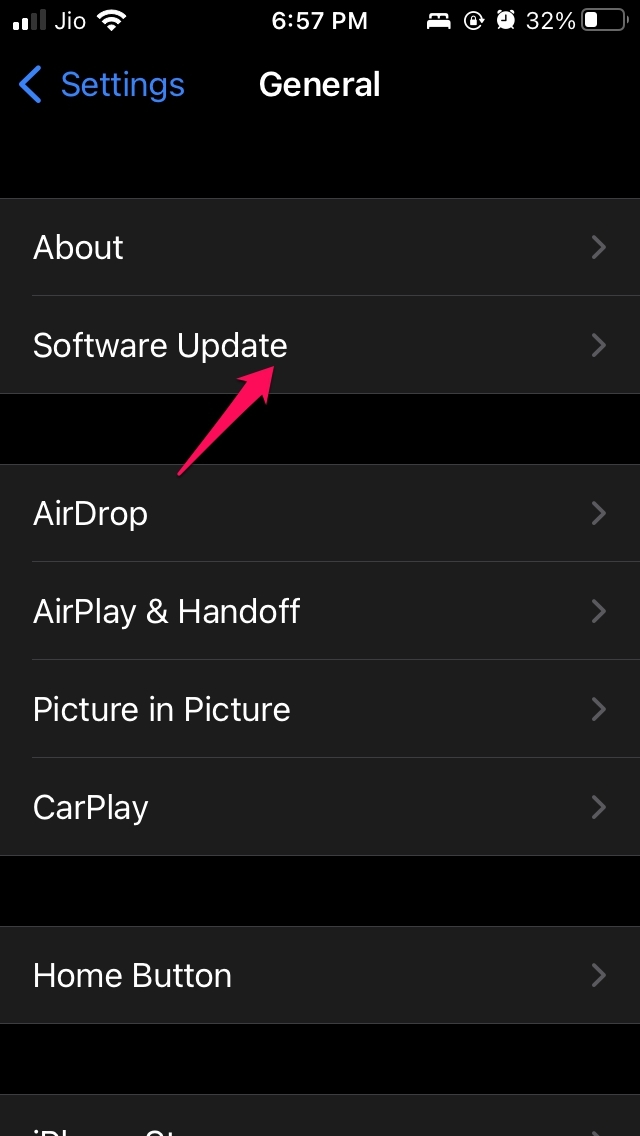
- Подождите, пока устройство проверит доступные обновления и уведомит вас, при условии, что ваше устройство активно подключено к интернету.
- Если обновление доступно, вы увидите опцию Скачать и установить. Нажмите на нее.
После установки новой версии iOS используйте приложение браузера Safari и проверьте, загружается ли Google Search на Safari? Если это была ошибка системы, из-за которой Safari не работал, она должна быть исправлена.
4. Сбросьте все настройки iOS
Если ни один из других методов устранения неполадок, перечисленных выше, не решает проблему браузера Safari, вы можете попробовать сбросить настройки iOS. Это удалит все конфигурации, которые вы установили для браузера Safari. Это даст браузеру новое начало и очистит любые странные настройки, которые могут блокировать загрузку Google Search в Safari.
Перейдите в Настройки.
Затем нажмите на Основные.
Затем выберите Перенос или сброс iPhone.
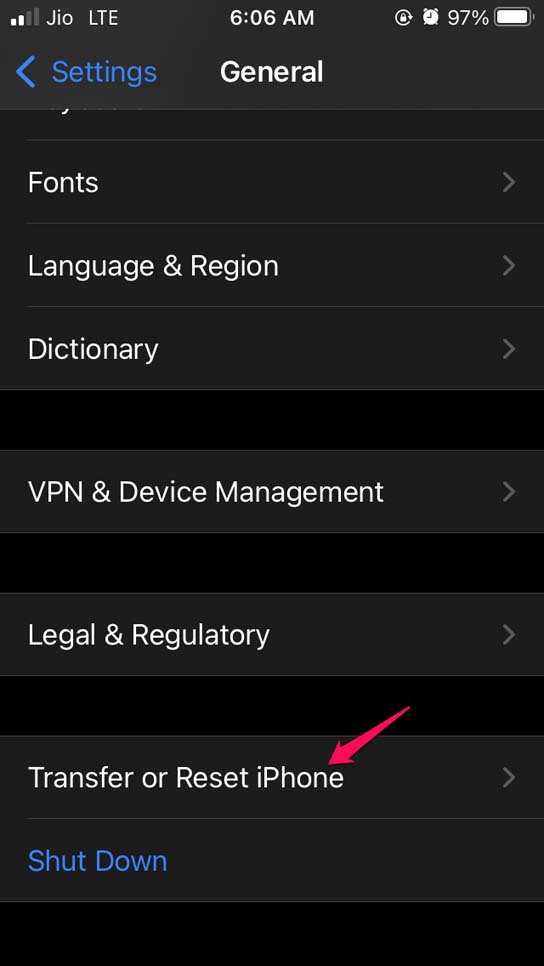
Нажмите на Сброс.
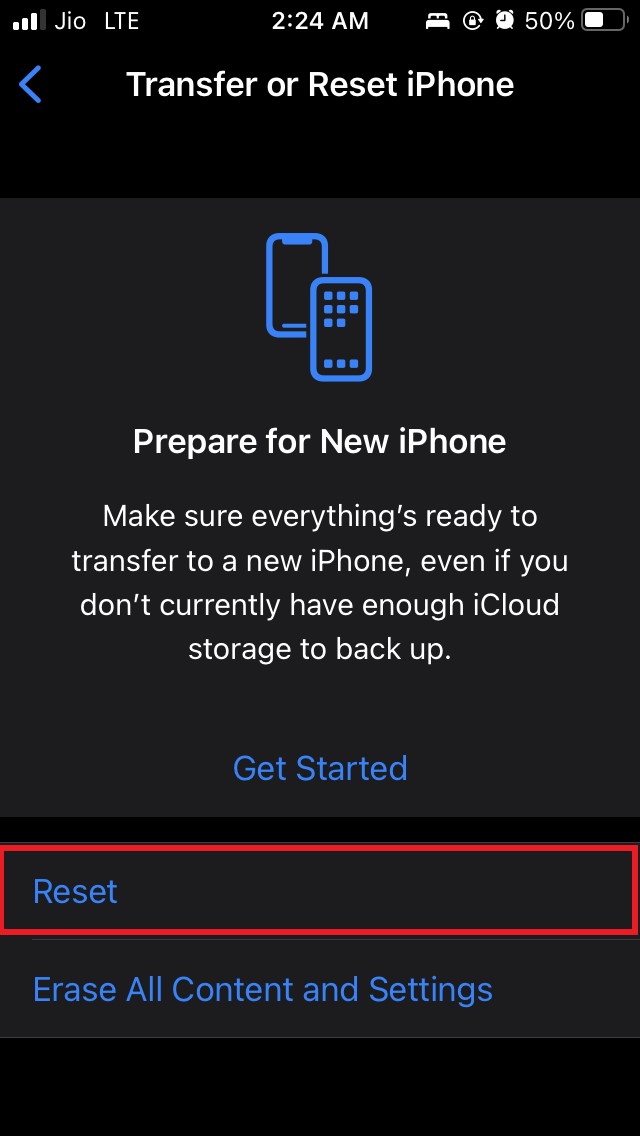
Далее выберите Сбросить все настройки из меню.
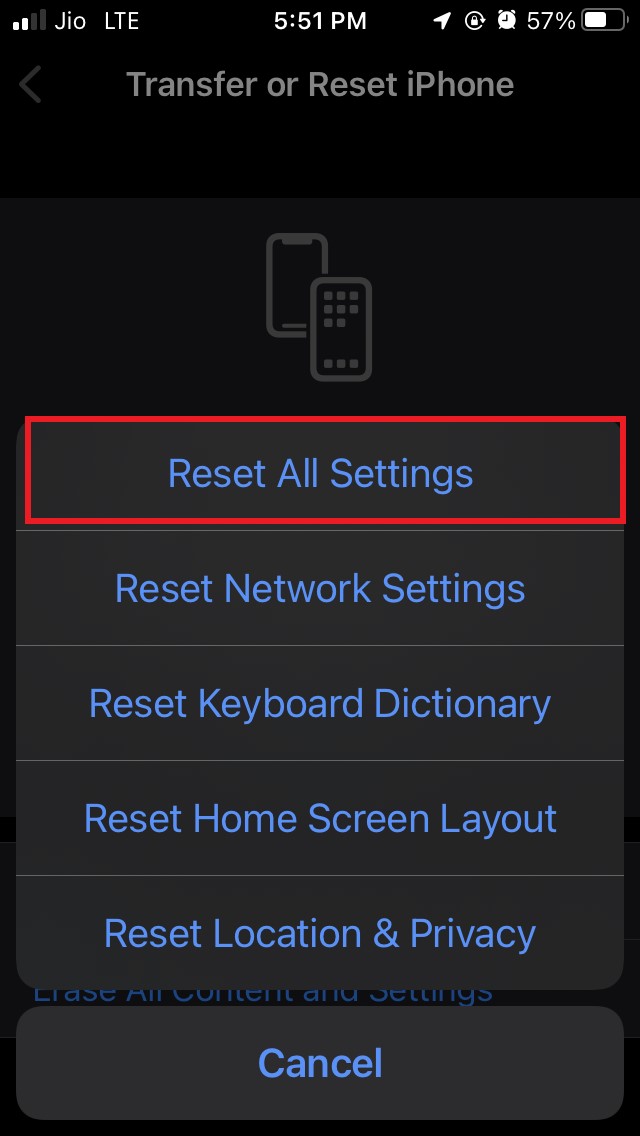
Введите свой код доступа, когда вас попросят подтвердить действие. Это должно исправить проблему с загрузкой Google Search в Safari.
5. Обновите iOS
В отличие от других приложений, которые можно обновить через App Store, браузер Safari можно обновить только через системные обновления, выпущенные Apple. Если есть ошибка, Apple выпустит системное обновление, которое исправит любую проблему с браузером Safari.
- Запустите приложение Настройки на iPhone.
- Затем нажмите на Основные.
- Затем перейдите в Обновление ПО и нажмите на него.
- Позвольте iPhone искать новую версию iOS для себя.
- Как только обновление программного обеспечения будет доступно, вы увидите опцию Скачать и установить, чтобы начать процесс установки.
Заключение
Google Search обычно работает без проблем, но Safari не может загрузить Google Search. Выше приведены простые решения, которые могут исправить проблему с загрузкой Google Search в Safari на iPhone.
Если у вас есть мысли о Как исправить проблему с загрузкой Google Search на Safari в iOS?, не стесняйтесь оставлять комментарии ниже. Также подписывайтесь на наш канал DigitBin на YouTube для видеоуроков. Удачи!
Get new posts in your inbox
No spam. Unsubscribe anytime.