Техническая поддержка · 5 min read · Oct 06, 2025
Как исправить зацикливание загрузки iPhone 12
Ну, нечасто возникают проблемы с зацикливанием загрузки на любом из iPhone. Но если вы все же столкнулись с подобной проблемой на вашем iPhone 12, следуйте этой статье, в которой мы обсудили несколько законных методов для исправления проблемы зацикливания загрузки iPhone 12, используя очень простые методы.
Хотя эта статья предназначена для пользователей iPhone 12, вы также можете использовать аналогичные методы на своих старых iPhone.
Возможные причины зацикливания загрузки iPhone 12
Ошибочное обновление программного обеспечения: Хотя Apple очень осторожна в отношении своих обновлений iOS и iPadOS, они тщательно проверяют совместимость ОС с iPhone, но все же никто не идеален. Чаще всего причиной зацикливания загрузки iPhone является ошибочное программное обеспечение.
Джейлбрейк: Если вы сделали джейлбрейк на своем iPhone, чтобы попробовать некоторые новые и уникальные функции, то, скорее всего, это причина. Хотя джейлбрейк является коренной причиной, после джейлбрейка iPhone становится уязвимым для вирусов и вредоносных программ, поэтому, возможно, вредоносная программа вызвала проблему зацикливания загрузки.
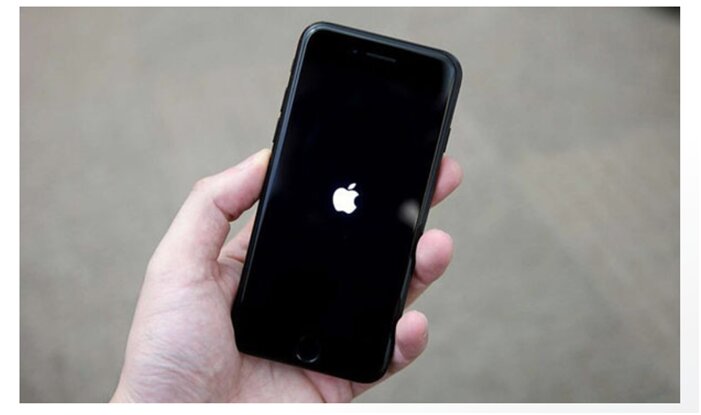
Исправление зацикливания загрузки iPhone 12
Принудительная перезагрузка
Перезагрузка является окончательным решением для многих проблем. Обычный пользователь делает это довольно часто. И это технически правильно, так как при перезагрузке система завершает все текущие процессы и дает системе новый старт.
Хотя большинство из вас уже знает, как перезагрузить iPhone 12, тем не менее, мы записываем правильный метод, на случай если у вас есть какие-либо сомнения и неясности:
- Нажмите и удерживайте боковую кнопку и кнопку уменьшения громкости одновременно.
- Вы можете отпустить кнопки, когда увидите полосу «Сдвиньте, чтобы выключить».
- Теперь сдвиньте полосу, чтобы выключить ваш iPhone.
- Теперь подождите несколько мгновений, а затем нажмите боковую кнопку, чтобы включить его.
Обновление iOS с помощью iTunes
Если вы используете более старую версию iOS, обновите ее прямо сейчас. Но вопрос в том, как мы можем обновить iOS, если iPhone не включается, не беспокойтесь, iTunes позволяет нам обновить до последней версии iOS с нашего ПК/Mac.
- Откройте iTunes на вашем ПК/Mac.
- Теперь подключите ваш iPhone 12 к ПК/Mac.
- После успешного подключения нажмите на иконку iPhone.
- Когда вы находитесь в разделе Сводка, вы увидите кнопку Проверить наличие обновлений под деталями устройства.
- Затем нажмите на эту кнопку, чтобы проверить наличие ожидающих обновлений.
- Если новое обновление доступно, нажмите Загрузить и обновить.
- Теперь следуйте инструкциям на экране, чтобы обновить его.
Восстановление с предыдущей резервной копии
Регулярное создание резервной копии очень важно, если вы используете iPhone в качестве основного устройства. Существует два типа резервного копирования: первое - автоматическое резервное копирование в iCloud и второе - резервное копирование через iTunes на ваш ПК/Mac. Мы собираемся восстановить предыдущую стабильную версию, восстановив iPhone из предыдущей резервной копии.
- Подключите ваш iPhone к ПК/Mac с помощью сертифицированного кабеля Lightning от Apple.
- Теперь подождите, пока iTunes автоматически распознает устройство.
- Затем нажмите кнопку Устройство в верхнем левом углу окна iTunes.
- Теперь нажмите на Сводка в левом вертикальном меню.
- Наконец, нажмите на кнопку Восстановить, а затем следуйте инструкциям на экране.
Восстановление вашего iPhone в iTunes через режим восстановления
Этот метод будет включать использование iTunes и режима восстановления iPhone. Тщательно следуйте методам:
- Сначала вам нужно нажать кнопку увеличения громкости, а затем сразу отпустить ее.
- Затем снова нажмите кнопку увеличения громкости и сразу отпустите ее.
- После этого нажмите и удерживайте кнопку сна/пробуждения, пока не увидите логотип Подключите к iTunes, не останавливайтесь, когда увидите логотип Apple.
- Теперь подключите ваш iPhone к компьютеру и подождите, пока система откроет iTunes для вас.
- На экране iPhone вы увидите два варианта: Обновить и Восстановить.
- Нажмите на вариант Восстановить.
- Теперь iTunes попытается переустановить iOS, не удаляя ваши данные.
- После этого iTunes загрузит программное обеспечение для вашего устройства.
- Это может занять время.
Восстановление вашего iPhone в iTunes через режим DFU
Это самый глубокий тип восстановления, который можно выполнить на iPhone. Этот тип восстановления обычно выполняется официальными представителями Apple, но вы также можете выполнить его самостоятельно. Тщательно следуйте приведенным ниже шагам, чтобы выполнить восстановление через режим DFU:
- Подключите ваш iPhone к компьютеру с помощью сертифицированного кабеля Lightning от Apple.
- Теперь мы выполним несколько хитрых шагов, чтобы загрузиться в режим DFU.
- Для iPhone 6s и ниже нажмите и удерживайте кнопку питания и кнопку «Домой» в течение 8 секунд, а затем отпустите кнопку блокировки, продолжая удерживать кнопку «Домой». Дисплей станет полностью черным, когда режим DFU будет открыт.
- Для iPhone 7 и 7 Plus нажмите и удерживайте кнопку питания и кнопку уменьшения громкости в течение 8 секунд, а затем отпустите кнопку питания, продолжая удерживать кнопку уменьшения громкости. Дисплей станет полностью черным, когда режим DFU будет открыт.
- Для iPhone 8 и выше быстро нажмите обе кнопки увеличения и уменьшения громкости по очереди, а затем нажмите и удерживайте кнопку сна/пробуждения, пока экран не станет черным, затем одновременно удерживайте кнопку сна/пробуждения и кнопку уменьшения громкости. Через 5 секунд отпустите кнопку сна/пробуждения, продолжая удерживать кнопку уменьшения громкости. Дисплей станет полностью черным, когда режим DFU будет открыт.
- Как только режим DFU будет открыт, в iTunes появится всплывающее окно с сообщением, что iTunes обнаружил ваш iPhone.
Теперь следуйте инструкциям на экране, чтобы восстановить ваше устройство.
Программное обеспечение/инструменты сторонних производителей
Мы не рекомендуем использовать этот метод, если ваш iPhone все еще на гарантии, так как это может аннулировать гарантию.
Ниже приведен список нескольких программ сторонних производителей, которые могут помочь вам восстановить ваш iPhone в рабочее состояние. Обратите внимание, что нижеуказанное программное обеспечение может стоить вам несколько долларов, поэтому проверьте, есть ли у вас бюджет на это.
- Dr.Fone – инструмент для восстановления системы
- Tenorshare ReiBoot – инструмент
- iMyFone Fixppo – инструмент
Обратитесь в Apple Care
Если ни одно из вышеуказанных решений не сработало в вашем случае, посетите ваш местный магазин Apple или сервисный центр, чтобы квалифицированный техник мог проверить аппаратное обеспечение. Если необходимо, они могут отправить его на ремонт или замену.
Заключение
Вот и все, вы успешно узнали, как исправить проблему зацикливания загрузки iPhone 12. Если вы сталкиваетесь с другими проблемами или вам нужно другое руководство, обязательно ознакомьтесь с нашим специальным Руководством по устранению неполадок Apple iPhone 12, в котором мы охватили довольно много учебников и руководств по устранению неполадок.
Мы надеемся, что вам понравилась статья и вы нашли ее полезной. Не стесняйтесь отправить ее своим близким, если они в этом нуждаются. Если у вас есть дополнительные вопросы, пожалуйста, оставьте комментарий ниже, мы будем рады помочь вам.
Мир 😉
Больше руководств по iPhone 12
- Как исправить проблему с сопряжением Bluetooth на iPhone 12
- Как исправить ошибку неудачного обновления OTA на iPhone 12
- Как исправить ошибку «iMessage не доставлено» на iPhone 12
- Как исправить ошибку «ожидание активации iMessage» на iPhone 12
Get new posts in your inbox
No spam. Unsubscribe anytime.