Технические проблемы · 5 min read · Oct 31, 2025
Как исправить проблему с черным экраном iPhone 14
Существует несколько потенциальных причин или основных проблем, которые могут привести к черному экрану iPhone 14.
Тем не менее, если вы столкнулись с черным экраном на вашем iPhone 14, правильные шаги по устранению неполадок часто могут помочь вам решить эту проблему.
И угадайте что? В этой статье мы предлагаем несколько решений, которые могут помочь устранить проблему с черным экраном iPhone 14. Итак, давайте начнем с руководства.
Почему экран моего iPhone черный?
Это обычно признак того, что что-то вызывает черный экран вашего iPhone, когда дисплей выключен. В результате устройство либо выключено, либо не может нормально загрузиться.
Существует множество факторов, которые могут повлиять на производительность вашего iPhone и вызвать его неотзывчивость, когда возникает эта проблема.
Эта проблема может быть вызвана многими различными причинами. Кроме аппаратной проблемы, программной проблемы, низкого заряда батареи или проблемы с приложением, проблема также может быть вызвана программной проблемой. Кроме того, вы найдете несколько различных способов исправить ваш iPhone.
Исправление проблемы с черным экраном iPhone 14
Если вы столкнулись с проблемой черного экрана на iPhone 14, обязательно ознакомьтесь с решениями, которые мы упомянули далее в этой статье:
Исправление 1: Перезагрузите ваш iPhone 14
Чтобы решить различные проблемы с iPhone, перезагрузка является одним из самых простых и эффективных шагов по устранению неполадок. Следуйте этим шагам, чтобы перезагрузить ваш iPhone 14:
Удерживайте кнопку питания, включая кнопку Уменьшение громкости, на вашем устройстве.
На экране вы увидите ползунок выключения через несколько секунд.
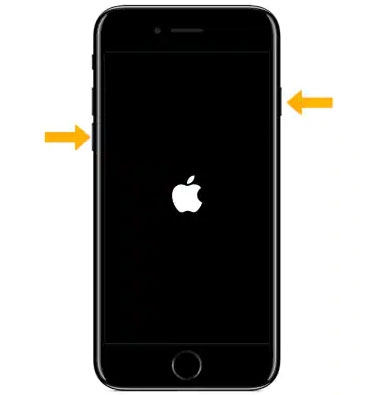
Нажмите и перетащите ползунок, чтобы выключить ваш iPhone.
Затем подождите некоторое время и нажмите кнопку питания, пока не увидите логотип Apple. Это указывает на то, что ваше устройство начало перезагрузку. Теперь проверьте, решена ли проблема с черным экраном iPhone 14 или нет.
Исправление 2: Принудительная перезагрузка
В случаях, когда экран вашего iPhone не реагирует на ваши прикосновения, вам может потребоваться принудительная перезагрузка. Чтобы восстановить работоспособность вашего смартфона, вам нужно попробовать это быстрое решение в экстренных ситуациях. Вот шаги, которые вам нужно выполнить для принудительной перезагрузки вашего устройства.
Удерживайте кнопку Увеличение громкости и отпустите ее.
Нажмите и отпустите кнопку Уменьшение громкости.
Как только вы увидите логотип Apple на экране, нажмите боковую кнопку справа от вашего телефона.
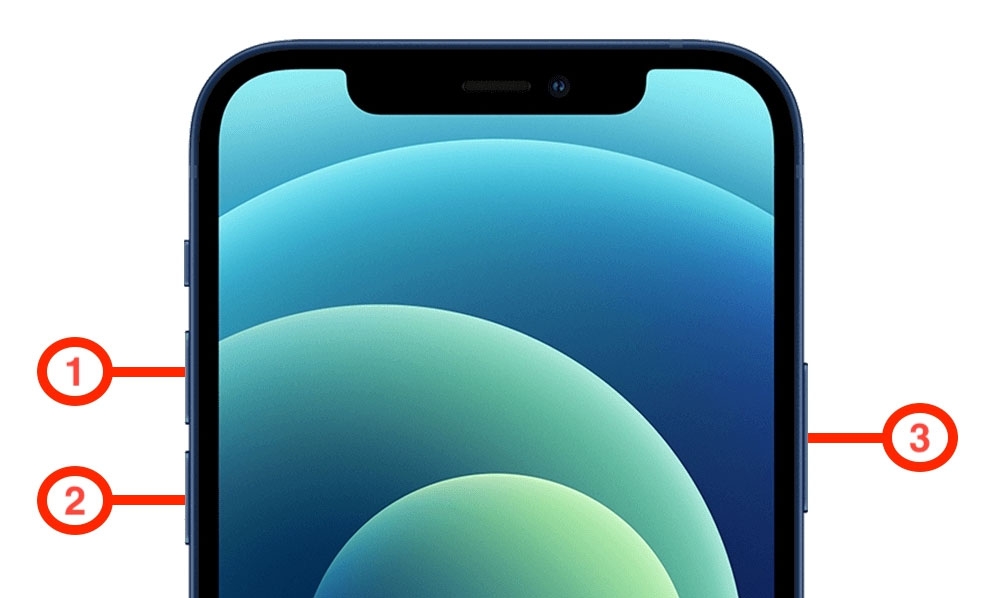
После этого ваш телефон должен нормально запуститься без каких-либо проблем.
Исправление 3: Проверьте наличие физического или аппаратного повреждения
Возможно, у вас есть аппаратная проблема, если ни один из этих методов не решает вашу проблему. Если вы не являетесь авторизованным техником Apple, вы не сможете решить такие проблемы.
Убедитесь, что ваш смартфон не имеет физических повреждений (например, вмятин и трещин). Поэтому не стесняйтесь посетить ближайший сервисный центр Apple, если есть вероятность, что внутренние компоненты могли быть повреждены.
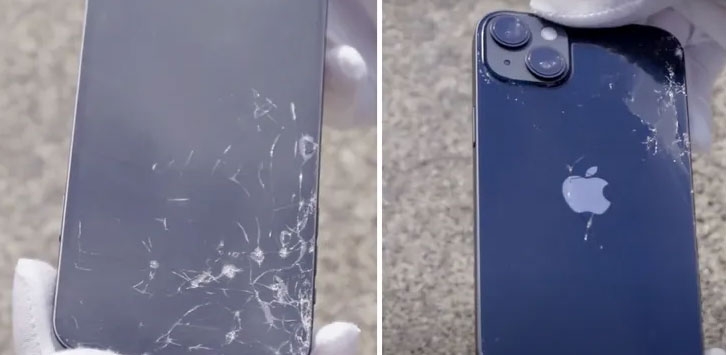
Как правило, проблемы, связанные с аппаратным обеспечением, могут быть решены без дополнительных затрат, если ваше устройство находится на гарантии и у вас есть соответствующие документы.
Исправление 4: Используйте оригинальное зарядное устройство Apple
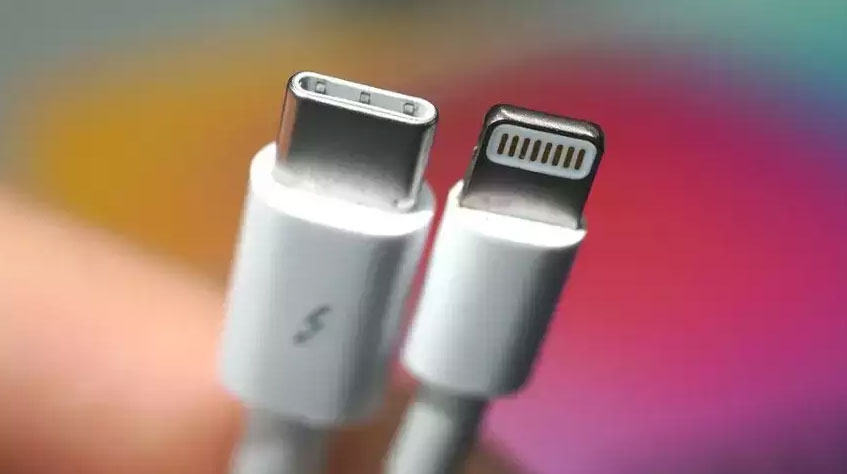
Когда дело доходит до аксессуаров, у Apple есть строгая политика. Некоторые аксессуары сторонних производителей работают с iPhone, но небольшое количество из них не совместимо. В настоящее время только беспроводное зарядное устройство Apple позволяет заряжать iPhone 12, iPhone 13 и iPhone 14 беспроводным способом.
В этом случае, если вы используете любое зарядное устройство от другой компании, это также может привести к вашим проблемам. С iPhone 14 вы должны использовать оригинальное зарядное устройство Apple для зарядки, так как большинство других зарядных устройств несовместимы с iPhone.
Существует риск, что зарядные устройства сторонних производителей будут подавать ненормальную мощность в телефон, что может привести к его зависанию или возникновению черного экрана. Поэтому, если вы используете зарядное устройство стороннего производителя, вам следует переключиться на оригинальное зарядное устройство, чтобы проверить, решит ли это проблему.
Исправление 5: Удалите внешний защитный экран
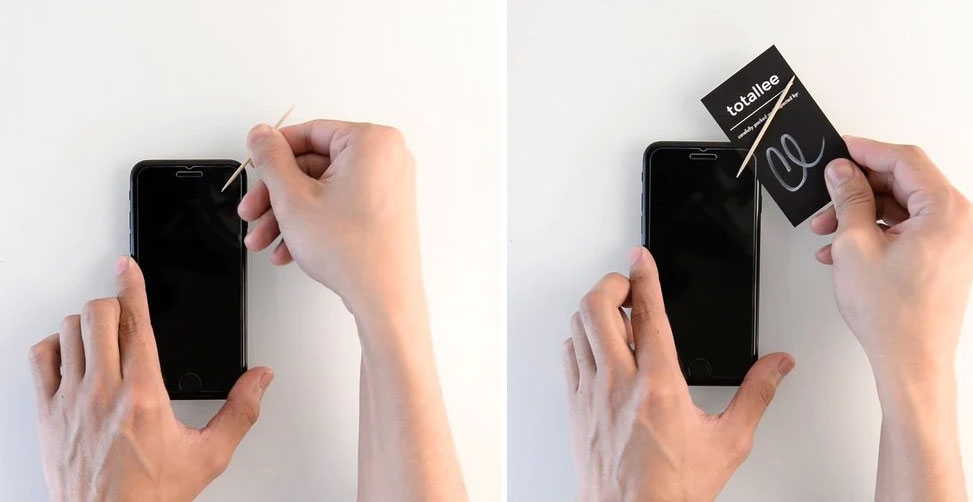
Иногда защитные экраны могут ухудшать отзывчивость iPhone, вызывая его зависание или черный экран.
Рекомендуется использовать официальный защитный экран Apple вместо стороннего, чтобы избежать этой проблемы. Чтобы решить проблему, удалите любые предустановленные защитные экраны от сторонних производителей.
Исправление 6: Проверьте яркость вашего iPhone
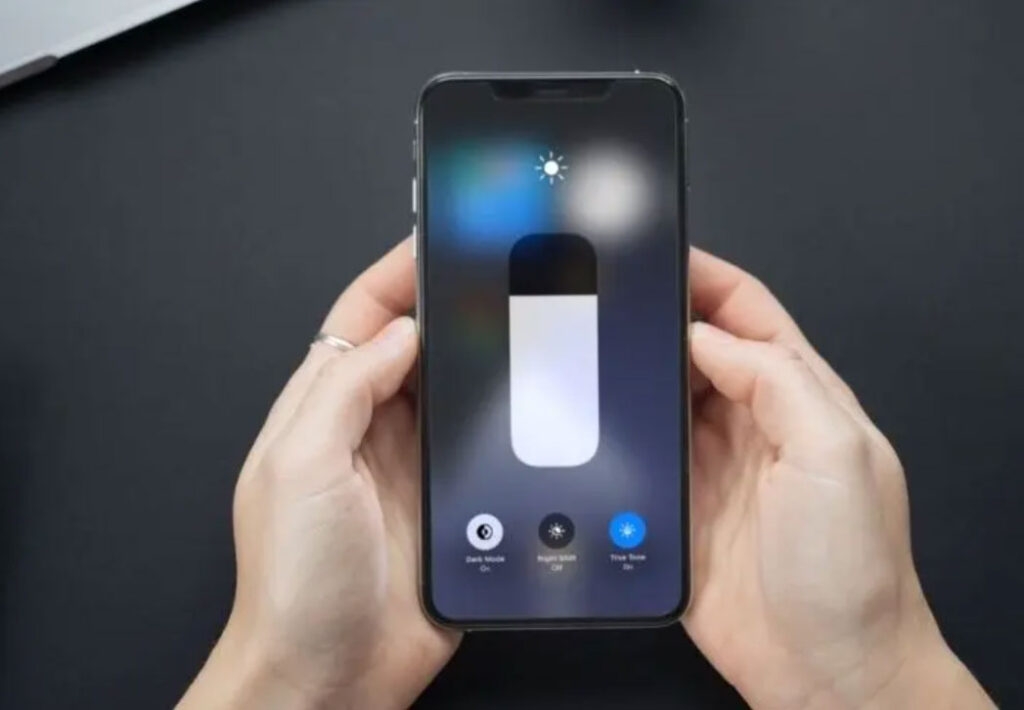
Вы также можете столкнуться с черным экраном iPhone 14 из-за того, что настройки автоматической яркости отключены или яркость случайно установлена на низкий уровень.
Если уровень яркости iPhone низкий, вы можете проверить его вручную, проведя вниз от верхнего правого угла экрана к центру управления.
Исправление 7: Обновите ваш iOS (если возможно)
Возможно, программное обеспечение вашего iPhone является причиной проблем с черным экраном в некоторых случаях. Обычно обновления iOS содержат ошибки, которые могут вызывать проблемы с производительностью устройства в начальной версии.
Убедитесь, что вы обновили ваш iOS, если хотите решить эту проблему. Если вы хотите проверить, актуален ли ваш iPhone, выполните следующие шаги:
На вашем iPhone перейдите в Настройки.
Перейдите в Основные.
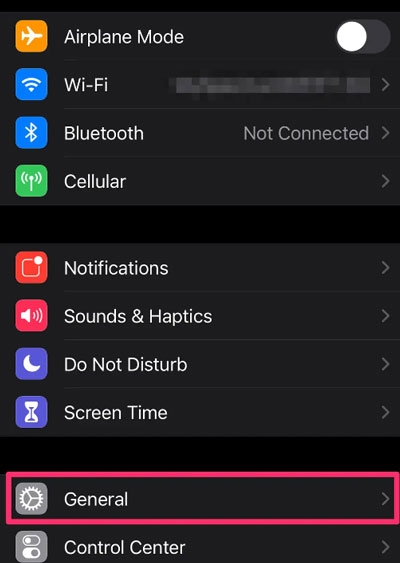
- Выберите Обновление программного обеспечения.
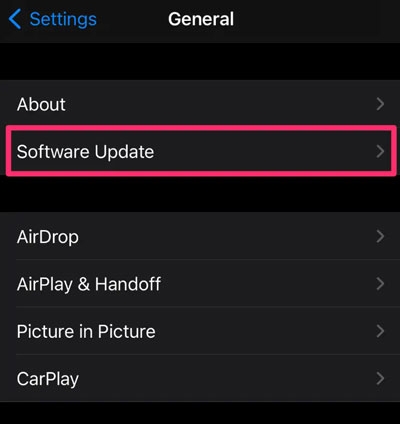
Чтобы обеспечить бесперебойную работу, установите все ожидающие обновления. После этого проверьте, решена ли проблема с черным экраном iPhone 14 или нет.
Исправление 8: Восстановите ваш iPhone 14
Наконец, если ни одно из вышеперечисленных решений не решает проблему с черным экраном смерти вашего iPhone 14, вам следует восстановить его. Вам следует сделать резервную копию вашего iPhone перед этим, так как это приведет к удалению всех ваших данных.
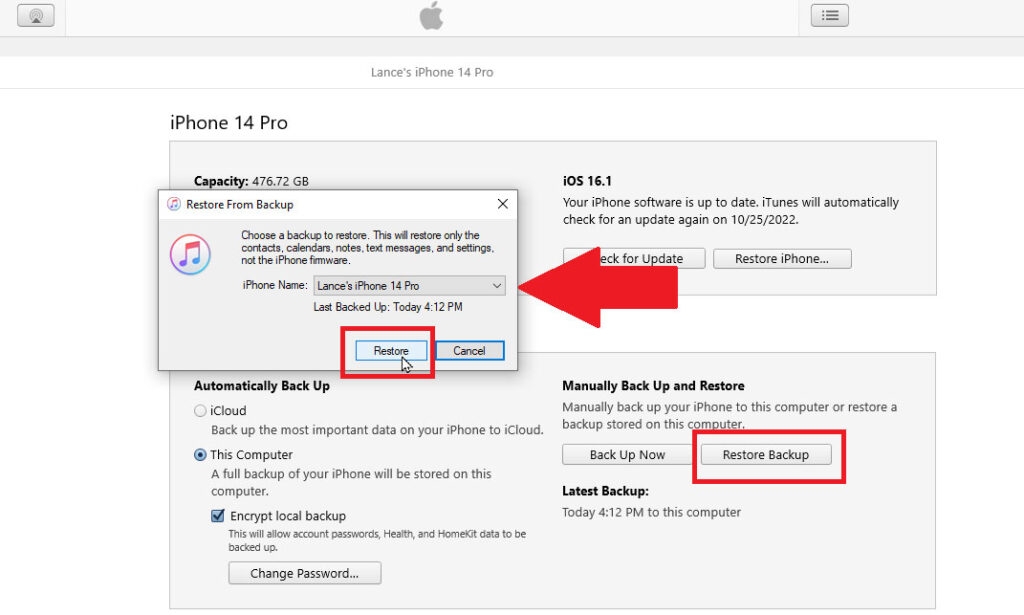
Используя USB-кабель, подключите ваш iPhone 14 к вашему Mac или Windows ПК.
Выберите ваше устройство в Finder/iTunes и нажмите Восстановить резервную копию.
Нажмите Восстановить, чтобы восстановить ваш iPhone. Чтобы восстановить ваш iPhone до его оригинальных настроек, следуйте инструкциям на экране.
Подводя итоги – Проблема с черным экраном iPhone 14
Итак, это все, что мы можем предложить вам по поводу того, как исправить проблему с черным экраном iPhone 14. Мы надеемся, что это руководство вам помогло. Более того, если вам нужна дополнительная информация по поводу проблемы с черным экраном, оставьте комментарий ниже и дайте нам знать.
Дополнительное чтение:
Новые цветовые варианты серии Apple iPhone 15 утекли
Как удалить AirPods из Apple ID?
Топ-6 методов, которые помогут перенести ваши данные на новый iPhone
Get new posts in your inbox
No spam. Unsubscribe anytime.