Технические советы · 3 min read · Jan 09, 2026
Как исправить зависание iPhone 16 на экране "Привет" во время настройки
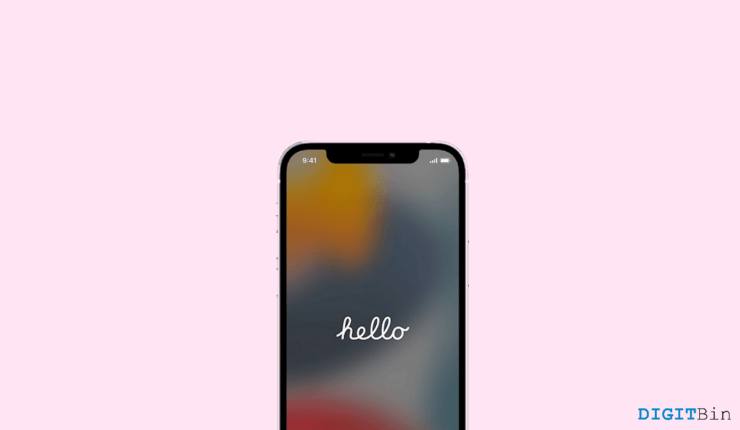
iPhone 16 представил несколько отличных улучшений и новых удивительных функций для своих пользователей. Хотя он продолжает обеспечивать бесшовный пользовательский опыт, за который известна Apple, он не справляется с общим процессом настройки.
Хотя пользователи Apple знакомы с его легким опытом настройки, включая бесшовный перенос данных, iPhone 16 оказывается исключением. На данный момент огромное количество пользователей сообщило о том, что они застряли на “экране приветствия” во время настройки своего iPhone 16.
К сожалению, это может стать серьезной проблемой, поскольку процесс настройки обычно включает в себя переход данных со старого на новый iPhone. Следовательно, такая ошибка может нарушить процесс и потребовать от пользователя начать все сначала.
Но если вы недавно обновились до iPhone 16 и испытываете трудности с настройкой, вы находитесь в правильных руках. Этот гид поможет вам исправить проблему зависания на экране приветствия во время настройки вашего нового устройства.
Способы исправить зависание iPhone 16 на экране приветствия
Проблемы, такие как зависание во время настройки, не являются чем-то обычным для устройств Apple. Следовательно, может быть несколько причин, по которым вы можете испытывать что-то подобное.
К счастью, нам удалось предложить несколько потенциальных решений, которые помогут вам исправить эту проблему. Итак, без дальнейших задержек, давайте рассмотрим лучшие способы устранить эту ситуацию и завершить настройку должным образом.
1. Принудительная перезагрузка устройства
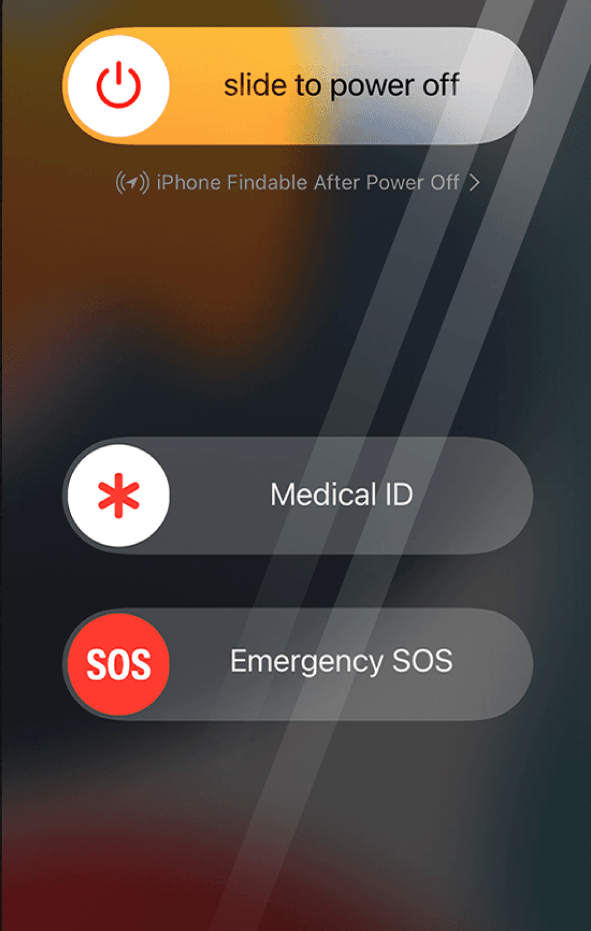
Принудительная перезагрузка устройства оказалась самым успешным решением для многих пользователей, которые оказались застрявшими на экране приветствия. Более того, после принудительной перезагрузки устройство продолжит процесс настройки именно с того места, где оно застряло в последний раз.
Это означает, что если вы уже завершили перенос данных ранее, нет необходимости начинать процесс заново. Просто следуйте инструкциям на экране, и устройство будет готово к использованию в кратчайшие сроки. Вот как принудительно перезагрузить ваш совершенно новый iPhone 16.
- Во-первых, нажмите и отпустите кнопку увеличения громкости.
- Теперь быстро нажмите и отпустите кнопку уменьшения громкости.
- Далее, нажмите и удерживайте кнопку питания, пока не увидите логотип Apple на экране.
- Отпустите кнопку питания и дождитесь перезагрузки.
2. Подождите, пока разрядится батарея
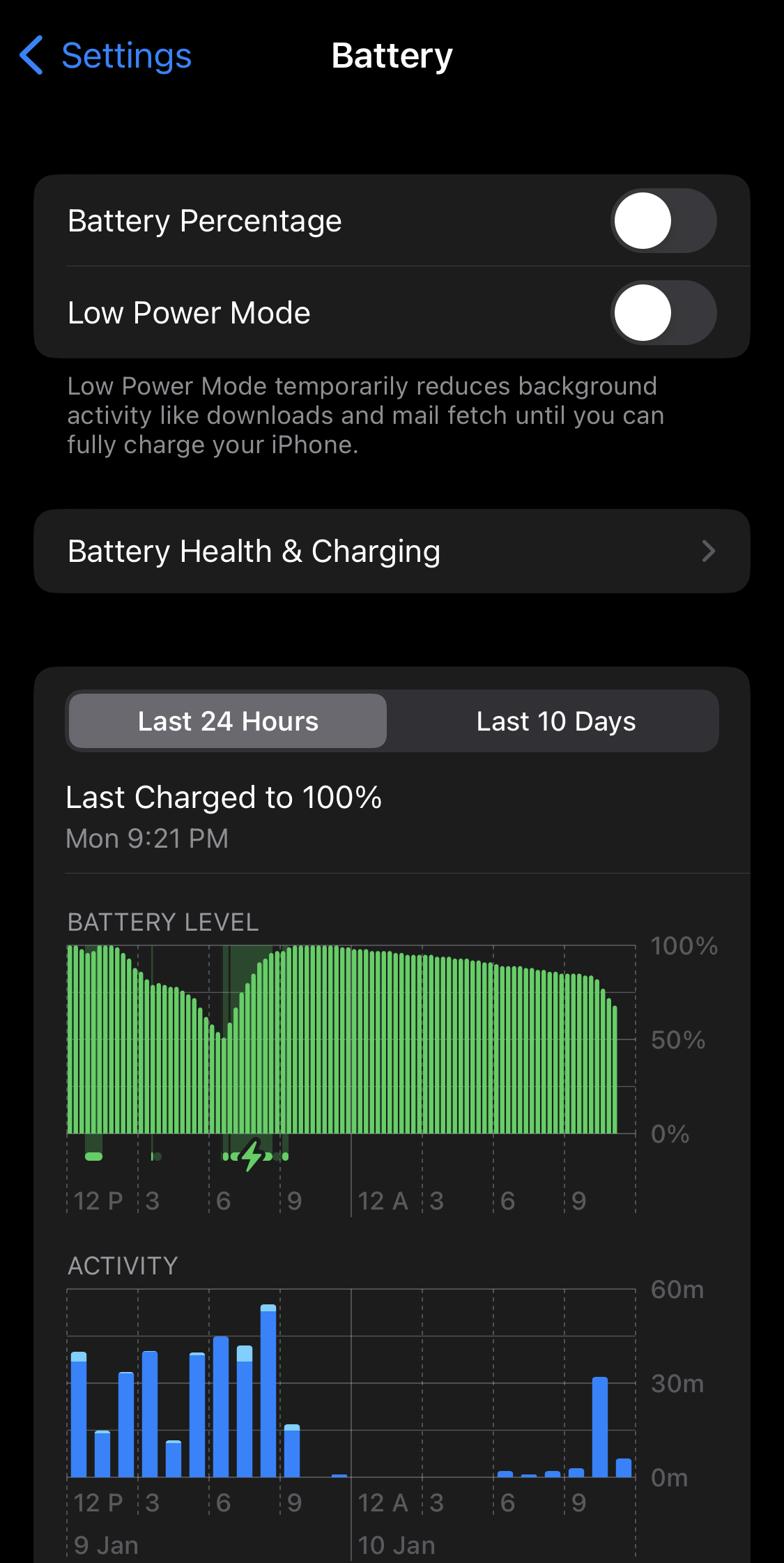
Если принудительная перезагрузка устройства не исправила проблему, и вы по-прежнему застряли на том же экране, попробуйте трюк с разрядкой батареи. В этом методе оставьте ваш iPhone с зависшим экраном, желательно, на столько времени, сколько потребуется, чтобы полностью разрядить батарею.
Как только он автоматически выключится, зарядите устройство и включите его снова. Вы увидите, что процесс начнется именно с того места, где он остановился в последний раз, с уже перенесенными данными.
3. Восстановите устройство с помощью iTunes
Следующее эффективное решение — восстановить ваш iPhone 16 с помощью iTunes. Если вы используете Mac, вы можете быстро создать резервную копию всех недавно перенесенных данных с вашего iPhone 16 на ваш Mac. Однако, если вы не создадите резервную копию, это может стоить вам всех ваших данных, но все же является потенциальным способом преодолеть проблему “ завис на экране приветствия “.
- Подключите ваш iPhone к вашему устройству Windows или Mac.
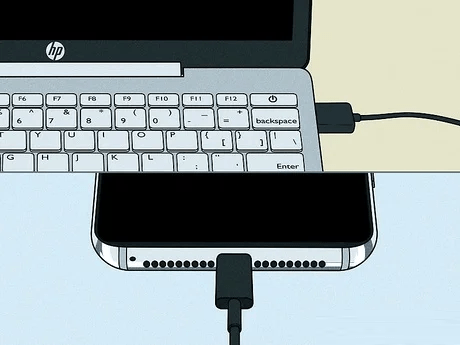
- Запустите iTunes на вашем компьютере.
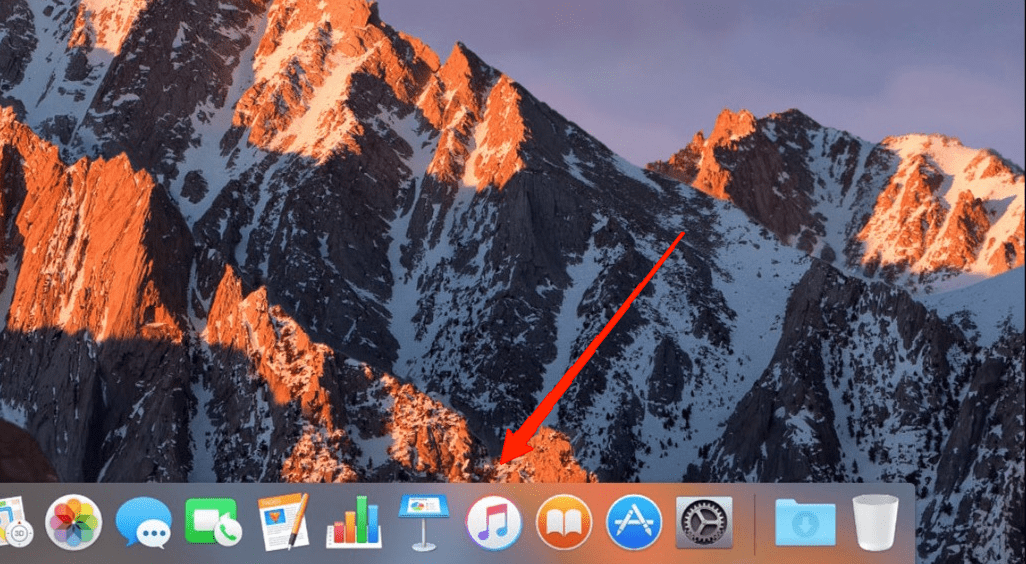
- Теперь выберите значок iPhone в левом углу.
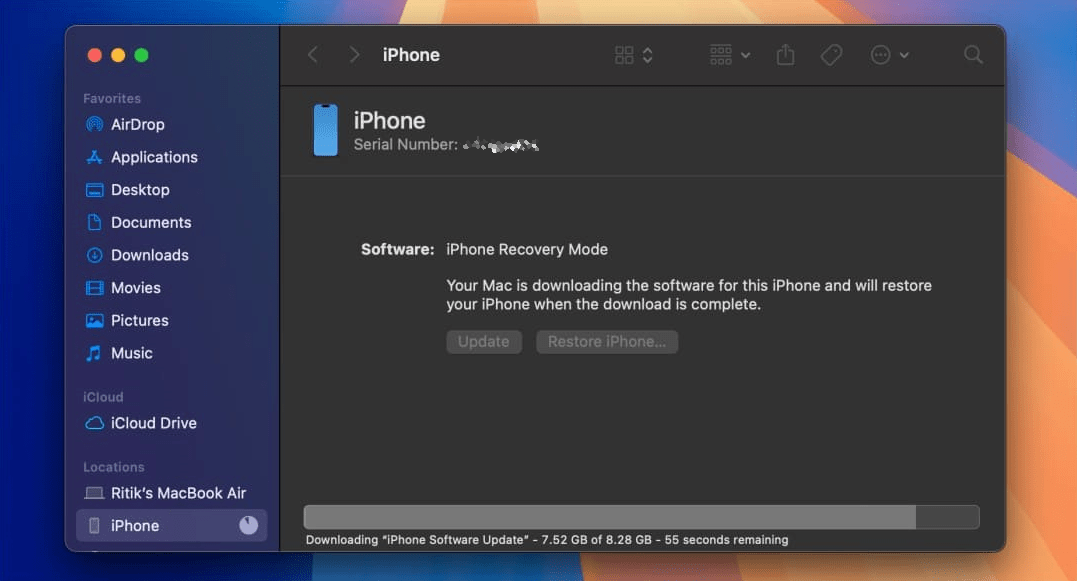
- Далее, нажмите на “Восстановить iPhone”.
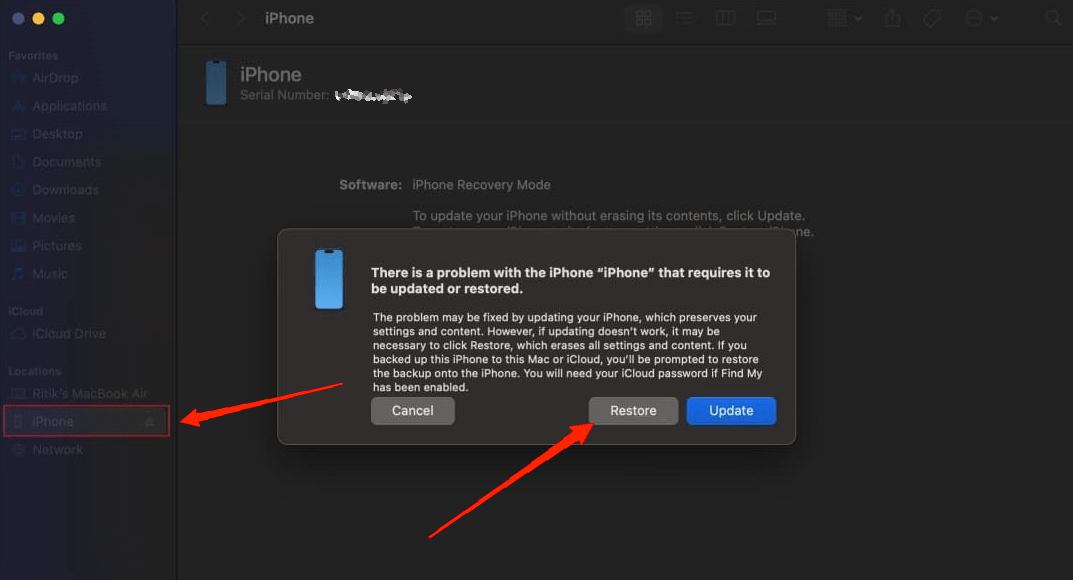
- Снова нажмите кнопку “Восстановить” для подтверждения.
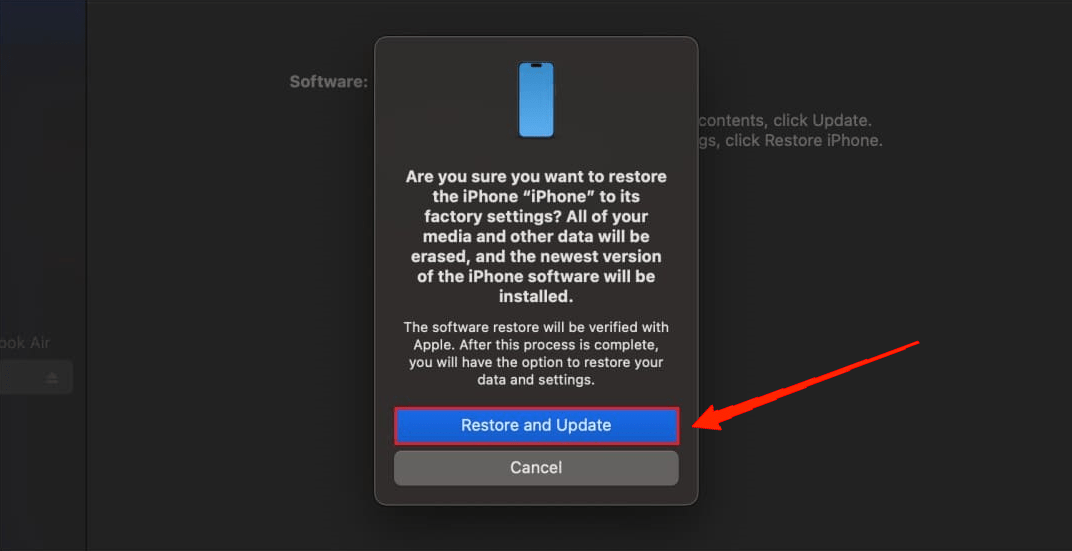
- Дождитесь, пока iTunes удалит все данные и восстановит ваше устройство.
4. Свяжитесь с поддержкой Apple

В худшем случае, если ни один из методов не помог, обращение в поддержку Apple должно стать вашим последним средством. Вы можете попросить о помощи экспертов на форуме поддержки Apple.
Тем не менее, убедитесь, что вы выбрали соответствующие проблемы, чтобы поднять правильный вопрос. Команда поддержки свяжется с вами и поможет вам решить проблему.
Заключение
Хотя зависание экрана не является обычным явлением для устройств Apple, пользователи iPhone 16 столкнулись с трудностями в решении этой проблемы. Худшая часть заключается в том, что поскольку это происходит после переноса данных, пользователи крайне обеспокоены тем, потеряют ли они свои данные. К счастью, если вам повезет, первые два метода могут помочь вам завершить настройку вашего iPhone 16.
Тем не менее, если вам нужно восстановить устройство, убедитесь, что у вас есть резервная копия данных, иначе они будут навсегда удалены с устройства. Наконец, дайте нам знать, насколько полезной вы нашли эту статью и смогли ли вы сохранить свои данные или нет.
Если у вас есть мысли о Как исправить зависание iPhone 16 на экране “Привет” во время настройки, не стесняйтесь оставлять комментарии внизу. Также, пожалуйста, подпишитесь на наш канал DigitBin на YouTube для видеоуроков. Удачи!
Get new posts in your inbox
No spam. Unsubscribe anytime.