Техническая поддержка · 5 min read · Jan 20, 2026
Как исправить черный экран iPhone и зависание iPhone на логотипе Apple с помощью dr.fone iOS Repair
Видеть, как ваш iPhone зависает, — это шокирующий опыт. Даже если вы его не уронили и ваш смартфон имеет защитный чехол, черный экран иногда неизбежен. Паника охватывает, когда ваш iPhone не включается, и попытки вернуть его к жизни только вызывают разочарование. Что ж, с помощью dr.fone iOS system recovery вам не придется паниковать долго.
Черный экран iPhone появился даже на последних моделях iPhone, включая iPhone XS, iPhone XR и iPhone X. Еще одной распространенной проблемой является зависание пользователей в режиме DFU iPhone, глядя на логотип Apple в течение часов.
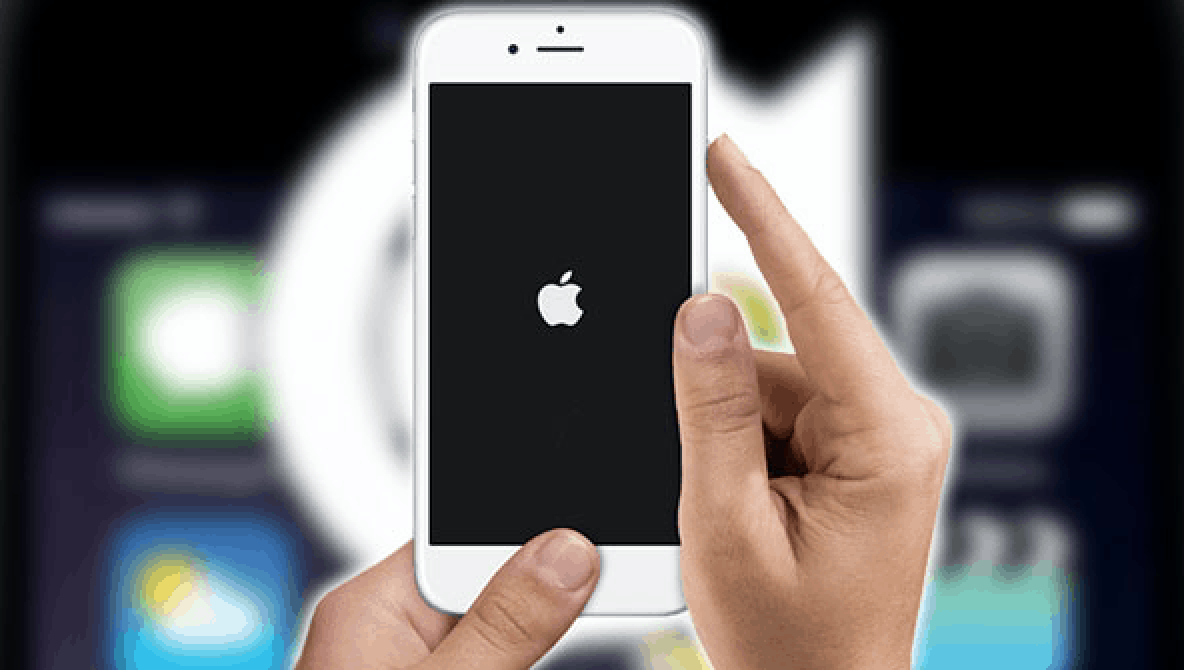
Итак, что делать, когда ваш iPhone завис в режиме восстановления? Какие необходимые шаги, чтобы спасти вашу драгоценную инвестицию от черного экрана смерти?
Проблема с программным обеспечением или аппаратным обеспечением

Первое, что вы должны сделать, когда ваш iPhone не включается, — это вспомнить последнее действие, которое вы предприняли перед тем, как произошел сбой. Вы уронили свой iPhone с нескольких футов на твердый асфальт? Он упал в кухонную раковину или попал в бассейн, когда вы прыгнули? Все это указывает на аппаратный сбой.
С точки зрения программного обеспечения ваш iPhone мог стать жертвой вредоносного ПО, неполного или поврежденного обновления системы или недостатка места для хранения. Сбои iPhone довольно распространены, когда приложение выходит за пределы своих возможностей или когда у вас просто открыто слишком много программ одновременно.
Исправление проблем с черным экраном iPhone

dr.fone — это лучшая программа, которую можно использовать, если вы хотите исправить черный экран iPhone, не рискуя потерей данных. Помимо того, что она быстрая, стабильная и эффективная, dr.fone – Repair предлагает несколько решений для самых распространенных проблем с программным обеспечением, с которыми сталкиваются пользователи iPhone.
dr.fone имеет преимущество перед программами для ремонта программного обеспечения iPhone благодаря своим выдающимся функциям:
– В 2-3 раза быстрее, чем ведущая программа для черного экрана iPhone.
– Восстанавливает ваш iPhone без потери данных.
– Исправляет различные проблемы iOS, включая белый логотип Apple, режим восстановления, зависание при перезагрузке, черный экран и другие.
– Полностью совместим со всеми последними устройствами iOS, включая iPad, iPhone и iPod Touch.
– Поддерживает Windows и Mac OS.
Хорошая новость о dr.fone заключается в том, что она может исправить сбой iPhone и проблемы с включением без необходимости отводить его в сервисный центр Apple. Вот несколько простых шагов, которые вы можете предпринять, чтобы начать.
Шаг 1. Установите программу dr.fone на свой компьютер с Windows или Mac. Запустите и выберите опцию “Начать”, чтобы начать восстановление черного экрана iPhone.
Шаг 2. Вам нужно будет подключить ваш iPhone к компьютеру с помощью кабеля lightning. dr.fone обнаружит устройство; нажмите на ссылку “Начать”, чтобы программа восстановления iPhone сделала свое волшебство.
Шаг 3. Ваше устройство iOS будет показано, и компьютер загрузит последнюю прошивку, когда вы нажмете кнопку “Загрузить”.
Шаг 4. Когда соответствующая прошивка будет загружена, dr.fone начнет процесс восстановления iPhone. Убедитесь, что ваш iPhone и соединение с кабелем надежны на протяжении всего времени. Подождите, пока программа исправит ваш iPhone, что может занять несколько минут.
Шаг 5. Вам будет предложено перезагрузить в нормальный режим. dr.fone отобразит сообщение “успешное восстановление вашей операционной системы”, чтобы указать, что проблема с черным экраном iPhone исправлена. Отключите кабель, перезагрузите ваше устройство iOS, и оно должно вернуться в рабочее состояние.
Исправление сбоя iPhone через iTunes
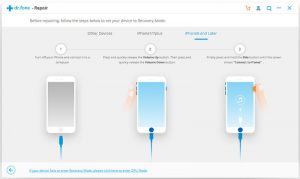
Apple рекомендует исправлять проблемы с программным обеспечением iPhone, подключив его к iTunes. Существует высокая вероятность того, что программа восстановит ваше устройство iOS в рабочее состояние, но, к сожалению, результатом будет полное удаление данных, хранящихся на вашем устройстве.
Пользователи должны подключить свои iPhone к компьютеру и запустить приложение iTunes. Подождите, пока iTunes распознает устройство в течение нескольких минут. Затем перейдите в раздел “Обзор“ и нажмите на опцию “Восстановить”, чтобы исправить его.
Программное обеспечение iTunes отобразит сообщение “Предупреждение - все данные будут удалены. Продолжить?”. Нажмите “Восстановить”, затем подождите, пока процесс восстановления завершится.
Исправление аппаратной проблемы сбоя iPhone
Пользователи iPhone могут сначала попробовать принудительно перезагрузить свое устройство и посмотреть, поможет ли это.
Подзарядите ваш iPhone и убедитесь, что он не мигает сигналом “низкий заряд батареи”. Проверьте, заряжается ли ваш iPhone и нет ли проблем с портом зарядки. Используйте оригинальный кабель lightning, который шел с вашим iPhone, для наилучших результатов.
Если телефон все еще показывает черный экран, вам, возможно, придется отнести его в официальный магазин Apple для ремонта. Техник сможет провести диагностику и заменить любые поврежденные компоненты за минимальную плату.
Как исправить зависший iPhone в режиме DFU
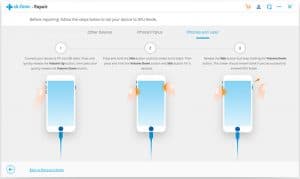
Использование режима DFU iPhone, или обновления прошивки устройства, довольно распространено среди пользователей iPhone.
Это происходит, когда данные повреждаются во время обновления прошивки и когда ваш iPhone попадает в бесконечный цикл перезагрузки, даже когда вы попадаете в режим восстановления.
Печальная реальность заключается в том, что iPhone в режиме DFU часто приводит к потере данных, так как версия iOS будет восстановлена до заводских настроек. Имейте в виду, что полное восстановление DFU следует выполнять только тогда, когда нет других вариантов, так как этот процесс возвращает ваш iPhone к настройкам прошивки по умолчанию.
Прежде всего, попробуйте вывести ваш iPhone из режима DFU, нажав и удерживая кнопку “Домой” и кнопку питания в течение 10-15 секунд.
Восстановление вашего iPhone из режима DFU с помощью dr.fone Repair

К счастью, dr.fone имеет опцию вернуть ваш драгоценный iPhone к жизни, не теряя бесценные данные.
Вам не нужно будет восстанавливать ваш iPhone до заводских настроек с помощью этого метода. Процесс прост — просто следуйте шагам, описанным выше, чтобы вернуть ваш iPhone в нормальное состояние. Любая проблема с зависанием iPhone или с тем, что iPhone не включается, будет решена всего за несколько минут.
Итак, в следующий раз, когда вы столкнетесь с серьезной проблемой iPhone или iOS, не паникуйте. Черный экран iPhone и сбои iPhone легко исправить, если у вас есть правильные инструменты и программное обеспечение. Однако что делать, если ни один из вышеперечисленных вариантов не сработал? Возможно, пришло время купить новый телефон. С dr.fone – switch передача данных с одного телефона на другой становится очень простой! Вы можете ознакомиться с нашим руководством в нашей предыдущей статье.
Get new posts in your inbox
No spam. Unsubscribe anytime.