Технические советы · 5 min read · Sep 24, 2025
Как исправить автоматическое изменение яркости iPhone
Мы устанавливаем яркость наших iPhone на уровень, который комфортен для наших глаз. Яркость регулируется вручную в зависимости от условий освещения в нашем окружении. Иногда яркость iPhone может изменяться автоматически из-за функции автояркости.
Даже дисплей True Tone на iOS предлагает богатый визуальный опыт. Автояркость вместе с True Tone может привести к увеличению яркости на устройстве. Это может вызвать дискомфорт в глазах пользователя.
Помимо внезапного увеличения яркости, пользователи также сталкиваются с автоматическим снижением уровней яркости. Это может происходить из-за ошибок в iOS, функции автояркости, более высокой цветовой интенсивности или активации режима низкой мощности.
Лучшие советы по исправлению изменения яркости на мобильном iPhone
Следуйте советам, которые я собрал в этом руководстве, чтобы исправить автоматическое увеличение или снижение уровня яркости на вашем iPhone.
1. Выключите автояркость на iPhone
Вы можете вручную отрегулировать яркость iPhone, отключив функцию автояркости.
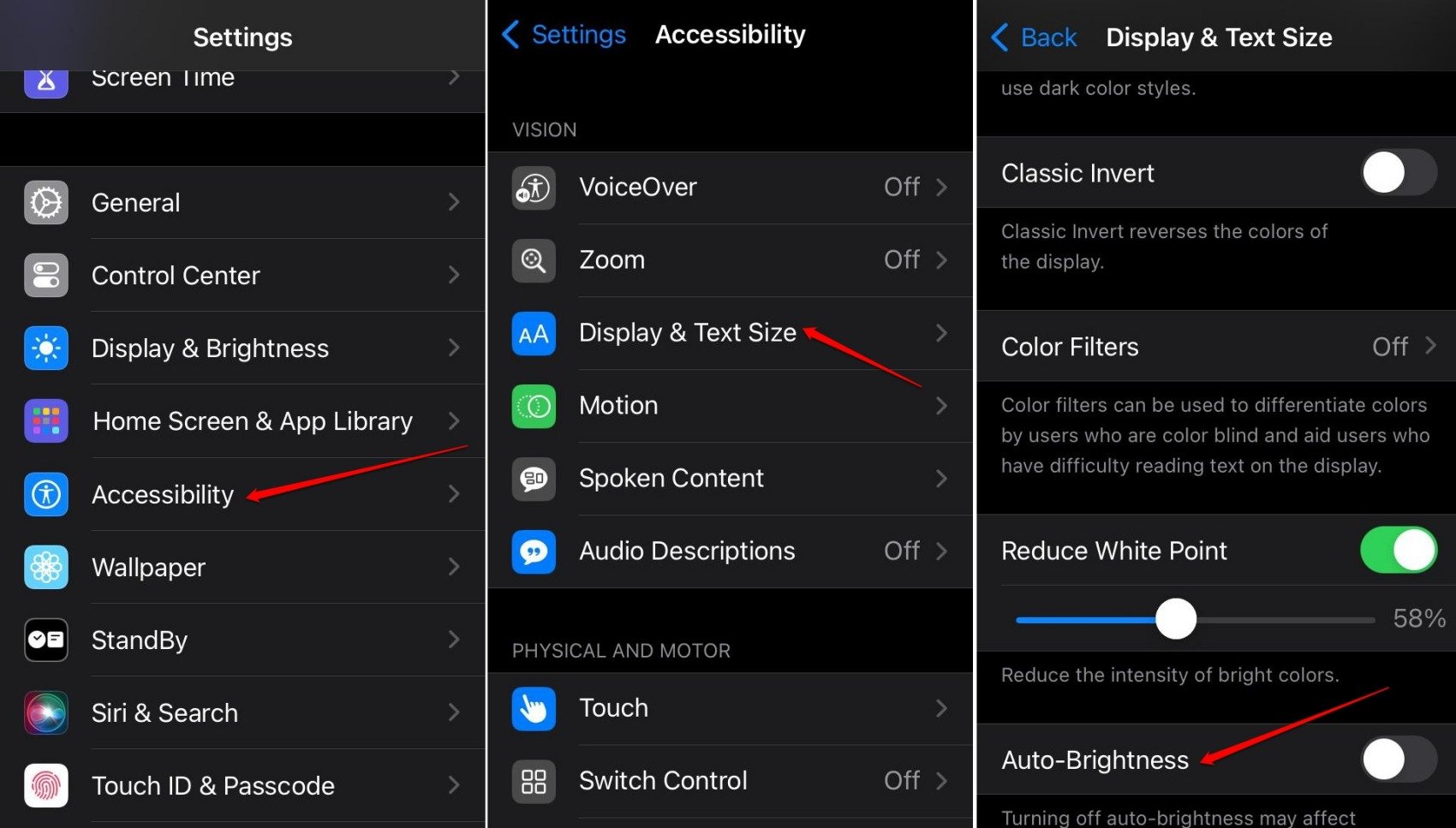
- Откройте приложение Настройки.
- Перейдите в Универсальный доступ > Размер дисплея и текста.
- Нажмите на переключатель рядом с Автояркость, чтобы отключить его.
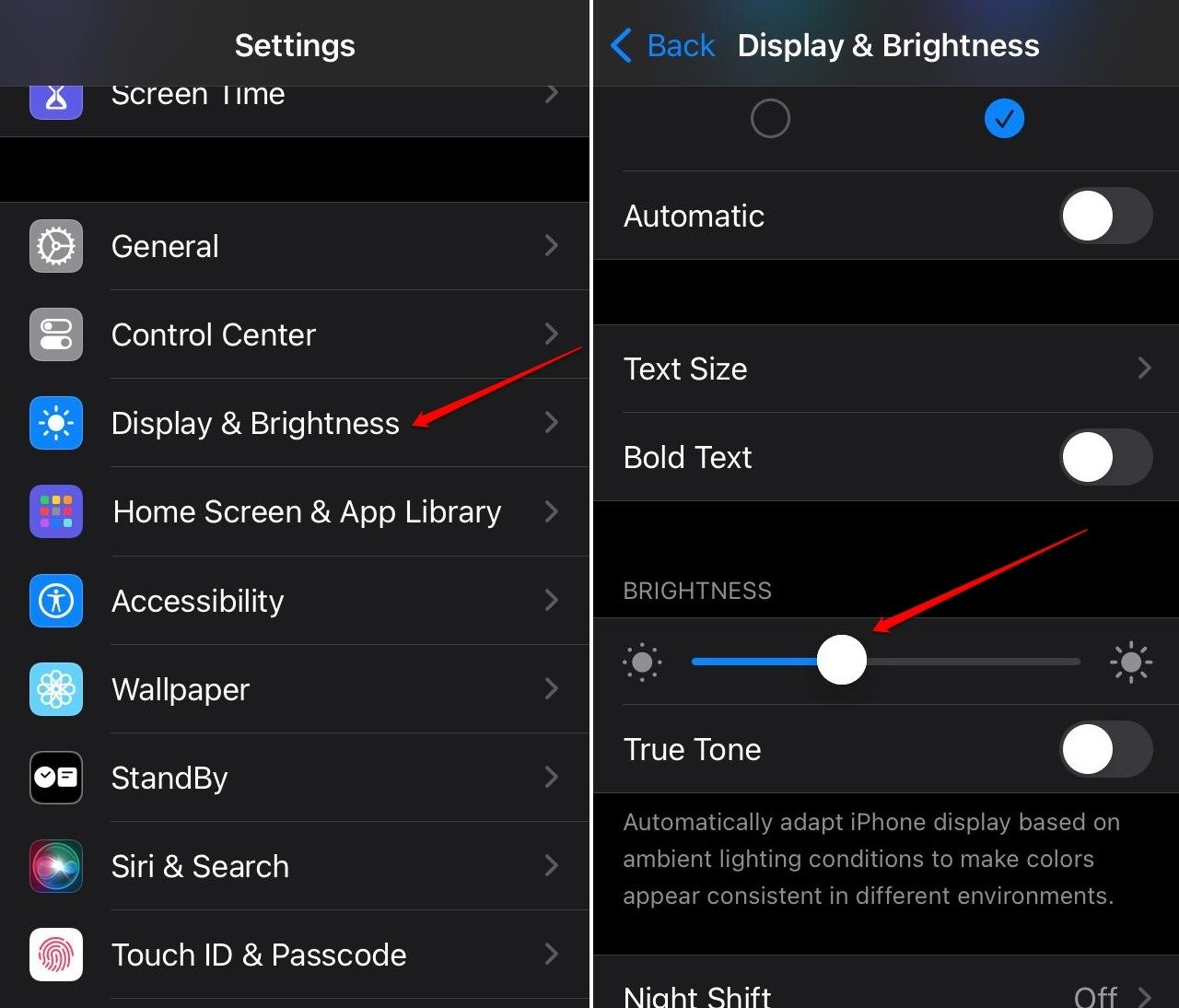
- Вернитесь в Настройки > Дисплей и яркость.
- Переместите ползунок вперед или назад, чтобы отрегулировать яркость.
2. Отключите функцию Night Shift на iOS
Когда Night Shift включен, теплый тон цвета заменяет яркие цвета на экране iPhone. Это хорошая функция для использования iPhone в темной обстановке или в месте с низким освещением.
Однако, если Night Shift включен в течение дня, при ярком солнечном свете, теплые тона затруднят вам просмотр содержимого экрана.
Вот как отключить функцию Night Shift в iOS.
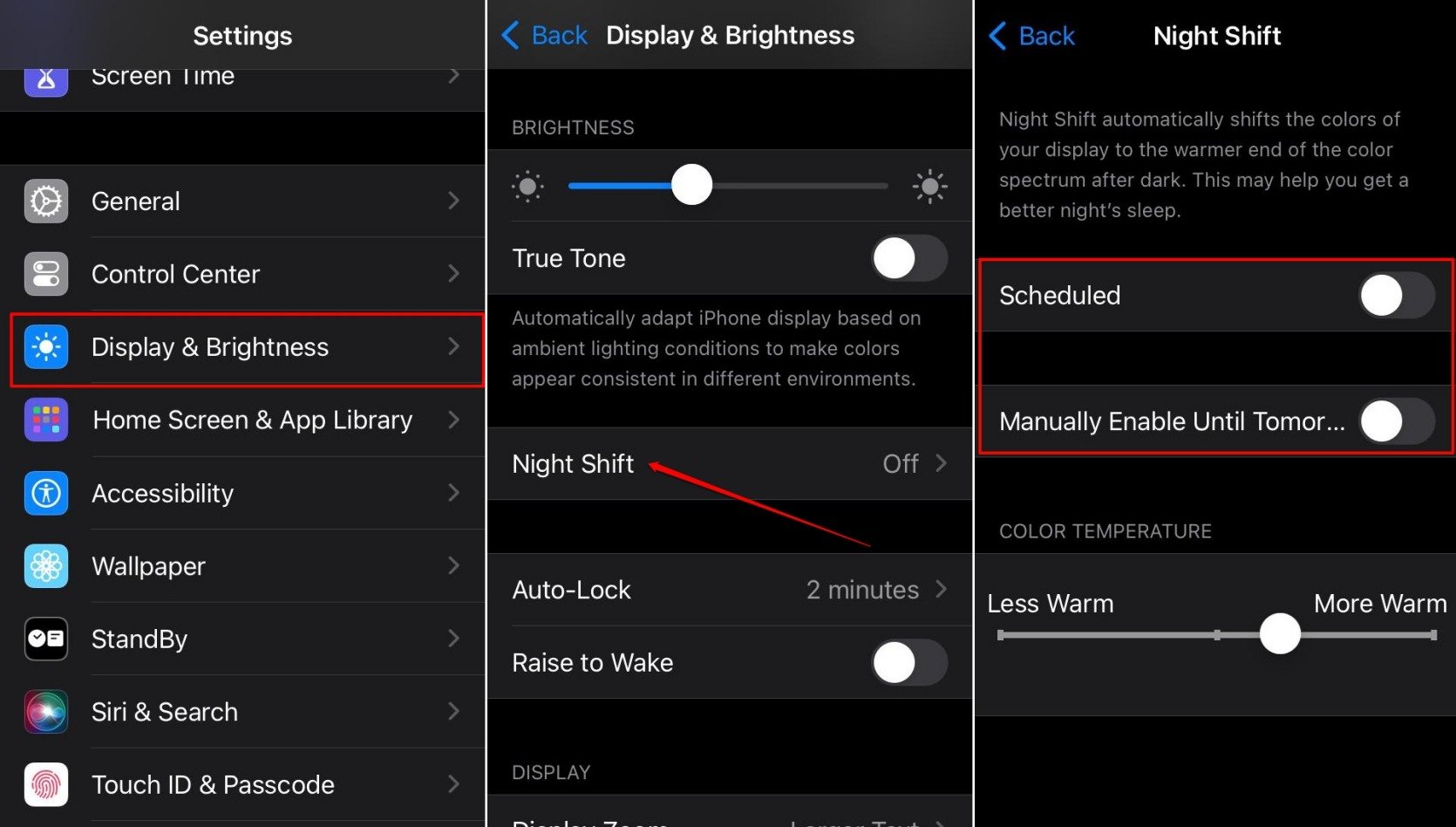
- Запустите приложение Настройки.
- Перейдите в Дисплей и яркость.
- Нажмите на Night Shift.
- Нажмите на переключатель рядом с По расписанию или Включить вручную до завтра, чтобы отключить функцию.
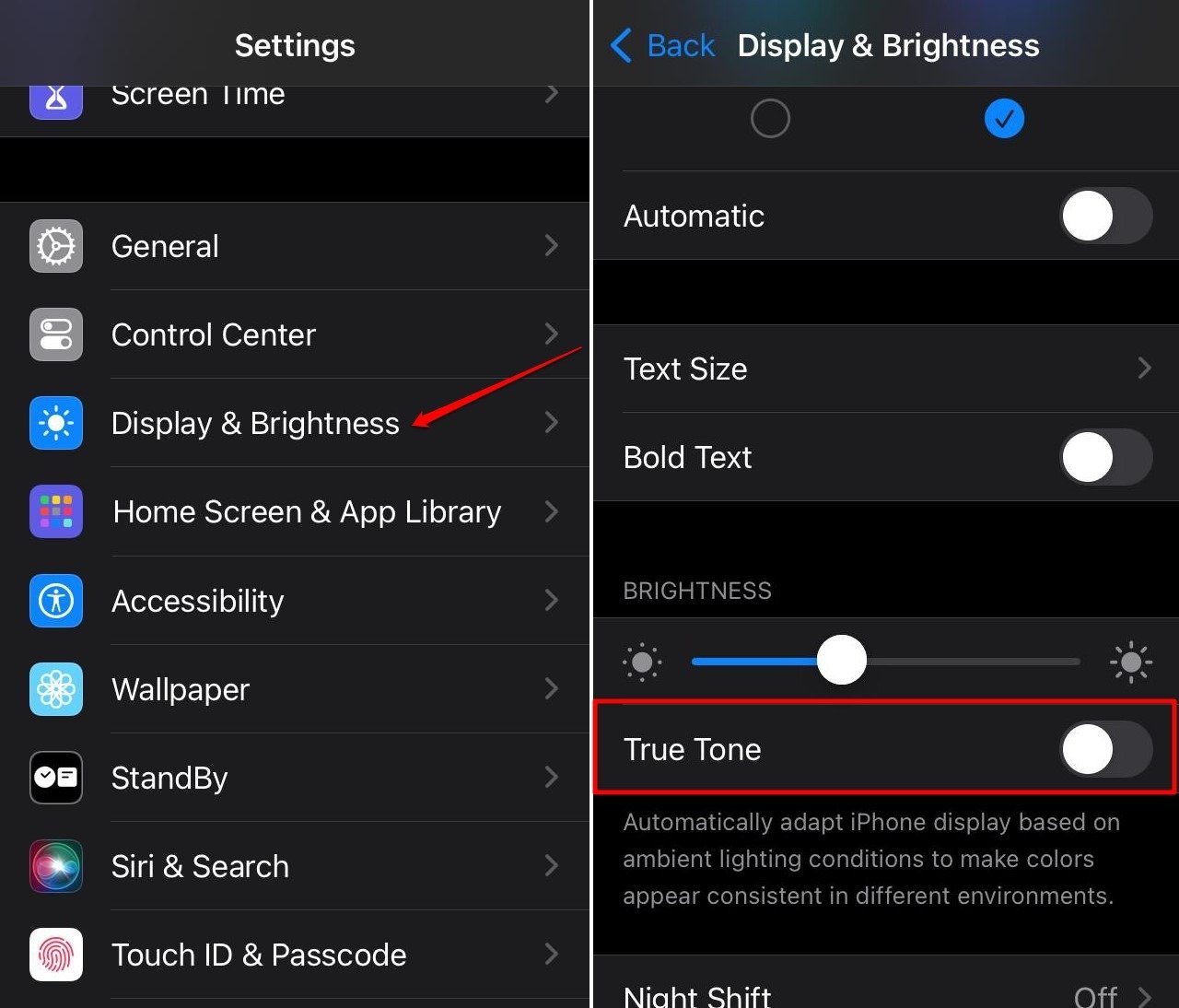
3. Не используйте True Tone на iPhone
True Tone помогает iPhone адаптироваться к естественному свету окружающей среды, чтобы обеспечить согласованную цветовую палитру на экране.
Это может привести к очень яркому цвету или низкой яркости дисплея и вызвать дискомфорт при просмотре содержимого экрана. Вы можете выбрать отключение True Tone.
- Откройте приложение Настройки.
- Перейдите в Дисплей и яркость.
- Нажмите на переключатель рядом с True Tone, чтобы отключить его.
4. Отключите режим низкой мощности
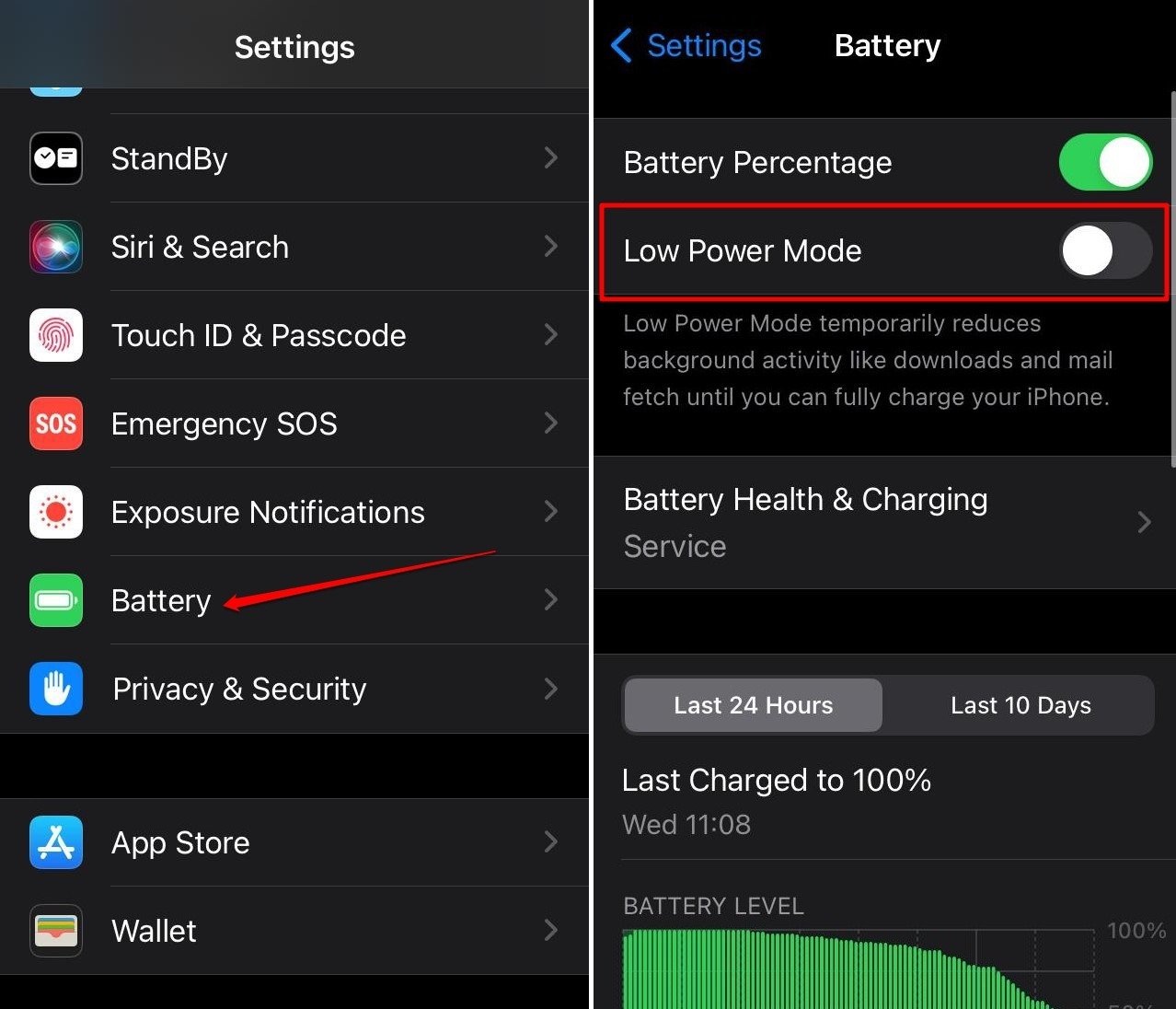
Режим низкой мощности активируется, когда заряд батареи на iPhone низкий. Он ограничивает некоторые функции на iOS, и уровень яркости падает.
Вы можете подключить iPhone к зарядному устройству, чтобы восстановить уровень яркости, а также зарядить ваше устройство. Чтобы вручную отключить режим низкой мощности на вашем iPhone,
- Перейдите в приложение Настройки.
- Нажмите на Батарея.
- Нажмите на переключатель рядом с Режим низкой мощности, чтобы отключить его.
5. Деактивируйте режим фокуса
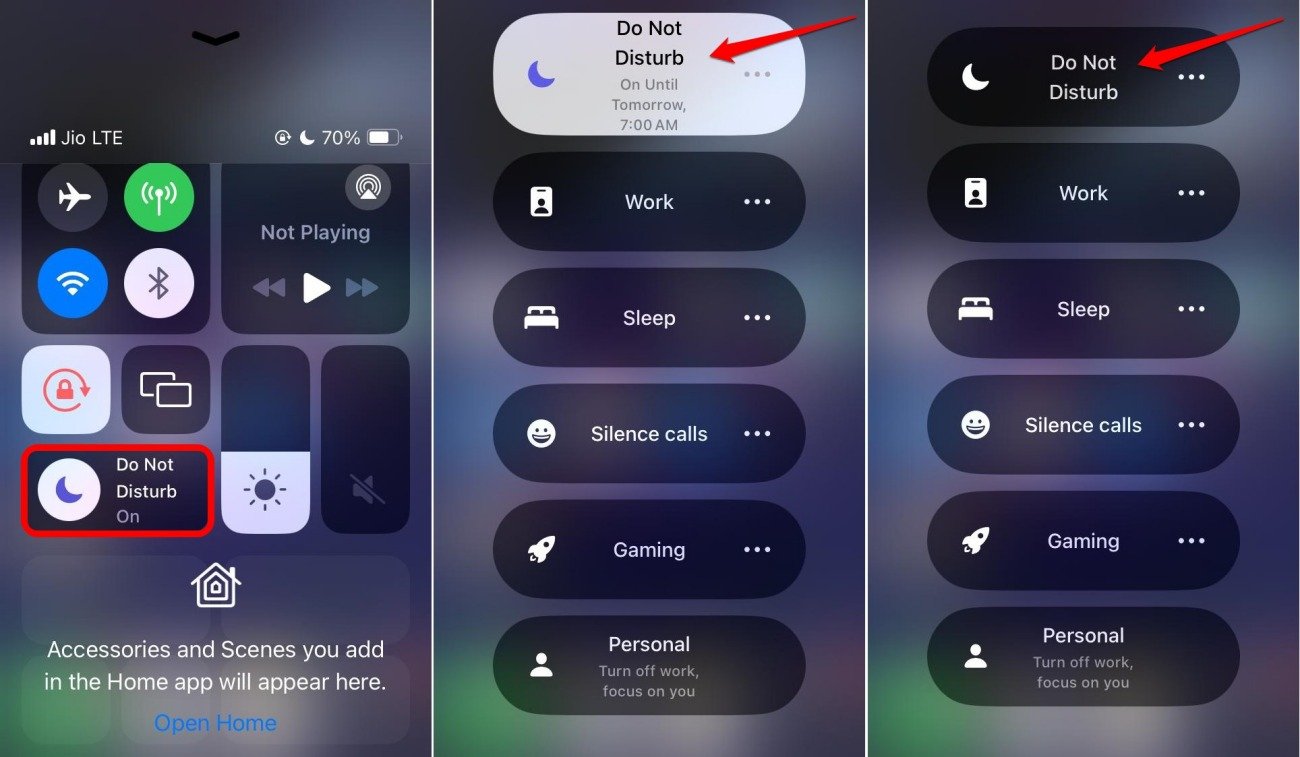
Режим фокуса имеет функцию, которая может затемнять экран блокировки. Если вы вручную установили режим фокуса, но забыли его отключить, это может вызвать снижение яркости экрана.
Чтобы отключить режим фокуса,
- Откройте Центр управления iOS.
- Нажмите на плитку Режим фокуса.
- Нажмите на активный режим фокуса, чтобы отключить его.
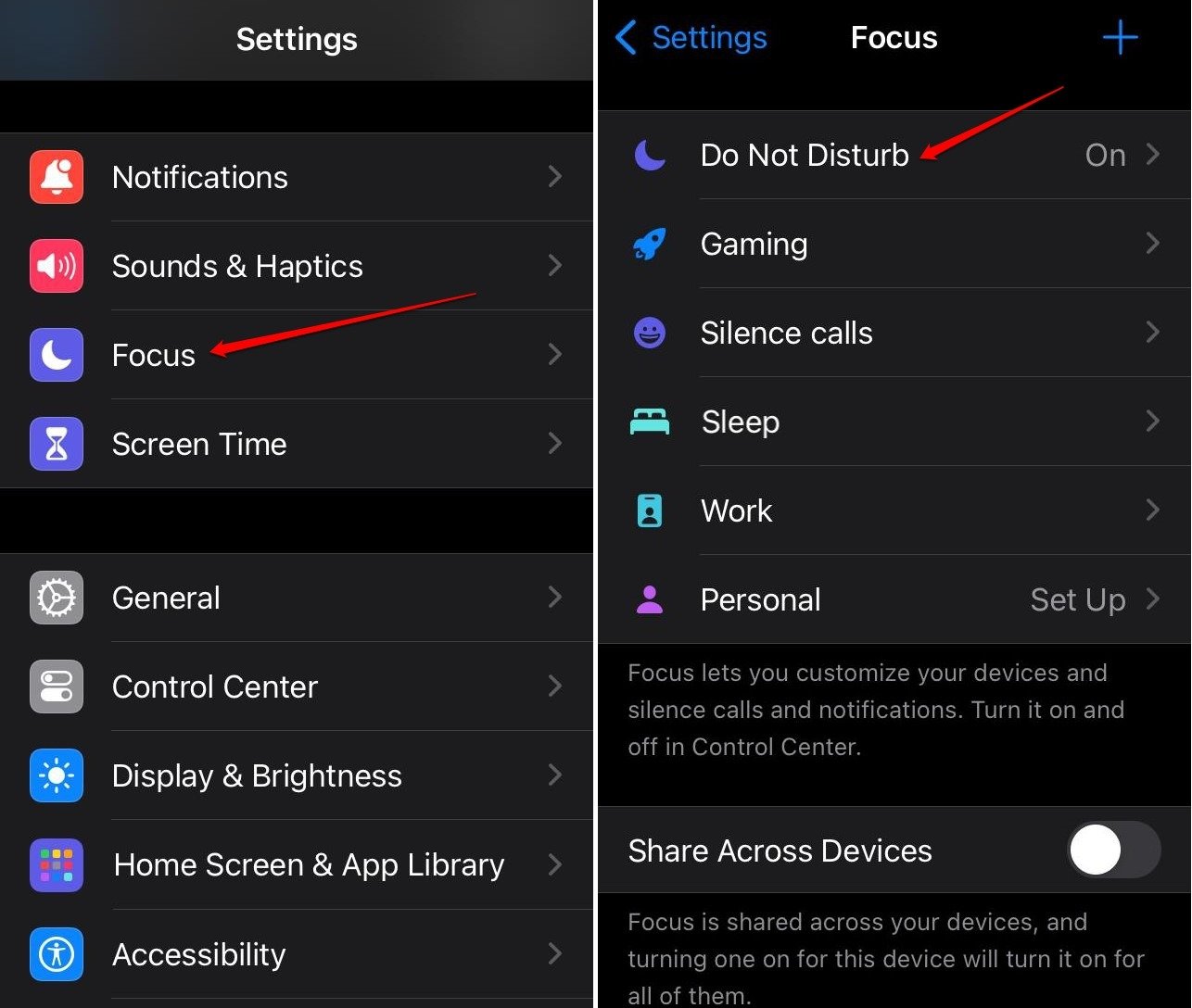
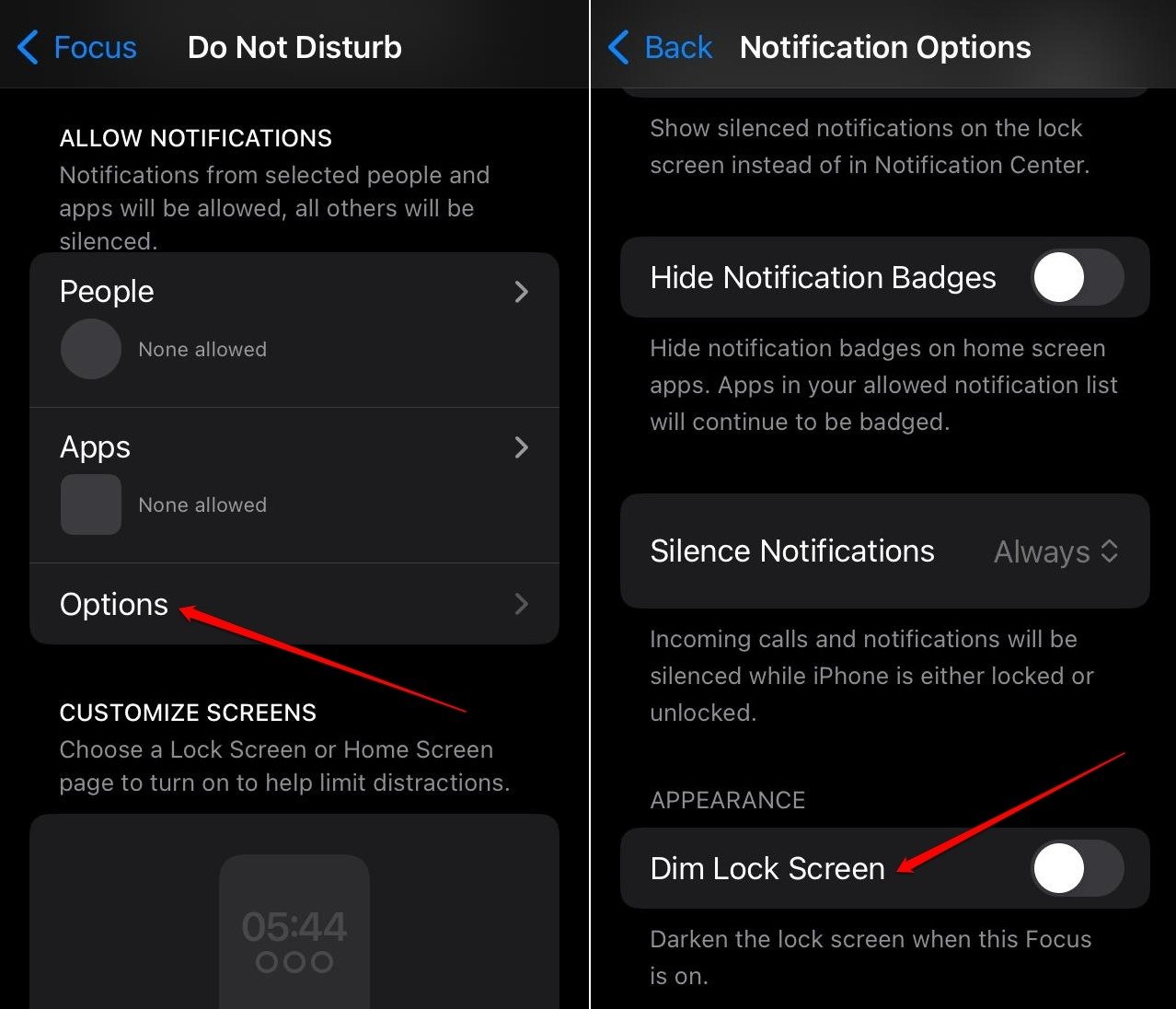
В качестве альтернативы, вы можете оставить режим фокуса активным, но отключить функцию “затемнить экран блокировки”.
- Откройте Настройки iOS.
- Нажмите на Фокус.
- Перейдите в активный режим фокуса.
- Перейдите в Опции.
- Нажмите на переключатель рядом с “ Затемнить экран блокировки “.
6. Перезагрузите iPhone
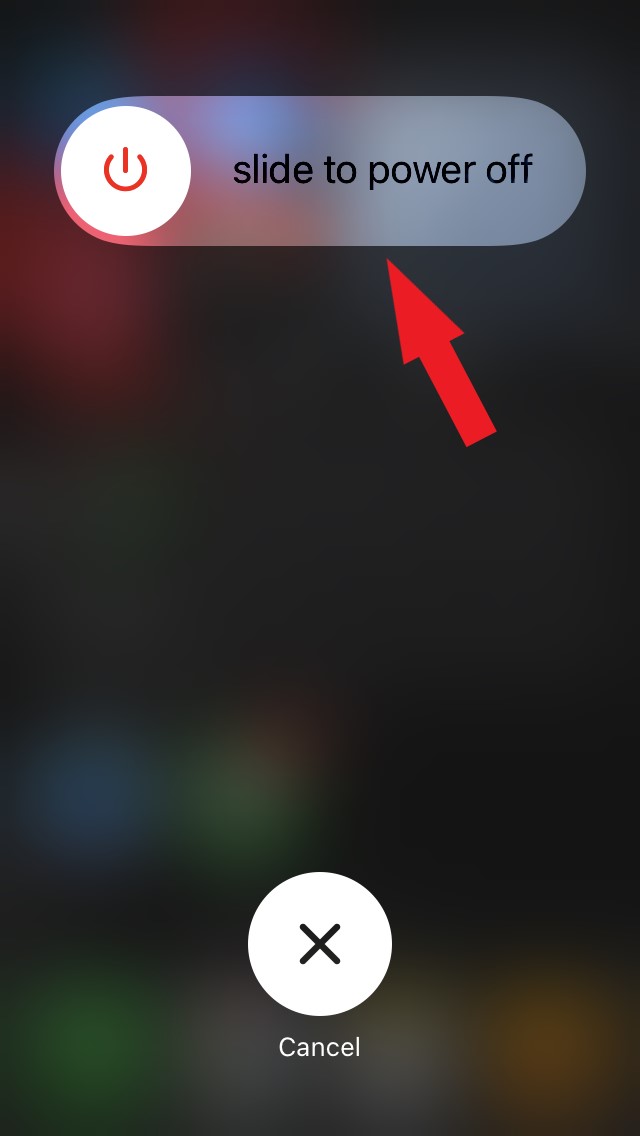
Если автояркость отключена, а уровни яркости поднимаются или опускаются сами по себе, это указывает на наличие случайной ошибки в iOS. Перезагрузите устройство, чтобы решить проблему.
На iPhone X/11/12/13/14/15 серии,
- Долгое нажатие кнопок питания и уменьшения громкости.
- Перетащите ползунок рядом с опцией “ Сдвиньте, чтобы выключить “
На iPhone 2-го/3-го поколения или iPhone 7/8 серии,
- Долгое нажатие боковой кнопки iPhone, пока не появится опция “ Сдвиньте, чтобы выключить “.
- Перетащите ползунок, чтобы выключить iPhone.
Перезагрузите iPhone 1-го поколения/iPhone 5 серии,
- Нажмите кнопку на верхней части iPhone, чтобы увидеть опцию “ Сдвиньте, чтобы выключить “ на экране.
Чтобы включить ваш iPhone, нажмите боковую кнопку. На iPhone SE 1-го поколения или iPhone 5 серии нажмите кнопку на верхней части устройства, чтобы перезагрузить.
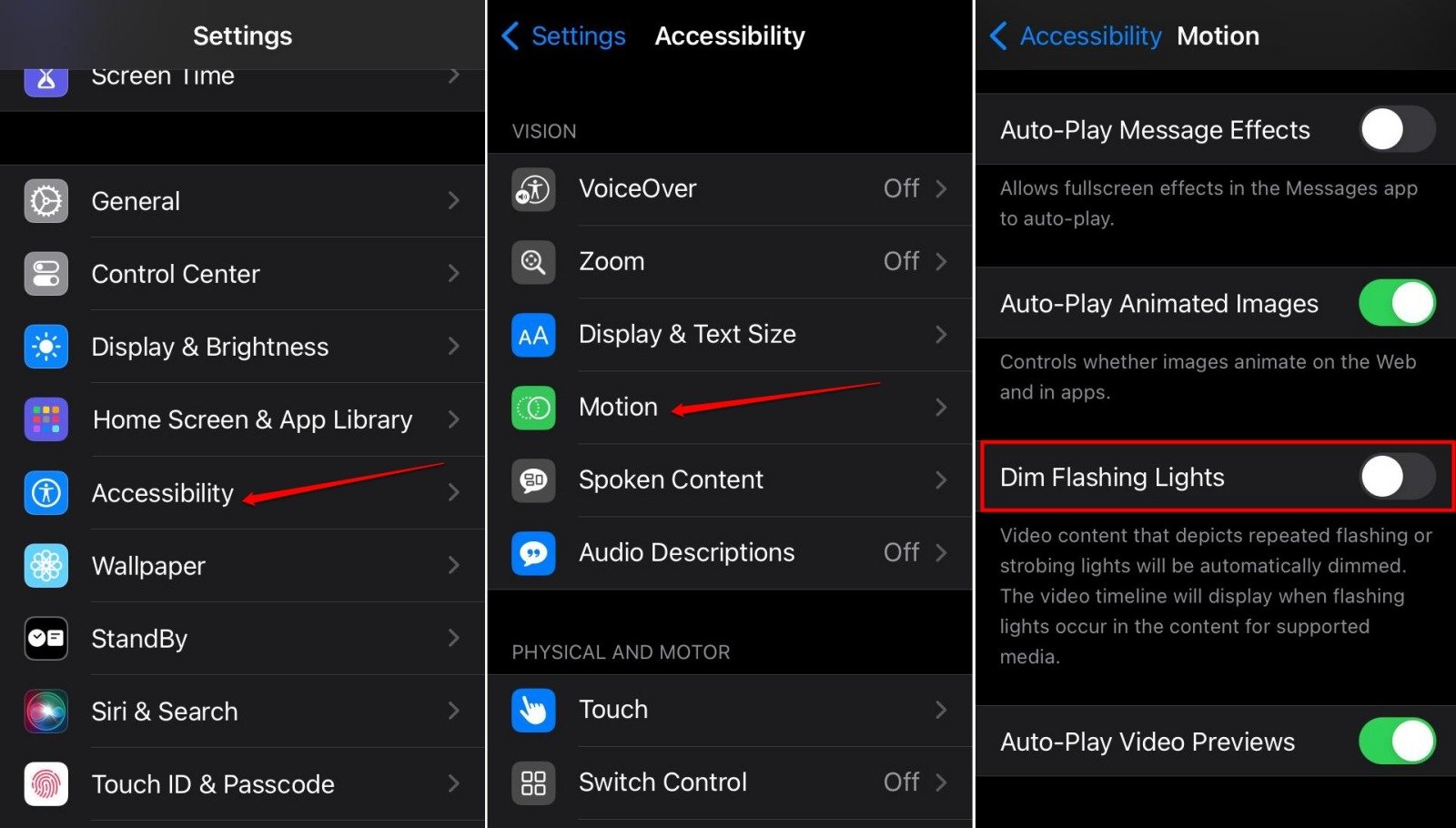
7. Выключите функцию “Затемнить мигающие огни”
Функция “Затемнить мигающие огни” помогает уменьшить световые вспышки и стробоскопические огни в видео-контенте, который вы смотрите на iPhone. Иногда это может уменьшить яркость экрана и ограничить четкость просмотра содержимого экрана.
Вы можете отключить функцию “Затемнить мигающие огни” на вашем iPhone.
- Запустите приложение Настройки.
- Перейдите в Универсальный доступ > Движение.
- Прокрутите до Затемнить мигающие огни и нажмите на переключатель рядом с ним.
8. Отключите уменьшение белой точки в настройках доступности
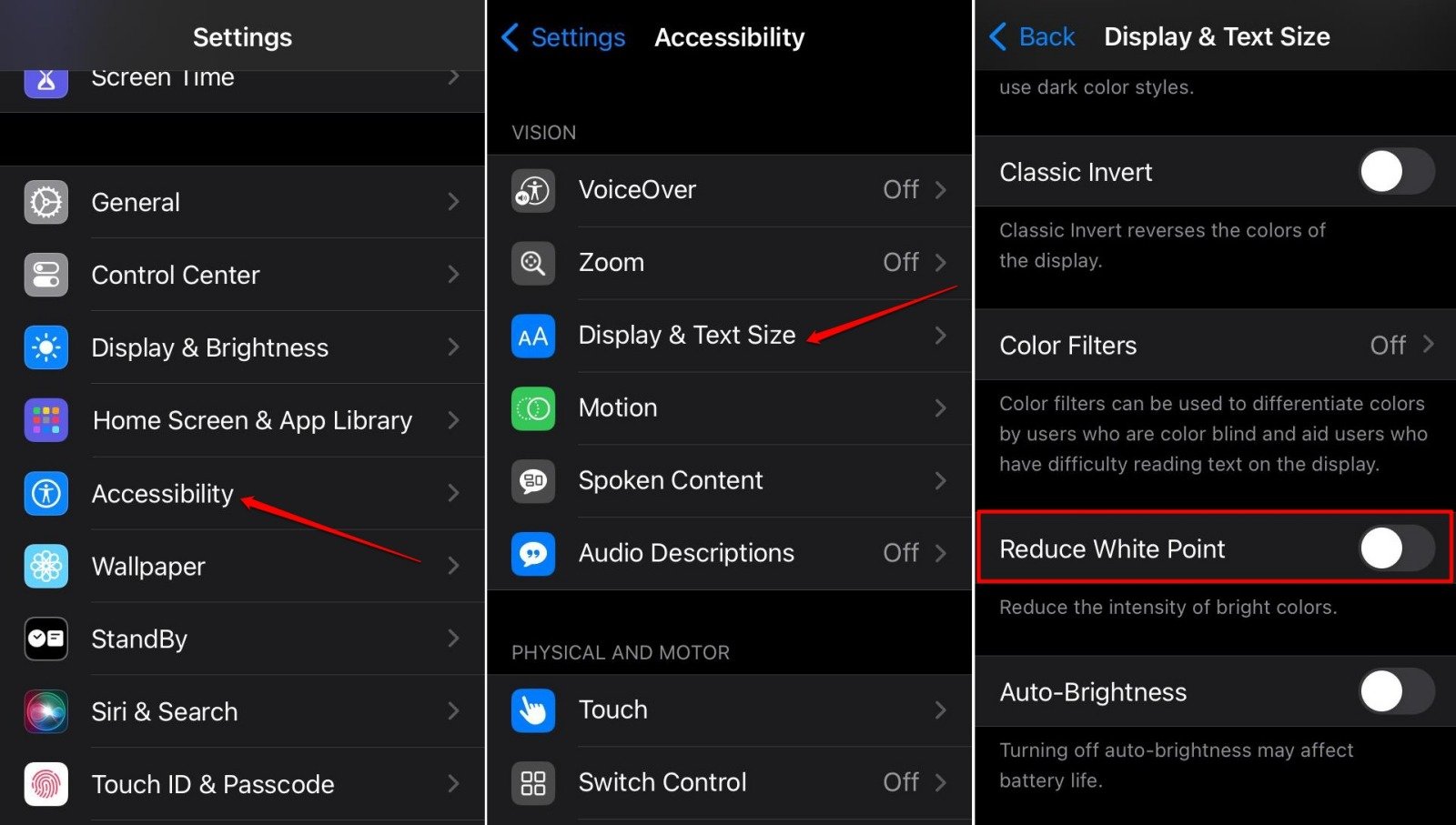
В iOS есть функция в настройках доступности для контроля интенсивности ярких цветов. Она называется Уменьшение белой точки.
Если вы увеличите уменьшение белой точки, общая яркость цветового присутствия на экране уменьшится.
Вы можете установить уровень уменьшения белой точки на стандартные 25 процентов или установить его на стандартный уровень, такой как 40-50 процентов.
Цвета не будут слишком яркими или слишком тусклыми на 50 процентах, что сделает их визуально комфортными для вас, хотя вы можете установить его на уровень, подходящий для ваших глаз. Я предпочитаю держать его на уровне 50-60 процентов.
Чтобы контролировать функцию “Уменьшение белой точки”,
- Откройте приложение Настройки.
- Перейдите в Универсальный доступ > Размер дисплея и текста.
- Прокрутите до Уменьшение белой точки.
- Переместите ползунок, чтобы управлять интенсивностью яркости цвета на дисплее.
- В качестве альтернативы, вы можете нажать на переключатель рядом с Уменьшение белой точки и отключить его.
9. Установите последнее обновление iOS
Если вы используете бета-версию iOS для разработчиков, у вас могут быть ошибки и сбои в текущей версии iOS, установленной на вашем iPhone. Это может быть причиной автоматической колеблющейся яркости экрана, даже если автояркость отключена.
Поэтому проверьте, доступна ли новая сборка iOS, которую вы можете установить, чтобы исправить ошибки в текущей iOS.
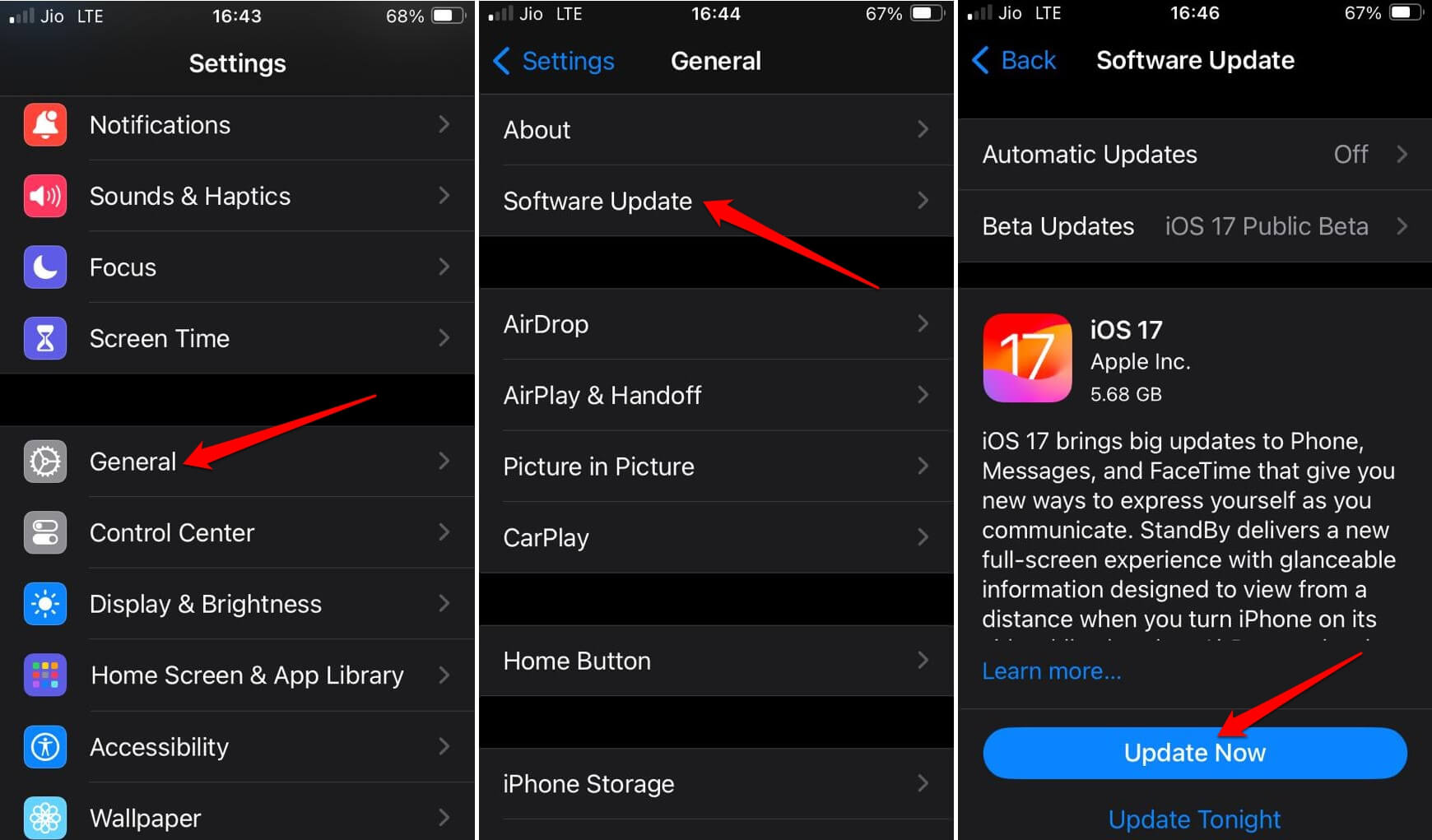
- Откройте приложение Настройки.
- Перейдите в Основные > Обновление ПО.
- Нажмите Обновить сейчас, если доступно новое обновление программного обеспечения для iPhone.
10. Сбросьте настройки iPhone
Если другие советы по устранению неполадок не работают, рассмотрите возможность сброса iPhone. Прежде чем сбрасывать, сделайте резервную копию ваших важных данных в облаке или на ПК. После этого выполните сброс iPhone, следуя шагам, указанным здесь.
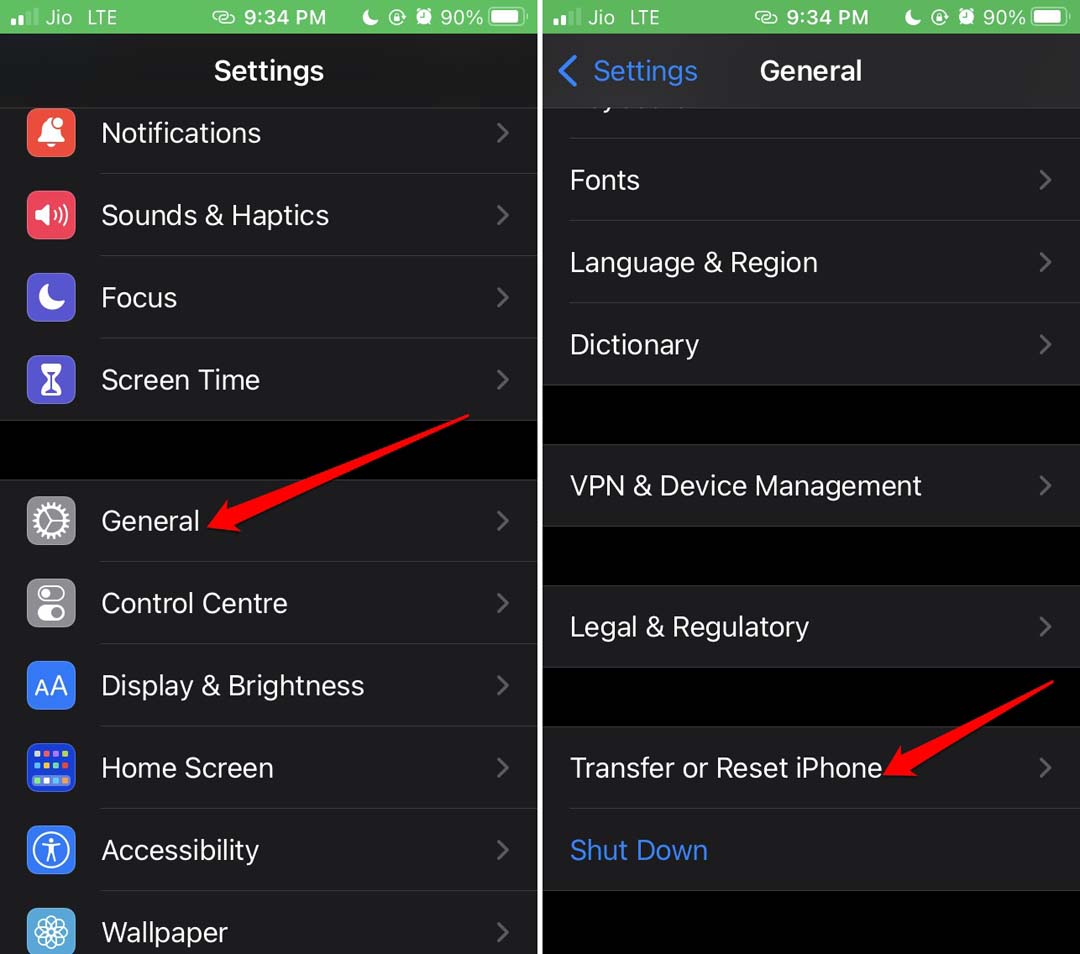
- Откройте приложение Настройки iPhone.
- Перейдите в Основные > Перенос или сброс iPhone.
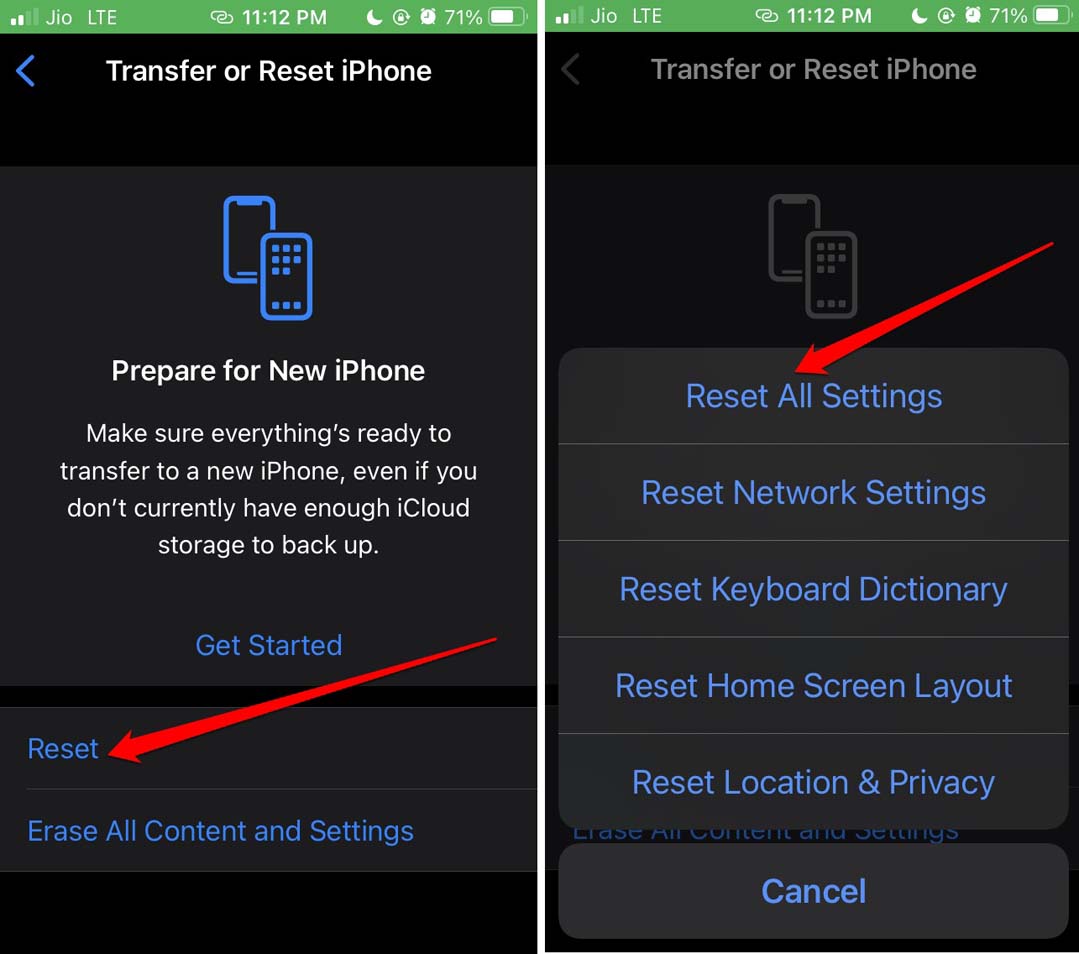
- Нажмите на Сброс.
- Выберите Сбросить все настройки.
- Введите код-пароль iPhone для аутентификации и сброса.
Итог
Частые колебания яркости экрана могут повлиять на ваше зрение, когда вы используете iPhone в течение длительного времени. Следуйте советам, представленным в статье, чтобы управлять уровнями яркости вашего iPhone. Наслаждайтесь комфортным визуальным опытом iOS без напряжения для ваших глаз.
Если у вас есть мысли о Как исправить автоматическое изменение яркости iPhone, не стесняйтесь оставлять комментарии ниже. Также, пожалуйста, подпишитесь на наш канал DigitBin на YouTube для видеоуроков. Удачи!
Get new posts in your inbox
No spam. Unsubscribe anytime.