Технические советы · 6 min read · Sep 13, 2025
Как исправить проблему с диктовкой на iPhone?
В этом руководстве я объясню, как устранить проблему с неработающей функцией преобразования речи в текст на iPhone. Технологии смартфонов за последние годы достигли совершенно нового уровня. Чтобы создать текст на смартфоне, больше не нужно сидеть и набирать что-то слово за словом.
Используя функцию преобразования речи в текст на iPhone, вы можете просто диктовать слова, предложения или фразы, и они автоматически появятся в текстовом поле. Эта функция на iOS называется диктовкой. Если эта функция не включена, вы не сможете создавать черновики с помощью голоса.
Кроме того, для некоторых пользователей использование бета-версии iOS приводит к возникновению таких ошибок, когда функция преобразования речи в текст не работает. Хотя язык на вашем iPhone установлен в соответствии с вашим регионом, если по какой-либо технической проблеме язык для диктовки изменится, вы не сможете увидеть, как произнесенные вами слова преобразуются в текст.
Если на iOS установлены ограничения на контент для диктовки, то она не будет работать, пока ограничение не будет отключено или не будет добавлено в белый список для соответствующей функции.
Лучшие способы исправить проблему с диктовкой на iPhone
Теперь мы знаем, почему функция преобразования речи в текст или диктовка не работает на iPhone. Давайте пройдемся по шагам по устранению неполадок, указанным ниже, чтобы решить эту проблему.
1. Убедитесь, что функция диктовки на iPhone включена
Начните с проверки, включена ли диктовка на вашем iPhone. Если нет, включите ее, следуя приведенным ниже шагам.
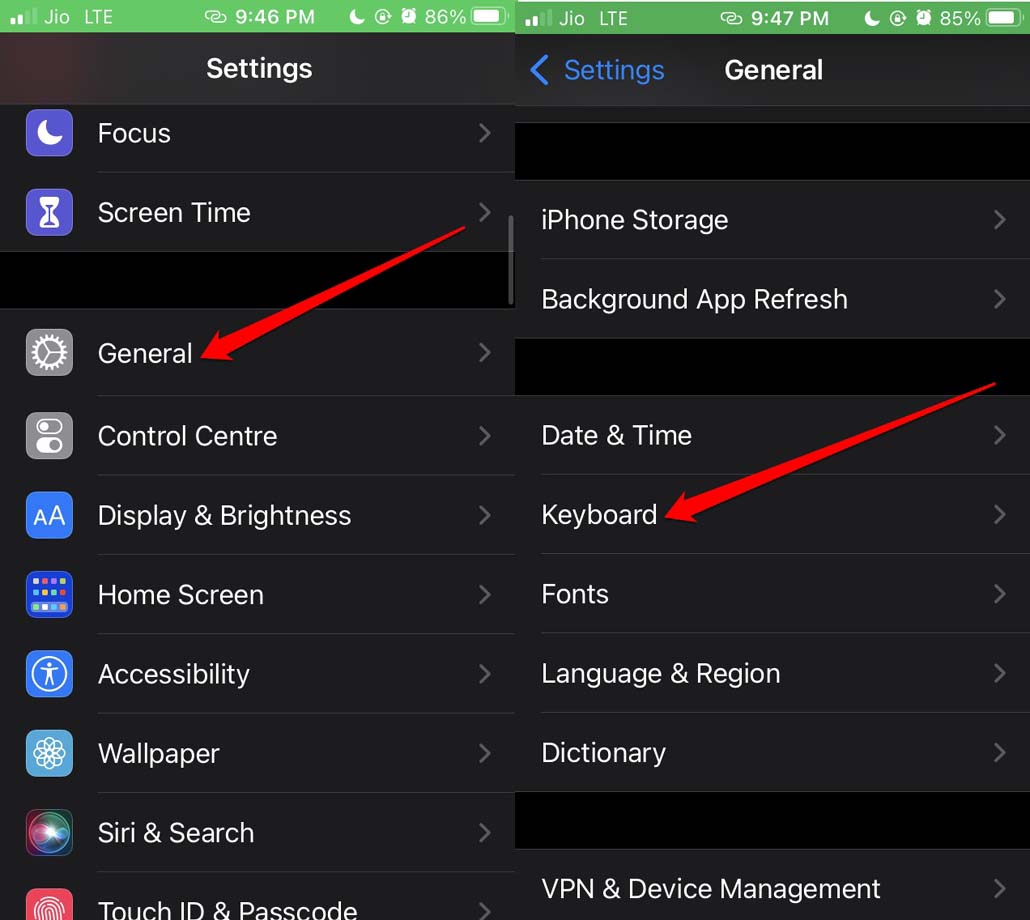
- Откройте приложение Настройки.
- Нажмите на Основные.
- Перейдите к опции Клавиатура и нажмите на нее.
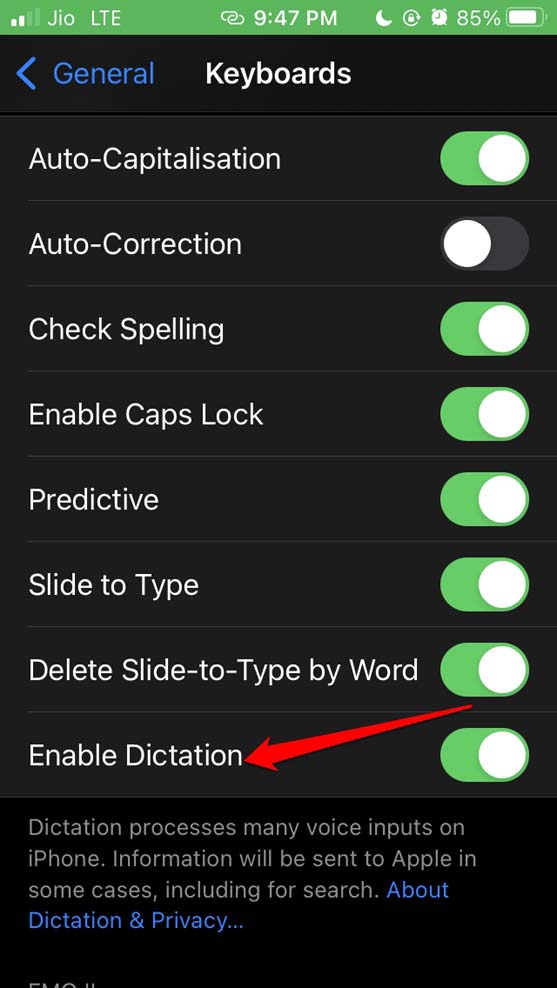
- Здесь прокрутите до Включить диктовку и нажмите на переключатель рядом с ним.
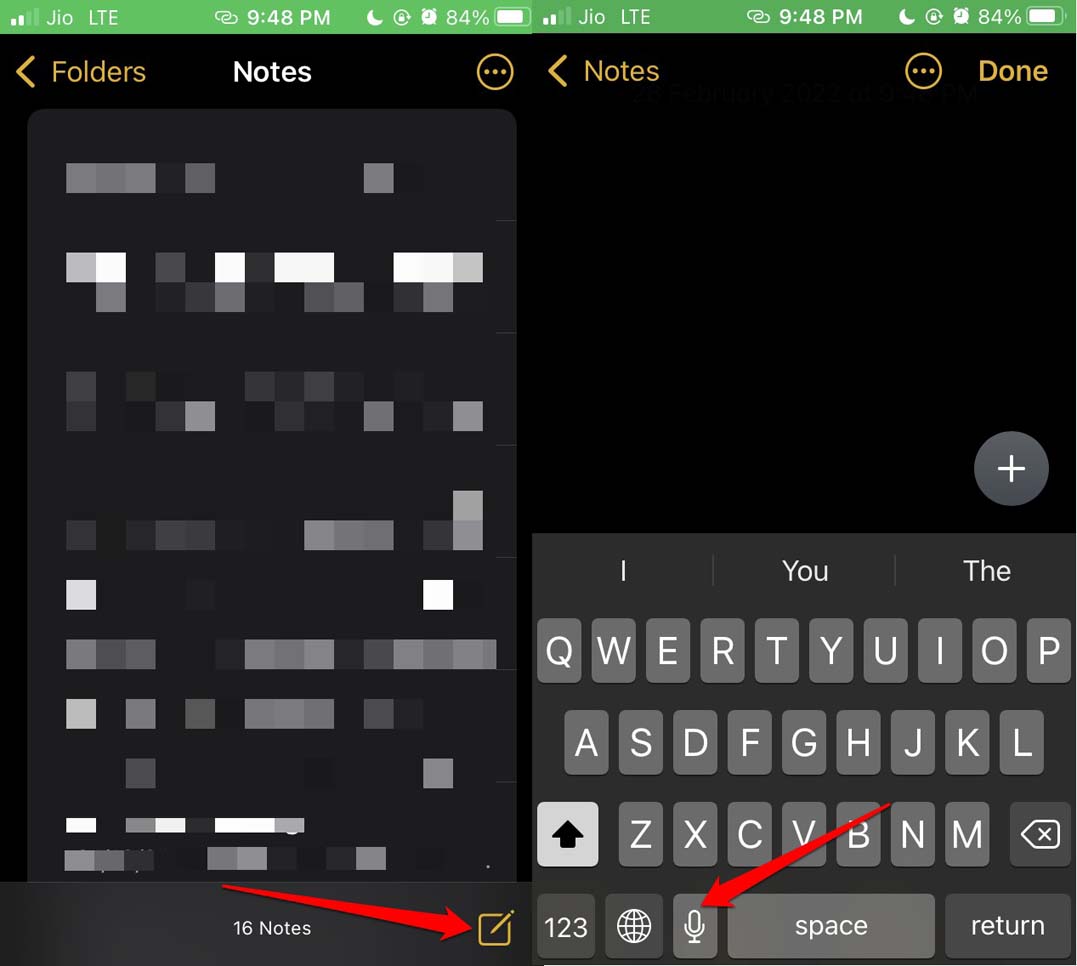
Позвольте мне показать вам, как использовать функцию диктовки для тех, кто нов в iOS. Допустим, вы используете приложение Заметки, чтобы что-то набросать. Вы хотите сделать это с помощью функции преобразования речи в текст.
- Откройте приложение Заметки.
- Создайте новую заметку.
- На виртуальной клавиатуре нажмите и удерживайте кнопку микрофона.
- Вы увидите спектр записанного голоса.
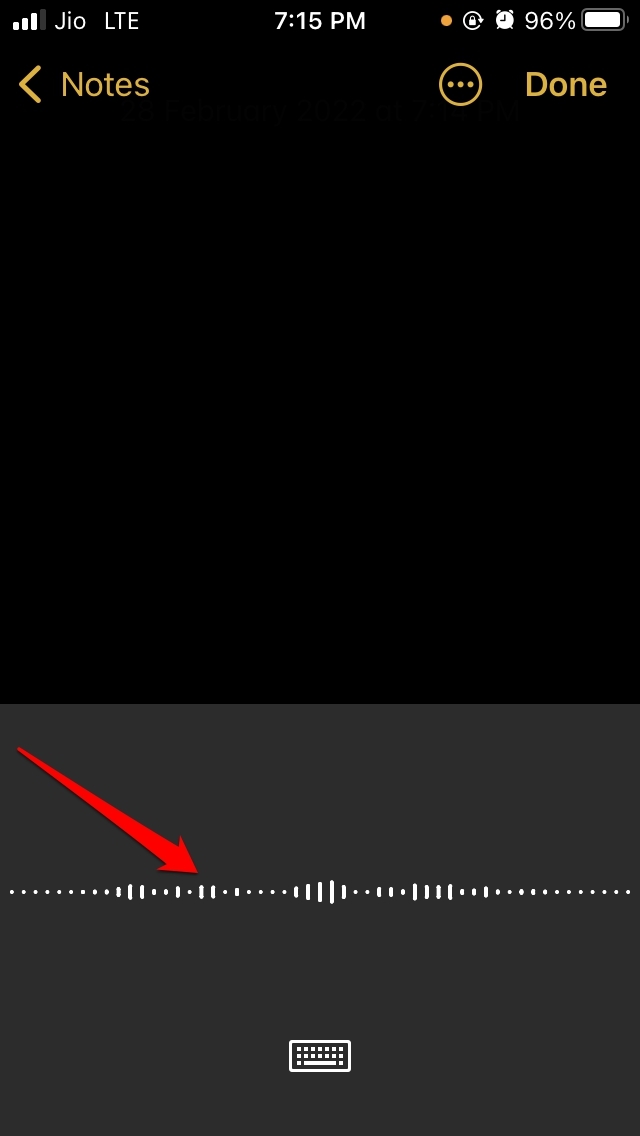
- Говорите и диктуйте предложение. Вы увидите, что произнесенные слова появятся на экране в текстовом виде.
2. Перезагрузите iPhone
Всегда помните, что стоит перезагрузить ваш iPhone, если вы столкнулись с какой-либо технической проблемой. Чаще всего перезагрузка решает проблемы, которые возникают ниоткуда.
- Нажмите боковую кнопку iPhone.
- Появится опция Сдвиньте, чтобы выключить. Нажмите и переместите ползунок. iPhone выключится.
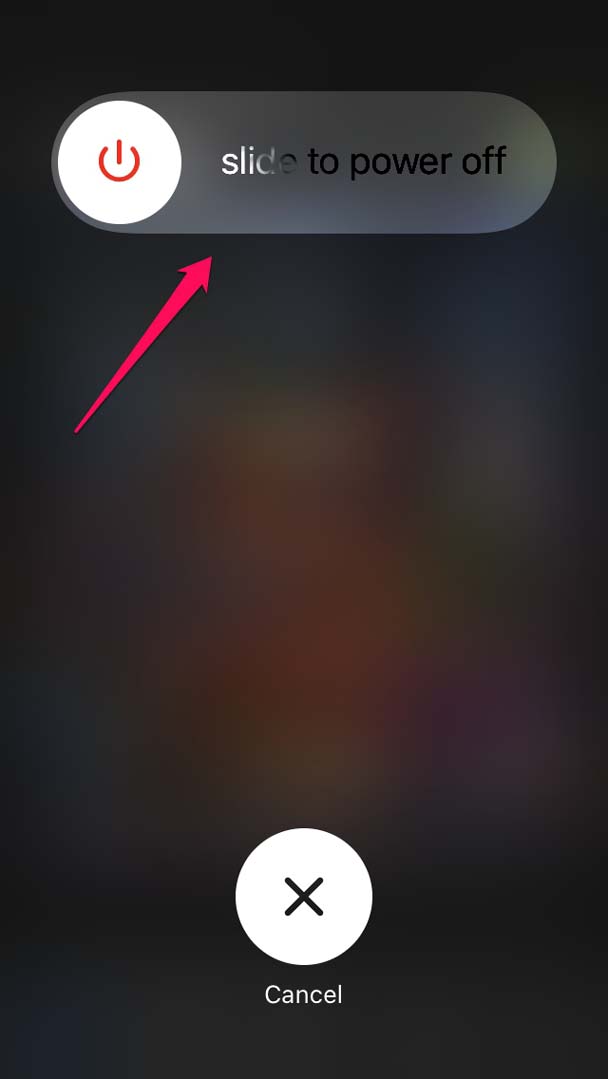
- Через несколько секунд нажмите боковую кнопку, чтобы перезагрузить iPhone.
- Проверьте, работает ли теперь функция диктовки iOS. Если нет, используйте другие методы устранения неполадок.
3. Обновите версию iOS
iOS пользователи часто жалуются на ошибки на iPhone или в его приложениях. Проблема с неработающей функцией преобразования речи в текст может быть связана с нестабильной версией iOS, установленной на вашем iPhone. Поэтому обновите сборку iOS до более новой версии. Для этого:
- Перейдите в приложение Настройки.
- Нажмите на Основные.
- Затем нажмите на опцию Обновление ПО.
- Устройство начнет искать доступные обновления iOS.
- Вам будет предложено скачать и установить обновление. Следуйте инструкциям на экране, чтобы получить новое обновление.
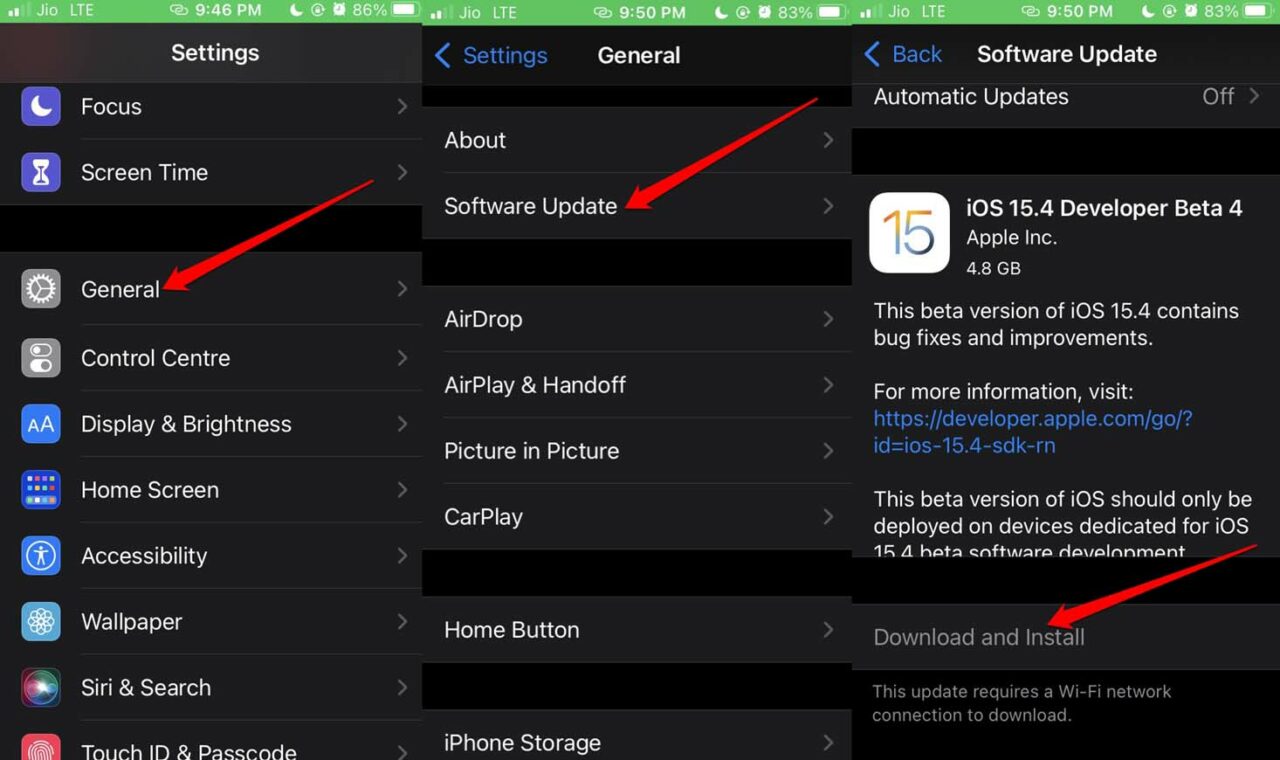
После обновления iOS вы должны иметь возможность использовать функцию преобразования речи в текст на iPhone и исправить проблему с неработающей диктовкой.
4. Не используйте наушники
Если вы планируете использовать функцию преобразования речи в текст на iPhone, убедитесь, что не подключены никакие наушники, гарнитуры или внутриканальные наушники. В противном случае, что бы вы ни говорили, не будет правильно расшифровано, и почти ничего не будет преобразовано в текст.
Если вы используете обычные наушники с проводом от Apple, отключите их от iPhone. В противном случае, если вы подключили какие-либо наушники с поддержкой Bluetooth, отключите их, следуя этому простому шагу.
- Откройте Центр управления на iPhone.
- Проверьте, активен ли Bluetooth для каких-либо наушников.
- Просто нажмите на значок Bluetooth, чтобы отключить любые активные аудиоустройства.
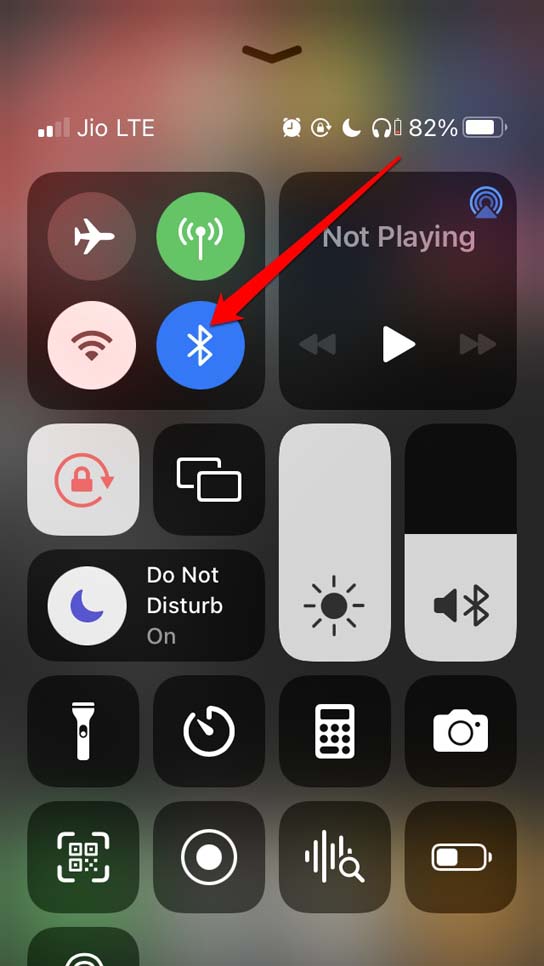
Теперь используйте функцию преобразования речи в текст на iPhone, и она будет работать.
5. Убедитесь, что язык добавлен в настройки клавиатуры
Функция диктовки работает только для языка, который добавлен в настройки клавиатуры, и также выбран клавиатурой. Если вы пытаетесь диктовать на испанском, но клавиатура не добавлена, функция преобразования речи в текст не будет производить текст или будет производить бессмыслицу.
- Откройте приложение Настройки и перейдите в Основные.
- Затем нажмите на опцию Клавиатура и перейдите в Клавиатуры.
- Теперь нажмите на Добавить новую клавиатуру.
- Здесь добавьте клавиатуру на нужном вам языке.
6. Добавьте функцию диктовки в белый список в ограничениях контента и конфиденциальности iOS
iOS имеет функцию под названием Ограничения контента и конфиденциальности, которая, когда она включена для различных элементов iOS, может ограничивать их функции. Даже функция диктовки включена в ограничения конфиденциальности.
Если ограничения включены, вы не сможете использовать функцию преобразования речи в текст. Чтобы проверить это:
- Откройте приложение Настройки.
- Нажмите на Время на экране.
- Затем перейдите в Ограничения контента и конфиденциальности. Нажмите на него.
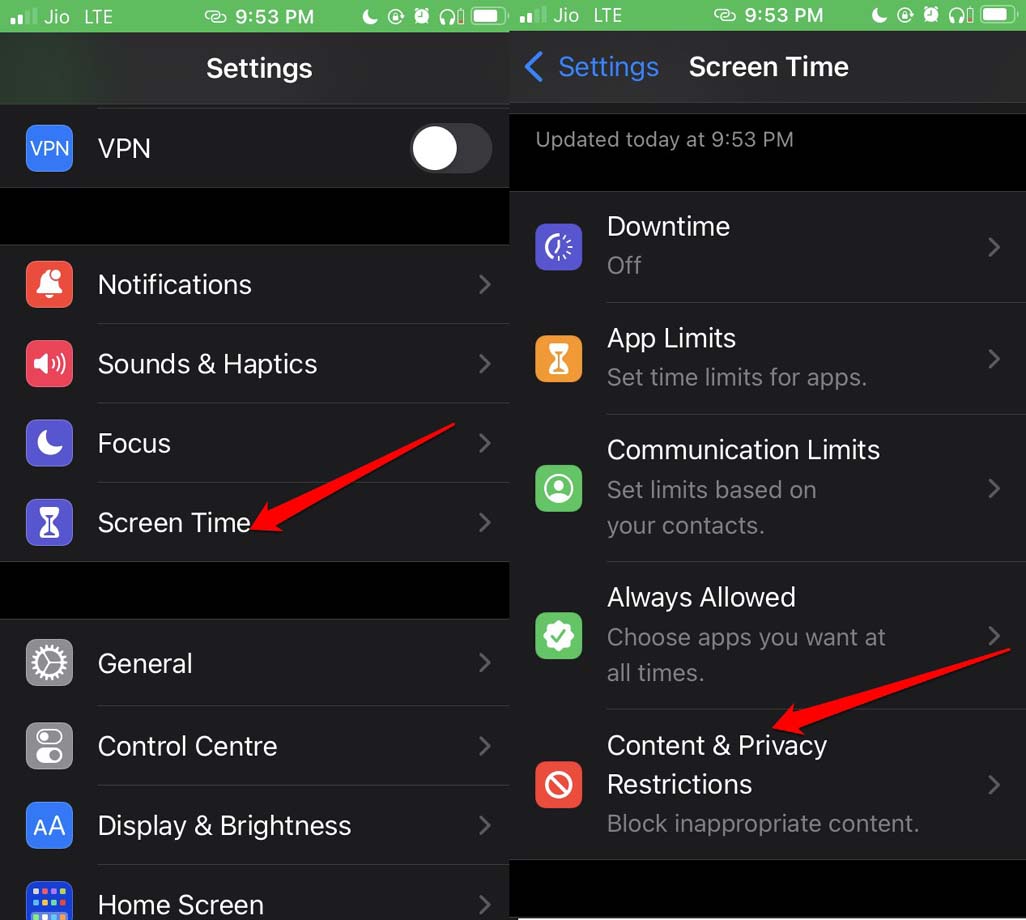
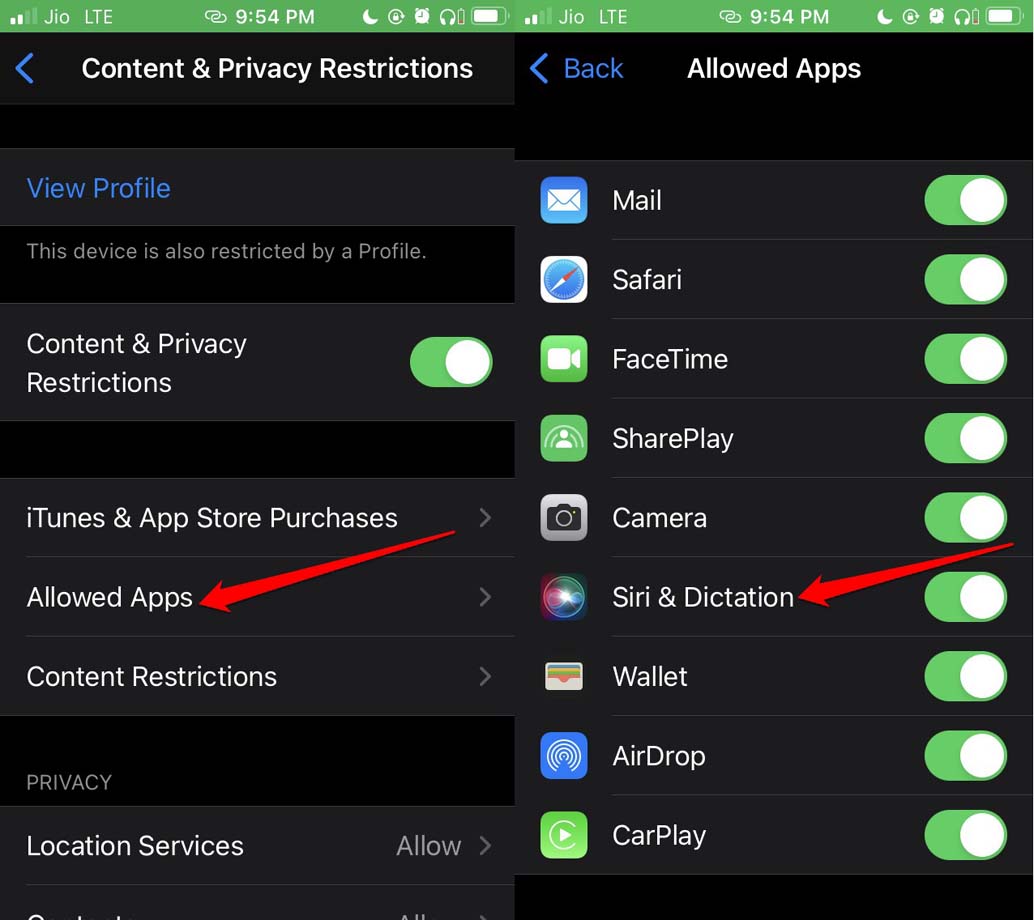
- Затем нажмите на Разрешенные приложения.
- В этом разделе перейдите к Siri и диктовка. Убедитесь, что переключатель рядом с опцией включен. Это означает, что диктовка включена на iPhone.
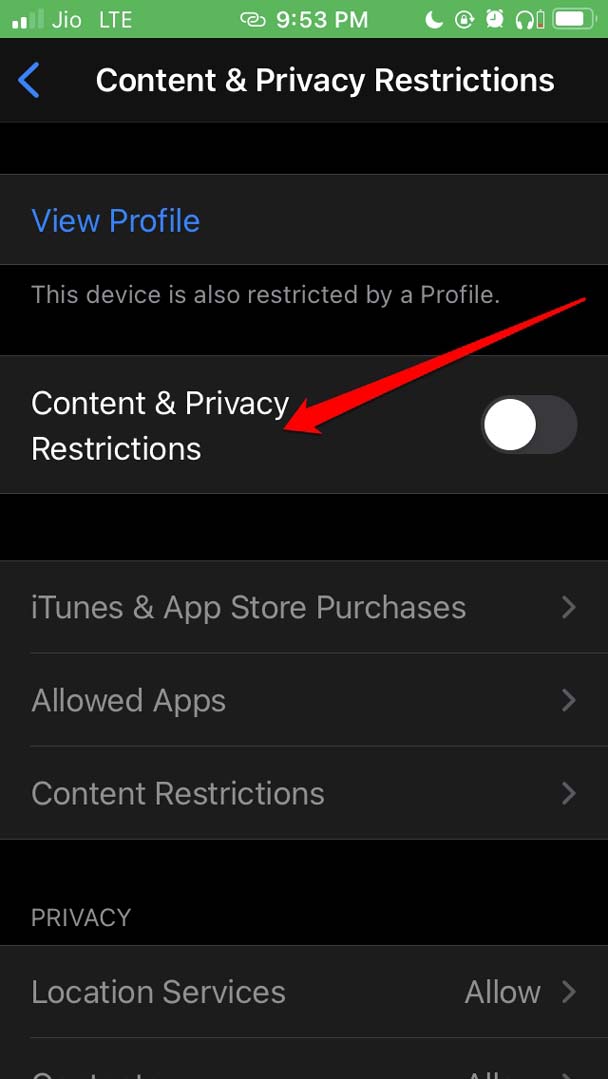
В противном случае, отключите ограничения контента и конфиденциальности полностью на iPhone.
Перейдите в приложение Настройки.
Нажмите на Время на экране.
Затем перейдите в Ограничения контента и конфиденциальности и нажмите на него.
На следующей странице вы увидите переключатель рядом с Ограничениями контента и конфиденциальности.
Нажмите на переключатель, чтобы отключить эту функцию.
7. Сбросьте настройки сети на iPhone
Вы можете сбросить настройки сети на iPhone, если вы постоянно сталкиваетесь с проблемами при использовании функции преобразования речи в текст.
- Запустите приложение Настройки.
- Нажмите на Основные.
- Перейдите в Перенос или сброс iPhone и нажмите на него.
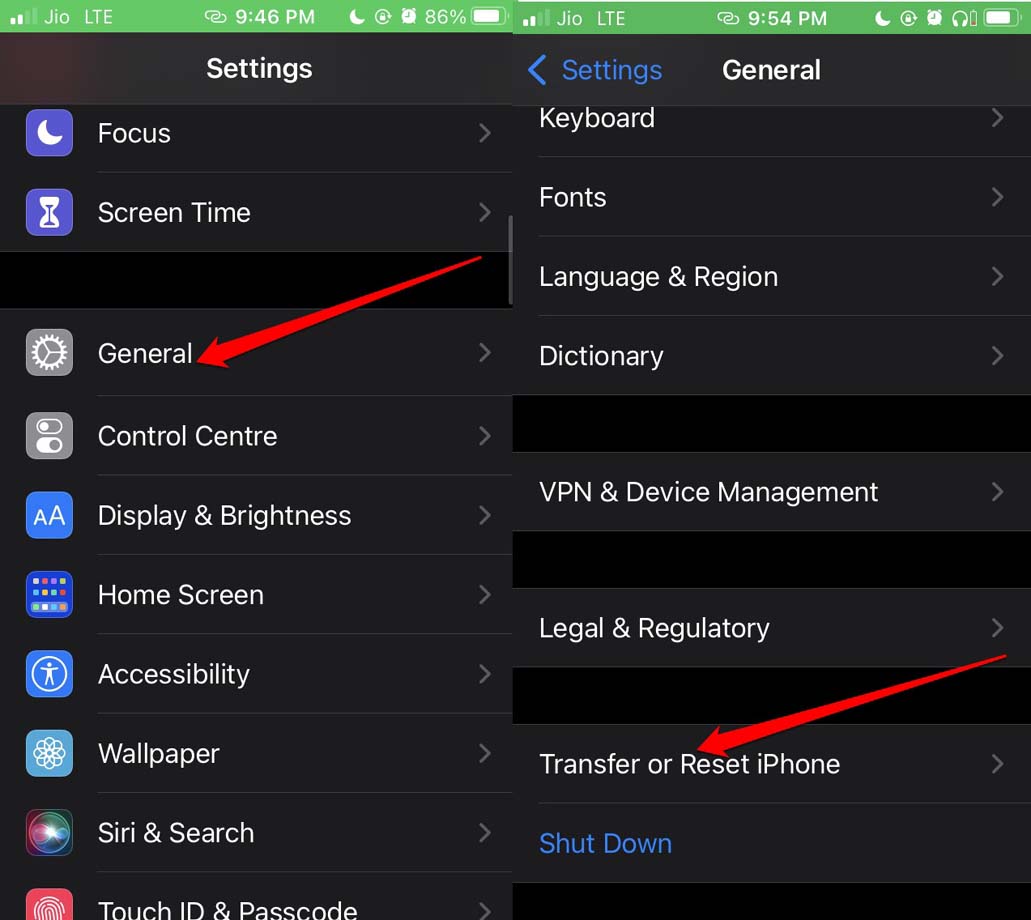
- Затем нажмите на Сброс.
- В меню выберите Сбросить настройки сети.
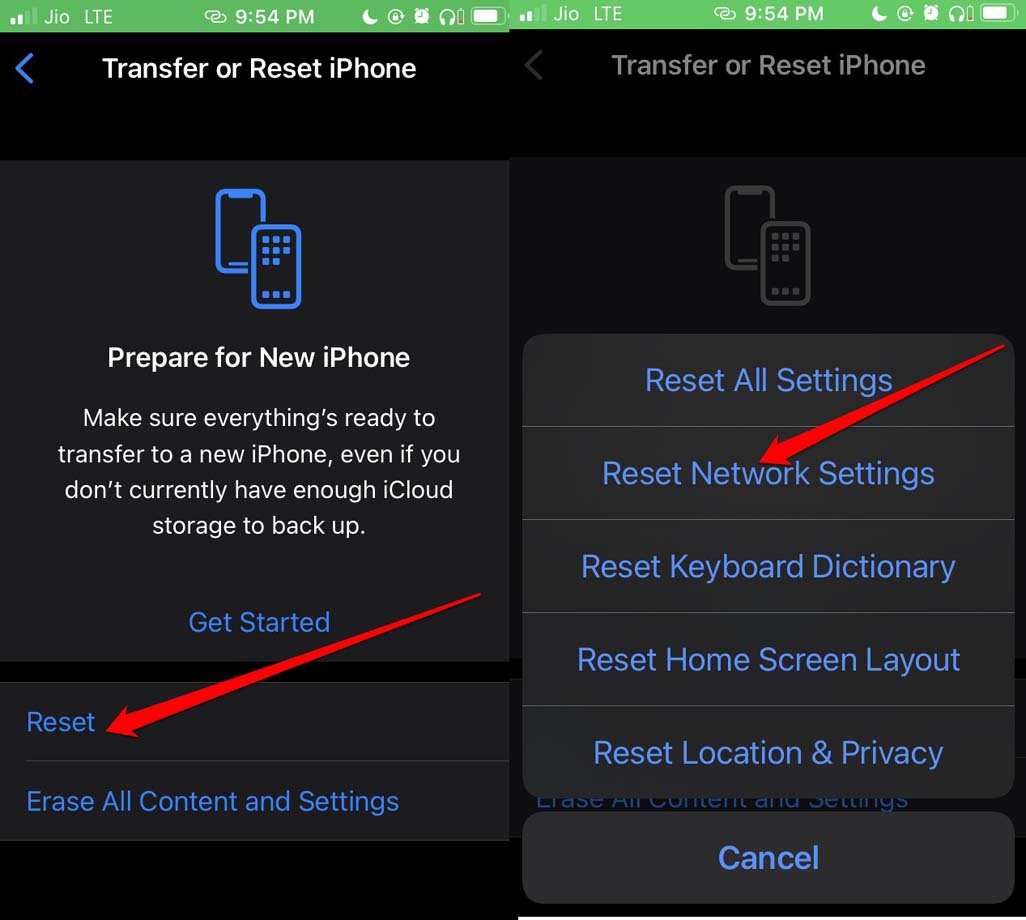
- Введите код доступа, чтобы подтвердить и продолжить процесс сброса.
- После сброса сети iPhone перезагрузится.
- Теперь вы можете использовать функцию диктовки без каких-либо проблем.
8. Попробуйте полностью сбросить iPhone
Поскольку мы обсуждаем сброс, вы также можете рассмотреть возможность полного сброса вашего iPhone. Используйте этот метод устранения неполадок только в том случае, если другие методы не сработали для вас.
Имейте в виду, что процесс сброса удалит все с вашего iPhone. Поэтому сделайте резервную копию ваших данных в iCloud или на вашем ПК через iTunes, чтобы вы могли восстановить данные вашего устройства после сброса.
Перейдите в приложение Настройки.
Нажмите на опцию Основные.
Затем нажмите на Перенос или сброс iPhone.
Нажмите на Сброс и появится меню с различными опциями сброса.
Выберите Сбросить все настройки.
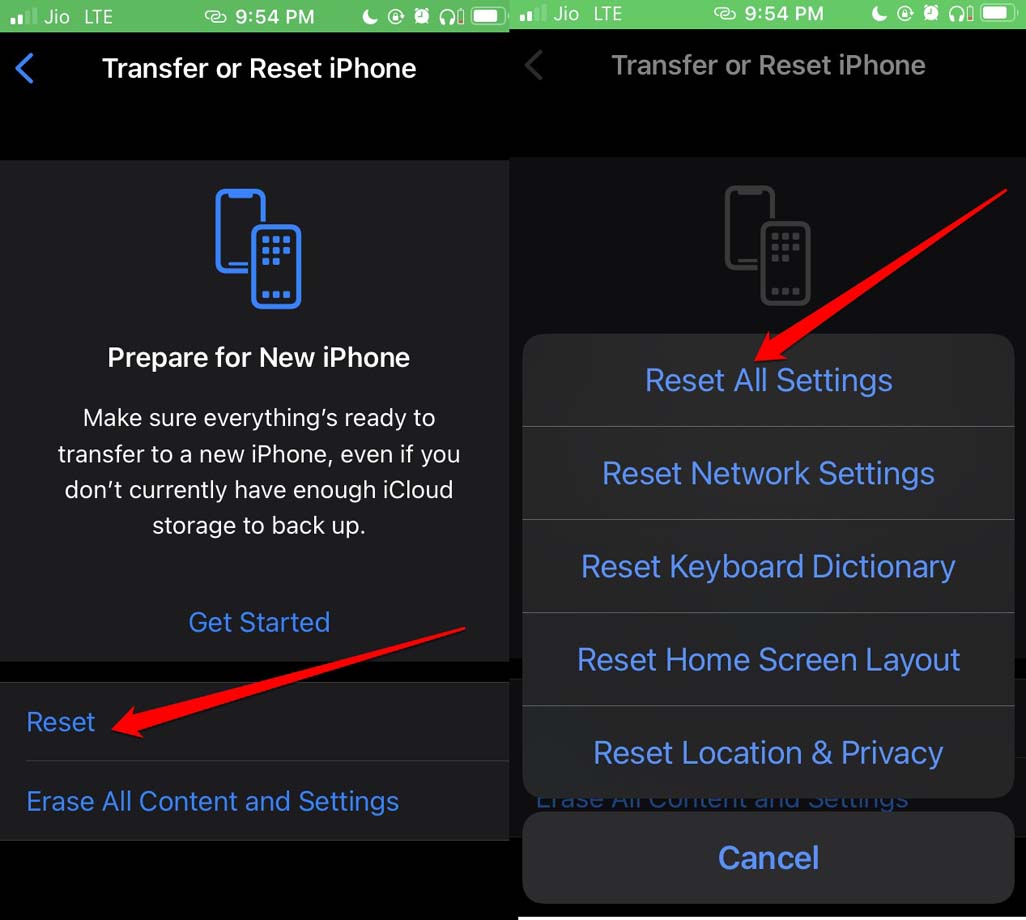
Чтобы выполнить сброс, вам нужно ввести код доступа вашего iPhone.
После завершения сброса и загрузки iPhone настройте его.
Используйте любое приложение, чтобы создать текст с помощью функции диктовки. Поскольку устройство совершенно новое после сброса, функция диктовки должна работать.
Итак, попробуйте эти методы устранения неполадок, чтобы исправить функцию преобразования речи в текст на iPhone, если она не работает. Надеюсь, это руководство было полезным для вас.
Если у вас есть какие-либо мысли о Как исправить проблему с диктовкой на iPhone?, не стесняйтесь оставлять комментарии ниже. Также, пожалуйста, подпишитесь на наш канал DigitBin на YouTube для видеоуроков. Удачи!
Get new posts in your inbox
No spam. Unsubscribe anytime.