Технические советы · 4 min read · Oct 06, 2025
Как исправить проблему с отсутствием файлов iPhone на ПК?
Не отображаются файлы iPhone на ПК? Это означает, что ваши различные медиафайлы на iPhone работают нормально. Когда вы подключаете iPhone к ПК, эти файлы не отображаются на компьютере. В этом руководстве я собрал несколько советов по устранению неполадок, чтобы помочь вам найти файлы iPhone на компьютере с Windows.
Хотя за последние годы совместимость устройств Apple с Windows OS значительно улучшилась, иногда определенные технические проблемы могут вызвать несовместимость. Часто пользователи iPhone, которые новички в iOS, не знают, что они должны держать iPhone разблокированным, чтобы передавать файлы на подключенный ПК.
Также вам нужно использовать специальный кабель для iPhone с разъемом lightning. Любые другие кабели не будут совместимы при подключении вашего iPhone к ПК с Windows. Если файлы изображений сохранены на iPhone в формате высокой эффективности, они могут не отображаться, когда вы пытаетесь открыть их на Windows OS.
Советы по исправлению отсутствия файлов iPhone на ПК
Давайте начнем устранение неполадок.
Разблокируйте iPhone для подключения и доступа к файлам на ПК
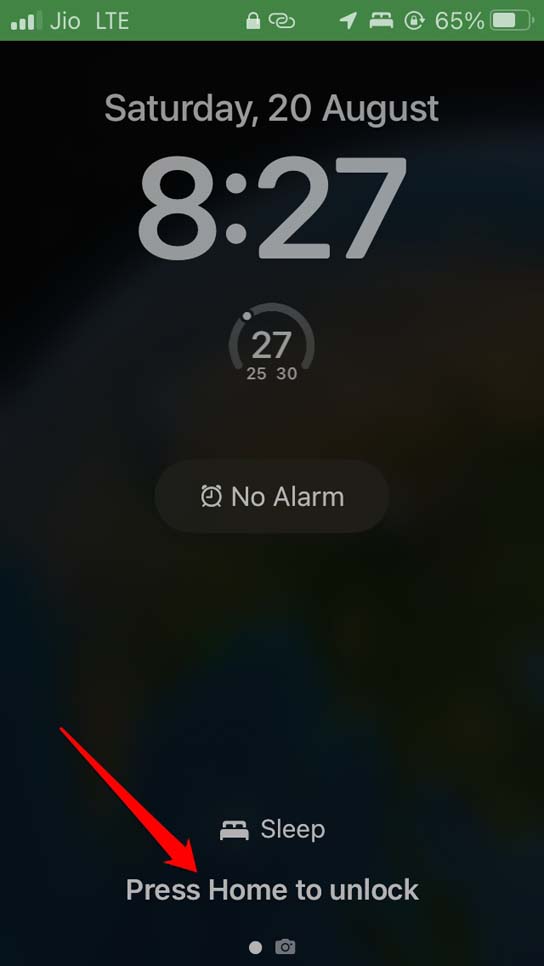
Это просто концепция, которую вы должны соблюдать. Когда вы подключаете свой iPhone к ПК, убедитесь, что сначала разблокируете iPhone. В противном случае соединение не может быть аутентифицировано. Независимо от того, получаете ли вы доступ к файлам iPhone из раздела Этот ПК в Windows OS или через iTunes, разблокировка iPhone необходима.
Обновите iPhone
Мы никогда не можем отрицать вероятность наличия ошибок в iOS (в основном в бета-версиях), вызывающих различные технические проблемы на iPhone. Из-за этого файлы iPhone могут не отображаться на ПК, когда оба устройства подключены. Вам никогда не следует стесняться регулярно обновлять версию iOS до последней официально доступной итерации.
С каждой новой версией iOS исправления ошибок и оптимизация производительности включены. Если это ошибка iOS, вызывающая отсутствие файлов на ПК, проблема будет решена установкой обновления iOS.
- Откройте приложение Настройки.
- Перейдите в Основные и нажмите на него.
- Затем нажмите на Обновление ПО.
- Подождите, пока iPhone найдет доступные новые сборки iOS.
- Вы увидите опцию Загрузить и установить, если новая версия iOS доступна для загрузки.
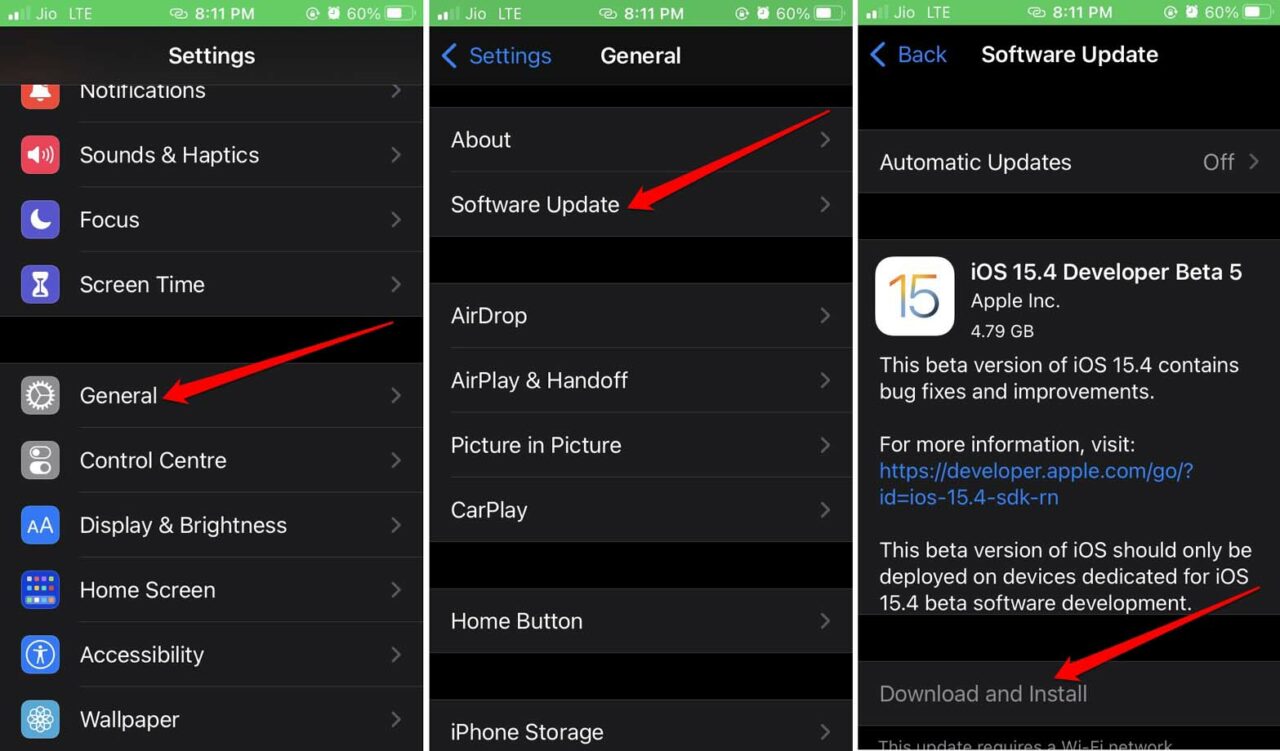
Следуйте инструкциям на экране и завершите установку новой версии iOS. Затем перезагрузите iPhone. Теперь подключите его к ПК с Windows и проверьте, отображаются ли файлы на iPhone на компьютере.
Проверьте, не поврежден ли USB-кабель
Вы должны проверить, что USB-кабель, который вы используете для подключения iPhone и ПК, не поврежден. Часто из-за длительного использования кабель может повредиться. Если это так, вам нужно заменить его и приобрести новый кабель. Он должен быть официальным, предназначенным для iPhone. Вы можете купить их в интернет-магазине Apple.
Также вам нужно проверить, работает ли USB-порт на вашем компьютере с Windows. Чтобы убедиться в этом, попробуйте вставить другие USB-накопители, которые могут быть у вас с собой. Если другие USB-устройства не работают, значит, USB-порт на ПК нуждается в ремонте.
Используйте официальный USB-кабель для iPhone
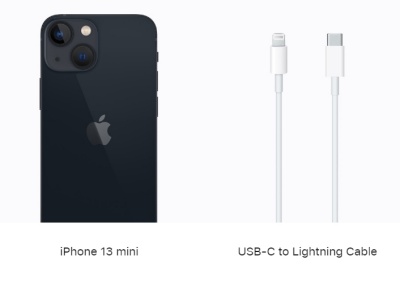
Apple довольно строга в отношении использования кабелей для своих iPhone. Хотя могут быть доступны USB-кабели для подключения iPhone к ПК по более низкой цене, они могут не работать все время. Лучший вариант — использовать специальный кабель, который шел в комплекте с iPhone. Если вы потеряли этот USB-кабель, купите новый у любого официального реселлера Apple.
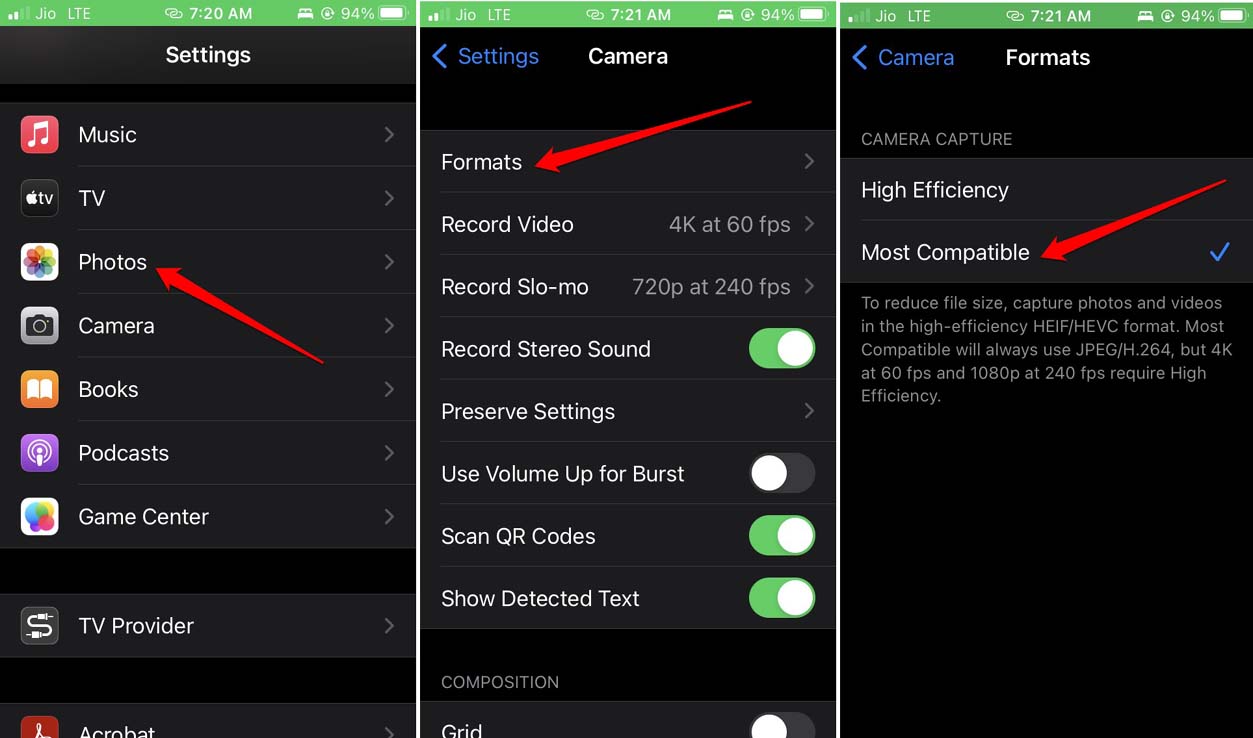
Включите оригинальный формат фотографий на iPhone
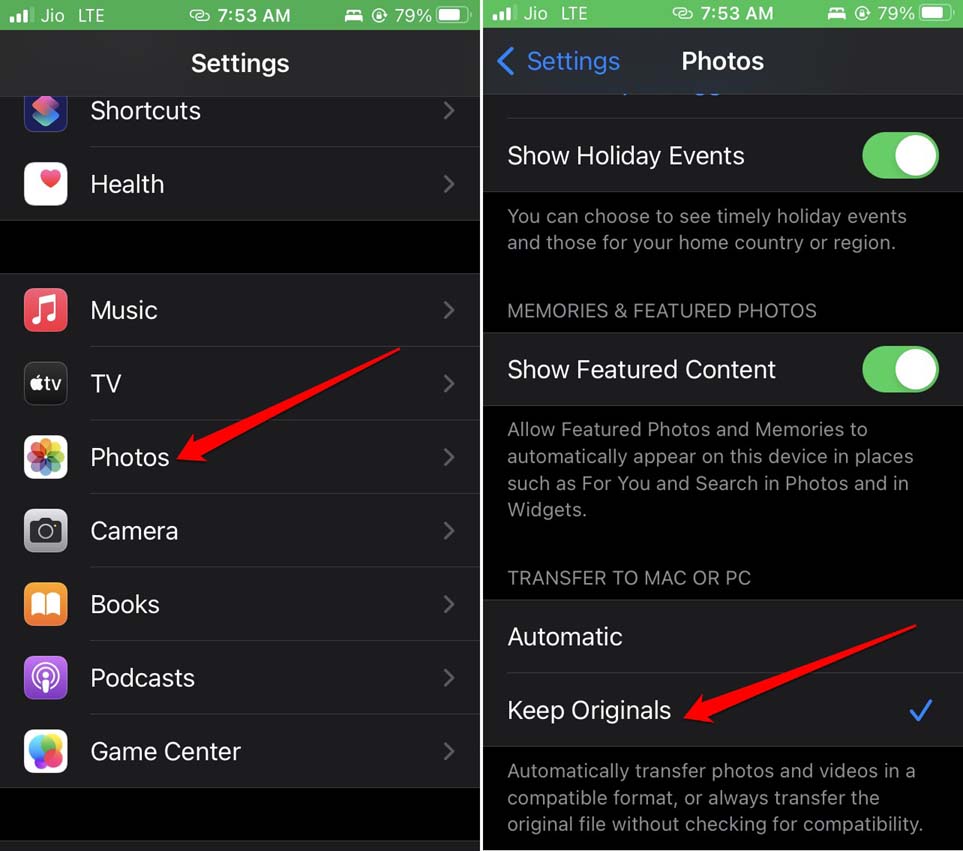
Вот еще один способ, который позволит вам поддерживать совместимость файлов изображений, чтобы они могли отображаться на ПК с Windows.
- Перейдите в приложение Настройки.
- Затем нажмите на Фото.
- В этом разделе перейдите на вкладку Передача на Mac или ПК.
- Выберите опцию Сохранить оригиналы.
Используйте iTunes для бесшовной передачи файлов на ПК
В общем, когда вы подключаете iPhone к ПК, его содержимое должно отображаться в разделе Этот ПК. Если вы не можете найти файлы iPhone на ПК с Windows, попробуйте использовать iTunes. Это официальная служба от Apple, которая помогает подключить ПК или Mac к iPhone для безопасной передачи данных или обновления iPhone.
- Подключите iPhone и ПК с помощью USB-кабеля.
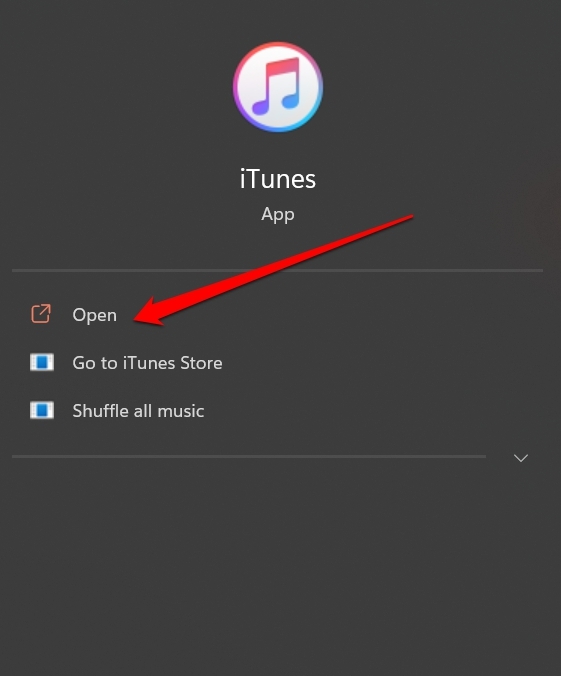
- Запустите iTunes на ПК с Windows. [Вы можете скачать его из Microsoft Store, если он еще не установлен]
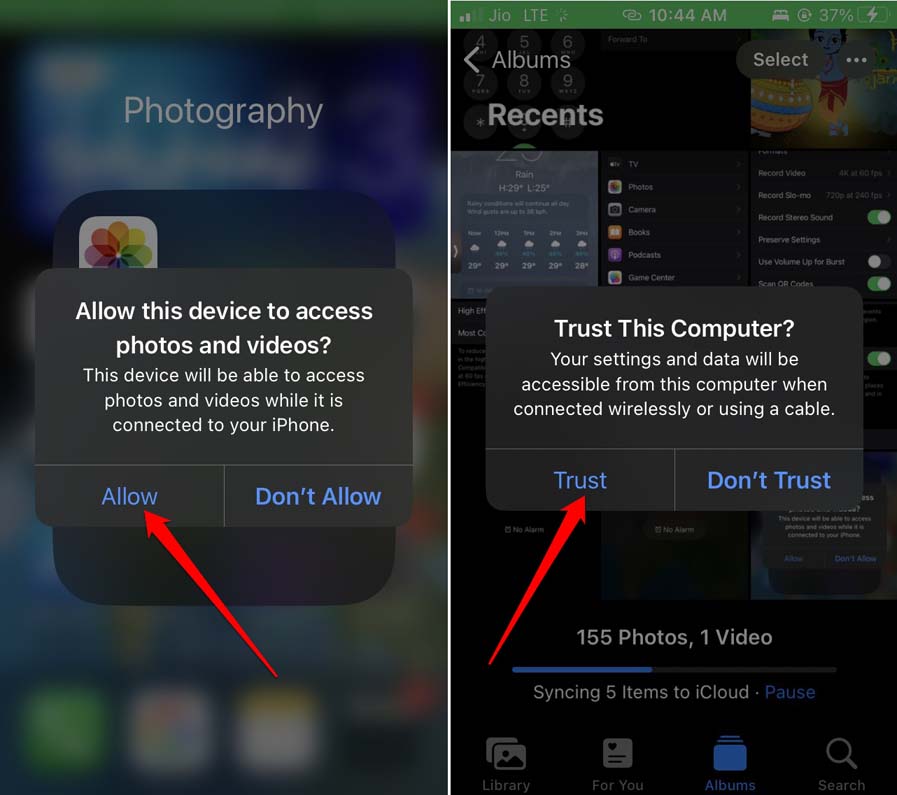
- Вы должны разрешить компьютеру доступ к файлам на iPhone. Нажмите Разрешить, когда появится запрос на iPhone.
- Также нажмите Доверять и введите код доступа iPhone, когда будет запрошено.
- Теперь iPhone будет подключен к ПК через iTunes и начнет синхронизацию.
- Все файлы на iPhone будут доступны в iTunes после синхронизации.
- В левой панели, в разделе Мои устройства, вы увидите различные категории файлов.
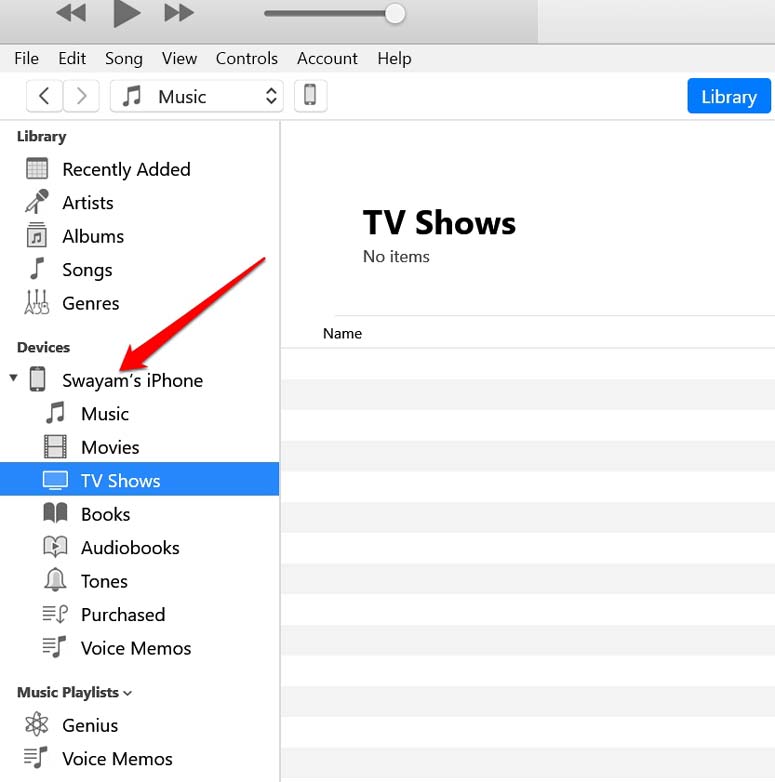
- Выберите файлы и перенесите их на ПК. Это довольно просто.
Установите файлы фотографий в наиболее совместимый формат
Когда вы делаете фотографию с помощью iPhone, она сохраняется в формате высокой эффективности. Вы можете передать файл на Mac, и проблем не будет. Однако вы можете столкнуться с проблемами совместимости, пытаясь открыть тот же файл фотографии в формате высокой эффективности на компьютере с Windows.
Использование наиболее совместимого формата для файлов изображений iPhone лучше. С этим форматом поддерживается формат файла JPEG, который является довольно стандартным расширением файла и легко совместим с Windows OS.
Чтобы изменить формат, вот что вам нужно сделать.
- Запустите приложение Настройки.
- Затем перейдите в Камера и нажмите на него.
- Нажмите на Форматы и выберите Наиболее совместимый.
Заключение
Невозможность найти или использовать ваши медиафайлы с iPhone на ПК может серьезно повлиять на вашу работу. Вы не можете редактировать или просматривать свои фотографии и видео с iPhone на Windows. Чтобы преодолеть это, попробуйте советы и рекомендации, которые я поделился выше. Они помогли многим пользователям iPhone с компьютерами на Windows. Я уверен, это решит вашу проблему тоже.
Если у вас есть мысли о Как исправить проблему с отсутствием файлов iPhone на ПК?, не стесняйтесь оставлять комментарии ниже. Также подписывайтесь на наш канал DigitBin на YouTube для видеоуроков. Удачи!
Get new posts in your inbox
No spam. Unsubscribe anytime.