Технические советы · 3 min read · Dec 08, 2025
Как исправить неработающую кнопку главного экрана iPhone?
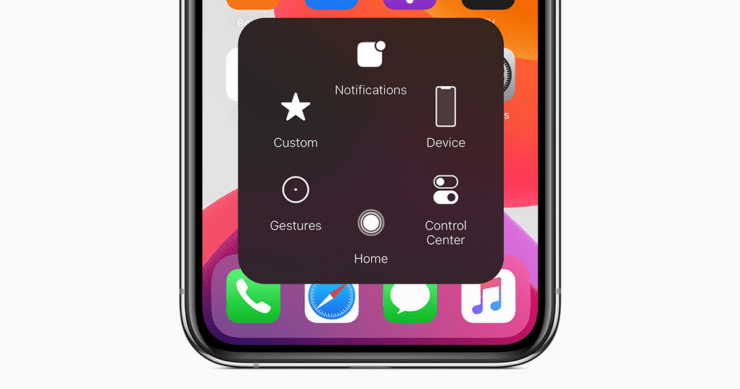
Не работает ли кнопка главного экрана вашего iPhone? В этом руководстве я предоставлю вам несколько простых методов устранения неполадок для решения этой проблемы. Обычно существует два типа iPhone. Один имеет кнопку главного экрана (часто называемый iPhone с Touch ID), а другой имеет интерфейс на весь экран без какой-либо физической кнопки на дисплее.
Многие люди все еще используют и предпочитают iPhone с кнопкой главного экрана. Хотя iOS на всех типах iPhone остается одинаковой, наличие кнопки главного экрана снижает цену iPhone. Новое поколение iPhone на основе Face ID довольно дорого по сравнению с iPhone с Touch ID.
Обычно вы нажимаете эту кнопку, чтобы вызвать экран ввода пароля или вернуться на главный экран. Также она используется для переключения между активными приложениями. Иногда эта кнопка может не работать. Поскольку это важная часть iPhone, когда кнопка главного экрана не работает, вы сталкиваетесь с несколькими трудностями в использовании вашего устройства.
Возможные причины, почему кнопка главного экрана iPhone не работает
Проблема с кнопкой главного экрана на iPhone может возникнуть из-за:
- Жидкости или геля на поверхности кнопки главного экрана, из-за чего она не реагирует на прикосновение пользователя
- Ваш iPhone был погружен в воду на длительное время, и вода попала в различные аппаратные части внутри iPhone, включая кнопку главного экрана.
- Возможно, ваш iPhone упал с высоты и получил аппаратные повреждения, которые каким-то образом привели к тому, что кнопка главного экрана стала неотзывчивой.
Способы исправить неработающую кнопку главного экрана iPhone
Вот некоторые возможные решения, которые вы можете использовать, чтобы исправить эту проблему.
Прежде всего, если кнопка главного экрана вашего iPhone полностью не работает, вы можете использовать функцию Assistive Touch, чтобы создать виртуальную кнопку главного экрана на экране вашего iPhone. Я подробно описал шаги для ее включения.
Включите Assistive Touch на iPhone
Включение этой функции создаст реплику кнопки главного экрана на экране вашего iPhone, которую вы можете использовать так же, как и физическую кнопку главного экрана.
- Запустите приложение Настройки на iPhone
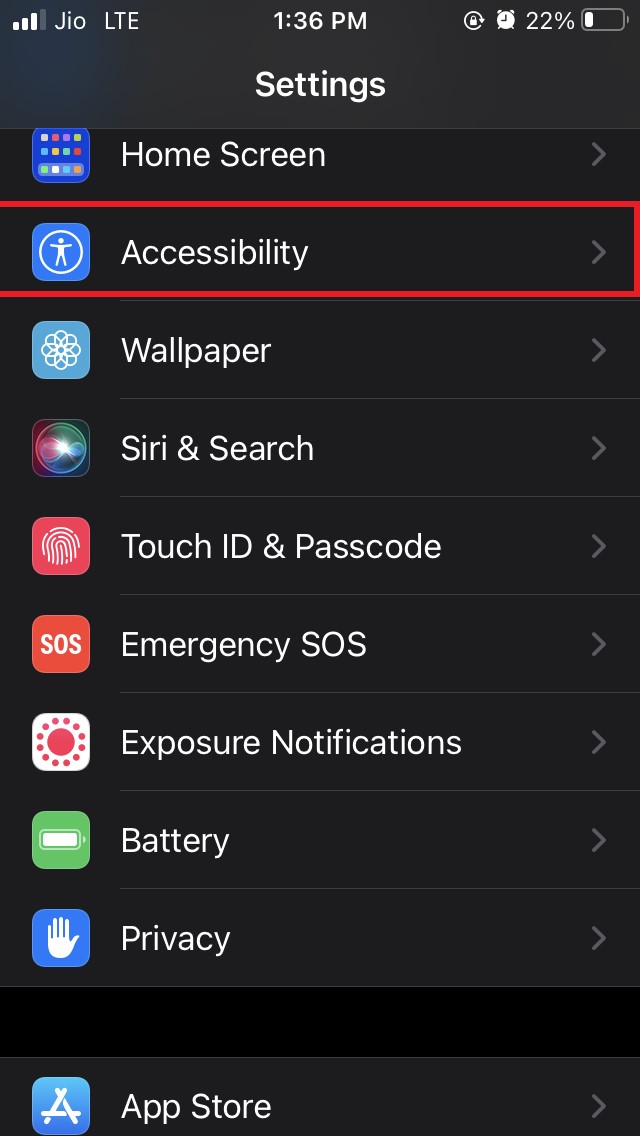
- Перейдите в Универсальный доступ и нажмите на него
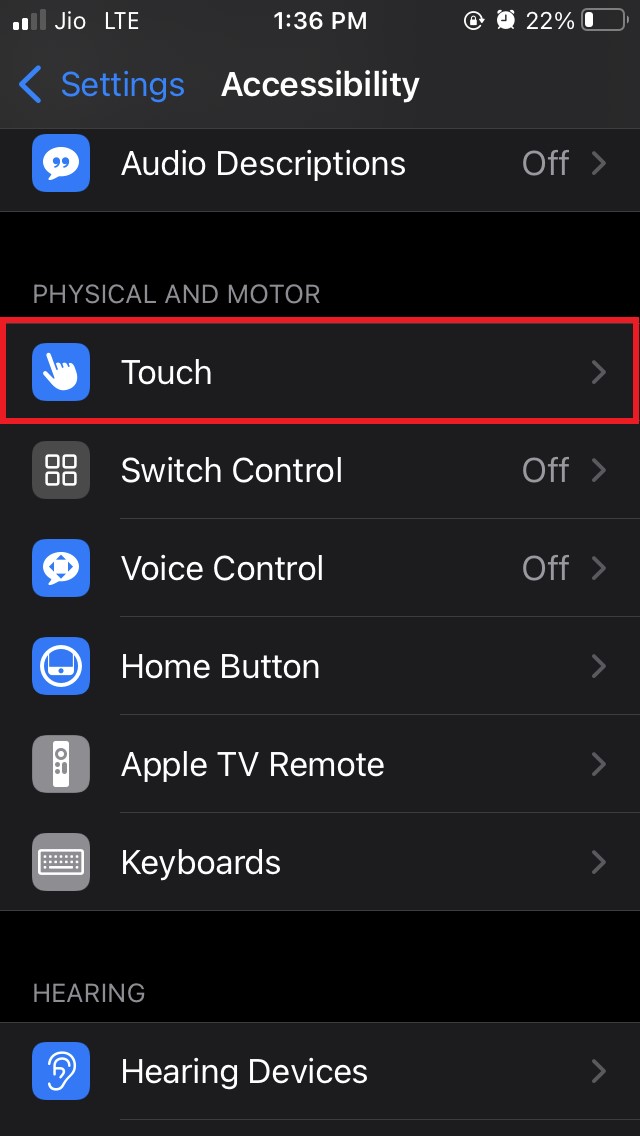
- Прокрутите вниз до раздела Физический и моторный; под ним нажмите на опцию Касание, чтобы развернуть ее.
- Нажмите на опцию Assistive Touch
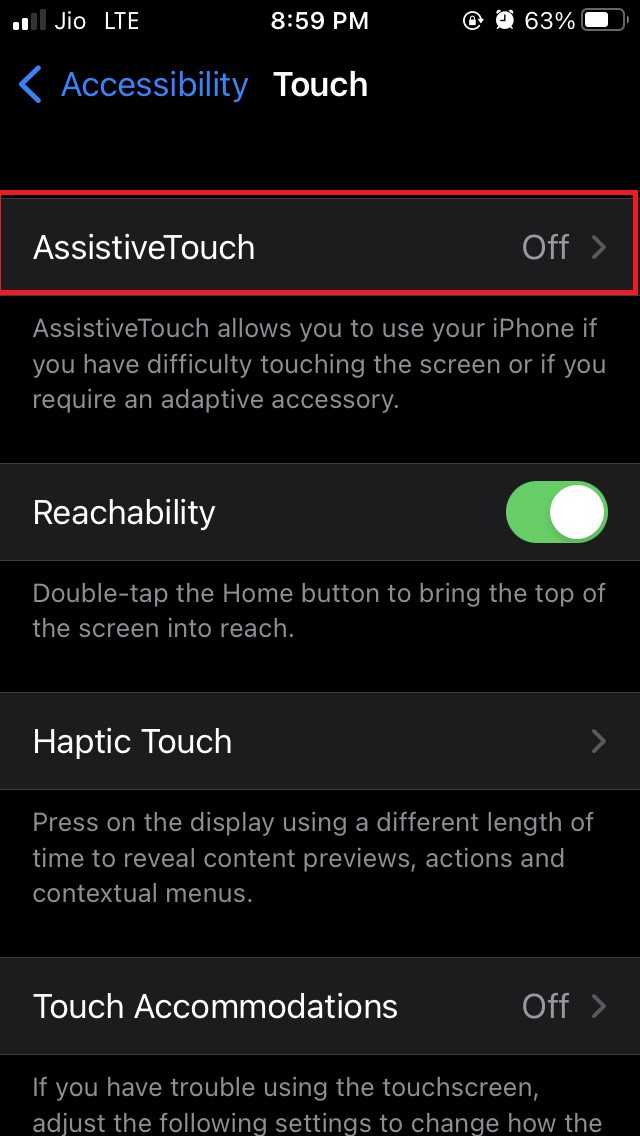
- Пожалуйста, нажмите на переключатель рядом с опцией Assistive Touch, чтобы включить его.
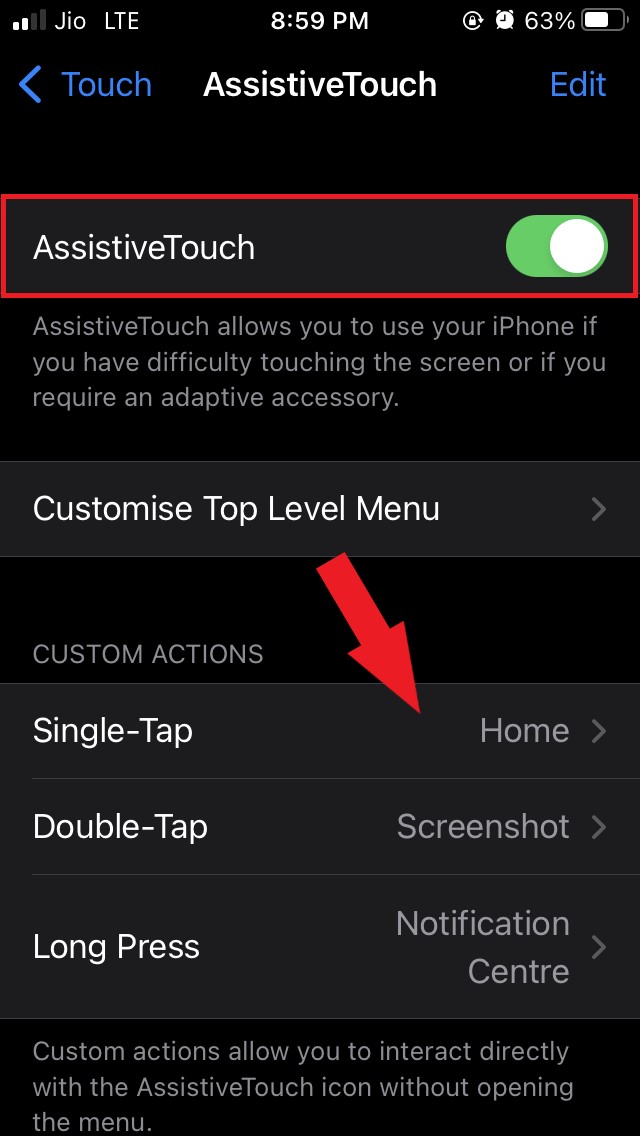
- Затем на экране появится круглая белая кнопка. Эта белая круглая кнопка является виртуальной кнопкой главного экрана.
- Вы можете нажать на нее один раз, чтобы вернуться на главный экран, или дважды нажать на нее, чтобы переключаться между различными приложениями, которые открыты на вашем iPhone.
- В разделе Пользовательские действия вы можете установить задачу для виртуальной кнопки главного экрана для одиночного нажатия, двойного нажатия и длительного нажатия.
Как видите, эта виртуальная кнопка главного экрана работает так же, как и физическая кнопка главного экрана iPhone. Пока вы не получите полремонт для вашей физической кнопки главного экрана iPhone, вы можете использовать виртуальную.
Протрите поверхность кнопки главного экрана
Вы, возможно, часто замечали, что если вы пытаетесь использовать кнопку главного экрана влажным пальцем, она станет неотзывчивой. Это означает, что вам нужно тщательно вытереть руки и также держать поверхность кнопки главного экрана сухой, чтобы она оставалась отзывчивой и работала так, как задумано.
В случае, если на кнопке главного экрана присутствует жидкость или какой-либо гель, вам нужно взять сухую ткань и аккуратно протереть ее.
Отнесите в авторизованный сервисный центр Apple.
К сожалению, если ни одно из вышеуказанных решений не помогло исправить кнопку главного экрана, вам следует отнести его в оригинальный сервисный центр Apple.
Там профессиональные техники могут сказать вам, что именно пошло не так с кнопкой и можно ли ее починить. В большинстве случаев они смогут ее починить. Если у вас есть активная программа Apple Care для вашего iPhone, это не должно стоить вам много денег.
Если кнопка главного экрана вашего iPhone не работает прямо из коробки, вы можете подать жалобу в Apple или у дистрибьютора, у которого вы его купили. Хотя это редкий случай.
На гарантии вы можете получить компенсацию в виде новой модели iPhone. Итак, это все о том, как исправить кнопку главного экрана вашего iPhone, если она не работает.
Если у вас есть мысли о Как исправить неработающую кнопку главного экрана iPhone?, не стесняйтесь оставлять их в комментариях ниже. Также, пожалуйста, подпишитесь на наш канал DigitBin на YouTube для видеоуроков. Удачи!
Get new posts in your inbox
No spam. Unsubscribe anytime.