Технические советы · 4 min read · Jan 02, 2026
Как исправить проблему с отсутствием клавиатуры на iPhone?
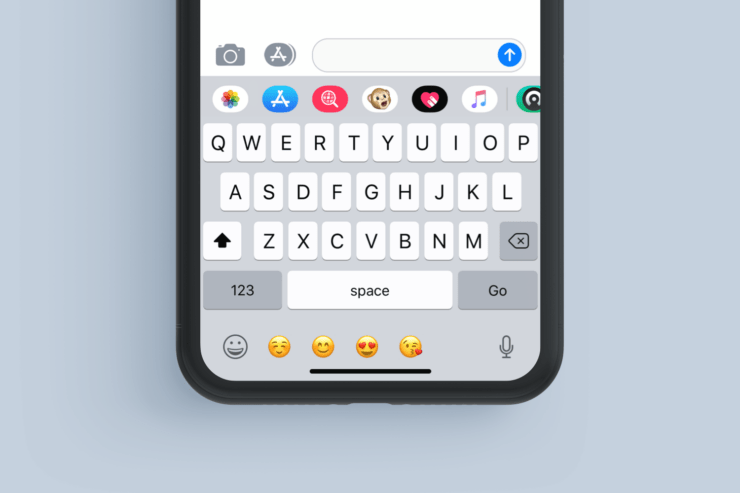
Не отображается клавиатура iPhone, когда вы хотите что-то напечатать? Здесь я говорю о встроенной клавиатуре, которую Apple предоставляет на iOS. Если у вас возникли проблемы с клавиатурой, то в этом руководстве я расскажу вам о методах устранения неполадок, которые вы должны следовать, чтобы исправить клавиатуру iPhone, когда она не отображается.
Обычно клавиатура, которая идет в комплекте с iOS, является одним из самых плавных и отзывчивых приложений клавиатуры, которые вы найдете на устройстве. Я использую iOS более года и должен признать, что клавиатура iPhone гораздо более эффективна, будь то набор текста, использование ввода с помощью свайпа или даже голосовой ввод по сравнению с любыми другими приложениями клавиатуры.
Клавиатура iPhone может не отображаться, если в ранней версии iOS, на которой работает данный iPhone, есть какой-либо баг. Однако есть и другие причины, которые могут привести к тому, что встроенная клавиатура на вашем iPhone будет работать некорректно или не будет отображаться, когда вы хотите что-то напечатать. Я обсудил эти причины ниже.
Почему клавиатура iPhone не работает?
- Системный баг из-за бета-версии iOS или если устройство работает на старой версии iOS, которая нуждается в обновлении
- iPhone подключен к Bluetooth-клавиатуре, которая еще не отключена. Когда внешняя клавиатура все еще подключена, iOS не сможет вызвать встроенное приложение клавиатуры.
- Вы используете любую стороннюю клавиатуру, которая установлена по умолчанию, поэтому встроенная клавиатура iPhone не отображается.
- Пониженное состояние батареи, из-за которого клавиатура не загружается или зависает.
Способы исправить отсутствие клавиатуры iPhone
Теперь давайте поговорим о решениях, которые довольно просты в выполнении.
Обновите iOS и исправьте баг
В большинстве случаев, когда возникает проблема с клавиатурой iPhone, это происходит из-за багов в текущей версии iOS, обычно в бета-версии.
Поэтому вам нужно искать последние системные обновления и установить их, чтобы исправить баг, если проблема с клавиатурой действительно связана с этим.
- Откройте приложение Настройки
- Нажмите на Основные
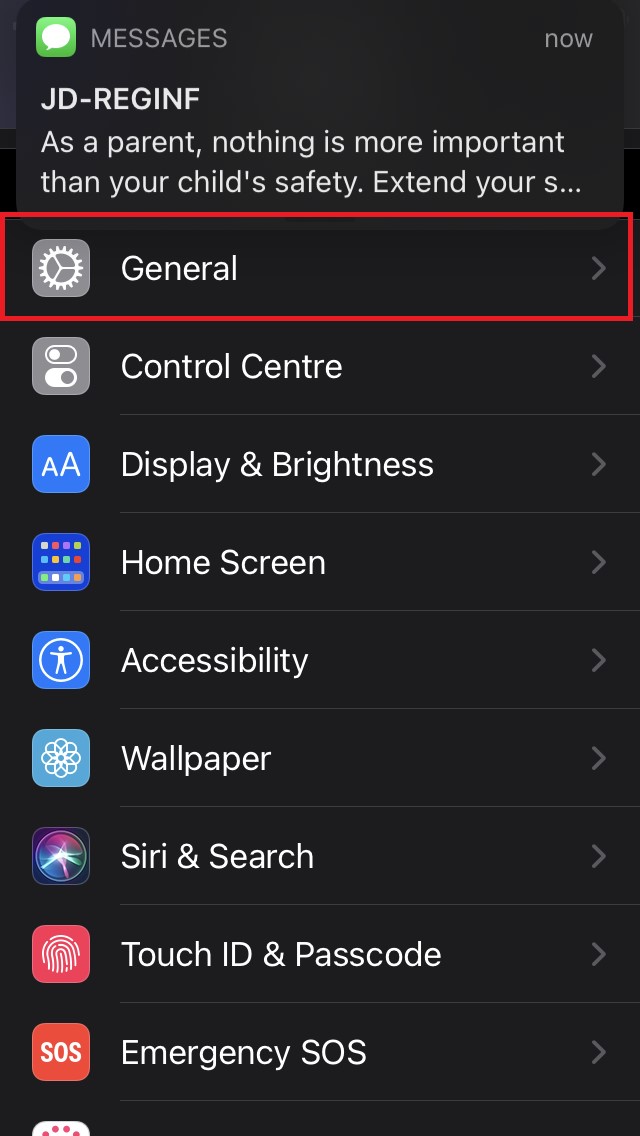
- Затем перейдите в Обновление ПО и нажмите на него
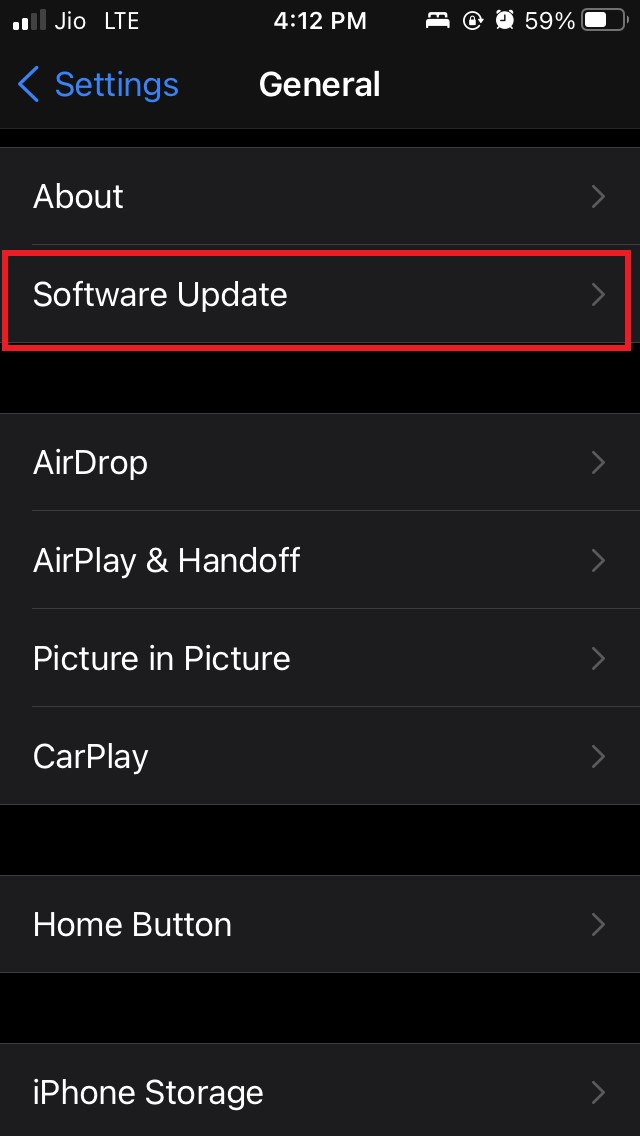
- iOS будет искать новое обновление и сообщит вам, если оно доступно.
- Когда появится запрос, нажмите на Загрузить и установить, чтобы получить новую сборку системы для iOS.
Отключите Bluetooth-клавиатуру
Как упоминалось ранее, если вы подключили Bluetooth-клавиатуру к iPhone для использования внешней клавиатуры, убедитесь, что вы отключили ее или отключили Bluetooth перед тем, как попробовать использовать встроенную клавиатуру iPhone.
Лучше всего отключить Bluetooth, и устройство перестанет пытаться подключиться к внешней клавиатуре.
Установите клавиатуру iPhone по умолчанию
Вместо сторонней клавиатуры, которую вы установили, переключитесь на встроенную клавиатуру iPhone.
Чтобы изменить это,
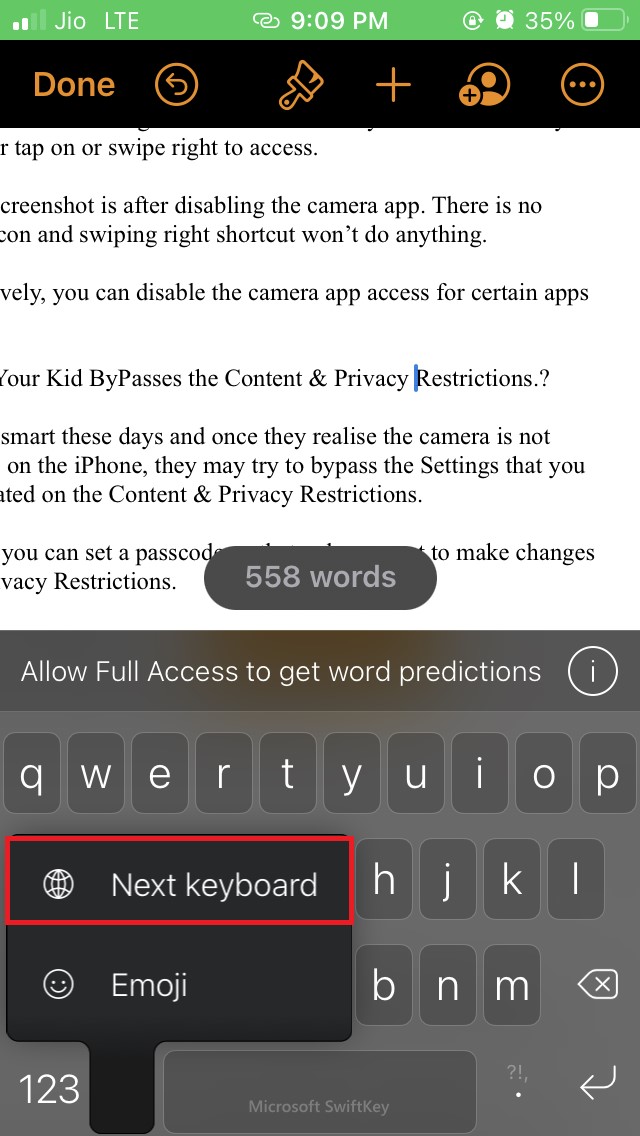
- Откройте активную клавиатуру ( например, я использую Swiftkey)
- Долгое нажатие на кнопку смайлика слева от пробела
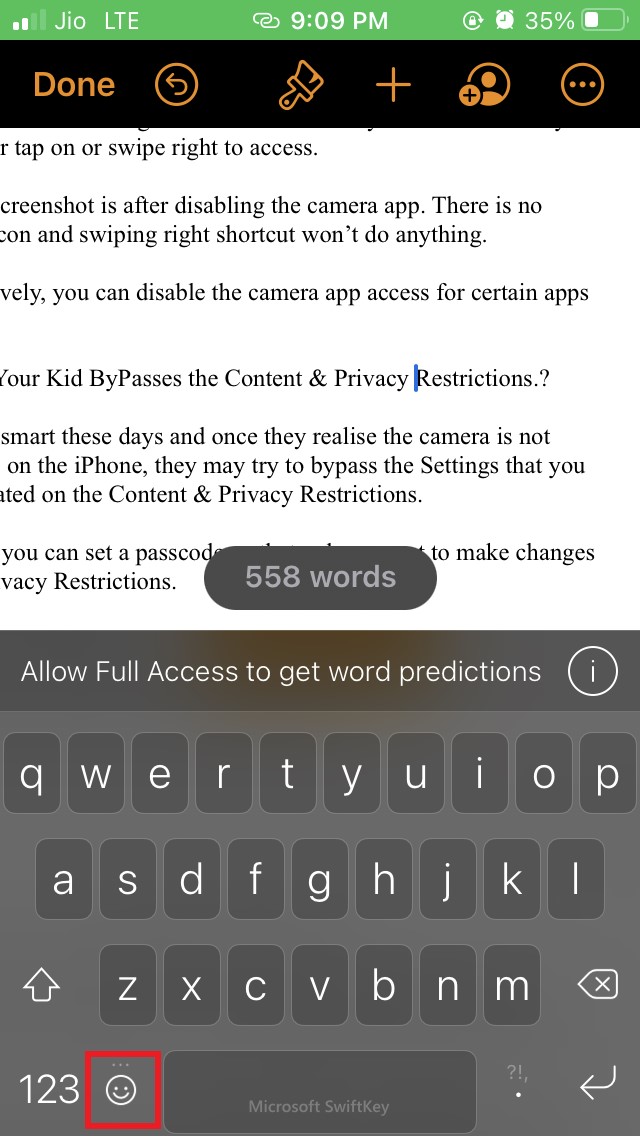
- Нажмите на Следующая клавиатура в меню
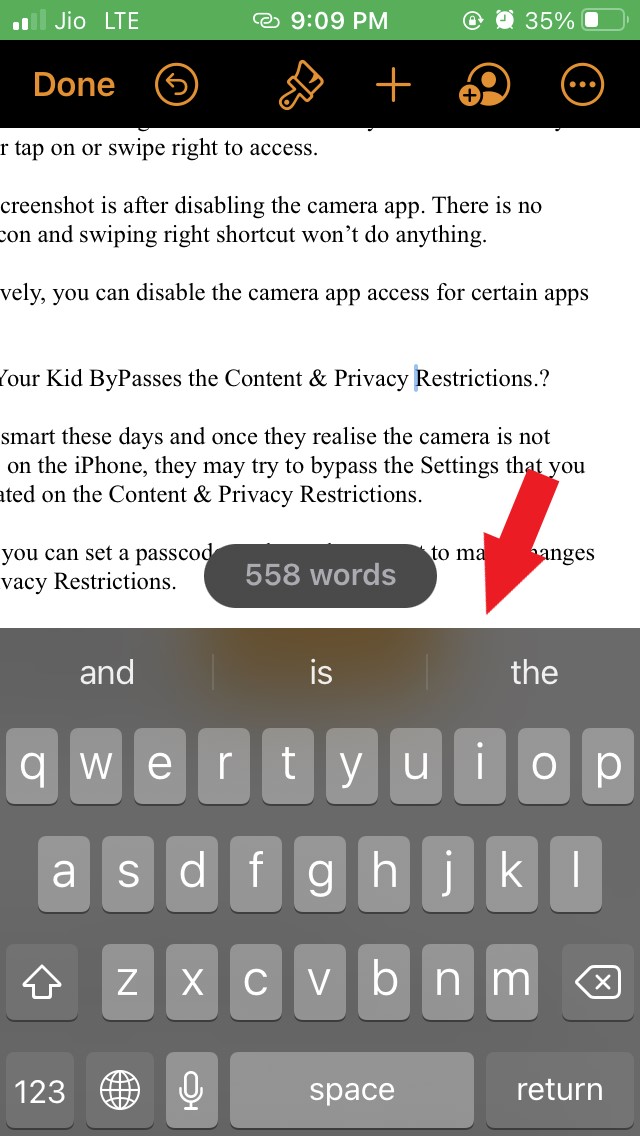
- Макет клавиатуры теперь изменится на встроенную клавиатуру iPhone
Проверьте состояние батареи вашего iPhone
Это в основном для тех пользователей, у которых iPhone довольно старый, например, серии iPhone 6 или 7. Если вы используете такую старую модель iPhone в течение нескольких лет, проверьте состояние ее батареи. Со временем литий-ионная батарея разряжается после постоянного использования.
При длительном использовании батарея начинает разряжаться, и это влияет на различные приложения, включая клавиатуру.
- Перейдите в приложение Настройки
- Затем перейдите в Батарея
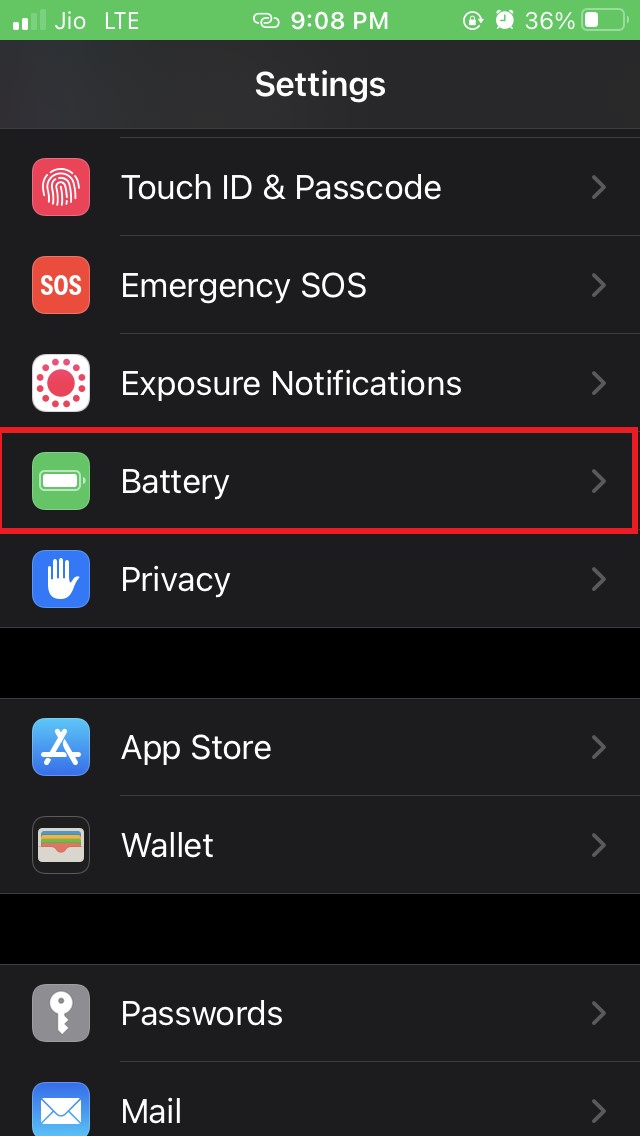
- В этом разделе нажмите на опцию Состояние батареи
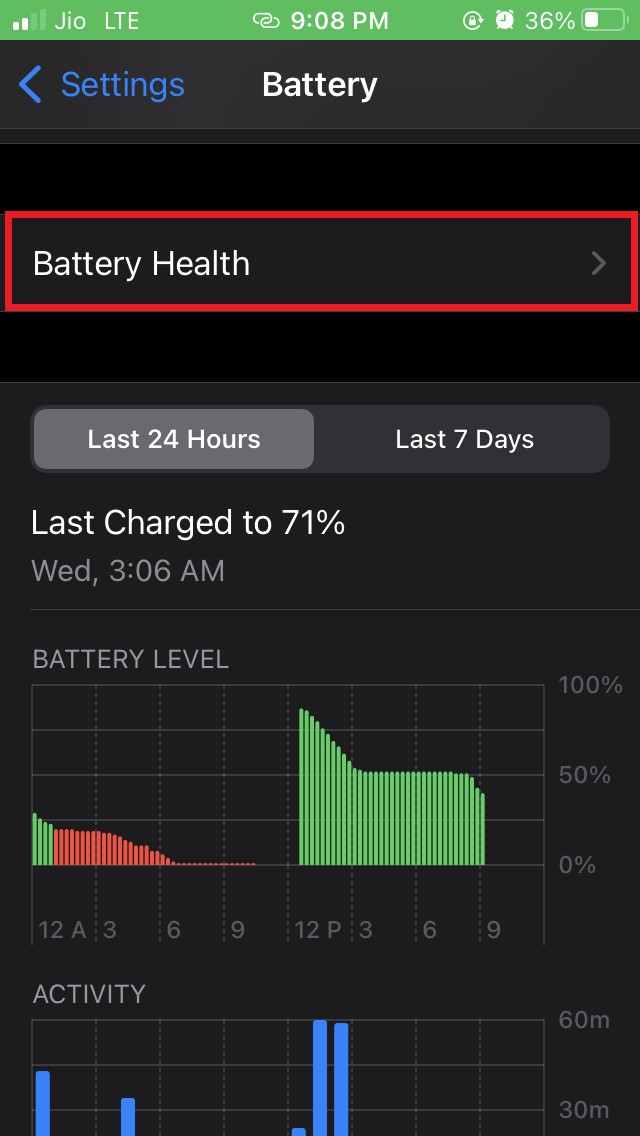
- Проверьте процент состояния батареи.
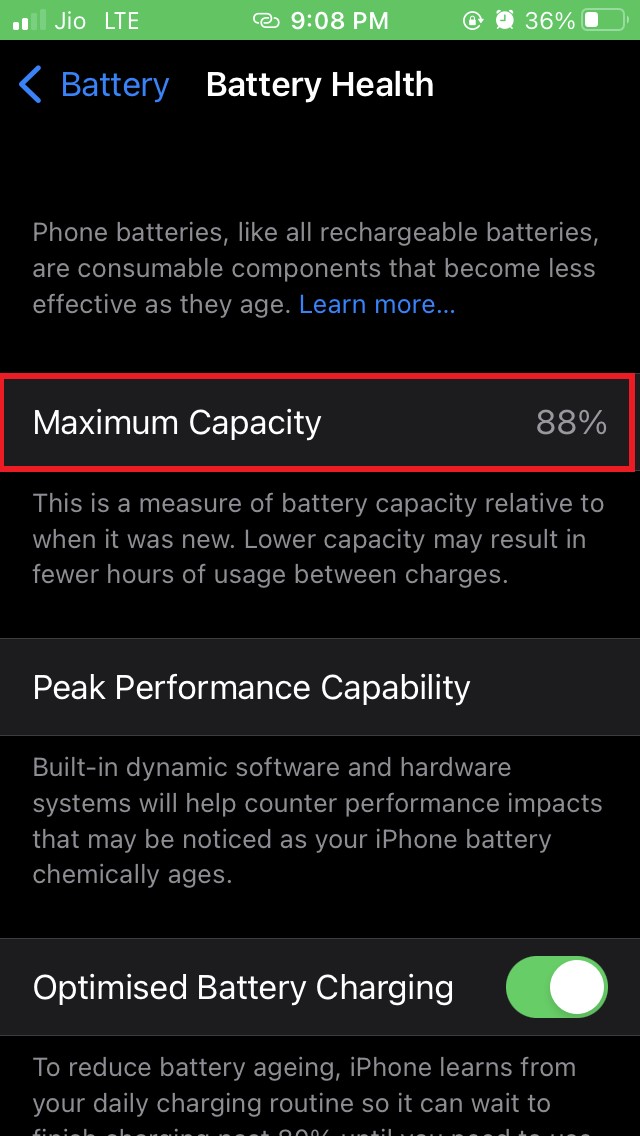
- Если число слишком низкое, я рекомендую вам заменить батарею в авторизованном сервисном центре Apple.
Как вы можете видеть на скриншоте выше, у моего iPhone 88% состояния батареи, что довольно хорошо.
Попробуйте принудительно перезагрузить ваш iPhone
Вот еще одно простое решение, которое вы можете попробовать, устраняя проблему отсутствия клавиатуры iPhone.
Чтобы принудительно перезагрузить iPhone с кнопкой Home
- Нажмите и удерживайте кнопку питания и кнопку Home одновременно в течение нескольких секунд
- Подождите, пока на экране не появится логотип Apple
- Наконец, отпустите кнопки
Принудительная перезагрузка iPhone без кнопки Home
На новых iPhone с полноэкранным корпусом,
- Нажмите и отпустите кнопку увеличения громкости
- Нажмите и отпустите кнопку уменьшения громкости
- Теперь нажмите и удерживайте боковую кнопку iPhone, пока не появится логотип Apple, что означает, что жесткая перезагрузка завершена.
Теперь попробуйте получить доступ к клавиатуре и проверьте, можете ли вы ее использовать или нет.
Сбросьте настройки iPhone
Теперь это еще одно решение, которое чаще всего исправляет множество проблем на iOS.
Чтобы сбросить настройки вашего iPhone, выполните следующие шаги.
Откройте приложение Настройки
Перейдите в Основные и нажмите на него
Теперь перейдите в Перенос или сброс iPhone
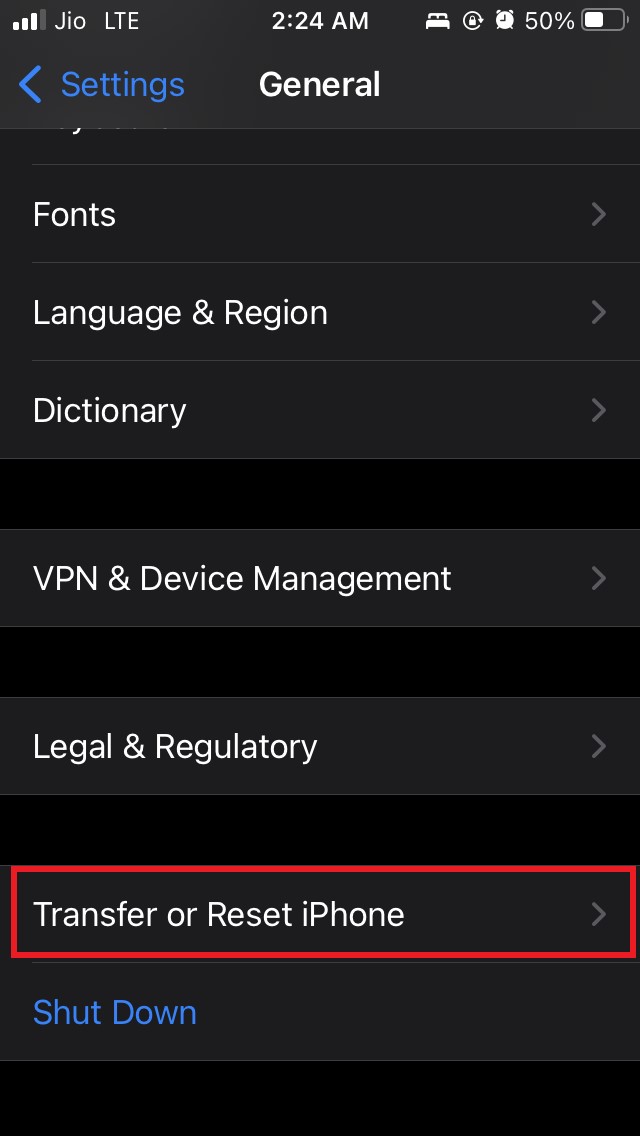
Далее нажмите на Сброс
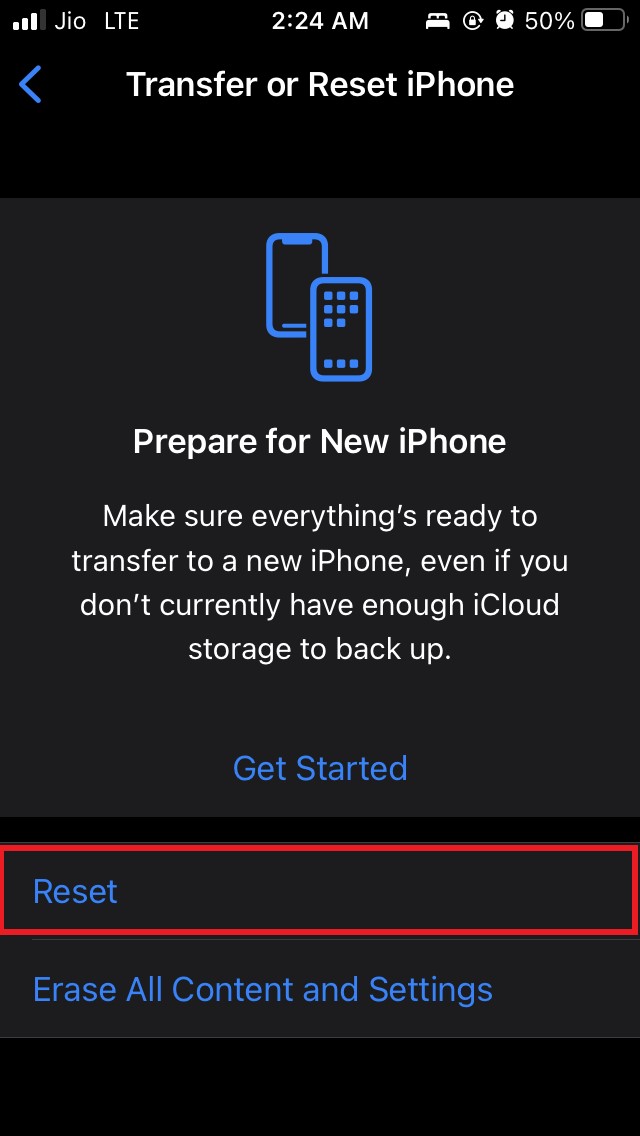
Затем выберите Сбросить все настройки
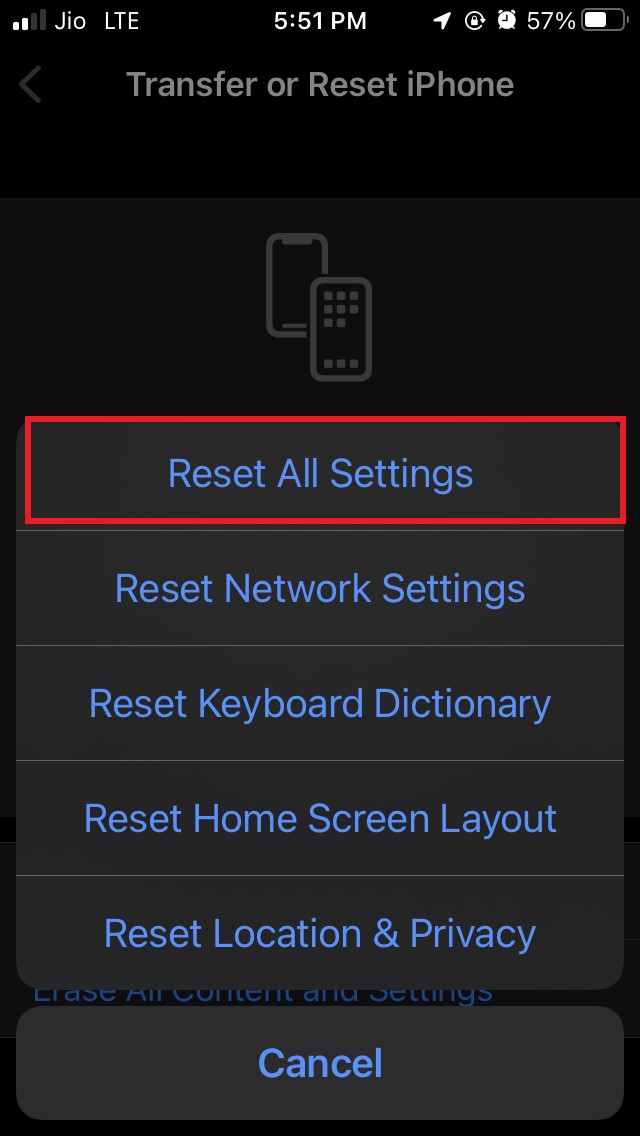
Введите свой пароль, когда вас попросят подтвердить сброс.
После сброса вы должны теперь иметь возможность легко использовать клавиатуру iPhone без каких-либо проблем.
Итак, если у вас возникли проблемы с клавиатурой iPhone, попробуйте эти методы устранения неполадок, чтобы их исправить.
Если у вас есть какие-либо мысли о Как исправить проблему с отсутствием клавиатуры на iPhone?, не стесняйтесь оставлять комментарии ниже. Также, пожалуйста, подпишитесь на наш канал DigitBin на YouTube для видеоуроков. Удачи!
Get new posts in your inbox
No spam. Unsubscribe anytime.