Технические советы · 4 min read · Nov 27, 2025
Как исправить проблему с определением наушников iPhone
Вы подключили свои проводные или Bluetooth наушники к iPhone, но он не может их обнаружить? Возможно, есть проблемы с сетевыми настройками. Это может помешать iPhone установить соединение с беспроводными наушниками.
Если вы используете проводные наушники, разъем наушников или USB/Lightning порт iPhone могут быть неисправны. Даже если вы можете вставить разъем наушников в USB/Lightning порт, соединение не может быть установлено.
Bluetooth наушники — это отличное новшество для решения современных потребностей в аудио для устройств. Однако их время работы быстро истекает. Если эти Bluetooth наушники разряжены, они не могут подключиться к iPhone.
Советы по исправлению проблемы с определением наушников iPhone
Вот несколько советов по устранению неполадок, которые помогут вам понять проблему с подключением iPhone к наушникам и исправить ее.
1. Перезагрузите iPhone
Начните устранение неполадок с перезагрузки вашего iPhone. Это может исправить случайные ошибки, мешающие iPhone обнаружить наушники, даже если вы их подключили.
- Если вы используете iPhone X/11/12/13/14/15, нажмите боковую кнопку и любую из кнопок громкости до появления на экране опции Slide to Power Off.
- На iPhone 6/7/8/SE 2ndGen/SE 3rd Gen, долгое нажатие боковой кнопки до появления опции Slide to Power Off.
- Для iPhone 5/SE 1st Gen, нажмите кнопку сверху, пока не увидите опцию Slide to Power Off.
- Как только опция Slide to Power Off появится, переместите ползунок, чтобы выключить iPhone.
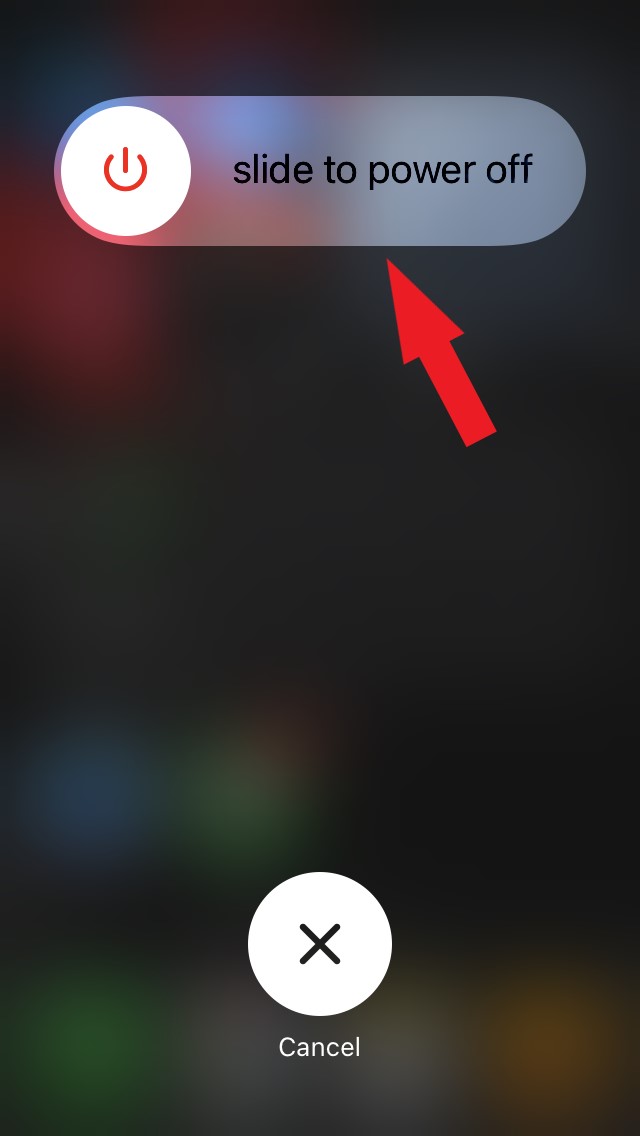
- Подождите несколько секунд, прежде чем нажать боковую кнопку, чтобы включить iPhone.
Теперь подключите наушники и проверьте, работают ли они.
2. Зарядите Bluetooth наушники
Полностью зарядите свои Bluetooth наушники перед тем, как подключить их к iPhone. Низкий уровень заряда наушников приведет к быстрому отключению.
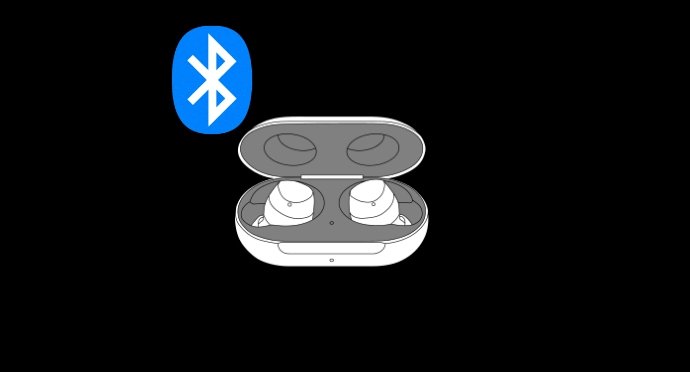
Поместите наушники в их чехол для зарядки. Как только они зарядятся, выньте их из чехла и спарьте с вашим iPhone.
3. Удалите пару Bluetooth наушников и спарьте снова
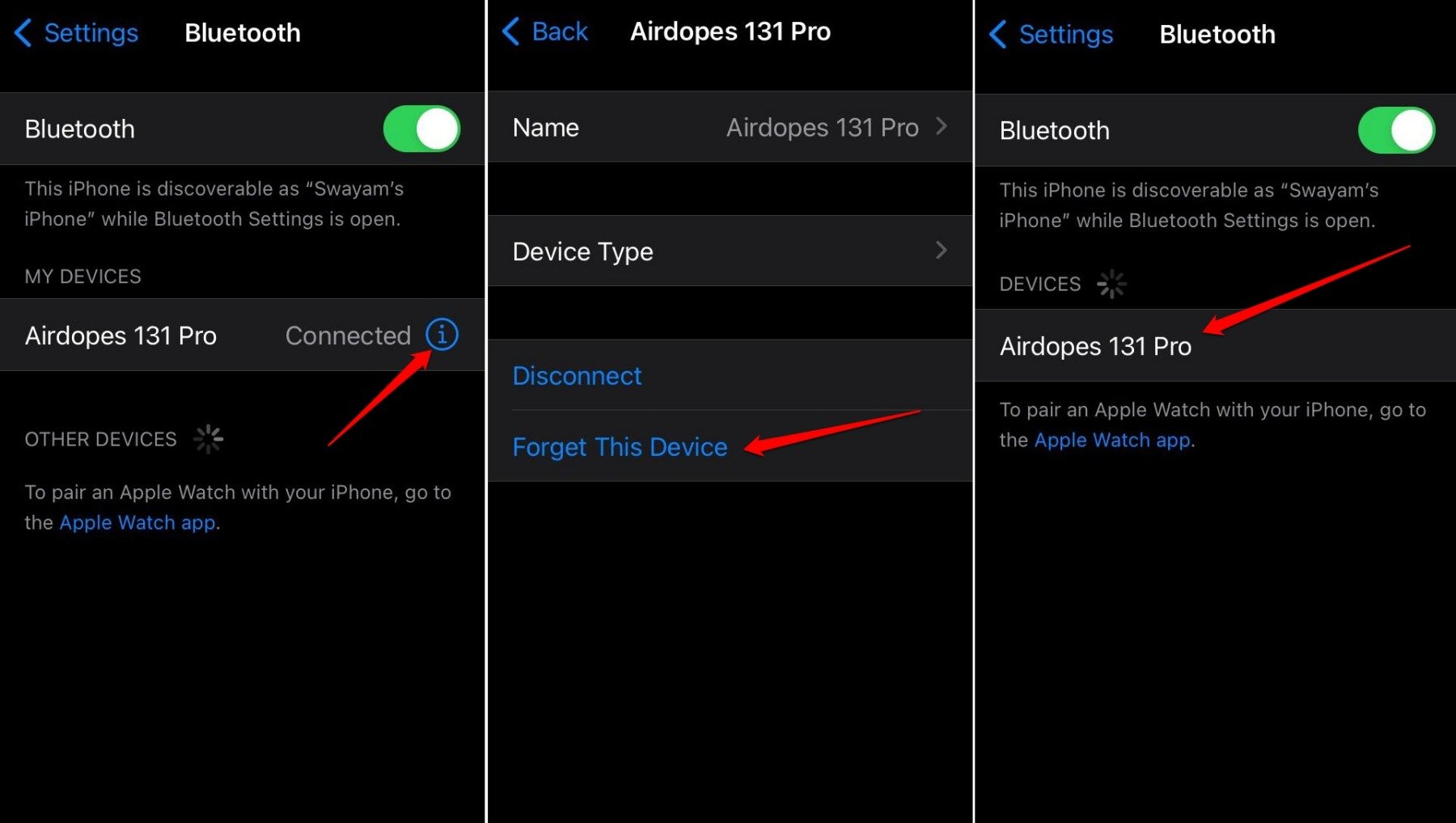
Иногда проблемы с сетью могут помешать вам использовать Bluetooth наушники, даже если они ранее были спарены с вашим iPhone. Лучшее решение — удалить пару Bluetooth наушников и спарить их снова.
- Откройте Центр управления на вашем iPhone.
- Нажмите и удерживайте значок Bluetooth, чтобы увидеть модель Bluetooth наушников, которая в данный момент спарена с вашим iPhone.
- Нажмите на настройки Bluetooth.
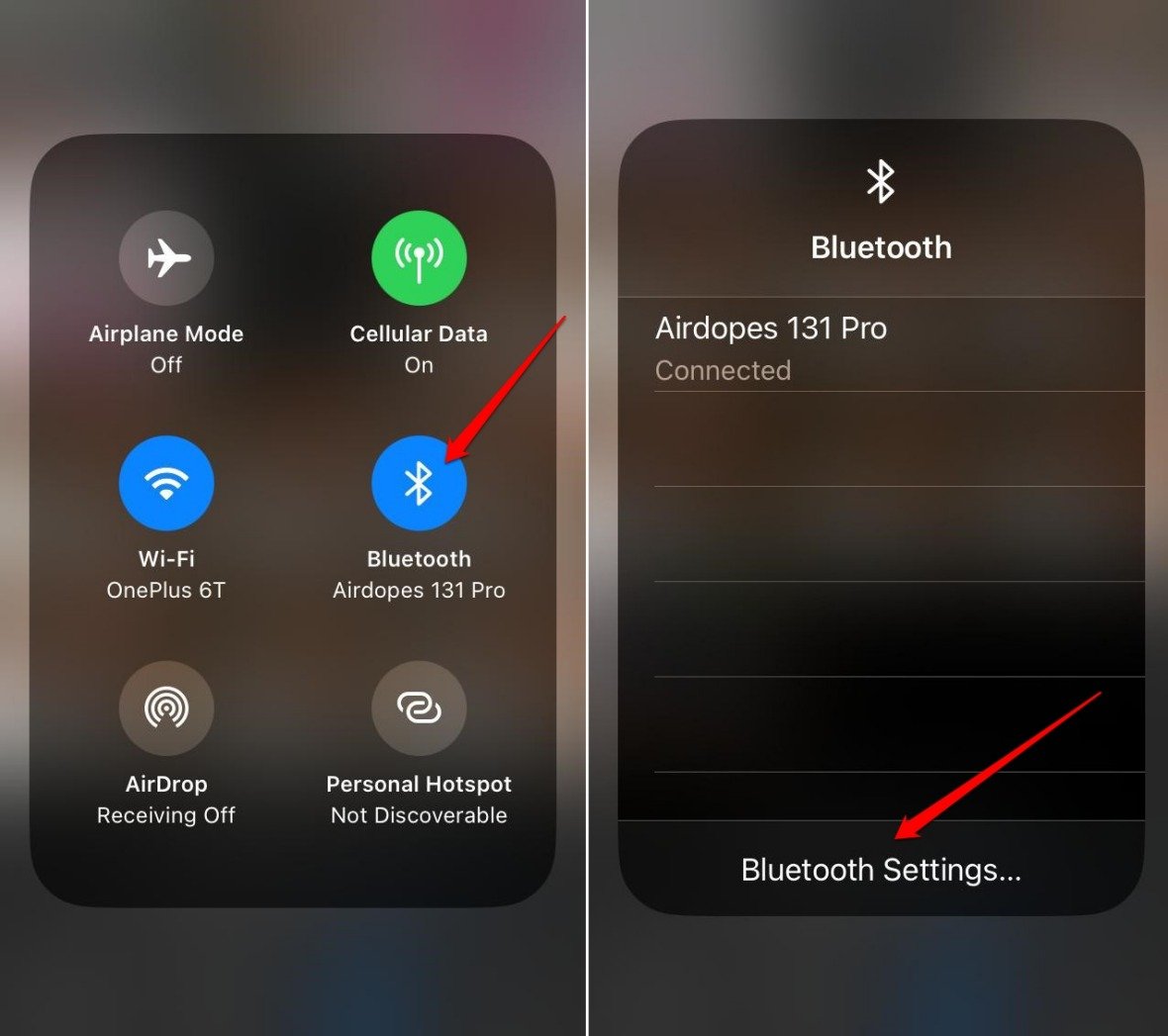
- Нажмите на кнопку ‘i’ рядом с наушниками, спаренными с iPhone.
- Нажмите на Забыть это устройство.
- Подождите, пока не появится не спаренный Bluetooth в разделе Устройства как доступный для спаривания.
- Нажмите на название модели наушников, чтобы снова спарить их с iPhone.
4. Проверьте, не повреждены ли проводные наушники
Если вы используете проводные наушники, проверьте, есть ли у них физические повреждения. Использование проводных наушников в течение многих лет может ослабить кабель или точку соединения.
Подключите наушники к другому iPhone, который вы можете найти (другу/коллеге) и проверьте, работают ли они. Если они не работают на других iPhone, скорее всего, кабель поврежден. Вы можете заменить или отремонтировать кабель.
5. Очистите USB/Lightning порт iPhone
Давайте продолжим с предыдущего решения. Если проводные наушники работают на других iPhone, но не подключаются к вашему iPhone, даже если вы вставили их правильно, USB/Lightning порт вашего iPhone может иметь какие-то проблемы.
Проблема с подключением порта может возникнуть из-за повреждений, вызванных падением iPhone на твердую поверхность. В противном случае частицы пыли, забивающие порт из-за многолетнего использования, могут привести к слабому соединению проводных наушников.
Вы можете использовать маленькую щетку с мягкой щетиной, чтобы очистить внутри и вокруг USB/Lightning порта, чтобы удалить пыль или грязь. Затем подключите наушники и посмотрите, может ли iPhone теперь их обнаружить.
Даже после очистки USB/Lightning порта, если вы не можете подключить наушники к iPhone, отнесите его в сервисный центр Apple. Возможно, есть какая-то другая аппаратная проблема, требующая профессионального ремонта.
6. Сбросьте сетевые настройки
Сбои в сетевых настройках могут нарушить соединение между Bluetooth наушниками и iPhone. Обычно, когда вы обновляетесь до новой бета-версии iOS, такие ошибки могут возникать в различных системных настройках на iPhone.
Сброс сетевых настроек может помочь исправить проблему с подключением. Для этого выполните следующие шаги.
- Откройте приложение Настройки на iPhone.
- Перейдите в Основные > Перенос или сброс iPhone.
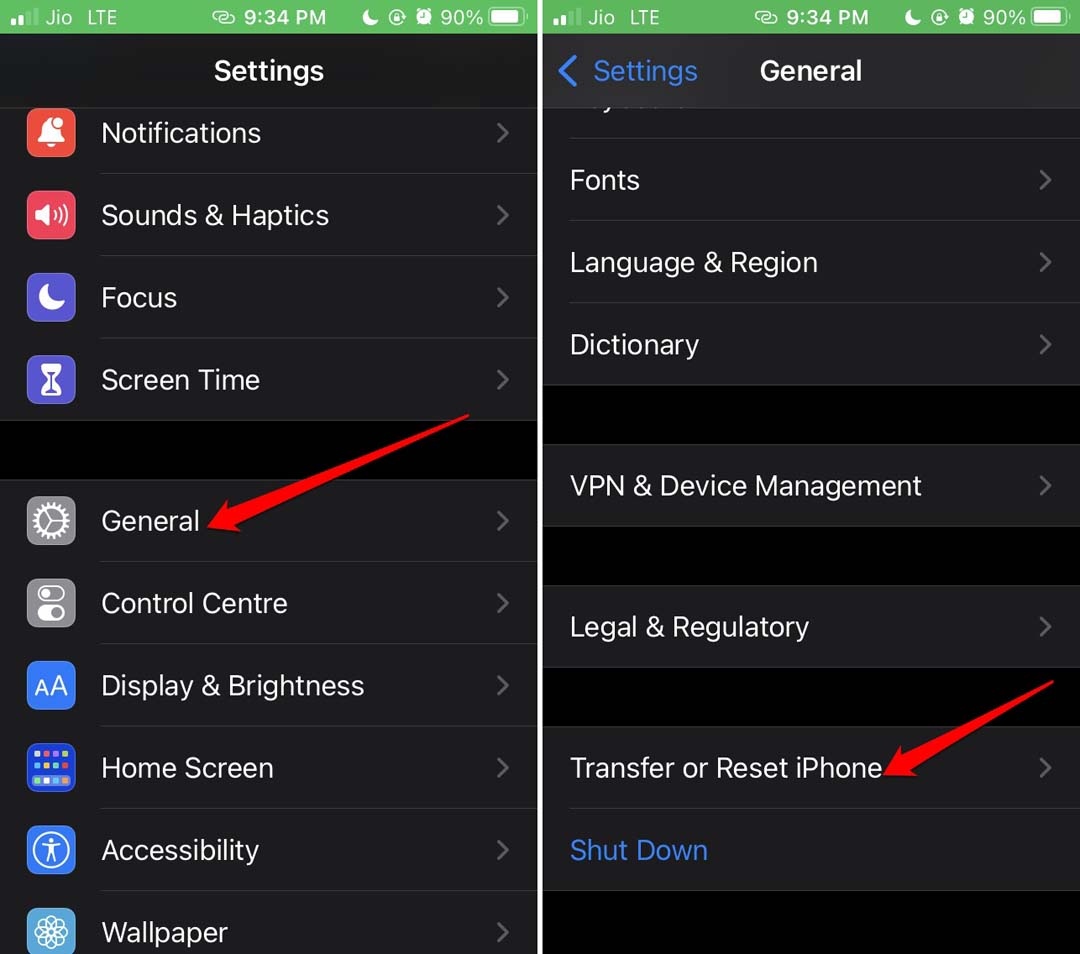
- Нажмите на Сброс.
- Выберите Сбросить сетевые настройки.
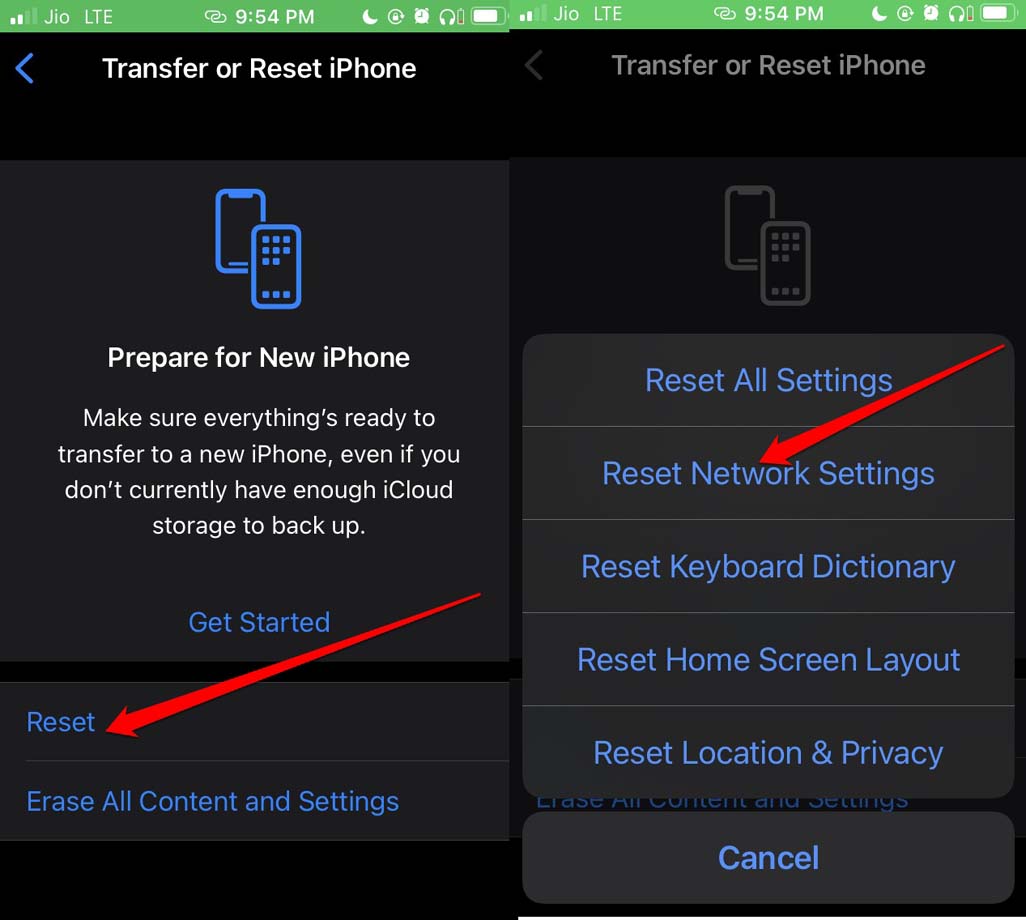
- Введите код доступа, чтобы подтвердить действие и продолжить сброс.
После сброса, когда iPhone перезагрузится, снова подключите Bluetooth наушники. Если проблема заключалась в сетевых настройках, вызывающих проблему с подключением, сброс должен ее решить.
7. Попробуйте использовать другие наушники
Если у вас есть другой комплект наушников (проводных/беспроводных), подключите их к iPhone. Если они не повреждены, вы можете использовать их вместо предыдущих, которые могут иметь аппаратные проблемы, вызывающие проблемы с подключением к вашему iPhone.
Итог
Наушники помогают вам удобно совершать телефонные звонки и слушать музыку, не беспокоя окружающих. Если вы привыкли использовать наушники все время, это может быть очень раздражающим, когда iPhone не может обнаружить подключенные вами наушники. Надеемся, советы, представленные в этом руководстве, помогут вам решить вашу проблему.
Если у вас есть мысли о Как исправить проблему с определением наушников iPhone, не стесняйтесь оставлять их в комментариях ниже. Также, пожалуйста, подпишитесь на наш канал DigitBin на YouTube для видеоуроков. Удачи!
Get new posts in your inbox
No spam. Unsubscribe anytime.