Технологии · 4 min read · Oct 20, 2025
Как исправить проблему с сохранением контактов на iPhone
В этом руководстве я объяснил несколько советов по устранению неполадок, которые помогут вам исправить проблему с тем, что iPhone не сохраняет контакты. Когда вы не можете сохранить кого-то как контакт на своем iPhone, это может негативно сказаться на вашей профессиональной жизни. В экстренной ситуации вы не можете позвонить кому-то, так как у вас нет их номера в списке контактов.
Часто вы можете искать в неправильной группе контактов. Контакт, сохраненный в Outlook, не может быть найден в списке контактов iCloud. Это может быть ошибка в iOS или какой-то небольшой сбой на iPhone, который не сохраняет номер телефона вашего контакта.
Лучший способ исправить проблему с сохранением контактов на iPhone
Следуйте этим советам по устранению неполадок, чтобы начать сохранять контакты на вашем iPhone.
1. Перезагрузите iPhone
Начните с простого устранения неполадок — перезагрузите ваш iPhone. В зависимости от модели iPhone, которую вы используете, выполните следующие шаги для перезагрузки.
Для iPhone X/11/12/13/14/15
- Долгое нажатие на любую из кнопок громкости и боковую кнопку.
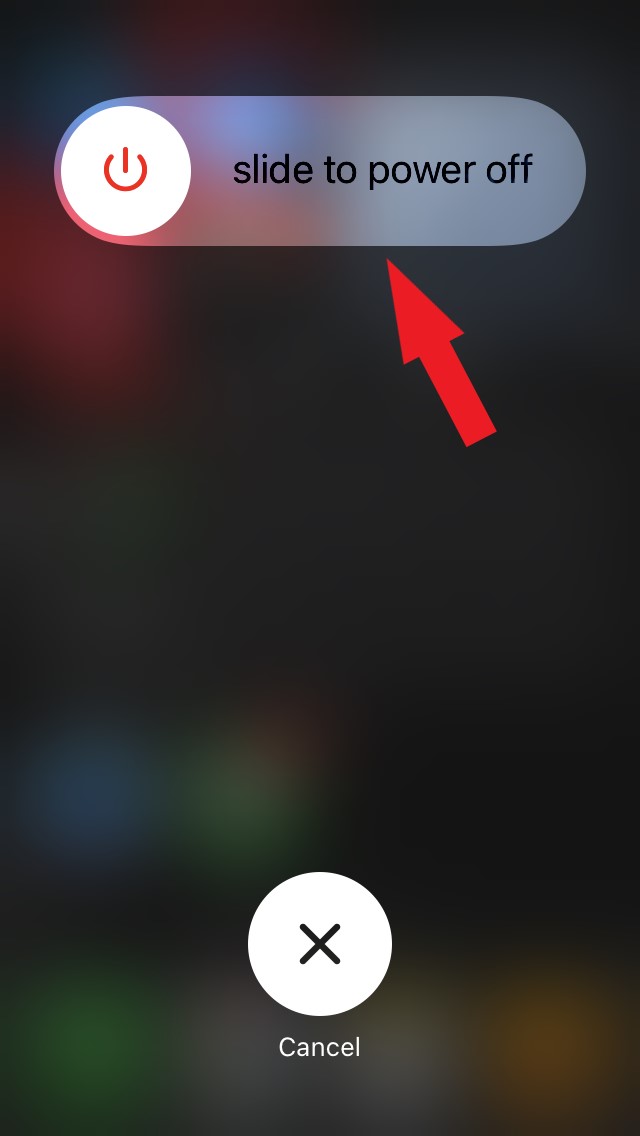
- Переместите ползунок, как указано в опции Сдвиньте, чтобы выключить на следующем экране.
- Подождите несколько секунд, пока iPhone не выключится.
- Нажмите боковую кнопку, чтобы включить iPhone.
iPhone 6/7/8/SE(2-го/3-го поколения)
- Долгое нажатие на боковую кнопку iPhone.
- Когда вы увидите экран “Сдвиньте, чтобы выключить”, следуйте инструкциям, чтобы выключить iPhone.
- Нажмите боковую кнопку, чтобы включить iPhone, и отпустите ее, когда появится логотип Apple.
После перезагрузки iPhone откройте приложение Контакты. Используйте поле поиска, чтобы проверить, появился ли номер контакта, который вы пытались сохранить ранее.
Вы можете попробовать добавить номер в свой список контактов.
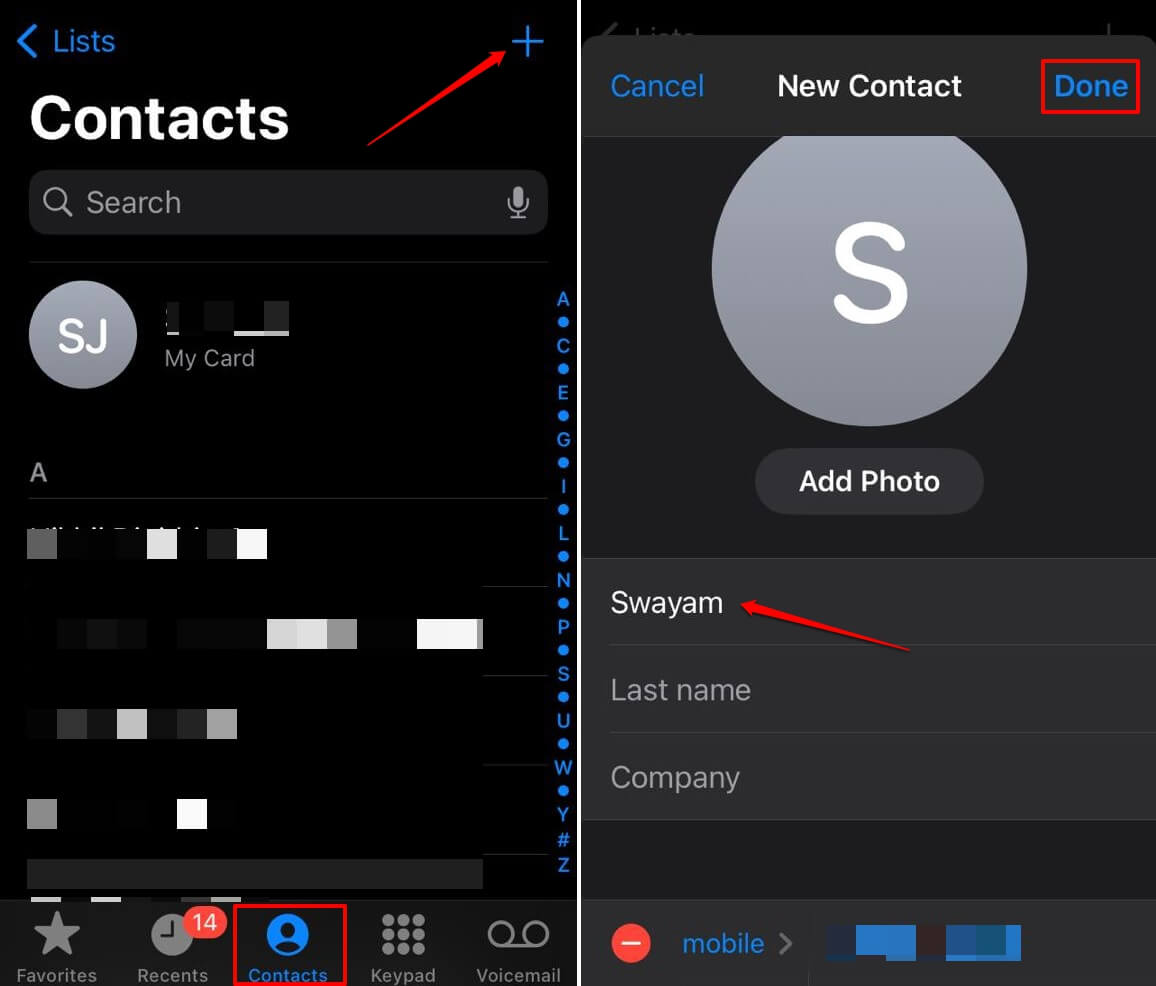
- В приложении Контакты нажмите на + иконку в правом верхнем углу.
- Введите имя, номер и другие детали, указанные в соответствующих полях.
- После того как вы ввели имя и номер, нажмите Готово, чтобы сохранить номер в списке контактов вашего iPhone.
2. Обновите iOS
Чтобы устранить ошибки на iPhone, вам нужно установить обновления программного обеспечения, которые Apple продолжает выпускать. Чтобы проверить, доступна ли новая версия iOS, выполните следующие шаги.
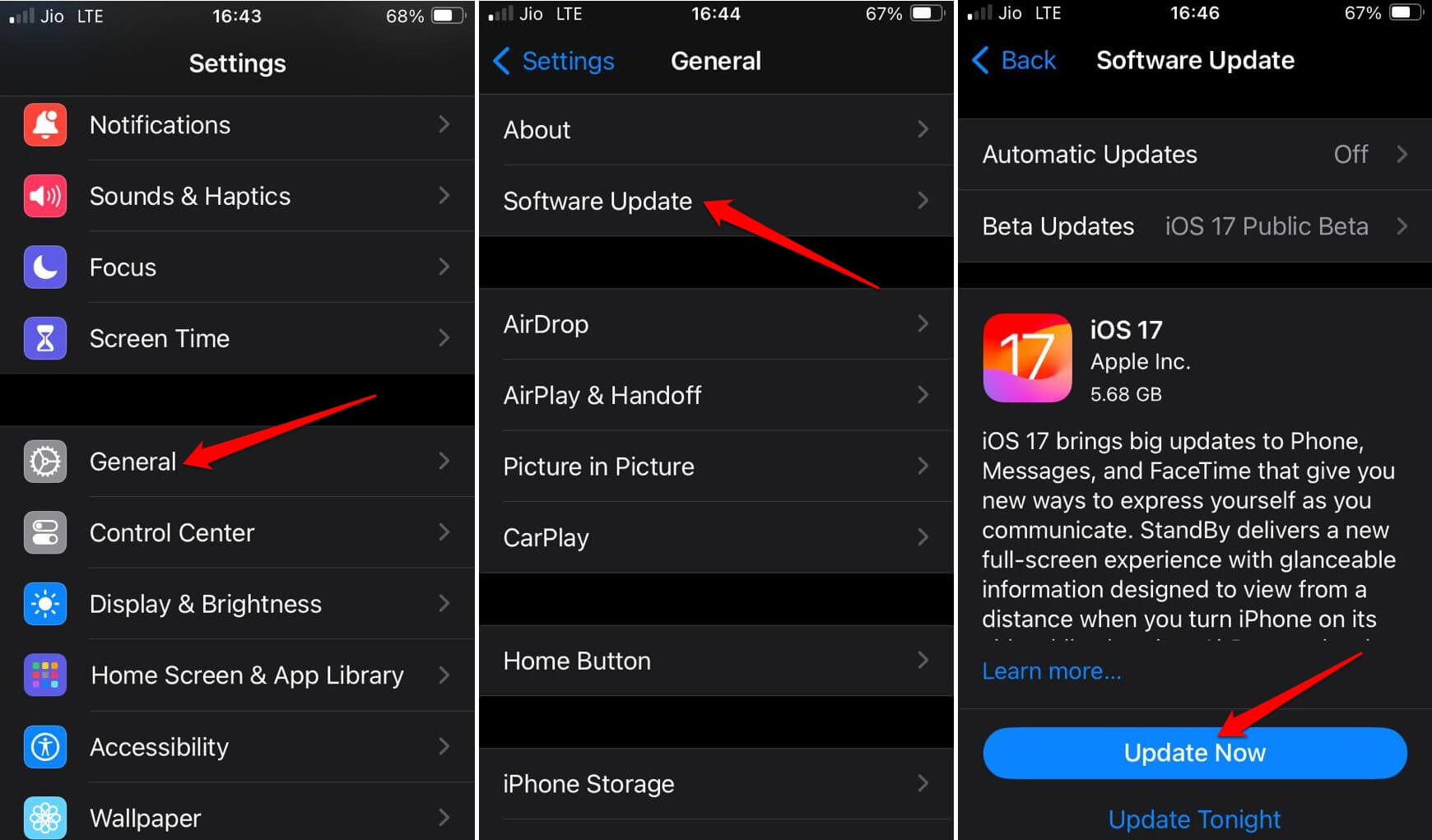
- Запустите приложение Настройки.
- Перейдите в Основные > Обновление ПО.
- Если доступна новая сборка iOS, нажмите Обновить сейчас.
Подключите ваш iPhone к WiFi, чтобы быстро скачать и установить обновление iOS. После перезагрузки iPhone попробуйте сохранить имя контакта на вашем iPhone. Если это была ошибка, вызывающая проблему, она должна быть исправлена с новой версией iOS, работающей в фоновом режиме.
3. Найдите контакт в правильной группе
Все контакты, сохраненные на iPhone, будут отображаться в списке Все контакты. Этот список будет включать все контакты, сохраненные для Gmail, Outlook и iCloud. Однако, если вы сохранили контакт в Gmail, вы не найдете его в iCloud или Outlook.
Чтобы найти недавно сохраненные контакты в списке Все контакты,
- Запустите приложение Контакты на iOS.
- Нажмите на Списки.
- Выберите Все контакты.
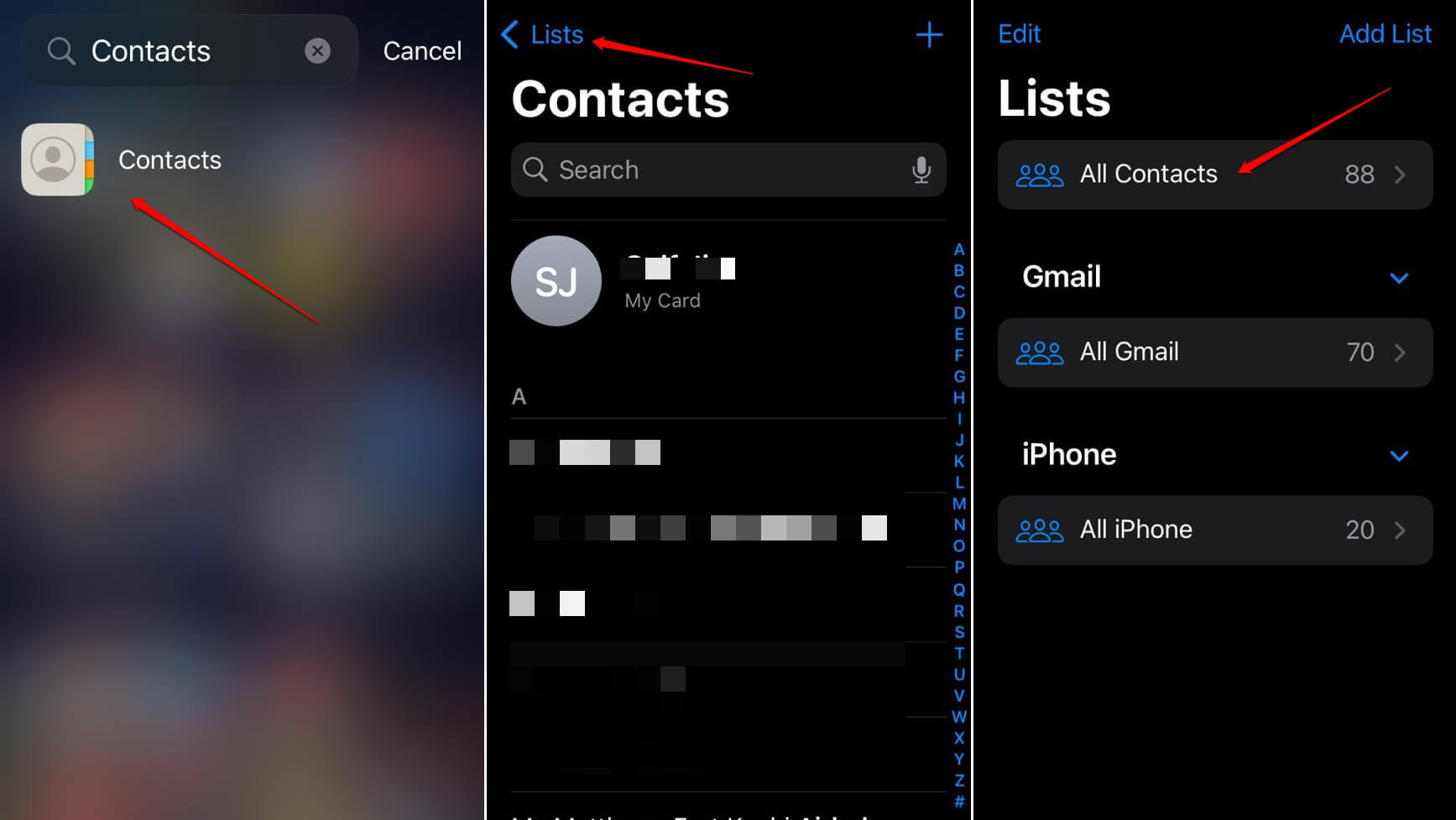
- Нажмите на букву имени контакта, чтобы сразу прокрутить номер.
4. Отключите и снова включите синхронизацию контактов
Часто из-за ошибок синхронизация контактов могла быть отключена. Поэтому, когда вы сохраняете новый номер на своем iPhone, так как синхронизация не работает, список контактов не обновляется.
Чтобы отключить и снова включить синхронизацию контактов, выполните следующие шаги.
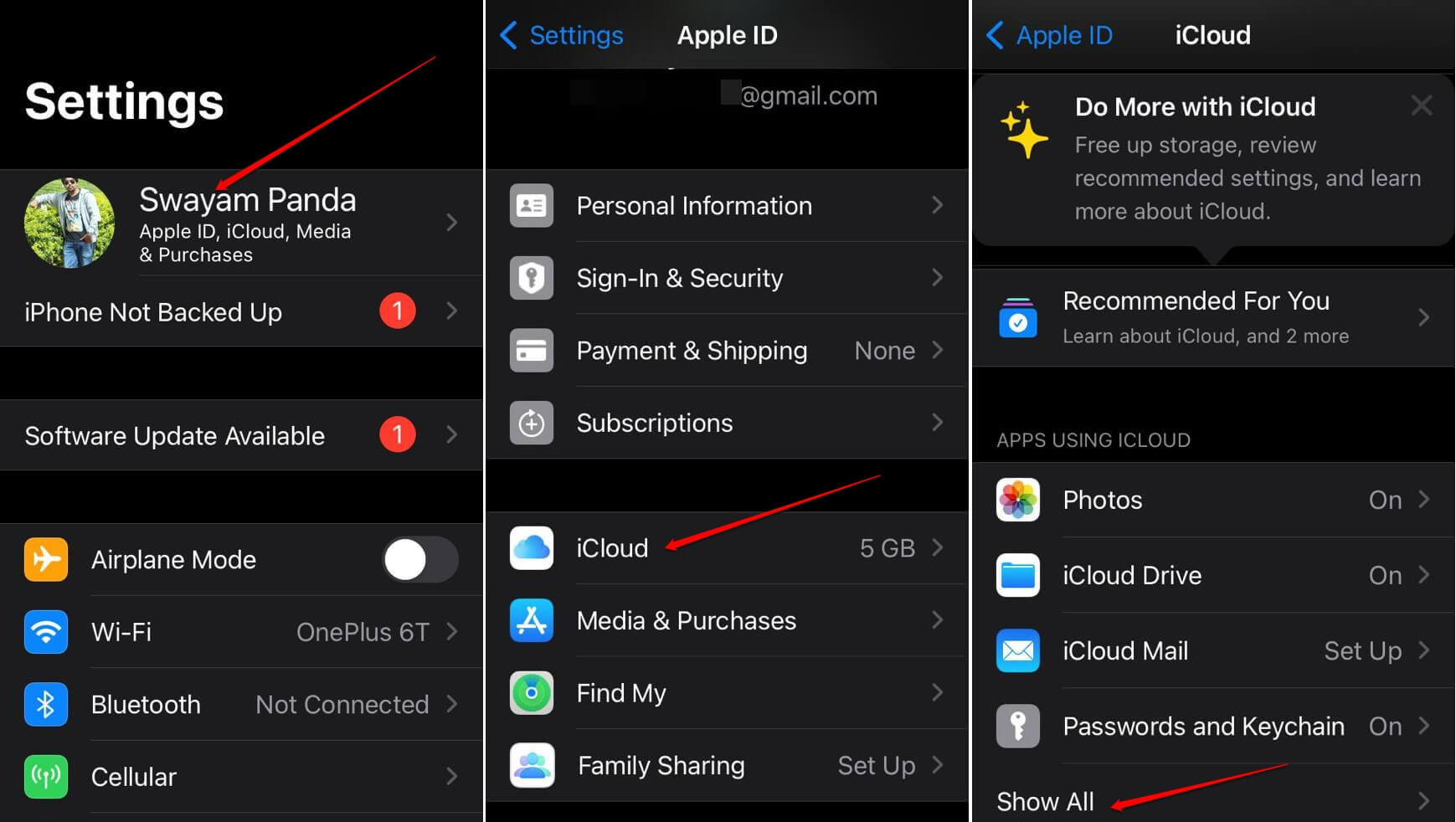
- Запустите приложение Настройки на вашем iPhone.
- Нажмите на Имя Apple ID.
- Прокрутите вниз до iCloud и нажмите на него.
- Нажмите на Показать все.
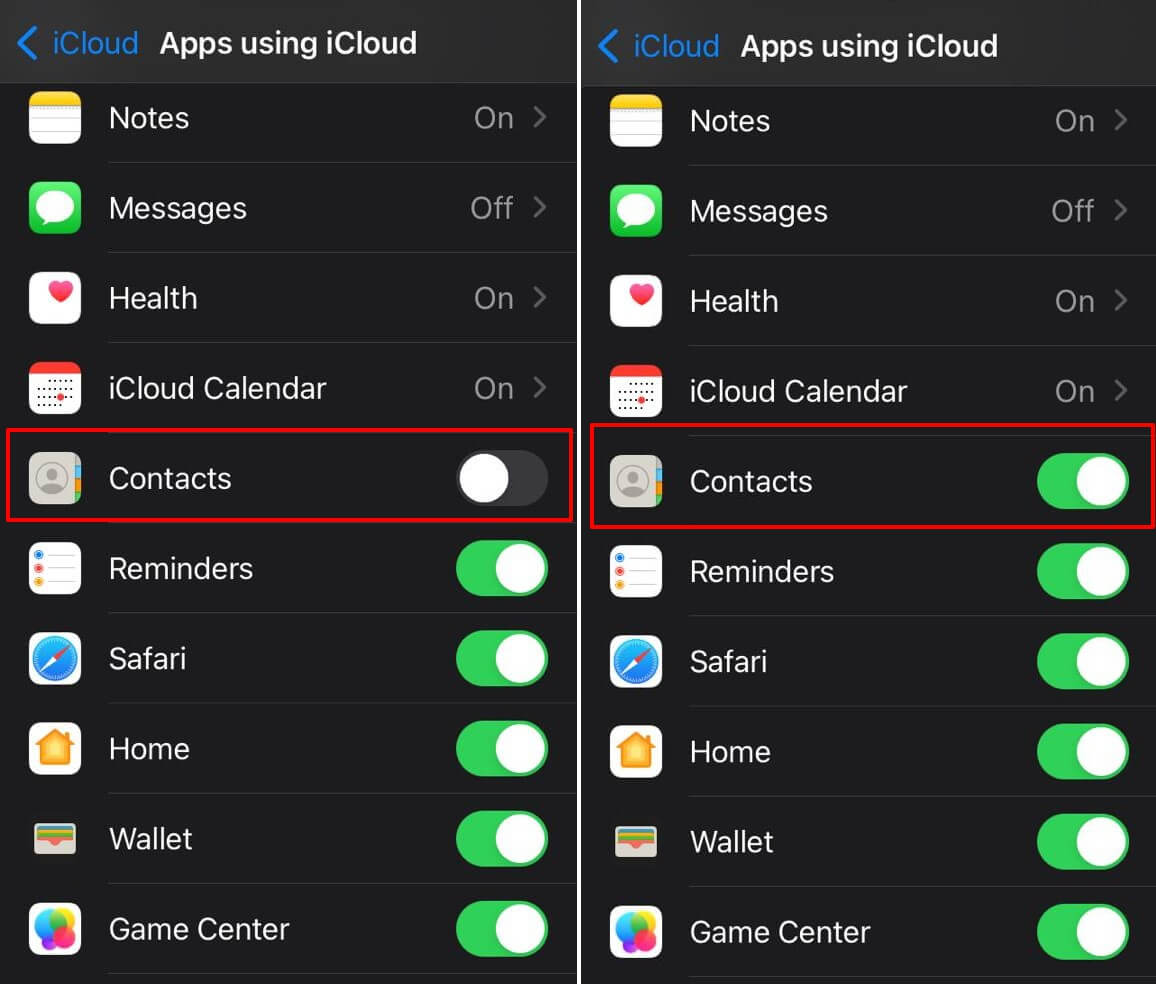
- Перейдите в Контакты и нажмите переключатель рядом с ним. Когда переключатель станет серым, синхронизация контактов будет отключена.
- Подождите несколько секунд и нажмите на переключатель рядом с приложением Контакты, чтобы включить синхронизацию.
5. Удалите и переустановите приложение Контакты на iPhone
Если другие советы по устранению неполадок не работают, вы можете удалить приложение Контакты и снова установить его на своем iPhone. Будьте уверены, что удаление приложения Контакты не удалит ни один из ваших контактов на iPhone.
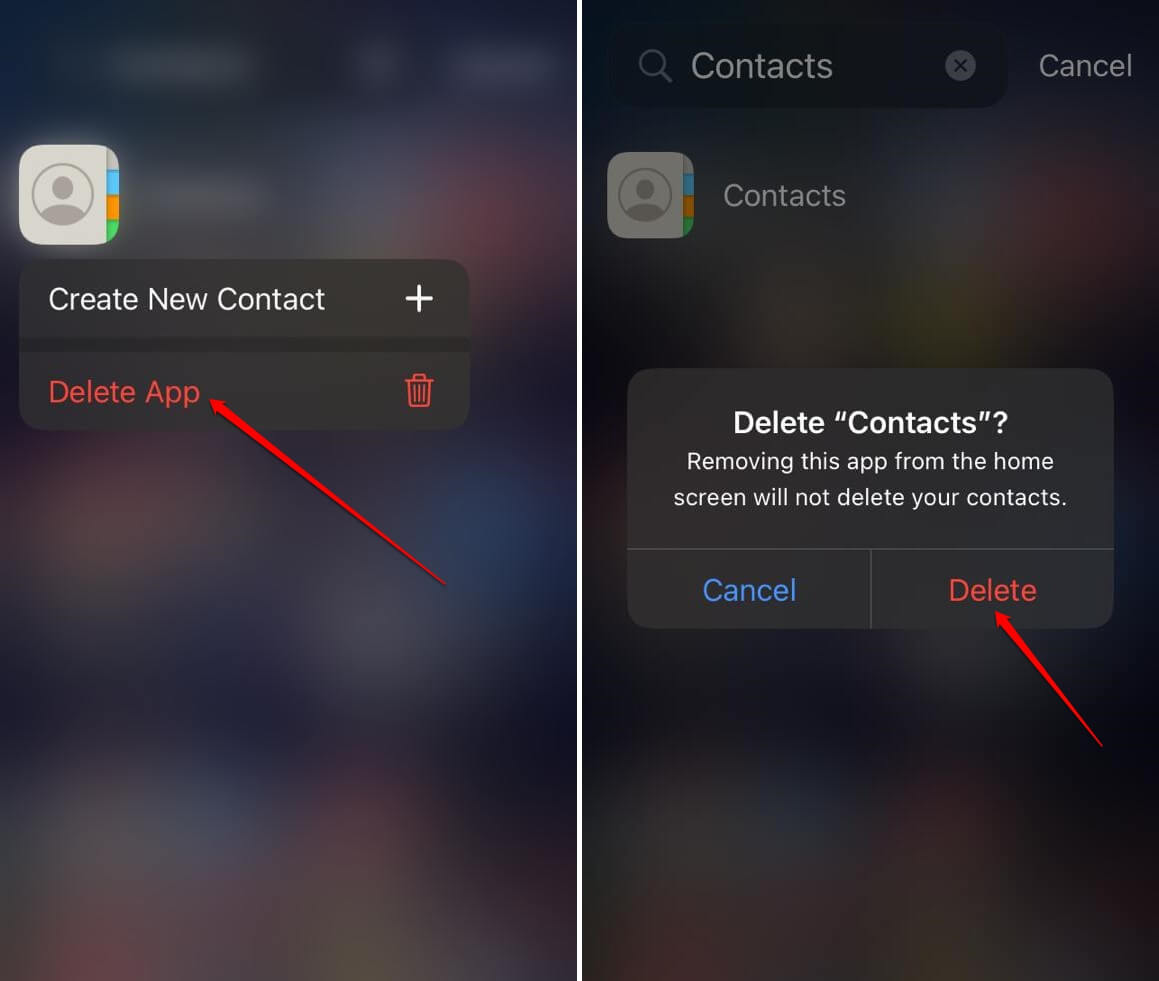
- Проведите влево на главном экране, чтобы перейти в Библиотеку приложений.
- Введите Контакты в строке поиска.
- Долгое нажатие на иконку приложения и выберите Удалить приложение.
- Нажмите на Удалить, когда появится всплывающее окно с подтверждением.
- Запустите App Store и найдите приложение Контакты от Apple.
- Нажмите на иконку загрузки, чтобы установить приложение на ваш iPhone.
Бонусный совет
Всегда используйте родное приложение Контакты на вашем iPhone для сохранения контактов. Несколько других приложений для мгновенных сообщений также поддерживают функции телефонных звонков и позволяют сохранять номера телефонов на вашем мобильном. Основные примеры этого — WhatsApp и Telegram.
Хотя эти приложения полезны, они могут вызывать сбои, когда вы сохраняете номера телефонов, используя их вместо родного приложения Контакты. Поэтому вам следует рассмотреть возможность сохранения номера в приложении Контакты по умолчанию на iOS.
Итог
Приложение Контакты является полезным компонентом iOS. Если данное приложение не сохраняет номера, вы пропустите важные телефонные звонки и возможности связаться с влиятельными людьми в вашем профессиональном круге. Чтобы избежать этого, используйте советы из этого руководства и исправьте проблему с приложением Контакты на iPhone.
Если у вас есть мысли о Как исправить проблему с сохранением контактов на iPhone, не стесняйтесь оставлять их в комментариях ниже. Также, пожалуйста, подпишитесь на наш канал DigitBin на YouTube для видеоуроков. Удачи!
Get new posts in your inbox
No spam. Unsubscribe anytime.