Технические советы · 4 min read · Oct 11, 2025
Как исправить проблему с обновлением фотографии профиля на iPhone?
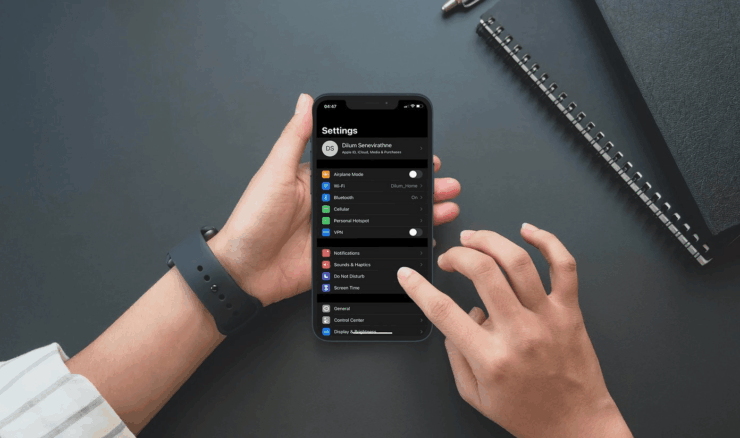
Вы не можете увидеть фотографию профиля на iPhone, которую обычно видите в разделе Настройки или в разделе App Store? В этом руководстве я объясню, как исправить эту проблему и снова увидеть изображение. Это изображение олицетворяет ваше присутствие как пользователя iPhone.
То же изображение, которое вы видите на фотографии профиля в настройках iPhone, синхронизируется с iCloud, и там вы также можете увидеть то же изображение в качестве аватара профиля. Из-за определенных технических неполадок иногда пользователи не могут увидеть фотографию профиля, которую они ранее загрузили, или даже когда они загружают новую в Apple ID в приложении Настройки iOS.
Почему фотография профиля на iPhone иногда не отображается?
Нет фиксированной причины, по которой возникает эта проблема, но обычно причины могут быть следующими:
- Проблема с подключением к интернету.
- iCloud не обновляется.
- Сервер Apple может быть недоступен для iCloud и Apple ID.
- В системном программном обеспечении может быть ошибка.
- Возможно, в настройках сети есть сбой, из-за которого фотография профиля на iPhone не отображается.
Способы исправить проблему с обновлением фотографии профиля на iPhone
Теперь перейдем к решениям для исправления этой проблемы. В зависимости от возможных причин, которые я указал, вот различные методы устранения неполадок, которые вы можете попробовать.
Обновите версию iOS
Возможно, это ошибка в системном программном обеспечении iOS, из-за которой вы не видите фотографию профиля на iPhone в разделе Apple ID.
Итак, вы можете попробовать исправить проблему, обновив iOS.
- Откройте приложение Настройки
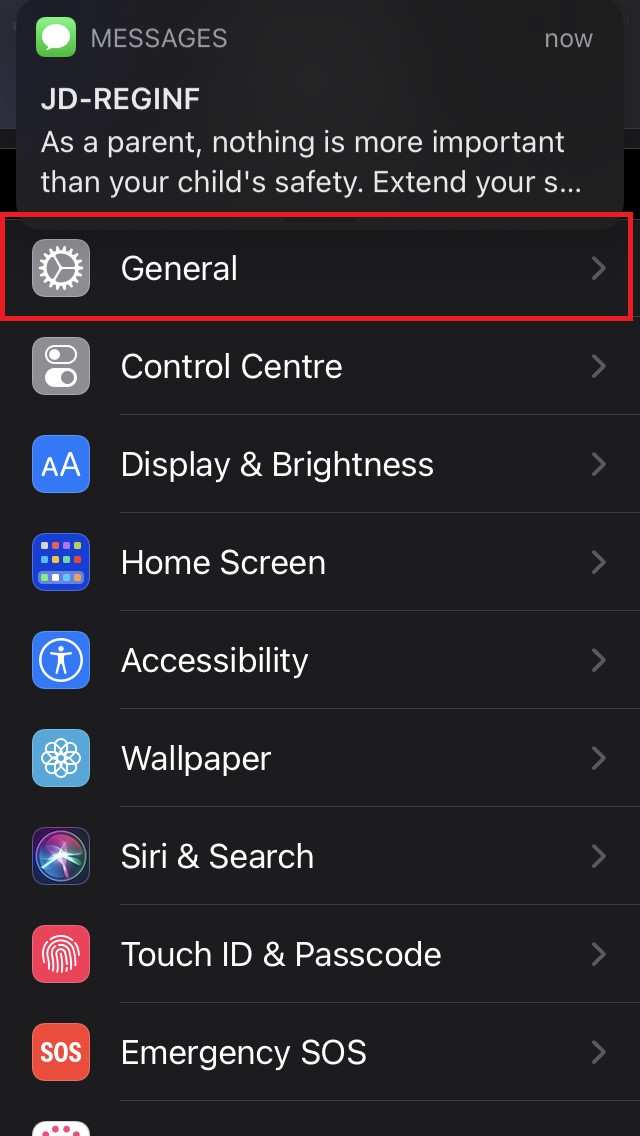
- Перейдите в Основные и нажмите на него.
- Затем под этим нажмите на Обновление ПО
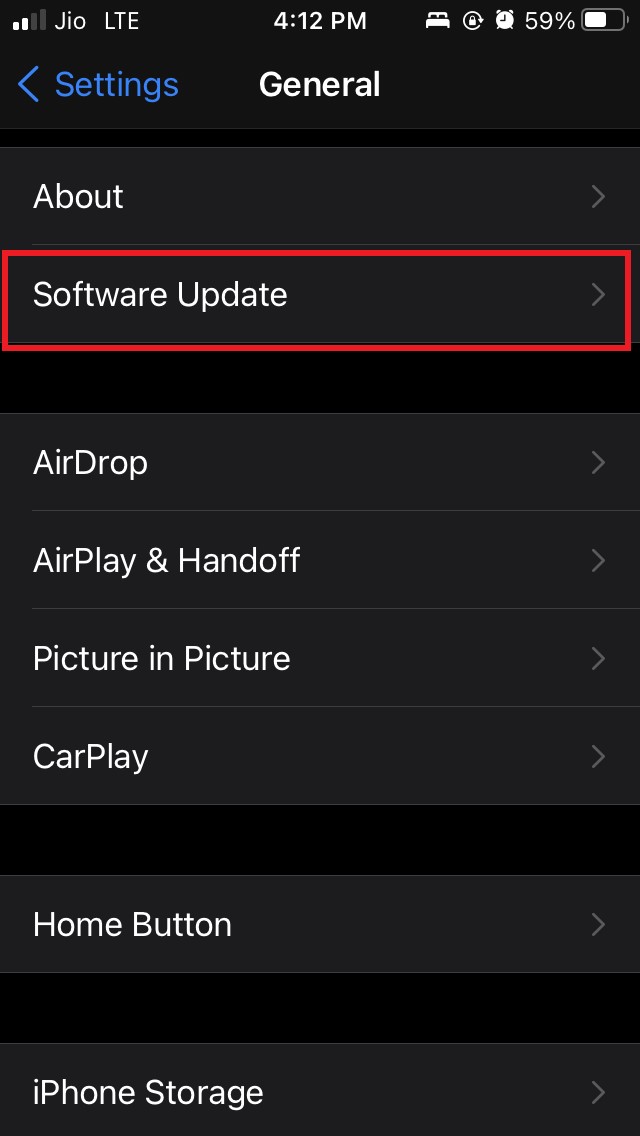
** - Вам будет предложено загрузить и установить новую сборку iOS, если система найдет ее.
- Нажмите на Загрузить и установить
После обновления проверьте, можете ли вы увидеть фотографию профиля iPhone в Настройках Apple ID.
Перезагрузите iPhone
Еще одно небольшое решение, которое вы можете попробовать, это перезагрузка вашего iPhone. Обычно небольшая ошибка может привести к тому, что фотография профиля не отображается в разделе Apple ID приложения Настройки.
- Нажмите кнопку питания, и через мгновение вы будете перенаправлены на новый экран
- Перетащите ползунок слева направо на экране отключения питания
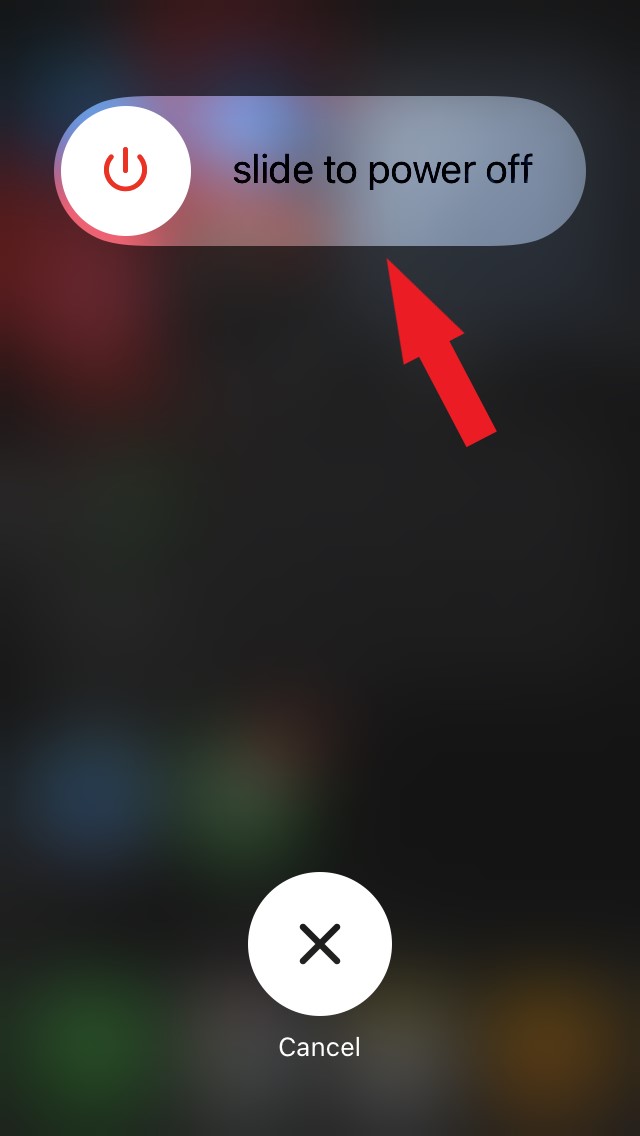
- Затем нажмите кнопку питания, чтобы включить iPhone.
Проверьте подключение к интернету
Возможно, у интернета есть некоторые проблемы со стороны провайдера, из-за чего фотография не синхронизируется, если вы недавно загрузили ее в разделе Apple ID.
В противном случае, если вы подключены к WiFi, могут быть проблемы с сетью. Вы можете попробовать использовать мобильные данные вместо WiFi. Вы также можете обратиться в службу поддержки вашего провайдера, если у вас регулярно возникают проблемы с сетью.
Принудительно закройте приложение Настройки
Обычно на iOS мы оставляем приложение открытым в переключателе приложений на долгое время, даже если мы не используем его часто. Поэтому, возможно, в фоновом обновлении произошел сбой, из-за которого приложение Настройки не показывает фотографию профиля iPhone в вашем Apple ID.
Итак, чтобы это исправить, вы можете попробовать принудительно закрыть приложение Настройки и перезапустить его.
- Дважды нажмите на ваш iPhone с Touch ID, чтобы открыть переключатель приложений
- Затем перейдите к приложению Настройки
- Проведите вверх по приложению Настройки, чтобы закрыть его
- Через несколько секунд откройте приложение Настройки
- Проверьте, видна ли теперь фотография профиля
- Кроме того, вы можете выполнить этот шаг и перезагрузить ваш iPhone.
Я подготовил эту запись экрана, которая поможет вам узнать, как принудительно закрыть приложение Настройки.
https://cdn.digitbin.com/wp-content/uploads/Force-quit-Settings-app-in-iOS.mp4
Проверьте, не отключен ли сервер Apple
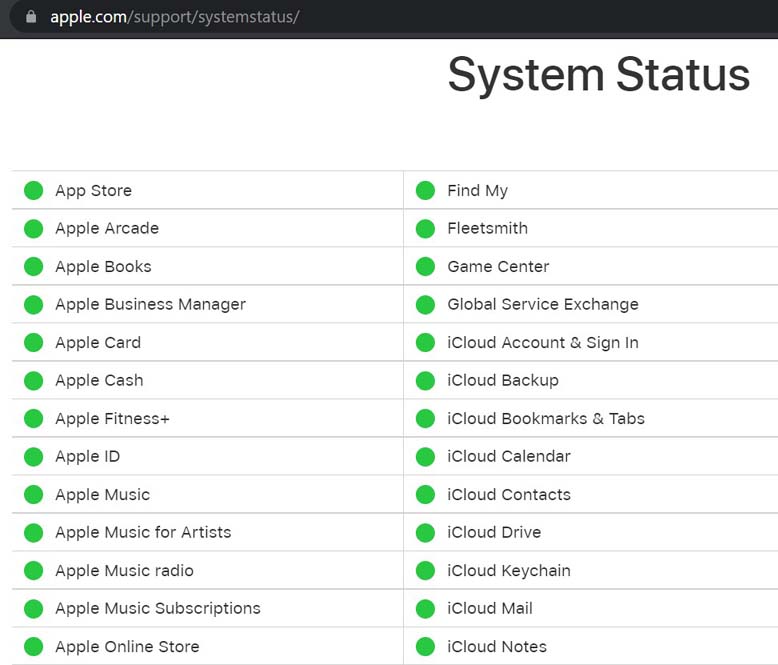
Теперь очень редко происходит, что сервер Apple отключается и вызывает такие проблемы, как отсутствие отображения или синхронизации фотографии профиля на iPhone. Тем не менее, вы можете посетить официальную страницу серверов системы Apple и проверить,
- Если серверы Apple ID и iCloud Account & Sign In отключены
- Если эти серверы отключены, вы увидите красную точку рядом с ними
- Когда оба сервера работают, вы увидите обычную зеленую точку рядом с ними.
Если есть какая-либо проблема с сервером системы, вы можете подождать, пока Apple ее решит. Тогда вы сможете увидеть фотографию профиля iPhone в приложении Настройки.
На момент написания этого руководства вот скриншот сервера системы Apple, который сообщает об отсутствии технических проблем на сервере любого из его приложений или услуг.
Попробуйте заново загрузить фотографию
Вы можете попробовать заново загрузить фотографию, и этот трюк обычно работает в большинстве случаев, когда пользователи iPhone сталкиваются с какой-либо проблемой.
- Откройте приложение Настройки
- Нажмите на фотографию
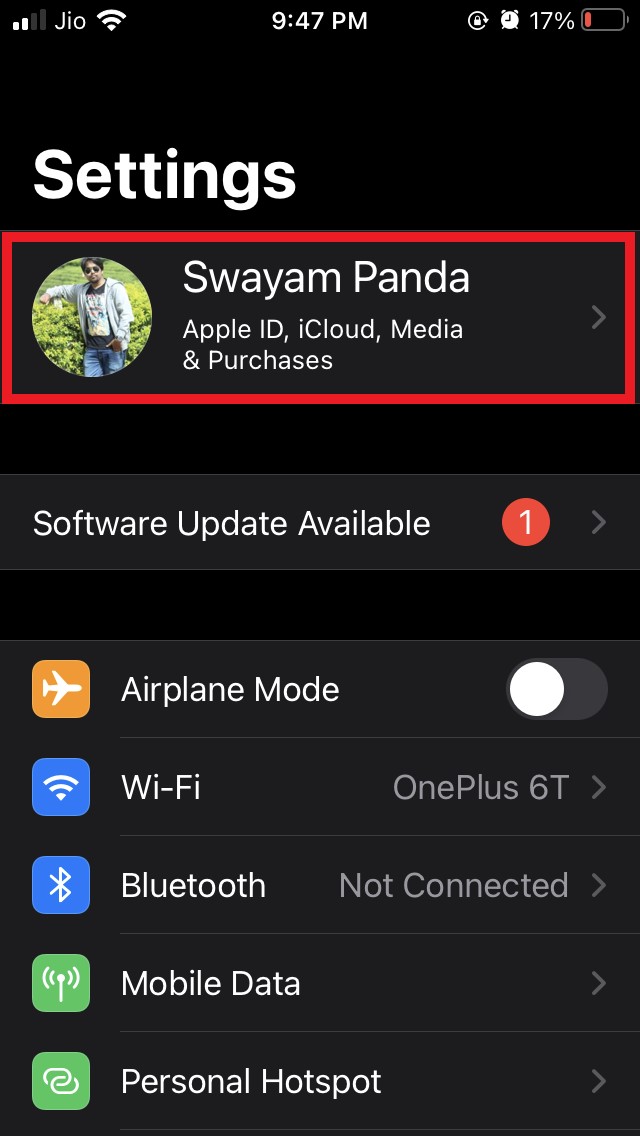
- Под Apple ID нажмите на опцию ИЗМЕНИТЬ, которую вы видите под фотографией профиля.
- Затем нажмите на Выбрать фотографию.
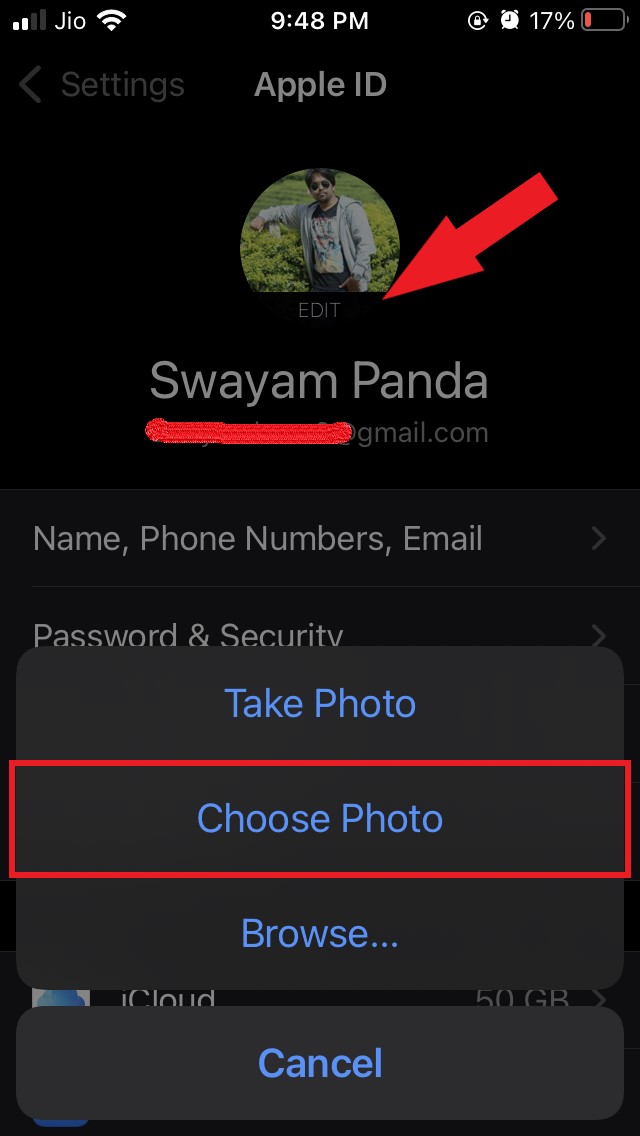
- Найдите фотографию на ваш выбор и загрузите ее.
Сбросить настройки сети
Этот последний метод устранения неполадок редко применяется, но когда другие исправления, которые я упомянул выше, не решили проблему, вы можете попробовать этот.
Перейдите в приложение Настройки
Нажмите на Основные
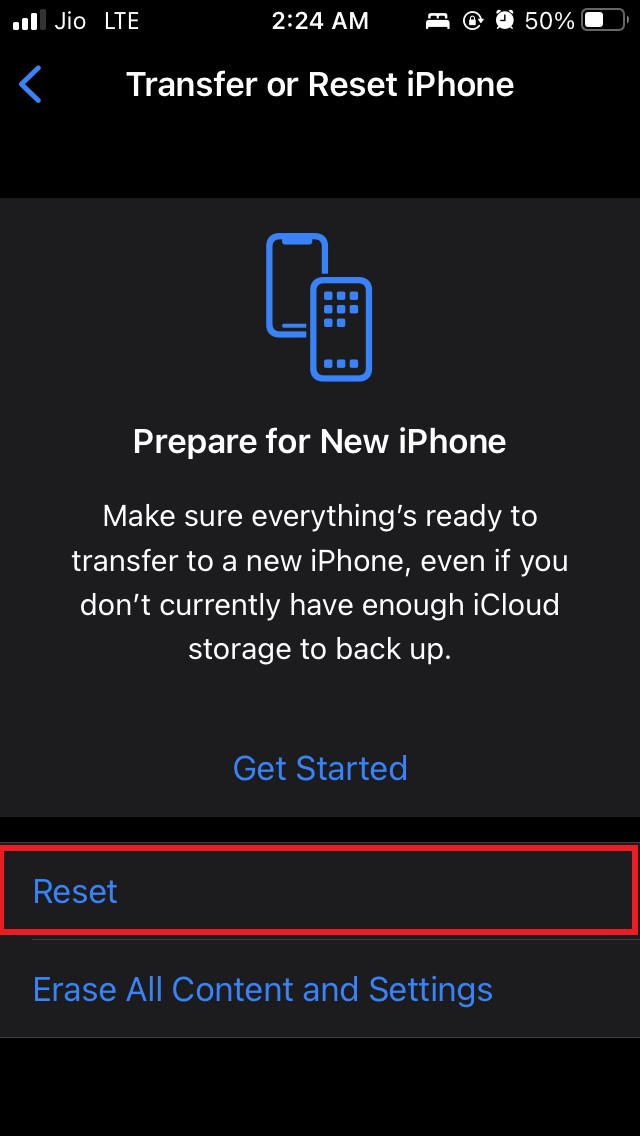
Затем нажмите на Перенос или сброс iPhone
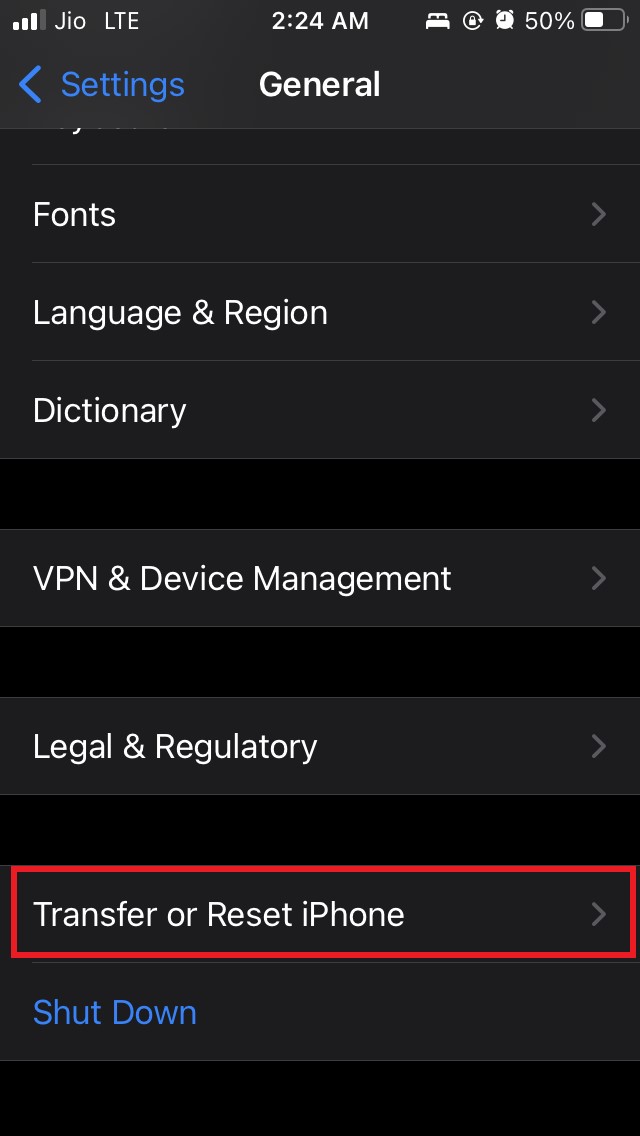
Нажмите на опцию Сброс
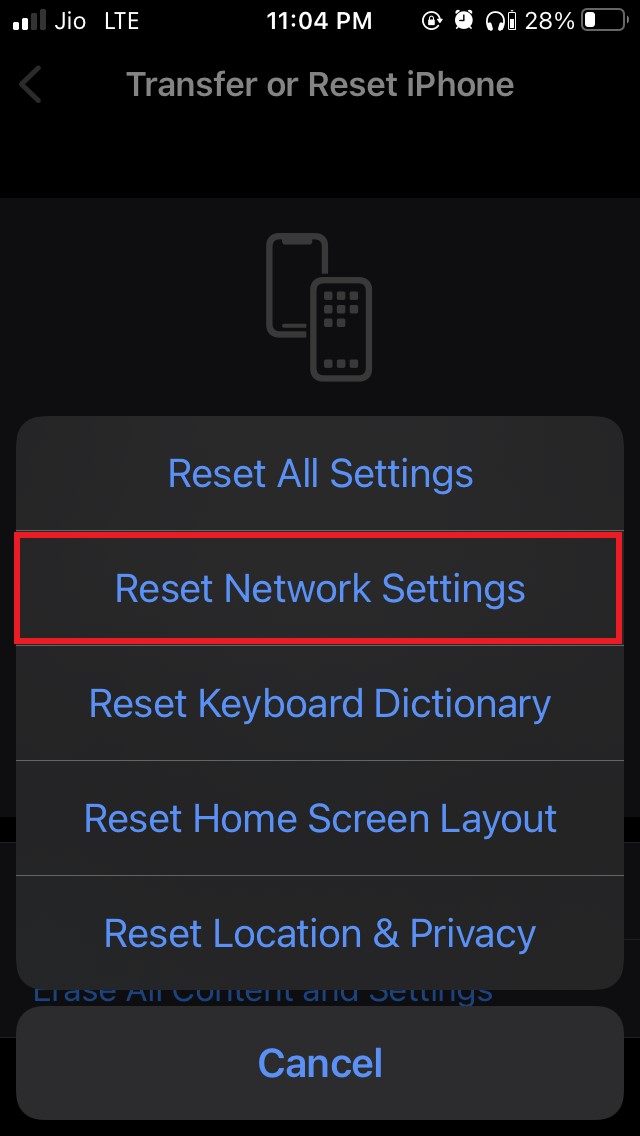
Выберите Сбросить настройки сети
Введите код доступа, когда будет предложено
После сброса iPhone перезагрузится. Перейдите в приложение Настройки и проверьте, видна ли теперь фотография профиля.
Итак, это некоторые из работающих методов устранения неполадок, которые вы можете применить, чтобы исправить проблему с отсутствием фотографии профиля на iPhone в разделе Apple ID приложения Настройки.
Если у вас есть какие-либо мысли по поводу Как исправить проблему с обновлением фотографии профиля на iPhone?, не стесняйтесь оставлять комментарии ниже. Также, пожалуйста, подпишитесь на наш канал DigitBin на YouTube для видеоуроков. Удачи!
Get new posts in your inbox
No spam. Unsubscribe anytime.