Технические советы · 4 min read · Sep 30, 2025
Как исправить проблемы с напоминаниями на iPhone в iOS 15
Вы сталкивались с проблемами с напоминаниями на iPhone, и они не работают после обновления до iOS 15? Я поделился несколькими советами по устранению неполадок, чтобы помочь вам решить эту проблему. Учитывая занятость каждого в наше время, наличие напоминаний о событиях на iPhone всегда полезно. Как бы вы ни были заняты, напоминания на iPhone уведомят вас о событиях, чтобы вы ничего не пропустили.
Часто пользователи iPhone, использующие бета-версии iOS 15, сообщают о множестве ошибок на своих устройствах. Напоминания на iPhone также могут пострадать от этих сбоев. Хотя пользователи устанавливают напоминания о событиях, они не уведомляют их в нужное время. Не только системные ошибки, но и другие причины могут вызвать сбои в работе напоминаний на iOS 15.
Почему напоминания на iPhone не работают в iOS 15
- В приложении Напоминания есть ошибка, вызывающая эту проблему.
- Как уже упоминалось, это могут быть ошибки, присутствующие в конкретной сборке iOS, установленной на iPhone.
- Часто установка виджета Напоминаний на главном экране может привести к тому, что приложение Напоминания не будет работать.
- Уведомления отключены для приложения Напоминания, что приводит к отсутствию уведомлений о ваших событиях.
- iPhone может быть установлен в беззвучный режим.
1. Перезагрузите iPhone
Часто это может быть незначительная техническая проблема, которая возникла ниоткуда. Вы можете попробовать перезагрузить ваш iPhone перед тем, как переходить к другим методам устранения неполадок.
- Нажмите кнопку питания на вашем iPhone.
- Когда вы будете перенаправлены на следующий экран, коснитесь и проведите по опции Сдвиньте, чтобы выключить.
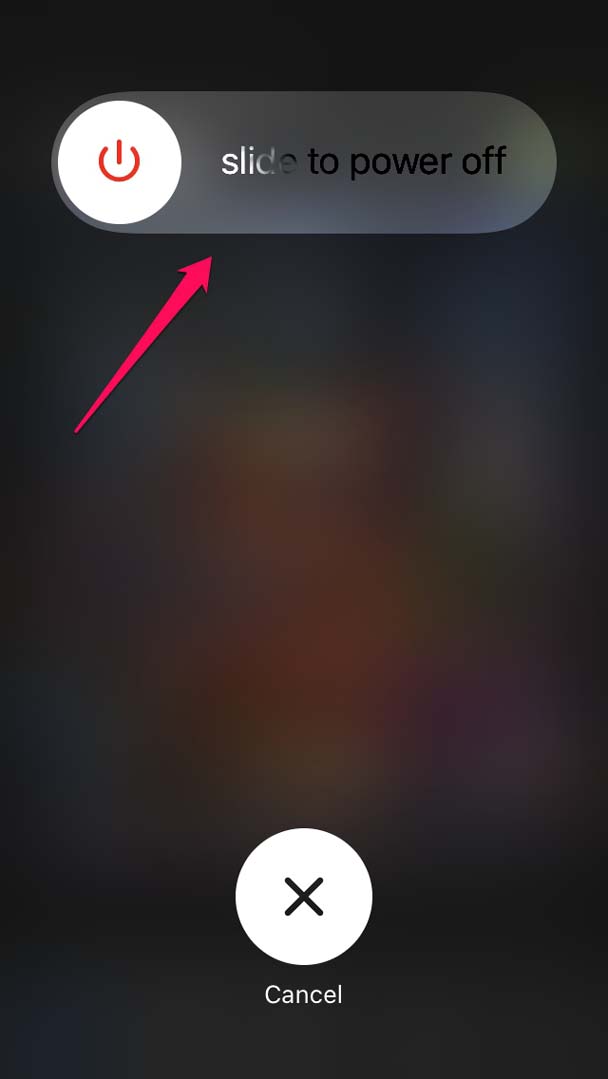
- Затем снова нажмите кнопку питания iPhone, чтобы перезагрузить его.
Для большинства пользователей эта перезагрузка исправила проблему с неработающими напоминаниями на iOS 15.
2. Обновите iOS
Чтобы избавиться от системных ошибок, я предлагаю обновить сборку iOS на вашем iPhone.
- Перейдите в приложение Настройки.
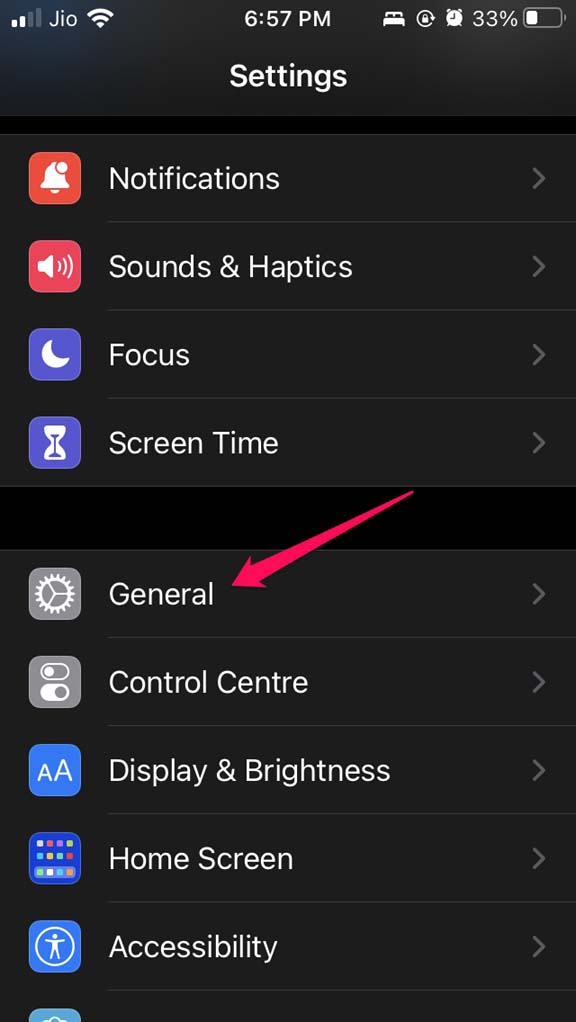
- Затем нажмите на Основные.
- Теперь перейдите в Обновление ПО и нажмите на него.
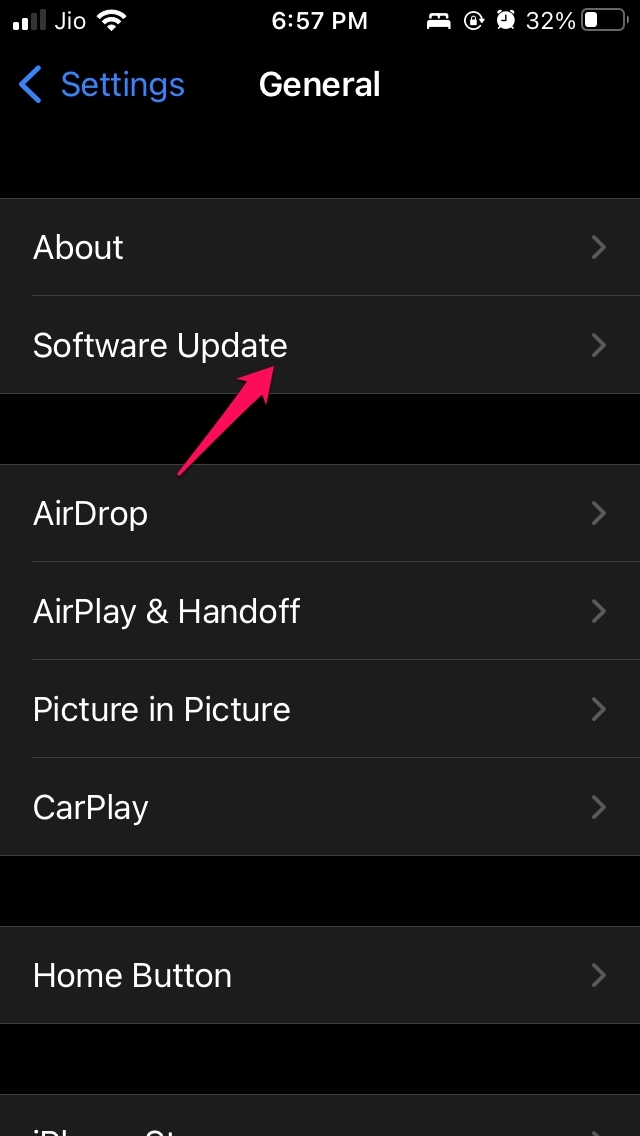
- Устройство проверит наличие последних обновлений iOS, если оно подключено к WiFi.
- Если доступно новое обновление, оно появится, и вам нужно нажать на Загрузить и установить.
После установки новой версии iOS проверьте, не пропускаете ли вы напоминания или теперь они работают.
3. Включите уведомления для приложения Напоминания
Убедитесь, что вы включили рингтон, вибрацию и глобально включили уведомления для всех событий, которые вы указываете в приложении Напоминания.
- Запустите приложение Настройки.
- Перейдите в Уведомления и нажмите на него.
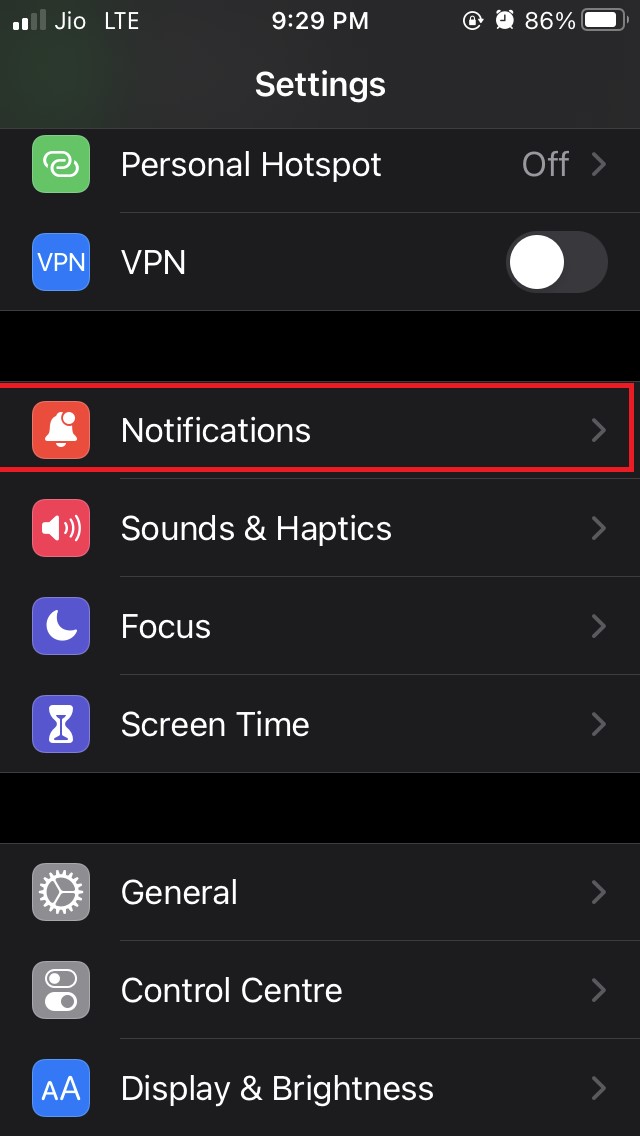
- Перейдите в Напоминания и нажмите на него.
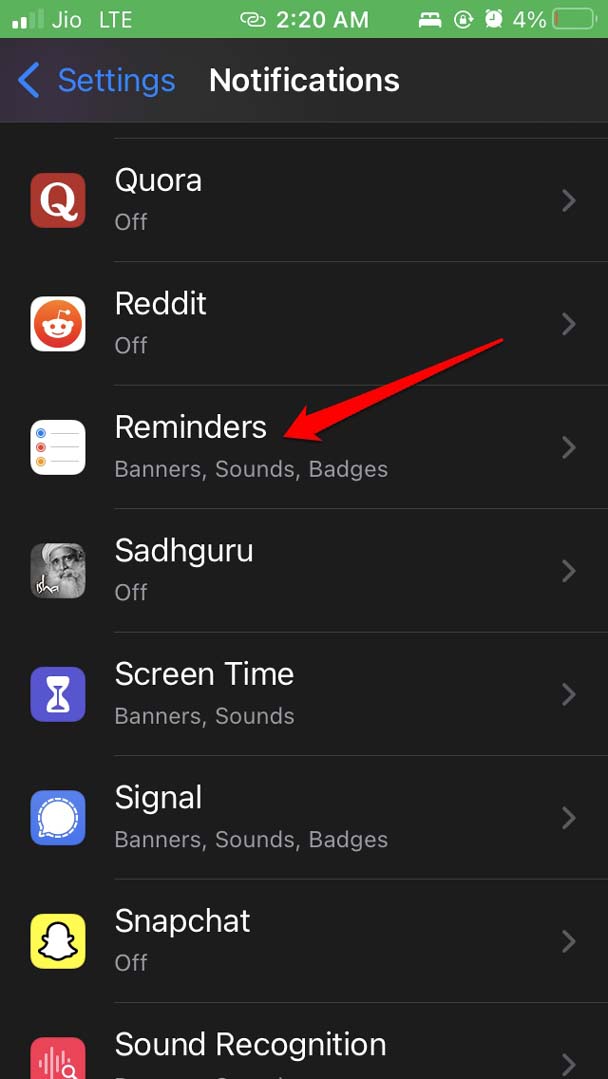
- Нажмите на переключатель рядом с Разрешить уведомления, чтобы включить уведомления.
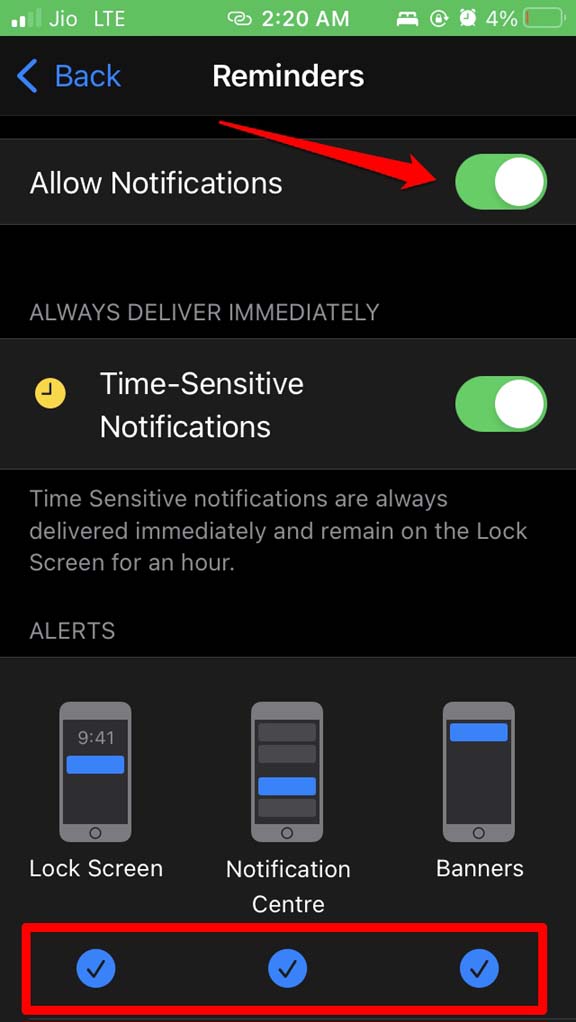
- Также проверьте, чтобы уведомления появлялись на экране блокировки, как баннер и в центре уведомлений.
- Убедитесь, что рингтон установлен для напоминаний. Если он установлен на “нет”, вы не узнаете, когда появится напоминание.
- Также включите вибрацию для напоминаний. Если ваше устройство по какой-то причине находится в беззвучном режиме, вы сможете узнать о напоминаниях о событиях на вашем iPhone через вибрацию.
4. Удалите виджет приложения Напоминания с главного экрана
Вы можете попробовать удалить виджет напоминаний с главного экрана вашего iPhone. У него могут быть некоторые ошибки, которые отразятся в приложении. Удаление виджета не повлияет на данные ваших Напоминаний.
- Прокрутите влево на главном экране до библиотеки виджетов.
- Перейдите в нижнюю часть страницы и нажмите на Редактировать.
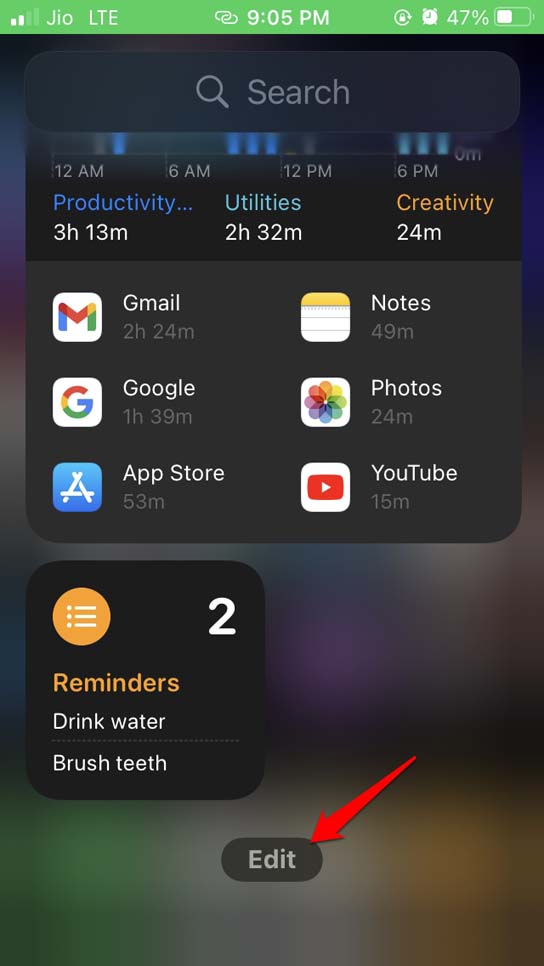
- Активируется режим “тряски”, и на виджете Напоминаний вы увидите знак минус(-).
- Нажмите на знак –, чтобы удалить виджет.
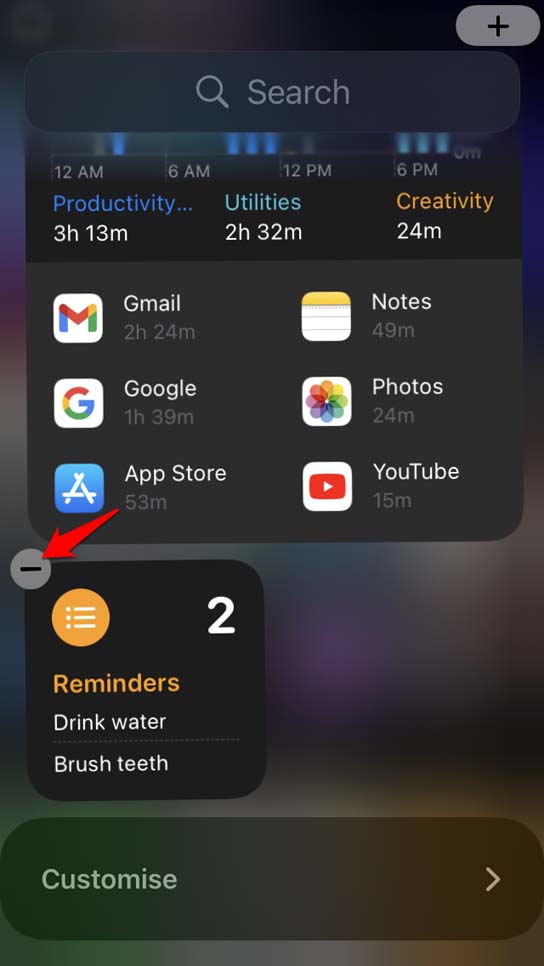
- Вы также можете нажать и удерживать виджет. Появится меню, из которого вам нужно выбрать Удалить виджет.
5. Переустановите приложение Напоминания
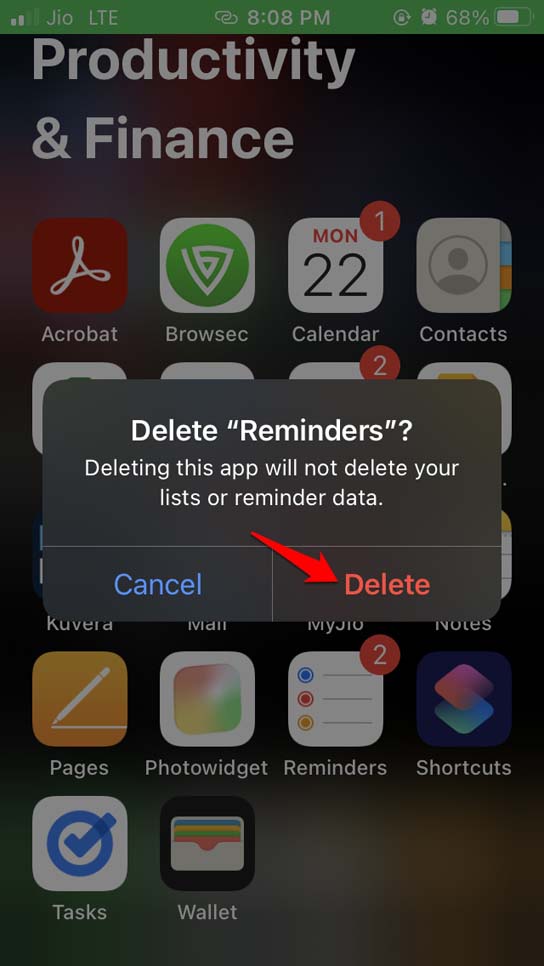
Вы также можете попробовать переустановить приложение напоминаний на вашем iPhone. Удаление и повторная установка часто помогает исправить проблемы, специфичные для приложения. Не беспокойтесь, удаление приложения напоминаний не удалит данные, находящиеся внутри приложения.
- Долгое нажатие на значок приложения Напоминания.
- Затем нажмите на Удалить приложение.
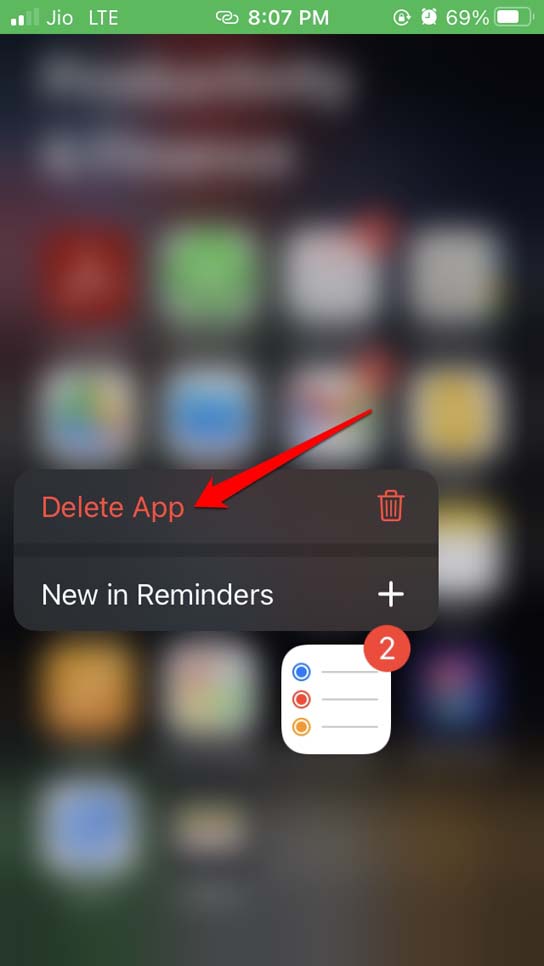
- Подтвердите, нажав на Удалить.
- Теперь откройте App Store.
- В поле поиска введите Напоминания.
- Нажмите на значок загрузки, чтобы установить приложение.
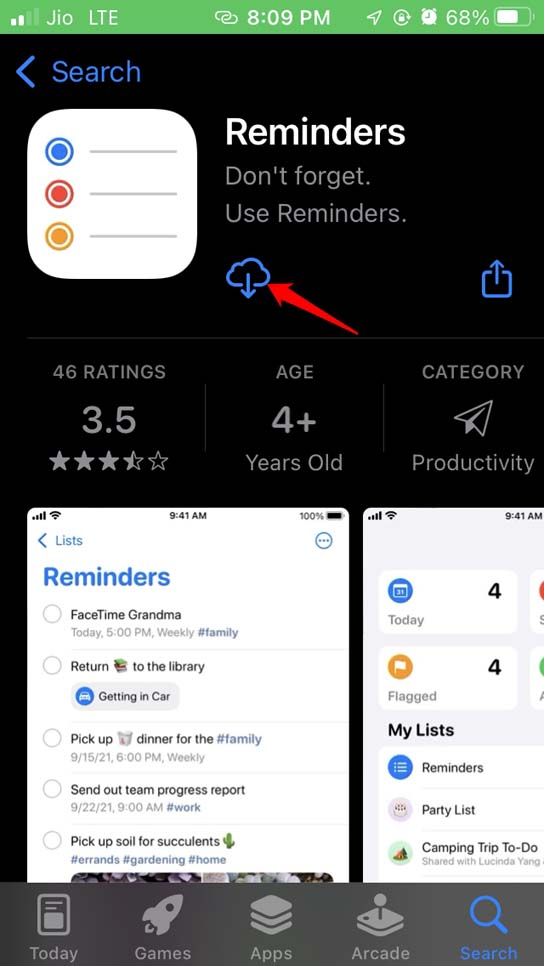
- После свежей установки приложения проверьте, можете ли вы получать свои напоминания вовремя.
6. Проверьте, находится ли ваш iPhone в беззвучном режиме?
У iPhone есть специальная кнопка для включения беззвучного режима. Эта кнопка находится в верхней левой части iPhone. Вам нужно переключить ее двумя способами, чтобы включить и отключить. Проверьте, чтобы беззвучный режим был выключен.
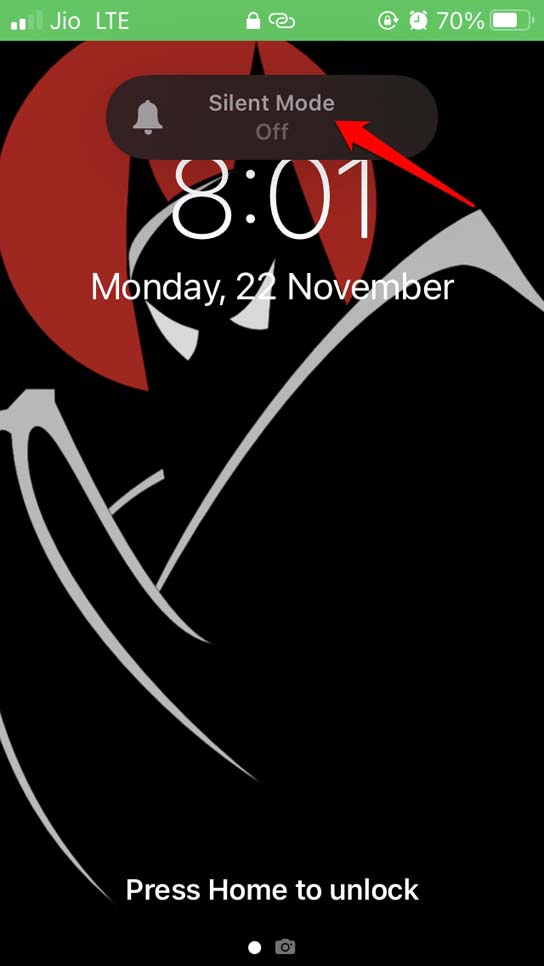
Также увеличьте громкость звонка, чтобы вы могли слышать уведомление о напоминании.
7. Сбросьте настройки iPhone
Вы можете сбросить все настройки iPhone, если приложение напоминаний не работает на вашем устройстве. Сброс должен в основном исправить все проблемы. Вот шаги, чтобы это сделать.
Перейдите в Настройки.
Нажмите на Основные.
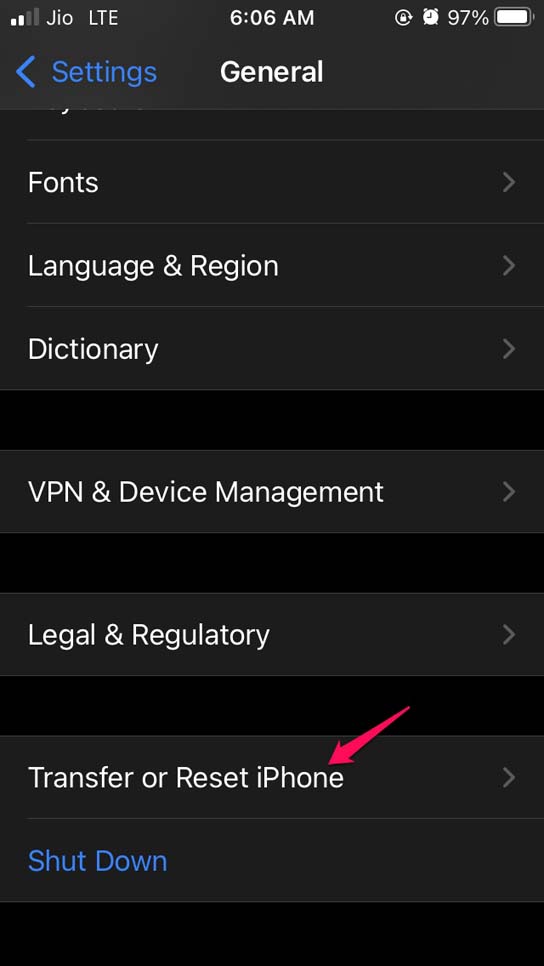
Теперь нажмите на Перенос или сброс iPhone.
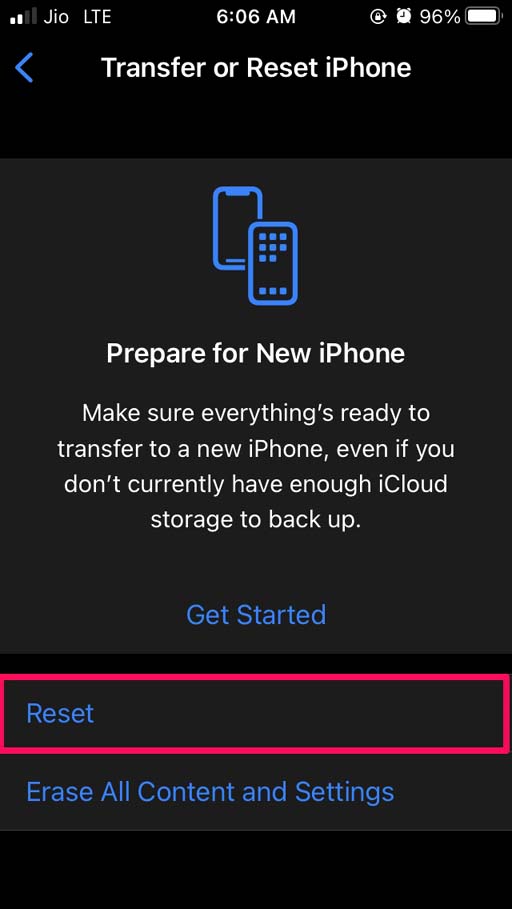
Выберите Сброс.
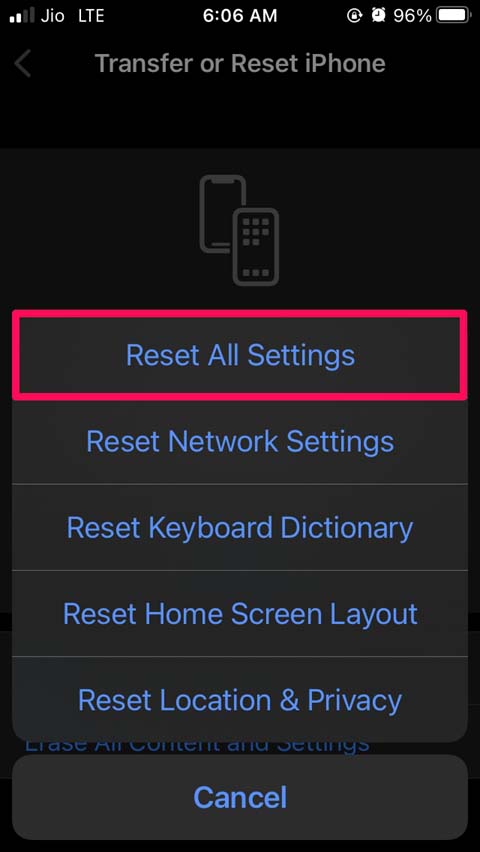
В меню нажмите на Сбросить все настройки.
Итак, это некоторые советы по устранению неполадок для исправления проблемы с неработающими напоминаниями на iOS 15. Попробуйте их, и дайте мне знать в комментариях, если у вас есть какие-либо сомнения.
Если у вас есть мысли о Как исправить проблемы с напоминаниями на iPhone в iOS 15, не стесняйтесь оставлять их в комментариях ниже. Также, пожалуйста, подпишитесь на наш канал DigitBin на YouTube для видеоуроков. Удачи!
Get new posts in your inbox
No spam. Unsubscribe anytime.