Технические советы · 7 min read · Oct 09, 2025
Как исправить постоянные сбои IXION при запуске на ПК?
Программное обеспечение для управления данными и организации, такое как IXION, популярно среди частных лиц и организаций. Тем не менее, некоторые пользователи сообщали о проблемах с программным обеспечением, которое вылетает при запуске, что делает невозможным его использование. Это не обязательно должно быть проблемой, если вы столкнулись с этой проблемой; есть несколько шагов, которые вы можете предпринять, чтобы решить ее. В этой статье мы рассмотрим некоторые из распространенных причин сбоев IXION при запуске и предложим решения для устранения проблемы.
Почему IXION постоянно вылетает при запуске?
Когда IXION вылетает при запуске, есть несколько возможных причин. Некоторые из самых распространенных причин включают:
- Поврежденные файлы установки: IXION может вылетать, когда файлы установки повреждены или неполные. Это может произойти из-за неисправных процессов установки или прерываний в процессе установки.
- Проблемы совместимости: Иногда программное обеспечение не может работать на вашем компьютере из-за проблем совместимости с аппаратным обеспечением или операционной системой. Аппаратное обеспечение вашего компьютера может не соответствовать минимальным требованиям, если программное обеспечение устарело или если вы используете более старую операционную систему.
- Конфликтующее программное обеспечение: IXION может вылетать при запуске, если у вас установлено другое программное обеспечение на вашем компьютере, которое конфликтует с ним. Это может произойти, когда конфликтующее программное обеспечение использует те же системные ресурсы, что и IXION, или мешает процессам IXION.
- Инфекции вредоносным ПО или вирусами: Инфекции вирусами или вредоносным ПО могут повредить системные файлы и вызвать проблемы при запуске. В дополнение к вмешательству в процессы программного обеспечения, вредоносное ПО также может вызывать их сбои или неправильную работу.
- Устаревшие драйверы: Когда драйвер устарел или поврежден, это может привести к сбоям программного обеспечения при его установке. Вы можете столкнуться с этой проблемой, если у вас нет актуальных драйверов для компьютера или если они несовместимы с вашим программным обеспечением.
Лучшие способы исправить постоянные сбои IXION при запуске на ПК
Обязательно проверьте эти исправления, если ваш ПК с Windows постоянно вылетает при запуске IXION:
Исправление 1: Проверьте системные требования
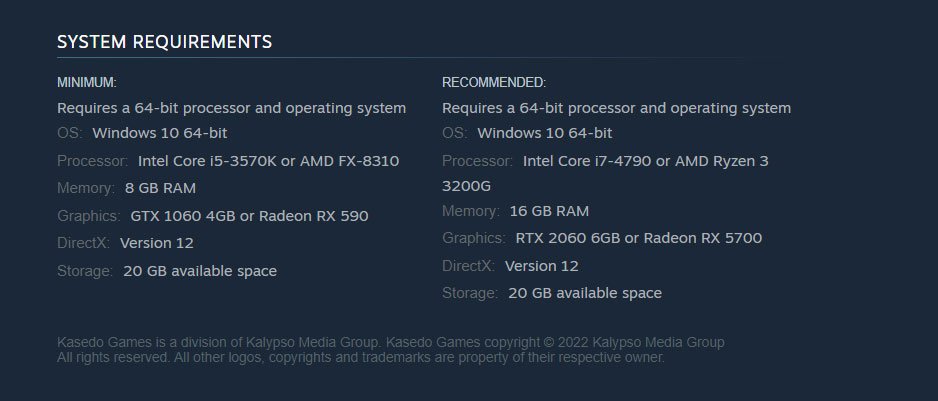
IXION, вероятно, вылетит при запуске, если ваш ПК не соответствует системным требованиям. Важно убедиться, что ваш компьютер соответствует минимальным требованиям для запуска программного обеспечения. Информация о системных требованиях доступна на сайте IXION или в документации программного обеспечения.
Ваше аппаратное или программное обеспечение может потребовать обновления, если ваш компьютер не соответствует минимальным системным требованиям. Чтобы определить, что нужно обновить, свяжитесь со службой поддержки IXION.
Исправление 2: Обновите IXION
Еще одной причиной, по которой вы можете сталкиваться с проблемами с вылетами IXION при запуске, является использование устаревшей версии. Чтобы поддерживать производительность программного обеспечения и исправлять ошибки, которые могут привести к сбоям, IXION регулярно выпускает обновления. Убедитесь, что IXION обновлен, и установите все доступные обновления. Следуйте этим шагам, чтобы обновить IXION:
- Перейдите в Библиотеку в Steam.
- В левом меню нажмите IXION.
- Он автоматически начнет поиск доступных обновлений в Steam.
- Нажмите Обновить, если обновление доступно.
- Убедитесь, что дождались завершения обновления.
- После завершения перезагрузите ПК, чтобы применить изменения.
- В конце концов, вы, возможно, не столкнетесь с проблемой вылетов IXION на вашем ПК.
Перезагрузите компьютер после установки обновлений и попробуйте снова запустить IXION.
Исправление 3: Отключите сторонние надстройки
Также возможно, что IXION может вылетать при запуске из-за конфликта с сторонней надстройкой. Вам следует отключить все сторонние надстройки и снова запустить IXION, чтобы проверить, является ли это проблемой.
Следуйте этим шагам, чтобы отключить сторонние надстройки в IXION:
- Откройте IXION.
- Нажмите на меню Файл.
- Выберите Параметры.
- Нажмите на Надстройки.
- Чтобы включить COM-надстройки, выберите флажок Управление и затем нажмите Перейти.
- Если какие-либо надстройки включены, нажмите ОК, чтобы отключить их.
Теперь IXION должен быть закрыт и перезапущен после того, как вы отключили сторонние надстройки. Повторно запустите IXION и посмотрите, сможете ли вы решить проблему. Если проблема была решена, значит, что-то было не так с одной из сторонних надстроек. Чтобы выявить проблемную надстройку, вы можете включать их одну за другой.
Исправление 4: Восстановите IXION
Если вы все еще сталкиваетесь с вылетами при запуске IXION, вы можете попробовать восстановить программное обеспечение. Однако, если в IXION есть поврежденные или отсутствующие файлы, они будут заменены в процессе восстановления.
Следуйте этим шагам, чтобы восстановить IXION:
- Откройте Панель управления.
- Нажмите на Программы и компоненты.
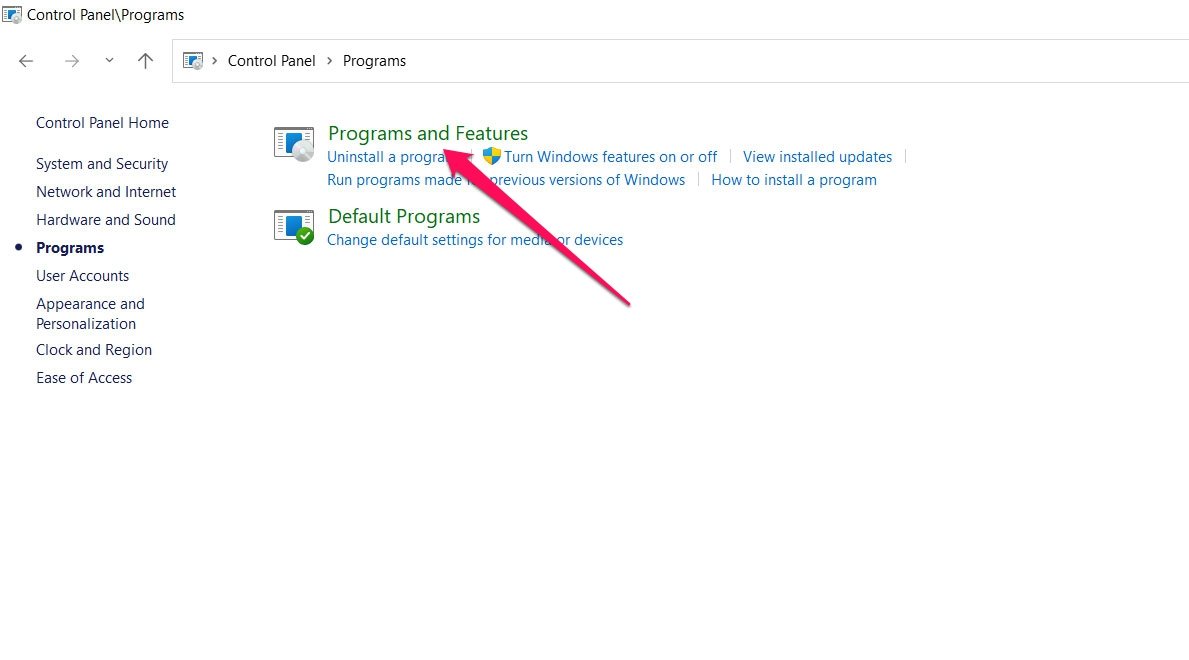
- Выберите IXION из списка установленных программ.
- Нажмите на кнопку Изменить.
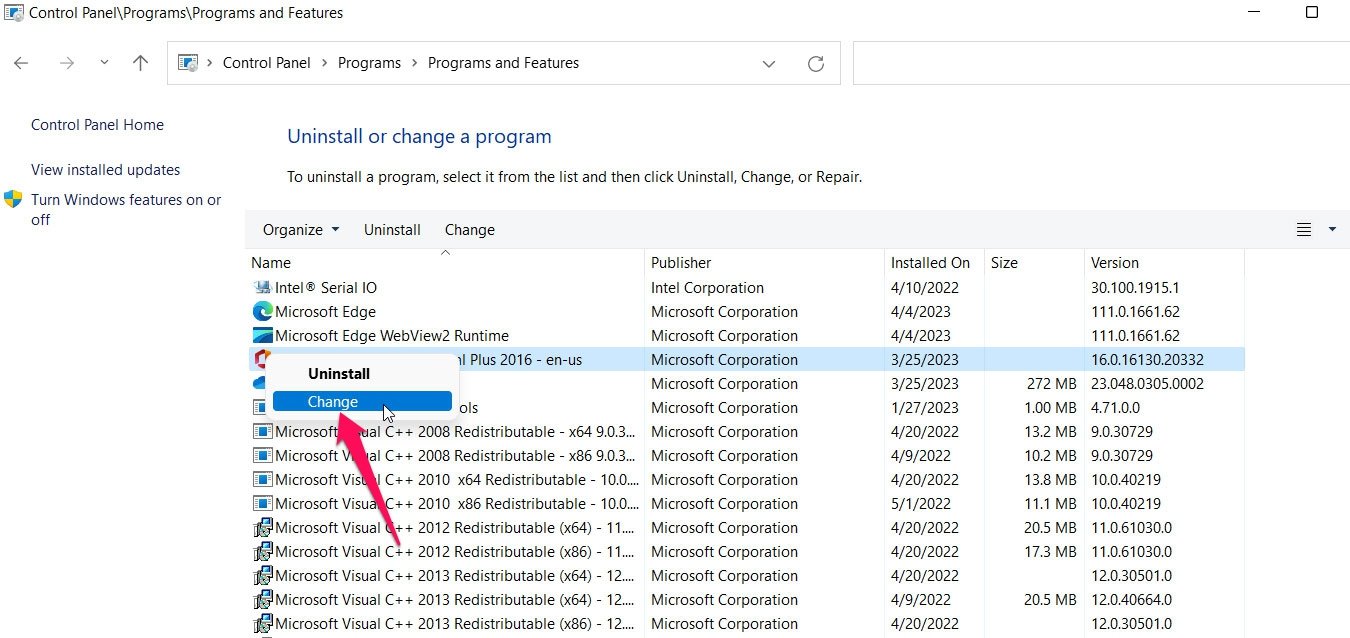
- Затем выберите опцию Восстановить и следуйте инструкциям.
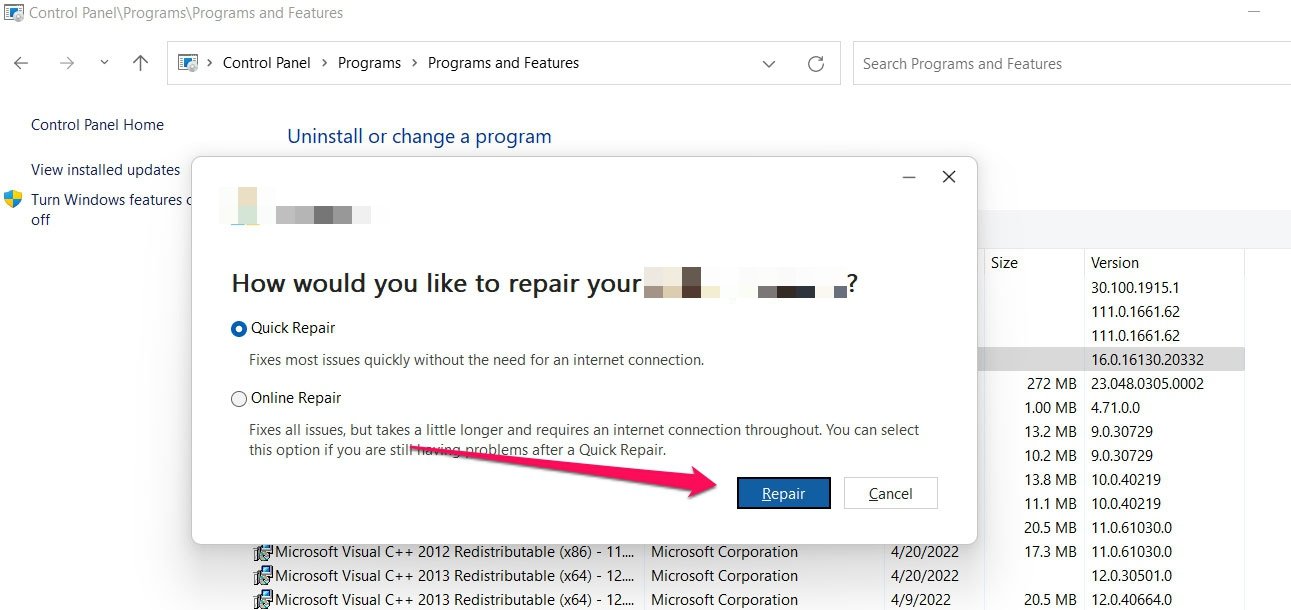
После завершения восстановления перезагрузите компьютер и попробуйте снова запустить IXION.
Исправление 5: Переустановите IXION
Если ни один из этих шагов не решает проблему, вам может потребоваться переустановить IXION. Переустановка IXION с нуля удалит программное обеспечение с вашего компьютера и установит свежую копию.
Чтобы переустановить IXION, выполните следующие шаги:
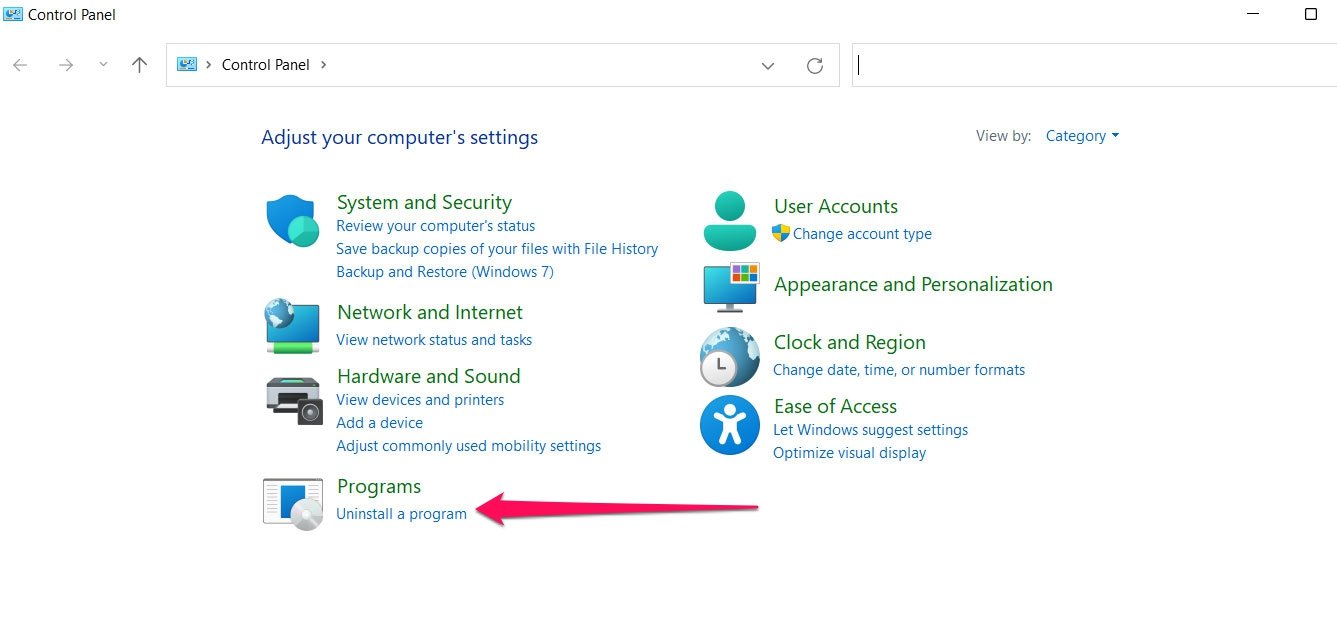
- Откройте Панель управления.
- Нажмите на Удалить программу.
- Из списка установленных программ выберите IXION.
- Затем нажмите Удалить.
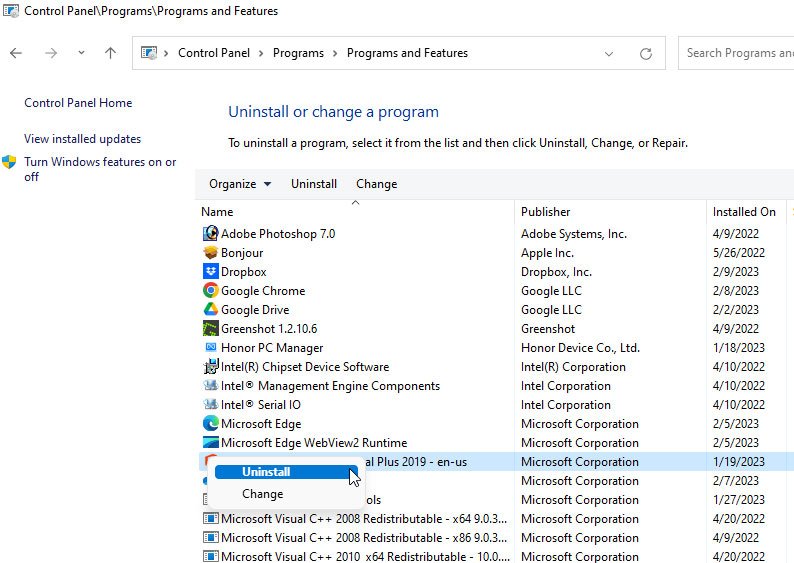
- Следуйте инструкциям на экране, чтобы полностью удалить IXION с вашего компьютера.
- Перезагрузите компьютер после полного удаления IXION.
- Загрузите последнюю версию IXION с официального сайта.
- Следуйте инструкциям на экране, чтобы установить IXION на вашем компьютере.
После переустановки IXION перезагрузите компьютер и попробуйте снова запустить его.
Исправление 6: Проверьте наличие вредоносного ПО
На вашем компьютере может быть вредоносное ПО или вирусы, которые мешают IXION при запуске. Вредоносное ПО может изменять или удалять важные файлы в программном обеспечении, вызывая проблемы с ним. Если ваш компьютер заражен вредоносным ПО или вирусами, используйте антивирусную программу для их удаления.
Исправление 7: Свяжитесь со службой поддержки IXION
Если ни один из этих шагов не решает проблему, вы можете обратиться в службу поддержки IXION для получения дополнительной помощи. Вы можете обратиться в службу поддержки IXION за дополнительными шагами по устранению неполадок или помощью в идентификации и решении проблемы. Чтобы связаться со службой поддержки IXION, выполните следующие шаги:
- Откройте IXION.
- Нажмите на меню Справка.
- Выберите Связаться с поддержкой.
Если вы предоставите службе поддержки IXION детали вашей проблемы, они смогут помочь вам дальше.
Исправление 8: Отключите аппаратное ускорение графики
Убедитесь, что контроль учетных записей пользователей (UAC) имеет доступ к вашей системе, запустив файл приложения игры от имени администратора. Вам может потребоваться разрешение доступа UAC для некоторых важных программ на вашей системе. Следуя этим шагам, вы сможете предоставить доступ администратора один раз, и он больше не будет запрашивать вас:
- Откройте каталог, где вы установили IXION.
- Щелкните правой кнопкой мыши на файле приложения на вашем ПК.
- Выберите Свойства > Совместимость.
- Чтобы включить эту функцию, установите флажок Запускать эту программу от имени администратора.
- После завершения нажмите Применить, а затем ОК, чтобы сохранить изменения.
- Наконец, дважды щелкните на файле приложения игры, чтобы запустить его.
Используйте те же шаги, если вы используете Steam или Epic Games Launcher для запуска игры.
Исправление 9: Обновите графические драйверы
В некоторых случаях IXION может не функционировать должным образом, если графические драйверы устарели или повреждены. Следуйте этим инструкциям, чтобы обновить графические драйверы:
- Откройте Диспетчер устройств на вашем компьютере.
- Разверните категорию Видеокарты.
- Затем щелкните правой кнопкой мыши на вашей видеокарте и выберите Обновить драйвер.
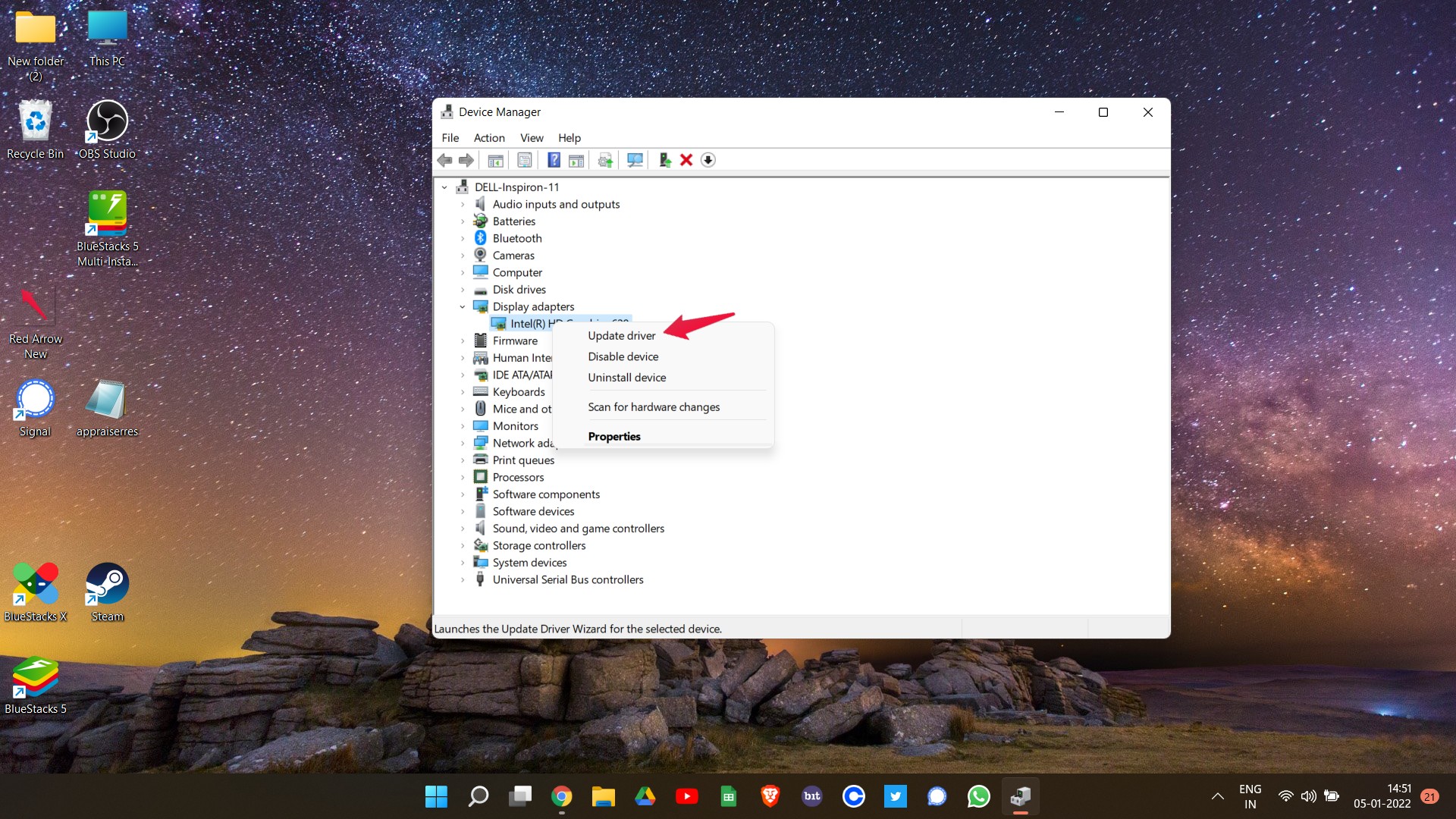
- Выберите Автоматически искать обновленное программное обеспечение драйвера.
- Следуйте инструкциям на экране, чтобы установить все доступные обновления.
- Перезагрузите компьютер и попробуйте снова запустить IXION.
Исправление 10: Запустите проверку системных файлов
IXION может испытывать проблемы из-за поврежденных системных файлов. Используя средство проверки системных файлов (SFC), вы можете найти и восстановить поврежденные системные файлы. Следуйте этим шагам:
- Нажмите Windows + X на клавиатуре и выберите Командная строка (Администратор).
- Введите “ sfc /scannow “ и нажмите Enter.
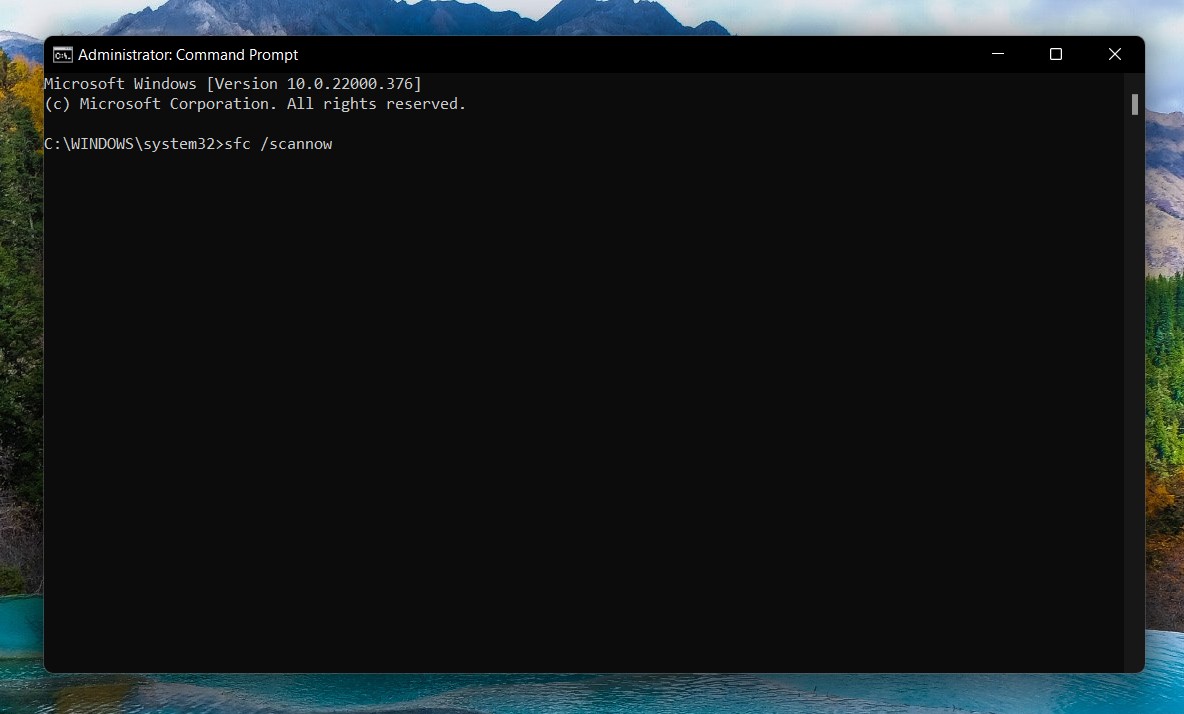
- Дождитесь завершения сканирования и перезагрузите компьютер.
- Запустите IXION снова и проверьте, решена ли проблема.
Исправление 11: Выполните чистую загрузку компьютера
В некоторых случаях стороннее программное обеспечение или службы могут вызывать сбои IXION при запуске. Вы можете проверить, так ли это, выполнив чистую загрузку. Вот как:
- Нажмите Windows + R на клавиатуре, чтобы открыть диалог Выполнить.
- Введите “ msconfig “ и нажмите Enter.
- Выберите Скрыть все службы Microsoft на вкладке Службы.
- Нажмите Отключить все, а затем нажмите Применить.
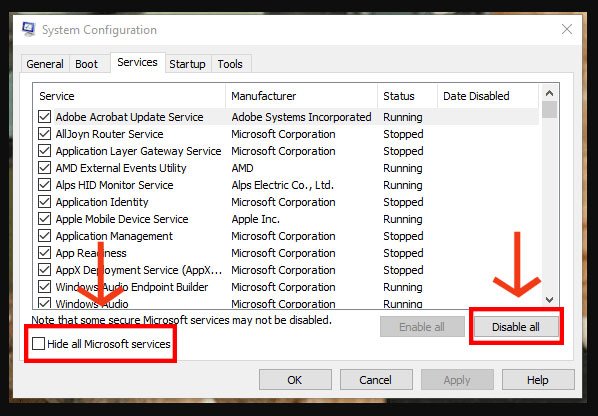
- Перейдите на вкладку Автозагрузка и нажмите Открыть Диспетчер задач.
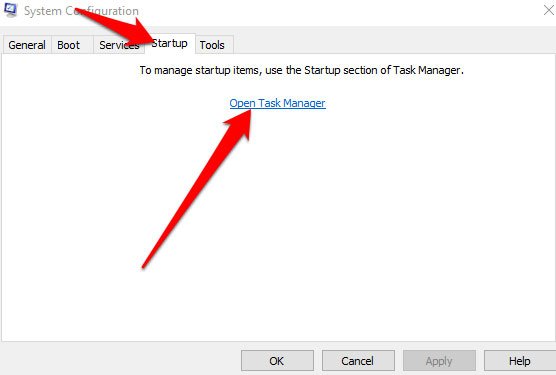
- Отключите все элементы автозагрузки и закройте Диспетчер задач.
- Нажмите ОК и перезагрузите компьютер.
- Запустите IXION снова и проверьте, решена ли проблема.
Если ни одно из этих других исправлений не решает проблему, вам может потребоваться обратиться в службу поддержки IXION или к компьютерному технику.
Если у вас есть мысли о Как исправить постоянные сбои IXION при запуске на ПК?, не стесняйтесь оставлять их в комментариях ниже. Также подписывайтесь на наш канал DigitBin на YouTube для видеоруководств. Удачи!
Get new posts in your inbox
No spam. Unsubscribe anytime.