Ошибки Windows · 4 min read · Jan 06, 2026
Как исправить KERNEL_DATA_INPAGE_ERROR в Windows?

Вы не одиноки, если сталкиваетесь с KERNEL_DATA_INPAGE_ERROR в Windows 10 или 11. В последнее время многие пользователи Windows сообщали об этой же ошибке KERNEL_DATA_INPAGE_ERROR на многих форумах Microsoft и Reddit.
Ваш ПК столкнулся с проблемой и нуждается в перезагрузке. Мы собираем информацию об ошибке, и мы перезагрузим его для вас. Если вы хотите узнать больше, вы можете позже поискать в интернете эту ошибку: KERNEL_DATA_INPAGE_ERROR.
Вы увидите эту ошибку KERNEL_DATA_INPAGE_ERROR на синем экране смерти (BSOD). Когда возникает эта ошибка, система Windows собирает некоторые диагностические данные и перезагружается. Если та же ошибка возникает снова, ваша система аварийно завершит работу с тем же кодом BSOD.

Причины ошибки Kernel Data Inpage
Эти ошибки BSOD часто связаны с аппаратными сбоями, проблемами с памятью или драйверами. Но иногда KERNEL_DATA_INPAGE_ERROR также возникает из-за вирусов или вредоносных программ. Поэтому вам нужно найти истинную причину и исправить ее.
Вот некоторые коды ошибок BSOD, связанные с этой ошибкой.
- 0x0000007A: Ошибка доступа к файлу
- 0xC000009D: Ошибка жесткого диска
- 0xC000016A: Плохие сектора HDD
- 0xC0000185: Поврежденные кабели
В этом руководстве мы поделимся полным руководством по диагностике и исправлению KERNEL_DATA_INPAGE_ERROR в Windows 10.
Как исправить KERNEL_DATA_INPAGE_ERROR?
Когда вы сталкиваетесь с этой проблемой KERNEL_DATA_INPAGE_ERROR, ваша система автоматически перезагружается. Поэтому сначала вам нужно остановить этот цикл загрузки и найти проблему.
Метод 1: Проверьте аппаратные соединения и провода
Как упоминалось выше, вы можете столкнуться с этой ошибкой BSOD из-за слабых соединений или неисправных проводов. Поэтому перед применением других решений убедитесь, что все аппаратные соединения в порядке и проверьте, что все провода в хорошем состоянии. Также проверьте свой SATA-кабель.
Удалите свой SATA-кабель из HDD и материнской платы, а затем вставьте его снова. Отключите и снова подключите провода, если это возможно. Это исправит все проблемы с аппаратными соединениями. Также попробуйте отключить и снова подключить все модули оперативной памяти.
Метод 2: Проверьте и проанализируйте жесткий диск
Эта ошибка KERNEL_DATA_INPAGE_ERROR связана с жестким диском, поэтому вам нужно убедиться, что ваш жесткий диск работает нормально. Существует множество способов проверить жесткий диск.
Проверьте информацию SMART диска
Вы можете использовать сторонние инструменты, такие как CrystalDiskInfo, для сканирования и анализа вашего жесткого диска. Вы можете просканировать свою систему, чтобы убедиться, что все сектора в порядке. Перед использованием любого инструмента сделайте полную резервную копию всех ваших важных данных.
Запустите CHKDSK
Windows 10 и 11 поставляются с этой встроенной командной строкой, которая позволяет пользователям сканировать жесткий диск и исправлять ошибки.
Шаг 1: Чтобы запустить сканирование CHKDSK, откройте меню «Пуск» и введите cmd.
Шаг 2: Щелкните правой кнопкой мыши на командной строке с правами администратора в правой боковой панели.
Шаг 3: Выполните эту команду и нажмите Enter.
Chkdsk/r/f X:Замените X на букву вашего диска, который вы хотите просканировать.
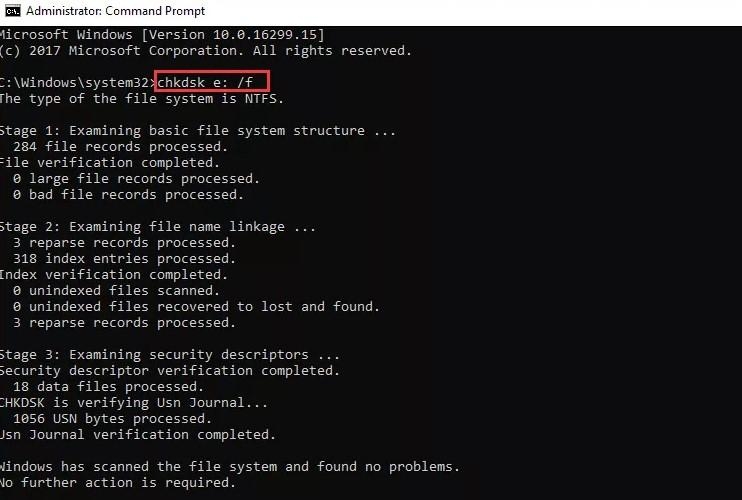
Шаг 4: Подождите некоторое время и исправьте проблему, если она появится.
Метод 3: Чистая загрузка
Сначала отключите все подключенные устройства, включая принтер, внешние накопители и Wi-Fi модем. Затем выполните следующие шаги:
Шаг 1: Выключите компьютер, а затем включите его через 10 секунд, удерживая клавишу F8, пока не увидите опцию Дополнительные параметры загрузки.
Шаг 2: Выберите безопасный режим с сетевыми возможностями и нажмите Enter.
Шаг 3: Войдите в свою Windows и нажмите Win + R.
Шаг 4: Введите в инструменте команд RUN msconfig и нажмите OK.
Шаг 5: Перейдите на вкладку «Общие» > выберите радиокнопку «Выборочная загрузка».
Шаг 6: Снимите отметку с «Загрузить элементы автозагрузки».
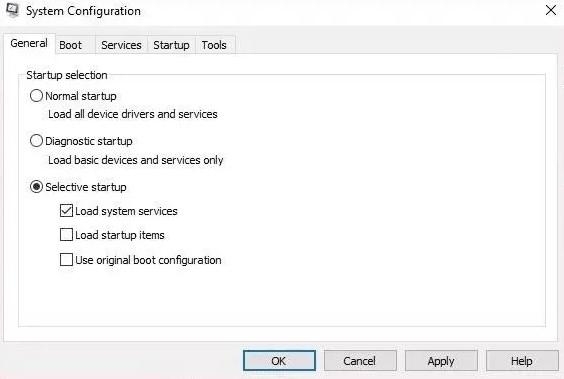
Шаг 7: Перейдите в «Службы» > нажмите на опцию «Скрыть все службы Microsoft».
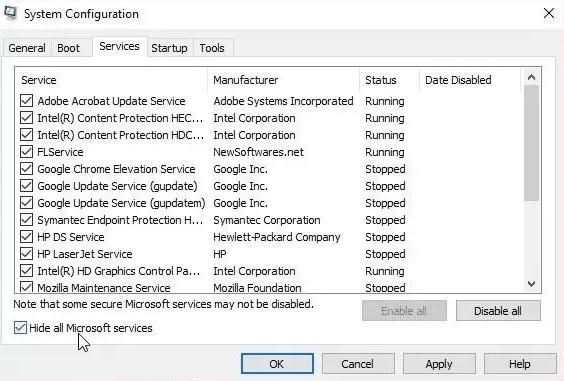
Шаг 8: Нажмите кнопку «Отключить» в правом нижнем углу и перезагрузите ПК.
Это исправит KERNEL_DATA_INPAGE_ERROR в вашей Windows.
Метод 4: Запустите антивирусное и вредоносное сканирование
Ошибка также возникает из-за вирусов или вредоносных программ. Поэтому попробуйте просканировать всю систему с помощью надежных антивирусных инструментов. Хотя Windows 10 поставляется с Windows Defender, встроенным антивирусом от Microsoft. Просканируйте все ваши данные и исправьте проблему, если она есть.
Метод 5: Обновите драйверы устройств
Если вы используете устаревшие драйверы, вы можете столкнуться с такими ошибками BSOD в вашей Windows. С новым обновлением Windows вам также необходимо обновить драйверы устройств, такие как сетевые, графические, звуковые и Bluetooth-драйверы.
Вы можете использовать диспетчер устройств для обновления драйверов в Windows 10.
Шаг 1: Нажмите Windows + X > выберите Диспетчер устройств из предложенных вариантов.
Шаг 2: Разверните «Жесткие диски» > щелкните правой кнопкой мыши на жестком диске.
Шаг 3: Щелкните по свойствам > драйвер > Обновить драйвер.
Если обновление драйвера не работает, вы можете выбрать Удалить, чтобы удалить драйвер и снова установить его. Вы также можете использовать сторонние инструменты обновления драйверов, такие как Driver Easy, для обновления и загрузки последних драйверов устройств в Windows.
Вы также можете использовать бесплатный инструмент под названием DriverFix, чтобы просканировать ваш ПК на наличие устаревших драйверов. Это легкое приложение автоматически загрузит последние версии ваших драйверов.
Заключительные слова
Иногда ошибка KERNEL_DATA_INPAGE_ERROR возникает из-за повреждения файлов. К счастью, эту проблему легко исправить. SFC — это встроенная функция Windows, которая просканирует и исправит поврежденные системные файлы и BSOD.
Get new posts in your inbox
No spam. Unsubscribe anytime.