Технические советы · 3 min read · Nov 30, 2025
Как исправить проблему с подсветкой клавиатуры в Windows 11

Подсвеченные клавиатуры стали более распространенными в наши дни. Подсвеченные клавиатуры обеспечивают лучшую видимость, особенно когда вы работаете в плохо освещенном помещении. Клавиатуры теперь оснащены RGB-подсветкой, которая придает гиковский вид, если вы создали правильное рабочее место. Поскольку подсветка клавиатуры управляется программным обеспечением, иногда она может работать неправильно. На самом деле, несколько пользователей сообщили, что подсветка клавиатуры не работает после обновления их ПК до Windows 11.
Тем не менее, нельзя исключать тот факт, что это также может быть аппаратная проблема. К счастью, этот гид здесь, чтобы помочь вам. Важно отметить, что в этом руководстве мы покажем вам, как быстро исправить проблему с подсветкой клавиатуры в Windows 11. Простая настройка может также включить вашу клавиатуру из темноты. Сказав это, давайте перейдем к статье.
1. Перезагрузите ваш ПК
Ну, самое простое решение, которое вы можете применить для решения проблемы с подсветкой клавиатуры, - это перезагрузить ваш ПК. Иногда важные системные файлы, необходимые для включения подсветки клавиатуры, могут не загрузиться, и это может привести к тому, что клавиатура не будет светиться.
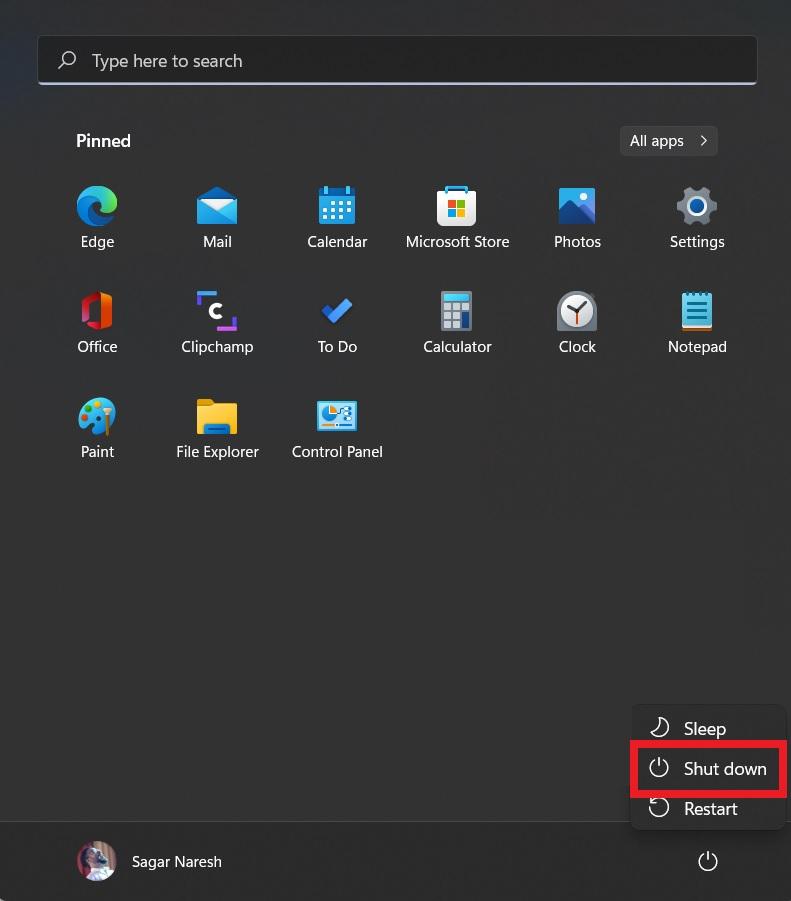
Первое, что вам следует сделать, это просто выключить ваш ПК, подождать около 10 секунд и нажать кнопку питания. Позвольте ПК включиться плавно, а затем проверьте, работают ли огни или нет.
2. Нажмите сочетание клавиш
Еще одна интересная вещь, на которую стоит обратить внимание, - это проверить, включили ли вы подсветку клавиатуры с помощью доступного сочетания клавиш или нет. Обычно опция подсветки клавиатуры расположена на одной из функциональных клавиш над цифровыми клавишами. Однако на некоторых ноутбуках это работает в сочетании с клавишей Fn, расположенной рядом с клавишей Windows на вашей клавиатуре. Проверьте комбинацию для включения подсветки клавиатуры для вашего бренда ноутбука, сделав простой поиск в Google.
3. Включите подсветку в Панели управления
Вы также можете найти подсветку клавиатуры в Панели управления Windows 11.
- Откройте Панель управления.
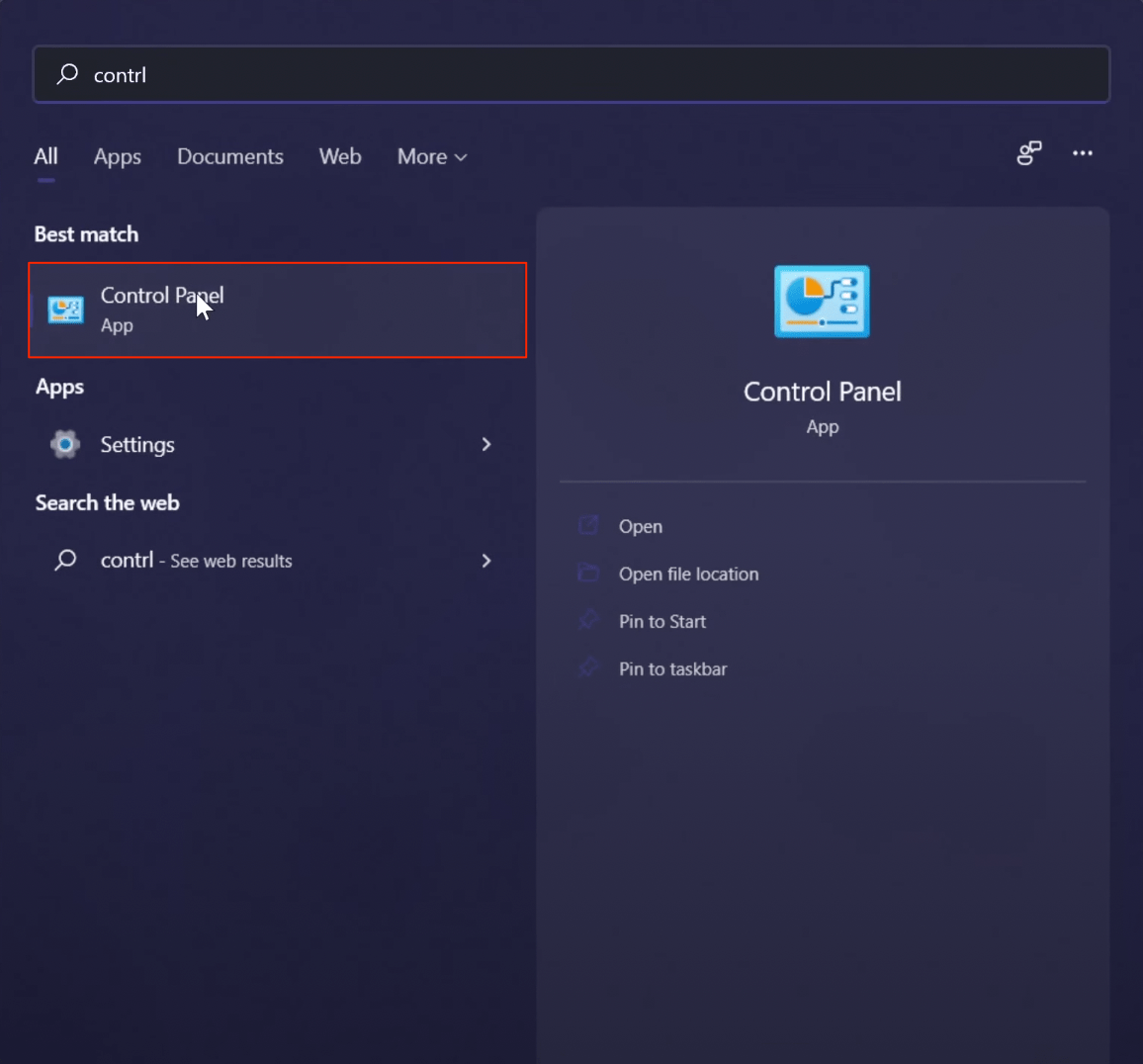
- Здесь нажмите на Оборудование и звук.
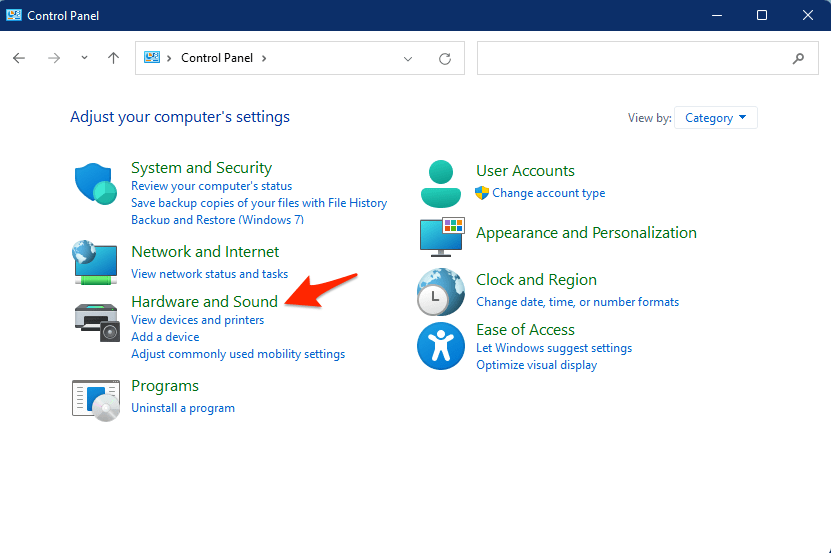
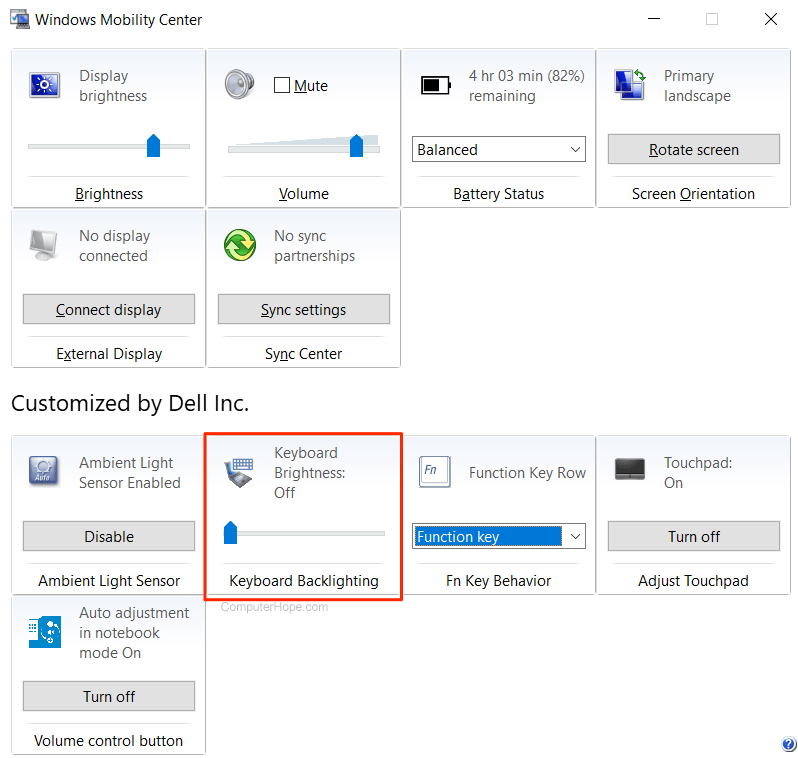
- Откройте Центр мобильности Windows. Переместите ползунок под вкладкой Подсветка клавиатуры вправо, чтобы включить подсветку.
4. Включите подсветку клавиатуры в BIOS
Одной из основных функций BIOS является управление потоком данных между операционной системой и аппаратным обеспечением, таким как жесткий диск, мышь, клавиатура и т.д. Вам нужно получить доступ к BIOS, чтобы внести изменения в настройки. Вы можете использовать этот гид, чтобы использовать настройки BIOS на вашем Windows 11.
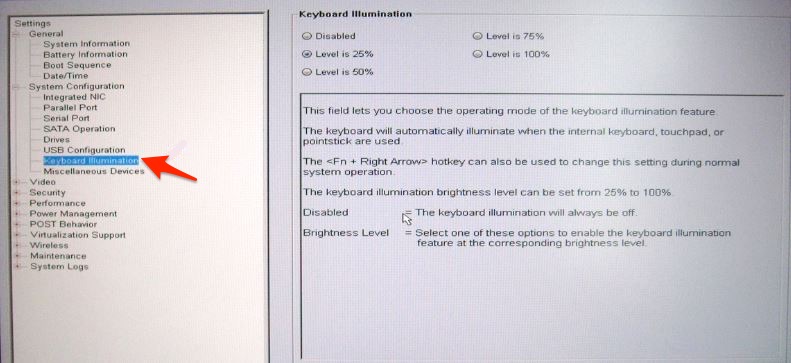
Оказавшись в BIOS, найдите Конфигурацию системы, здесь нажмите на Выбор подсветки клавиатуры и включите подсветку клавиатуры.
5. Удалите стороннее программное обеспечение
Из любопытства вы могли сделать поиск в Google о модификации подсветки клавиатуры. И в этом процессе вы могли скачать модифицированное программное обеспечение. Это программное обеспечение вполне может быть причиной того, что подсветка клавиатуры не работает должным образом. Настоятельно рекомендуется использовать официальное программное обеспечение, которое идет в комплекте с вашим ПК, для изменения условий освещения вашей клавиатуры и избегать использования стороннего программного обеспечения.
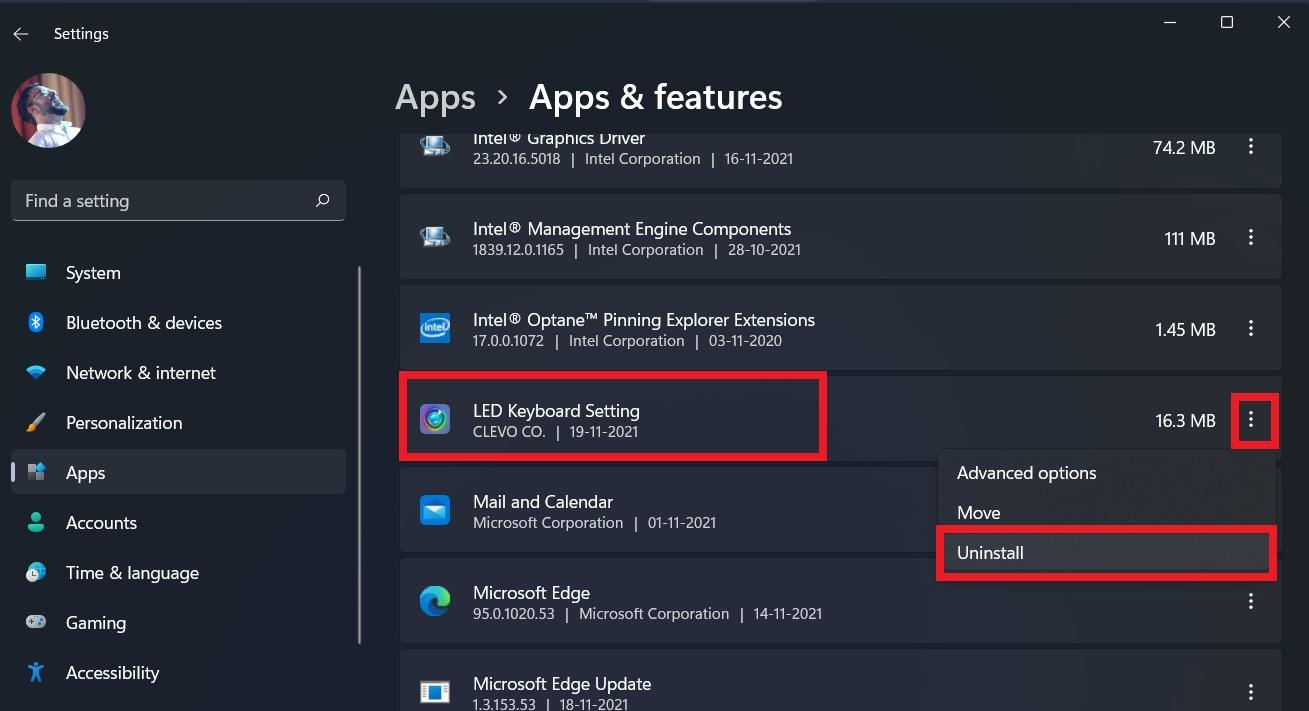
Почти все они являются уловками и на самом деле могут вызвать проблемы с подсветкой клавиатуры. В таких случаях немедленно удалите такое программное обеспечение с вашего ПК. Вы можете удалить программу, перейдя в Настройки > Приложения > Приложения и функции. Нажмите на программное обеспечение и нажмите кнопку Удалить.
6. Удалите последнее обновление Windows
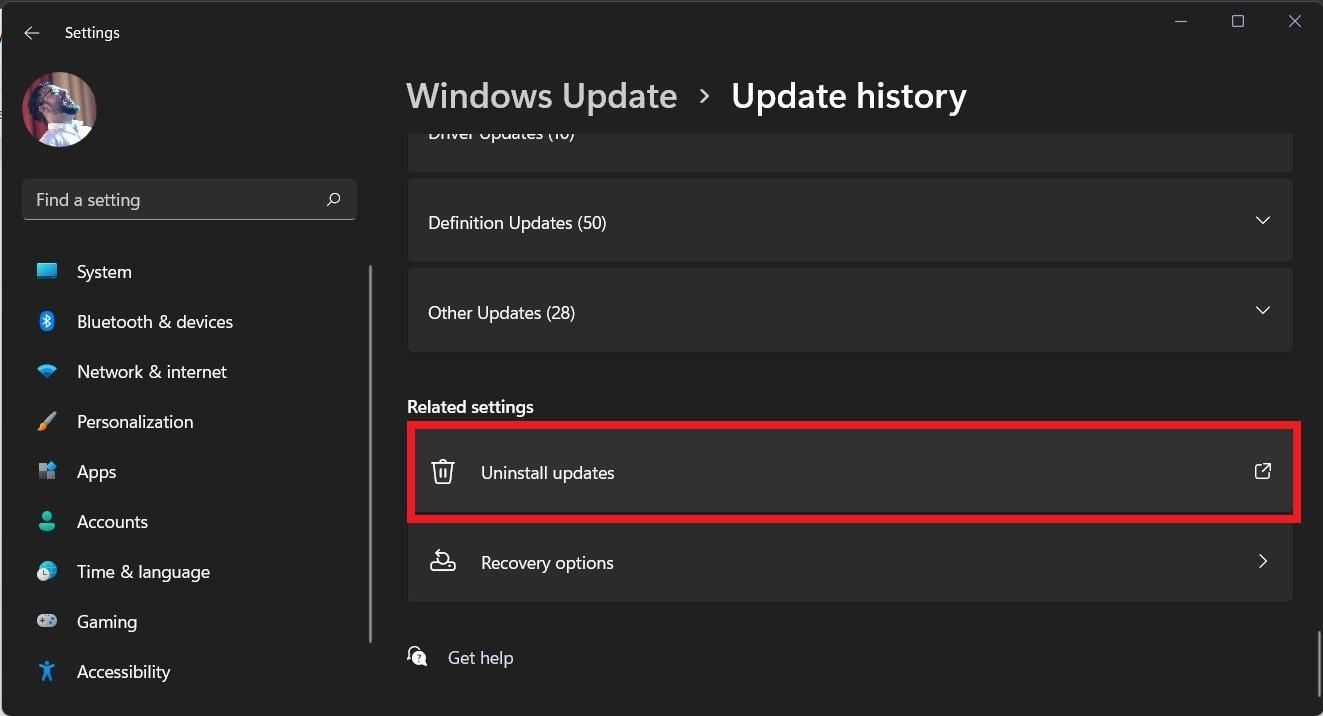
Обновления Windows также являются основными виновниками многих проблем. Если вы недавно обновили свой ПК или ноутбук на Windows 11 и столкнулись с проблемой, что подсветка клавиатуры не работает сразу после этого, вам следует удалить последнее обновление Windows, которое вы установили. Чтобы удалить обновление, выполните следующие шаги.
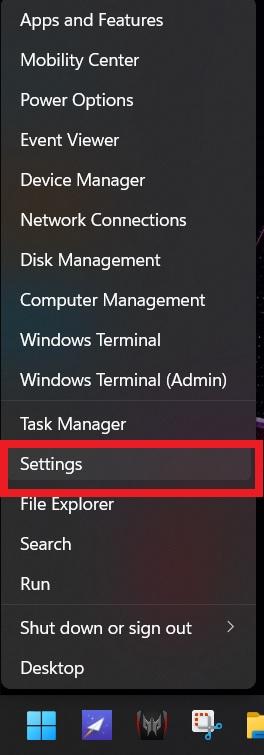
- Щелкните правой кнопкой мыши на меню Пуск на панели задач и выберите Настройки.
- Выберите Приложения.
- Нажмите на обновления Windows, а затем выберите История обновлений.
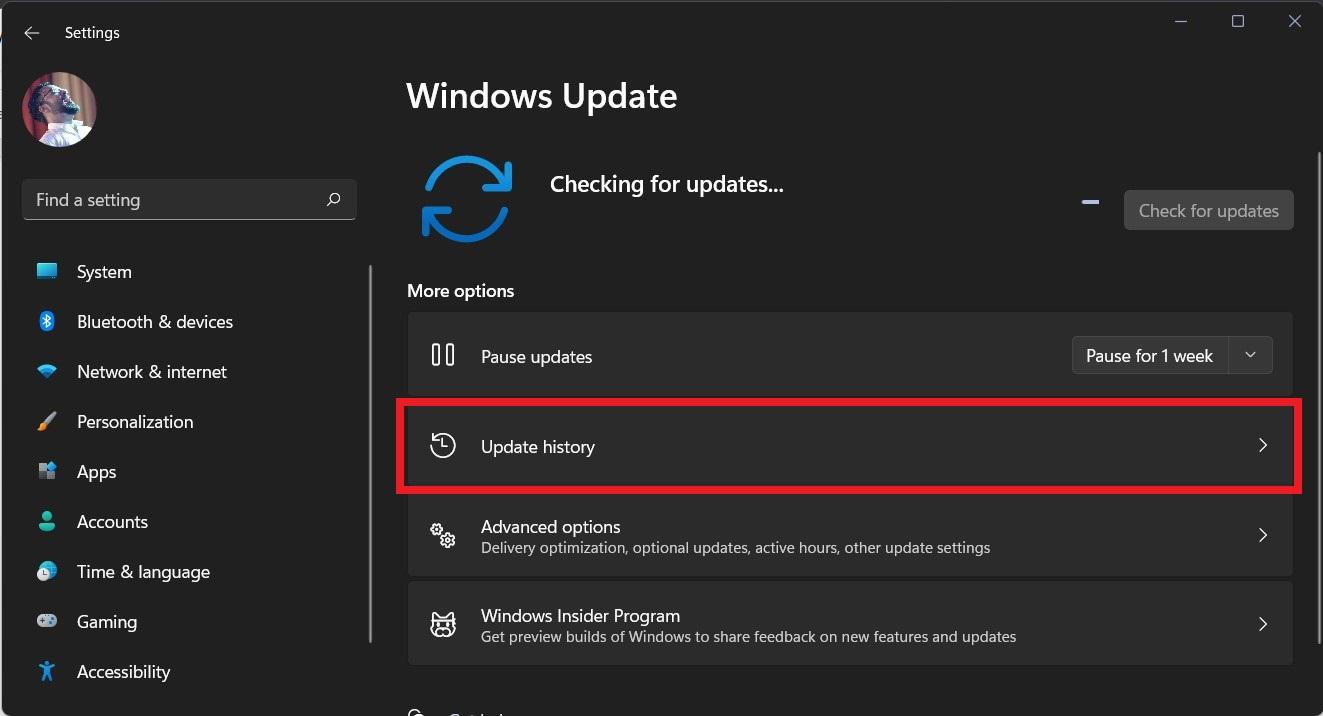
- Прокрутите вниз и в разделе Связанные настройки выберите кнопку Удалить обновления.
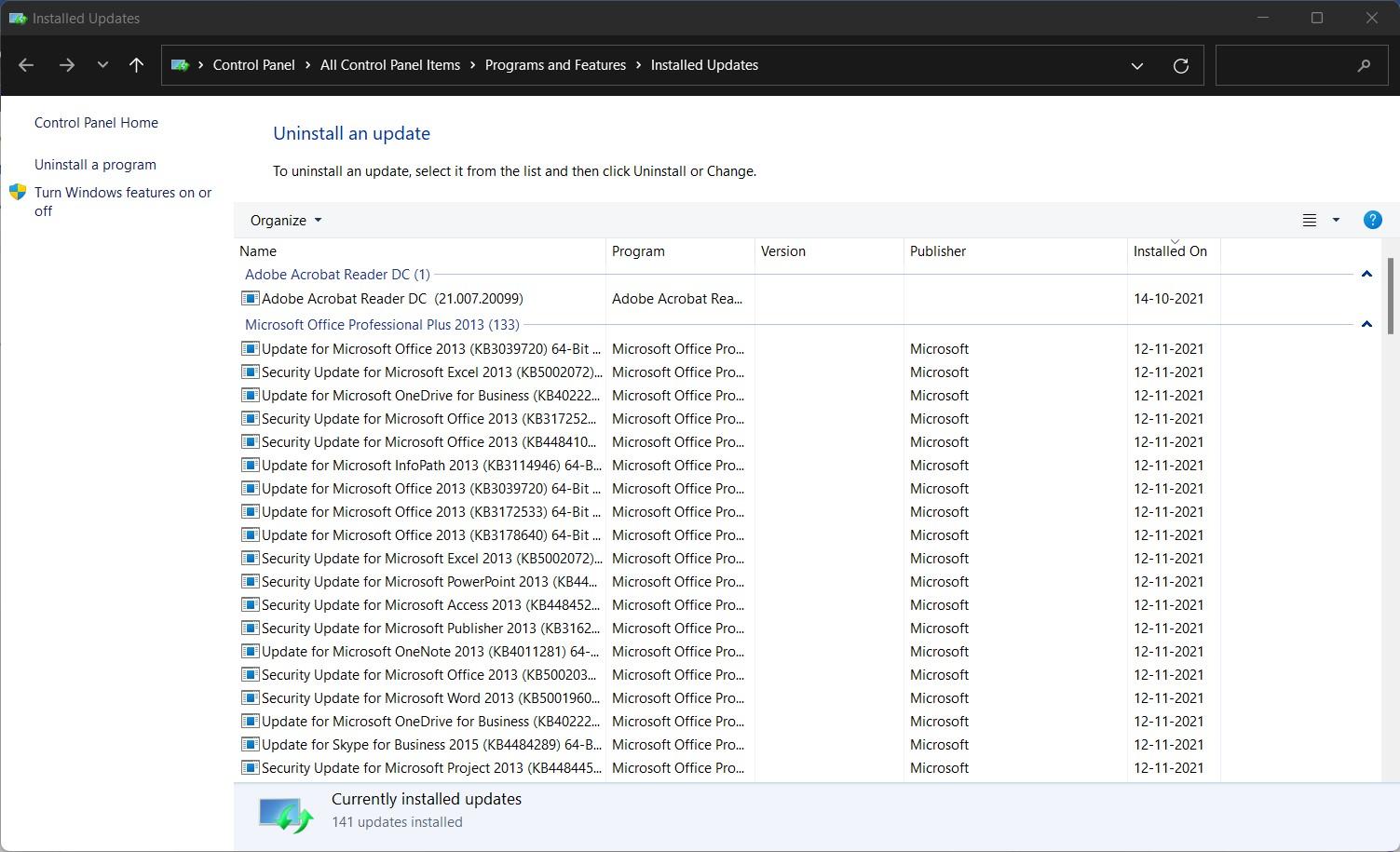
- Откроется новое окно со всеми недавно установленными обновлениями. Нажмите на проблемное обновление, после которого у вас начались проблемы с клавиатурой, и нажмите кнопку Удалить.
7. Проверьте аппаратные неисправности
Помимо программных проблем, проблемы с подсветкой клавиатуры также могут возникать из-за аппаратных неисправностей. Существует вероятность, что шлейф клавиатуры вашего ПК поврежден и не может отправлять сигналы на вашу клавиатуру, что приводит к неисправной подсветке клавиатуры. Если это так, то мы рекомендуем вам отнести ваш ПК в авторизованный сервисный центр и заменить поврежденные детали.
Если у вас есть мысли о Как исправить проблему с подсветкой клавиатуры в Windows 11, не стесняйтесь оставлять комментарии ниже. Также, пожалуйста, подпишитесь на наш канал DigitBin на YouTube для видеоуроков. Удачи!
Get new posts in your inbox
No spam. Unsubscribe anytime.