Технологии · 2 min read · Oct 11, 2025
Как исправить проблему с Kodi на Windows 11?
Kodi — одна из самых популярных медиаплатформ, где вы можете слушать музыку и смотреть видео. Лучшая часть этой платформы заключается в том, что она совместима почти со всеми операционными системами, даже с последней Windows 11. Более того, вы можете использовать платформу для загрузки ваших любимых телешоу и фильмов.
Тем не менее, многие пользователи сообщают, что сталкиваются с проблемами с Kodi на Windows 11. Более точно, пользователи испытывают проблемы с работой Kodi на Windows 11. Итак, есть ли решение этой проблемы? К счастью, есть, и этот пост полностью об этом.
Здесь мы собираемся поговорить о различных обходных путях, которые вы можете попробовать, чтобы избавиться от проблемы с работой Kodi на Windows 11. Итак, давайте начнем.
Kodi — это такая платформа, которая использует посетителей, чтобы убить свое свободное время. Но столкновение с проблемой, когда Kodi не работает на Windows 11, может полностью испортить настроение. Итак, вот различные способы решения проблемы.
Исправление 1: Обновите DirectX на Windows 11
DirectX — одно из самых важных приложений, которые должны быть в вашей системе, если вы хотите без проблем запускать Kodi. Итак, вот шаги, которые нужно выполнить, чтобы загрузить последнюю версию DirectX.
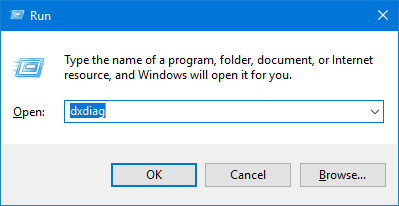
- Откройте диалоговое окно “ выполнить “ на вашей системе.
- Введите “ dxdiag “ и нажмите Enter.
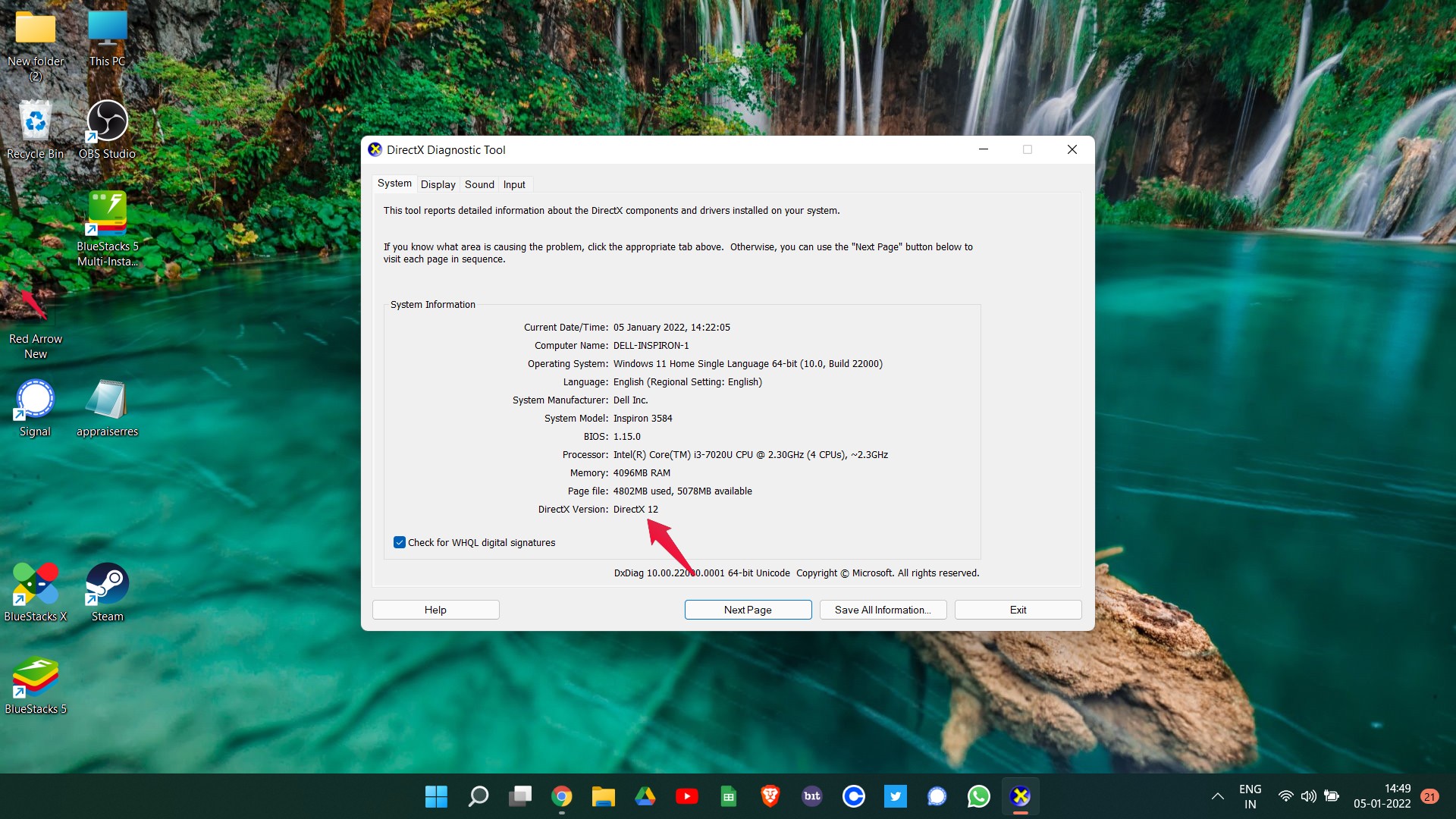
- Проверьте версию DirectX, установленную на вашей системе.
- Если версия меньше 12, т.е. если это не DirectX 12, то вам нужно будет загрузить последнюю версию DirectX.
Вот прямая ссылка для загрузки DirectX 12. Установите программу на вашу систему и проверьте, решена ли проблема.
Исправление 2: Загрузите последние драйвера графики
Как и приложения и программное обеспечение, очень важно постоянно обновлять драйвера. Устаревший драйвер графики может вызвать проблемы с работой Kodi на Windows 11. Итак, вот шаги, которые вам нужно выполнить, чтобы загрузить последние драйвера графики.
- В строке поиска Windows введите “ Диспетчер устройств “ и нажмите Enter.
- Щелкните правой кнопкой мыши на “ Адаптеры дисплея “, затем щелкните правой кнопкой мыши на установленном графическом драйвере.
- Нажмите на “ Обновить драйвер.”
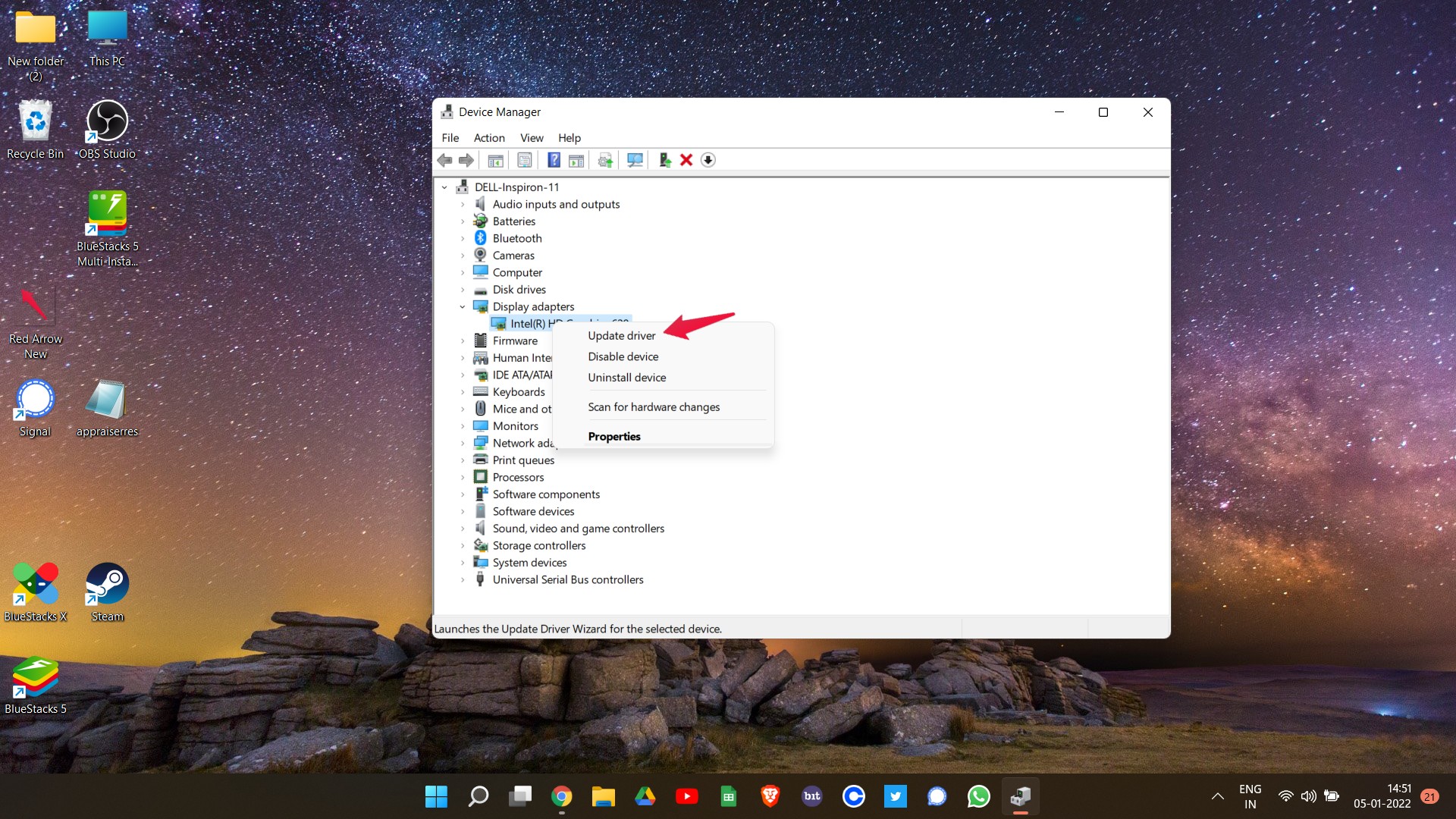
- Нажмите на опцию “ Автоматически искать драйвера “.
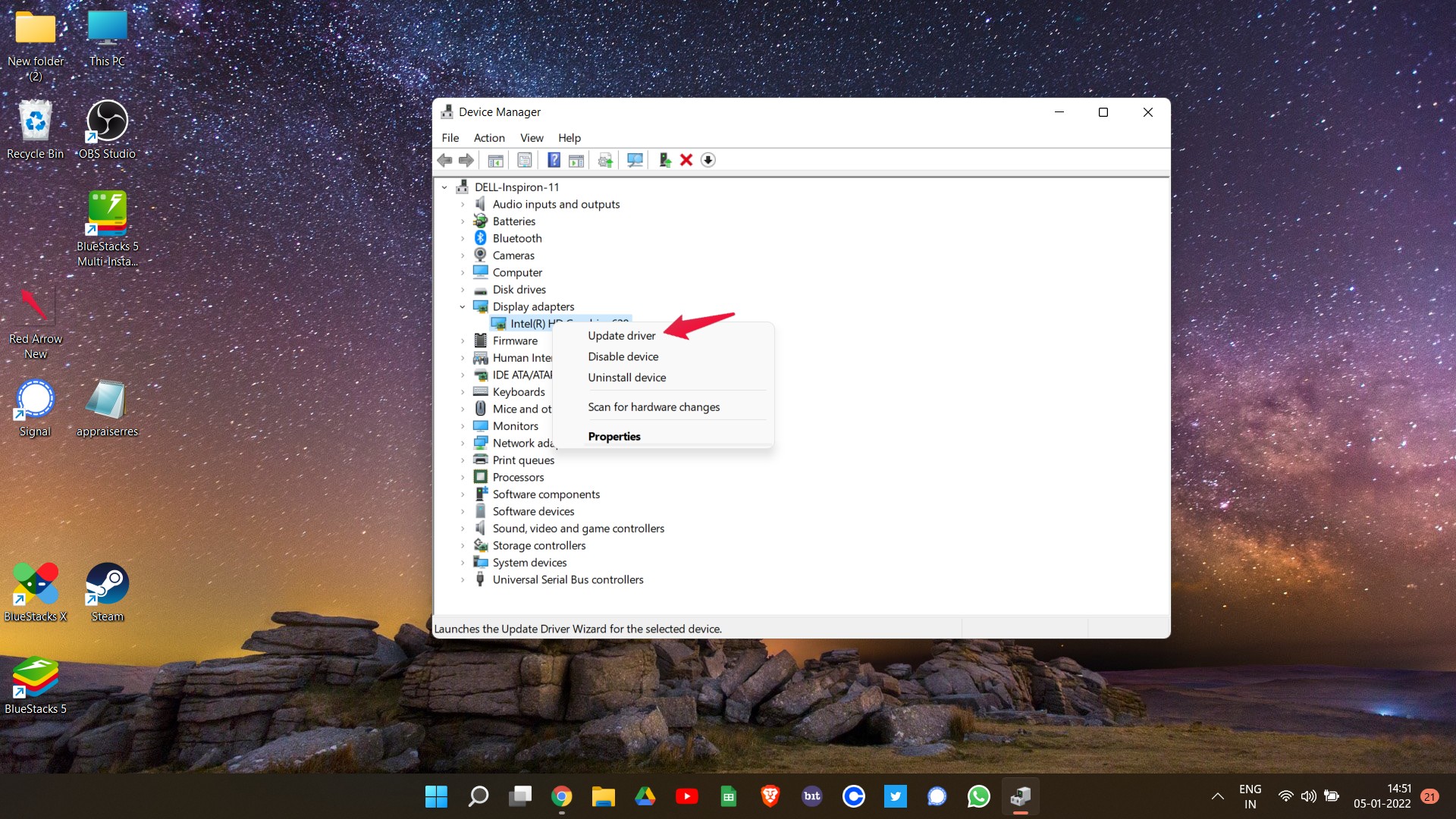
Вот и все. Вы наконец загрузили последние драйвера графики для вашей системы. Откройте Kodi и проверьте, решена ли проблема.
Исправление 3: Переустановите Kodi
Переустановка приложения — это хорошо зарекомендовавший способ решения любой проблемы. И то же самое сработает и для Kodi. Итак, вот шаги, которые нужно выполнить, чтобы установить Kodi на вашем Windows 11.
- Перейдите в Панель управления на вашей системе и нажмите “Удалить программу.”
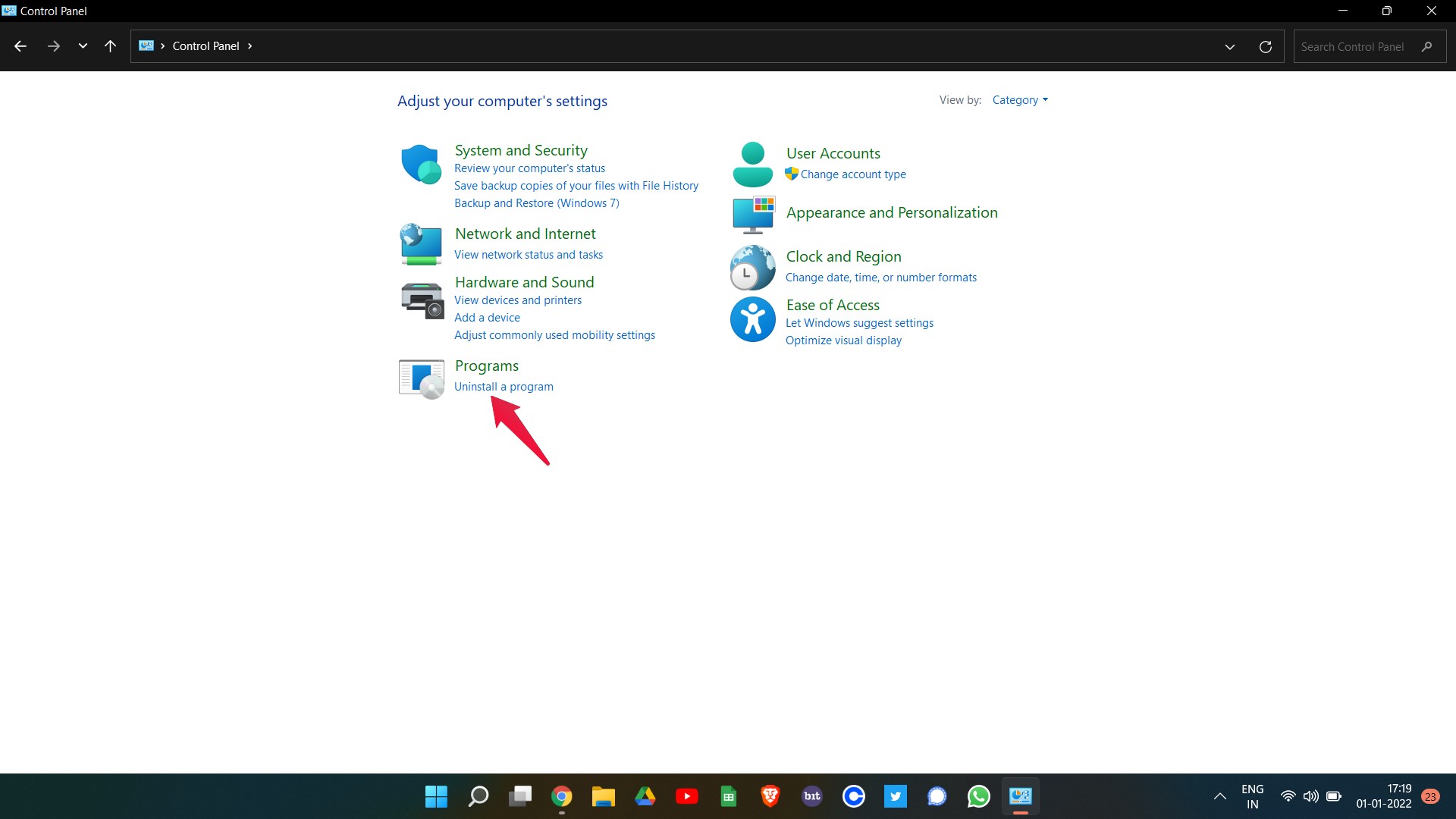
- Теперь щелкните правой кнопкой мыши на Kodi и нажмите “удалить”.
Перезагрузите вашу систему, откройте Kodi и проверьте, решена ли проблема.
Исправление 4: Отключите аппаратное ускорение
Подобно всему остальному в мире, аппаратное ускорение также имеет свои плюсы и минусы. И если вы используете последнюю версию Kodi, включение аппаратного ускорения может вызвать проблемы с работой Kodi на Windows 11. Итак, вот что вам нужно сделать, чтобы решить проблему.
- Перейдите в меню настроек Kodi.
- Выберите опцию “ Воспроизведение “.
- Выберите опцию “ Эксперт “, которая находится на левой панели.
- Наконец, в разделе видео отключите переключатель “Разрешить аппаратное ускорение”.
Теперь перезапустите Kodi. Вы будете удивлены, увидев, что вы больше не сталкиваетесь с проблемой.
Заключительные слова
Вот как исправить проблему с Kodi, не работающим на Windows 11. Дайте нам знать, решена ли ваша проблема в комментариях.
Если у вас есть какие-либо мысли о Как исправить проблему с Kodi, не работающим на Windows 11?, не стесняйтесь оставлять их в комментариях ниже. Также, пожалуйста, подпишитесь на наш канал DigitBin на YouTube для видеоуроков. Удачи!
Get new posts in your inbox
No spam. Unsubscribe anytime.