Игры · 8 min read · Jan 14, 2026
Как исправить проблему с запуском League of Legends

У вас проблемы с запуском League of Legends на вашем компьютере? Если да, не переживайте. League of Legends — популярная видеоигра в жанре битвы, разработанная и выпущенная компанией Riot Games. Часто возникают временные проблемы и конфликты программного обеспечения, особенно в играх высокого уровня.
Многие пользователи заявили, что не могут запустить League of Legends на своем компьютере. Если вы один из несчастных игроков League of Legends, это может быть для вас разочарованием. Не унывайте. В этом блоге мы расскажем, как решить проблему с неработающей League of Legends с помощью нескольких эффективных решений. Давайте погрузимся в это.
Почему League of Legends не работает?
Существует несколько возможных причин, по которым League of Legends не работает на вашем компьютере. Вот несколько распространенных причин:
- Ваш компьютер не соответствует минимальным аппаратным требованиям для запуска League of Legends.
- Некоторые избыточные файлы в папке конфигурации мешают игровым файлам.
- Вы не подключены к стабильному интернет-соединению.
- Конфликты программного обеспечения и временные проблемы
- Поврежденные или отсутствующие игровые файлы League of Legends
- Устаревший драйвер видеокарты
- Игра заблокирована брандмауэром Defender и антивирусом
- Поврежденные системные файлы
Лучшие способы исправить проблему с запуском League of Legends на ПК
Здесь мы описали самые эффективные способы исправить проблемы с неработающей или не запускающейся League of Legends. Давайте обсудим их по одному.
1. Запустите League of Legends от имени администратора
Если League of Legends не работает на вашем компьютере, убедитесь, что вы запускаете игру от имени администратора. Это поможет вам исправить ошибку запуска. Вот как это сделать.
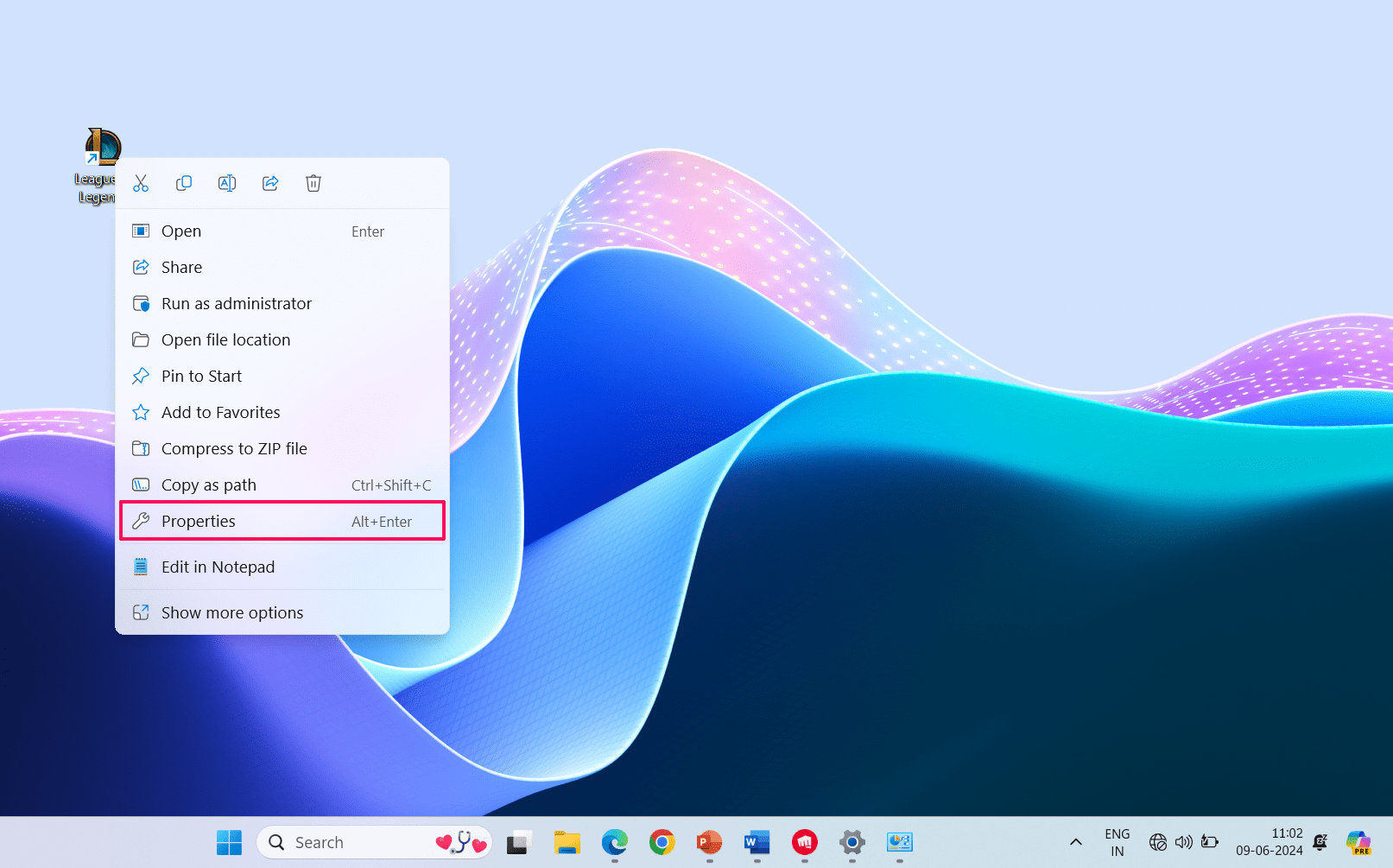
- На рабочем столе щелкните правой кнопкой мыши на значке игры League of Legends и выберите Свойства.
- Нажмите на вкладку Совместимость и установите флажок “Запустить эту программу в режиме совместимости для.”
- Затем нажмите “Запустить эту программу от имени администратора” в разделе настроек.
- После применения настроек нажмите Применить, затем ОК.
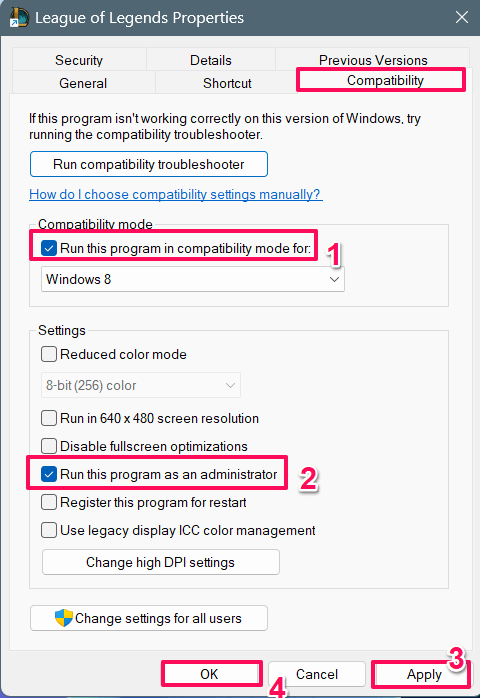
- Теперь перезапустите игру LoL и проверьте, решена ли проблема.
2. Проверьте системные требования
Следующее, что вам нужно сделать, это проверить системные требования, чтобы убедиться, что аппаратное обеспечение вашего компьютера соответствует требованиям для игры. В некоторых случаях аппаратные ограничения мешают запуску или работе игры.
Возможно, у вашего компьютера недостаточно оперативной памяти или процессор недостаточно мощный для запуска высокоуровневых видеоигр, таких как League of Legends. Поэтому обязательно проверьте системные требования перед запуском игры.
Минимальные системные требования:
- Процессор: Intel Core i3-530, AMD A6-3650
- Видеокарта: Nvidia GeForce 9600GT, AMD HD 6570, интегрированная графика Intel HD 4600
- Версия операционной системы: Windows 7, 8, 10, 11
- Видеопамять: 1 ГБ
- Оперативная память: 2 ГБ
Рекомендуемые системные требования:
- Процессор: Intel Core i5-3300, AMD Ryzen 3 1200
- Видеокарта: Nvidia GeForce 560, AMD Radeon HD 6950, интегрированная графика Intel HD 630
- Видеопамять: 2 ГБ
- Место на диске: 16 ГБ SSD
- Версия операционной системы: Windows 10
- Оперативная память: 4 ГБ
3. Проверьте ваше интернет-соединение
Вы подключены с плохим соединением? Если да, вы можете столкнуться с временными проблемами и сбоями в многопользовательских играх. Рекомендуется подключить ваш компьютер к стабильному интернету перед запуском игры. Если соединение нестабильно и медленно, вы можете перезагрузить маршрутизатор, чтобы обновить данные.
После восстановления быстрого соединения проверьте, решена ли проблема, запустив League of Legends. Если сеть стабильна, вы можете перейти к следующему методу для решения проблемы.
4. Перезагрузите ваш ПК
League of Legends и другие игры могут работать неправильно из-за конфликтов программного обеспечения и временных сбоев. Это может помешать нормальному функционированию многопользовательских видеоигр. Чтобы устранить ошибки и проблемы с программным обеспечением, вы можете перезагрузить компьютер.
- Откройте меню «Пуск», нажав клавишу Windows на клавиатуре.
- В меню «Пуск» нажмите на Значок питания и выберите Перезагрузка.
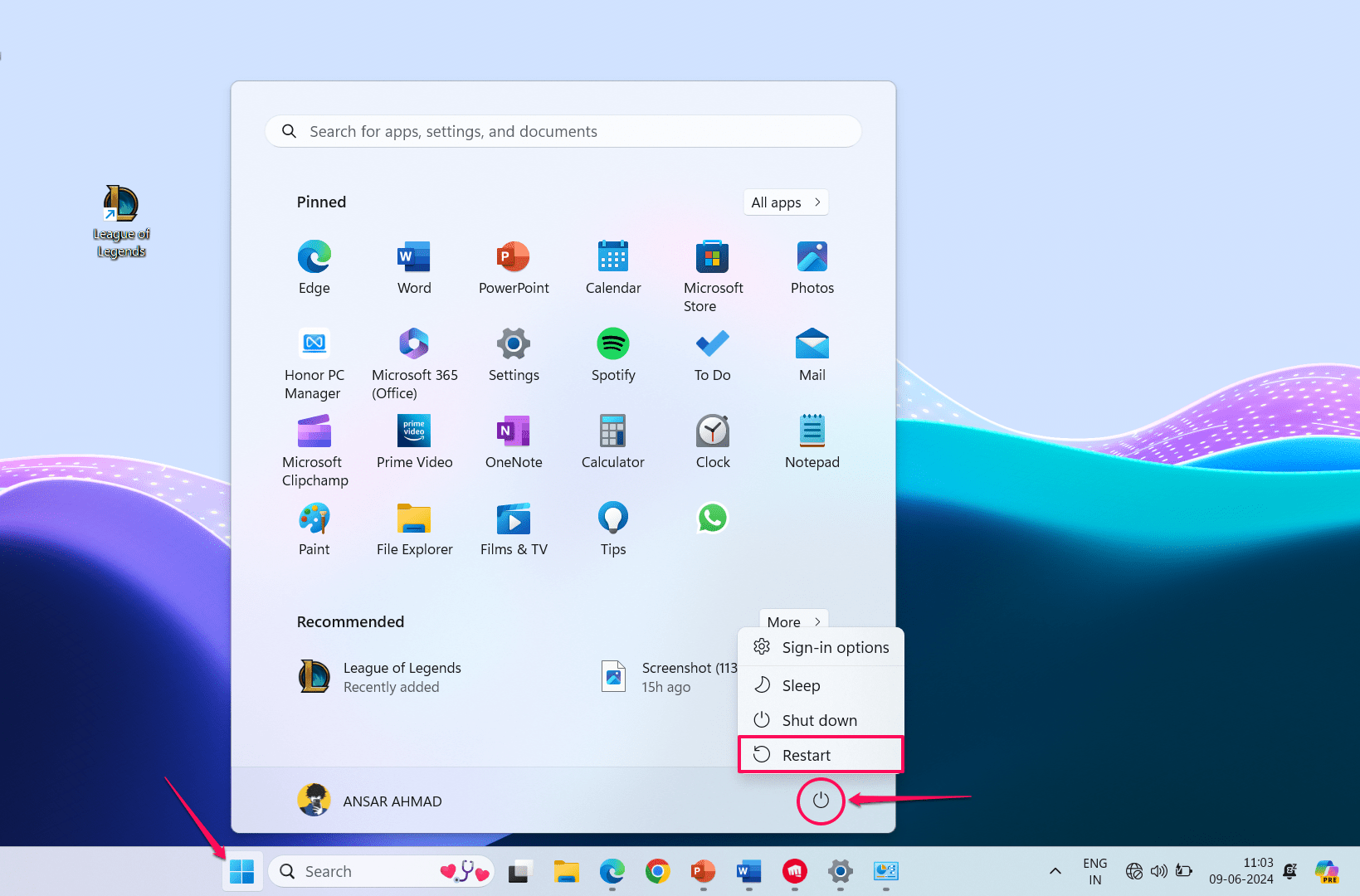
- Как только вы на нее нажмете, ваш ПК автоматически перезагрузится.
- После того как ваш компьютер снова включится, запустите игру, чтобы проверить, решена ли проблема.
5. Удалите папки конфигурации и логов League of Legends
Иногда файлы в папках конфигурации и логов содержат информацию и другие ошибки, с которыми вы сталкиваетесь в игре. Это может помешать запуску или работе игры на системе. Лучший способ решить проблему — удалить папки конфигурации и логов League of Legends. Вот как это сделать.
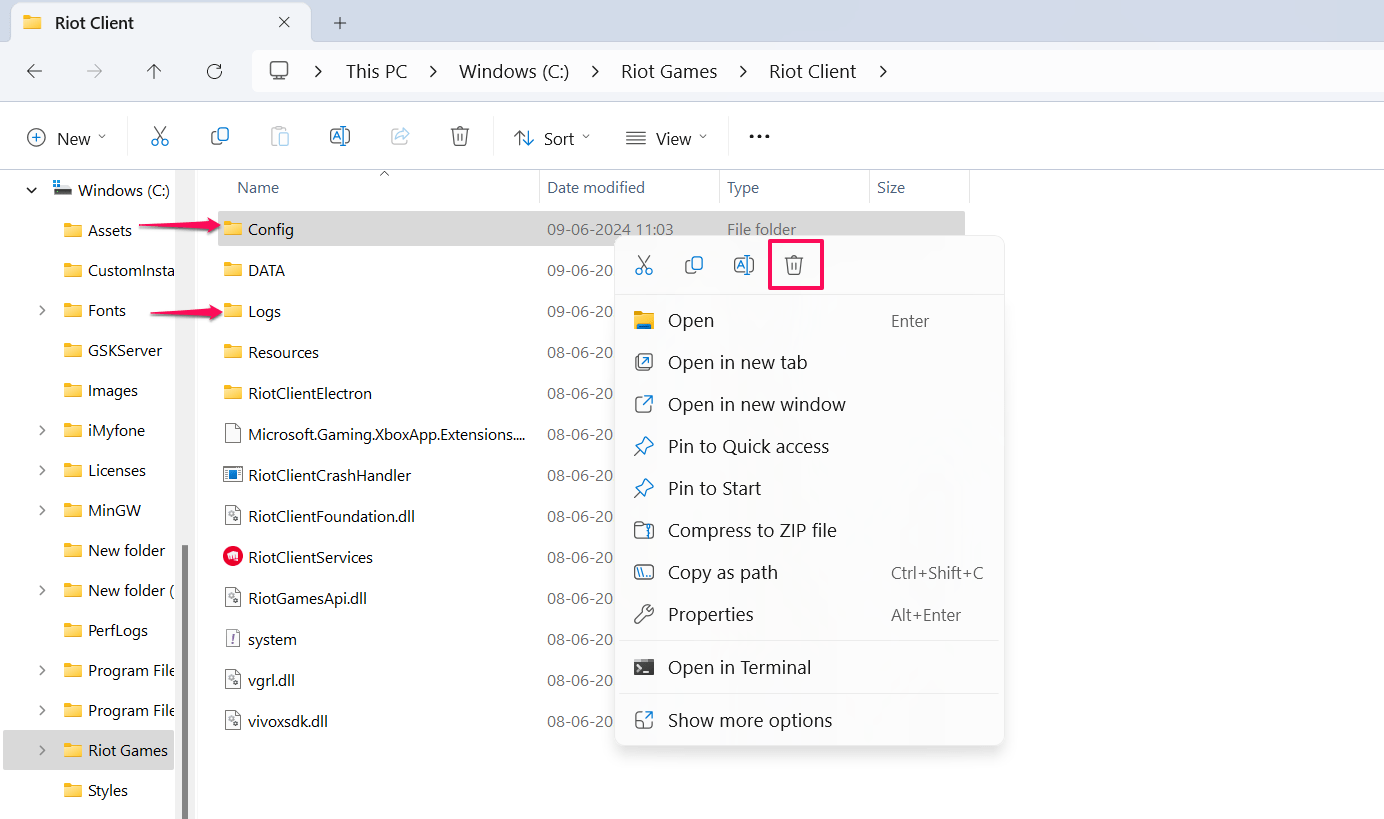
- Нажмите одновременно клавиши Windows + E на клавиатуре, чтобы открыть Проводник файлов.
- Перейдите в папку установки игры. Если вы не можете найти папку, в которую вы установили, перейдите по этому пути:
*C:\Riot Games\League of Legends* - Найдите и выберите папки Config и Logs.
- Щелкните правой кнопкой мыши на папке и нажмите кнопку Удалить.
6. Восстановите игровые файлы League of Legends
Как уже обсуждалось, игры League of Legends могут работать неправильно, если файл поврежден или отсутствует в системе. Рекомендуется восстановить игровые файлы на компьютере, чтобы проверить целостность игровых файлов. Вот как это сделать.
- Откройте клиент League на вашем компьютере.
- Перейдите в настройки, расположенные в верхнем правом углу клиента League.
- Прокрутите вниз до раздела устранения неполадок и нажмите на опцию “Начать полное восстановление”.
- Затем нажмите Да в всплывающем окне.
- Теперь подождите, пока процесс восстановления завершится. Затем проверьте, решена ли проблема.
7. Закройте Riot и перезапустите игру
Мы рекомендуем вам закрыть приложение Riot и процессы League of Legends в Диспетчере задач. Затем снова запустите игру, чтобы проверить, работает ли она. Вот как это сделать.
- Щелкните правой кнопкой мыши на панели задач и выберите Диспетчер задач, чтобы открыть его.
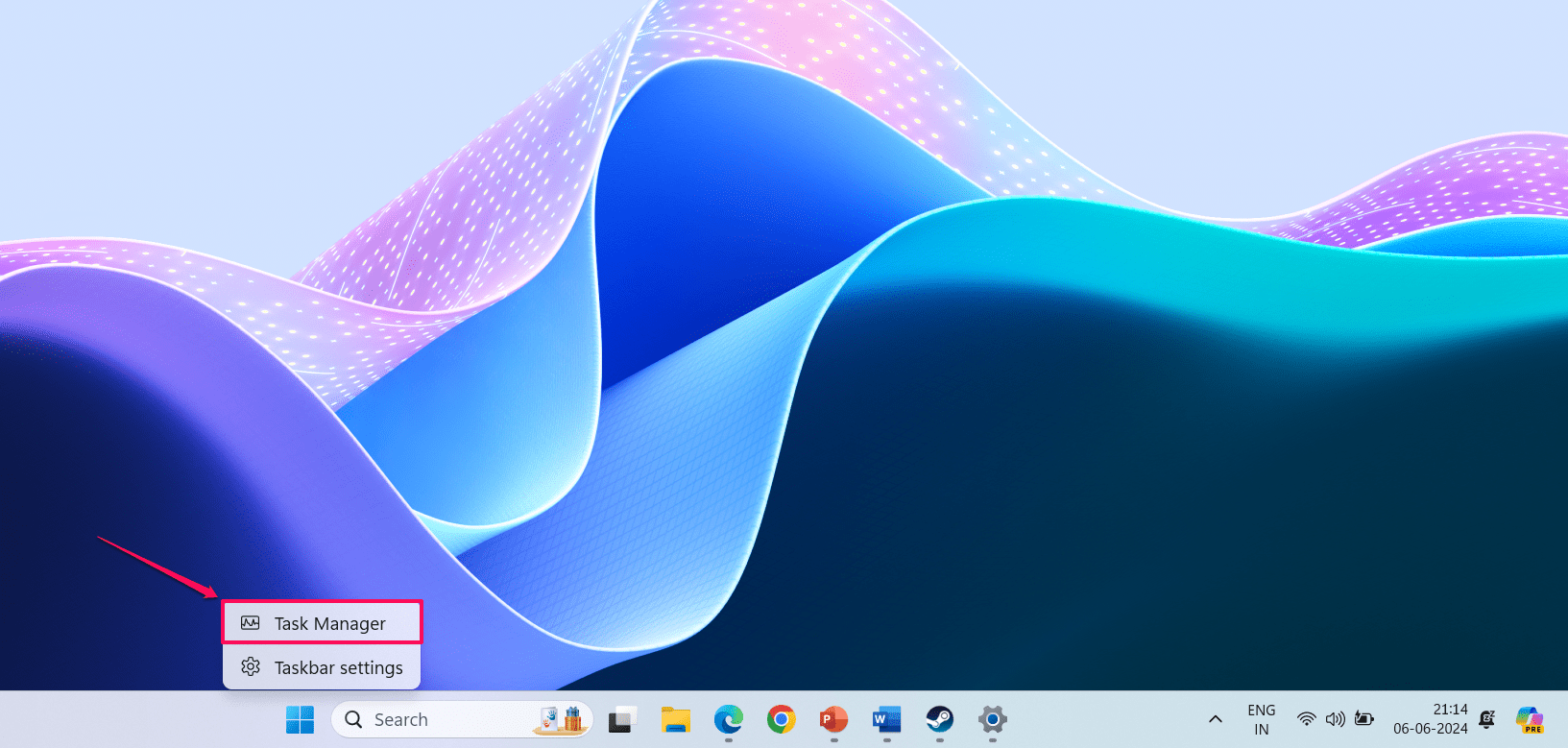
- В окне Диспетчера задач найдите все процессы Riot и League of Legends.
- Щелкните правой кнопкой мыши на Riot и League of Legends и нажмите Завершить задачу.
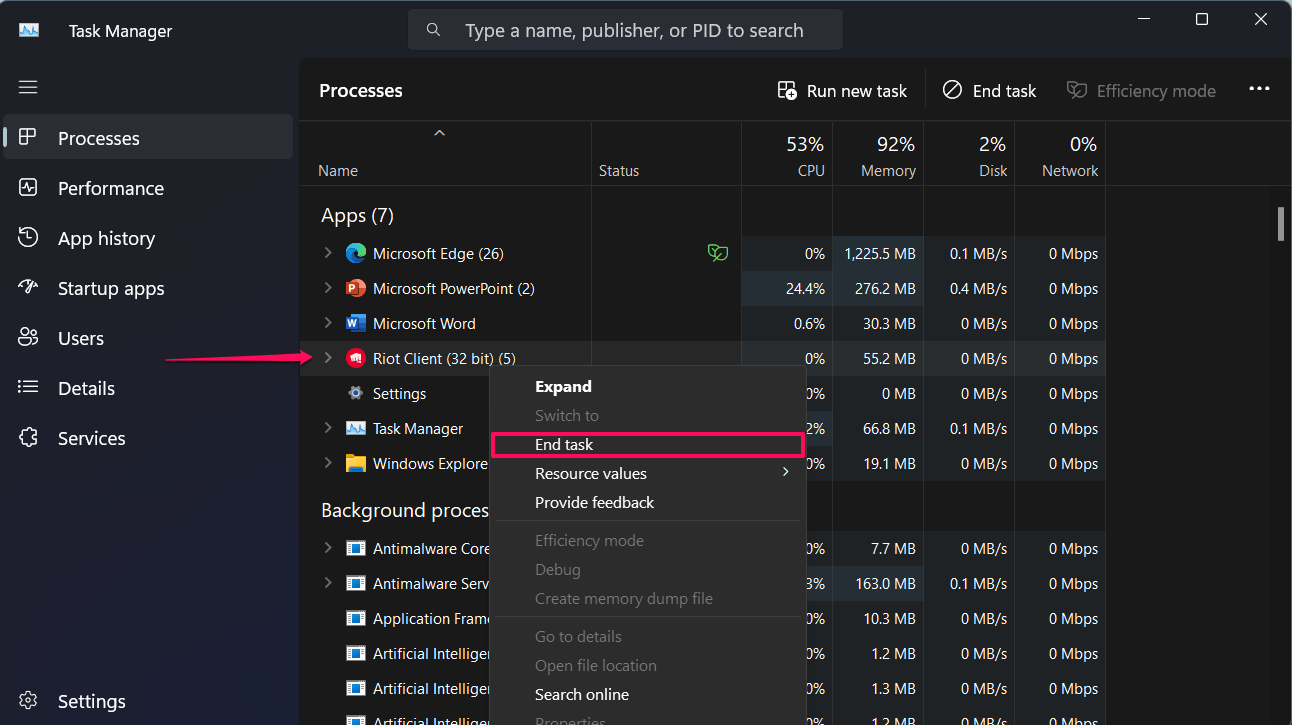
- После закрытия из фона снова запустите игру, чтобы проверить, решена ли проблема.
8. Проверьте, заблокирована ли игра антивирусом или брандмауэром
Антивирус или брандмауэр блокируют игру по какой-то причине. Рекомендуется проверить, заблокирована ли игра антивирусом или брандмауэром. Если она заблокирована антивирусной программой, убедитесь, что вы отключили ее. Вот как:
Отключите антивирусную программу Windows:
- Нажмите одновременно клавиши Windows + I на клавиатуре, чтобы открыть Настройки.
- Нажмите на вкладку Конфиденциальность и безопасность в левой боковой панели и выберите Безопасность Windows.
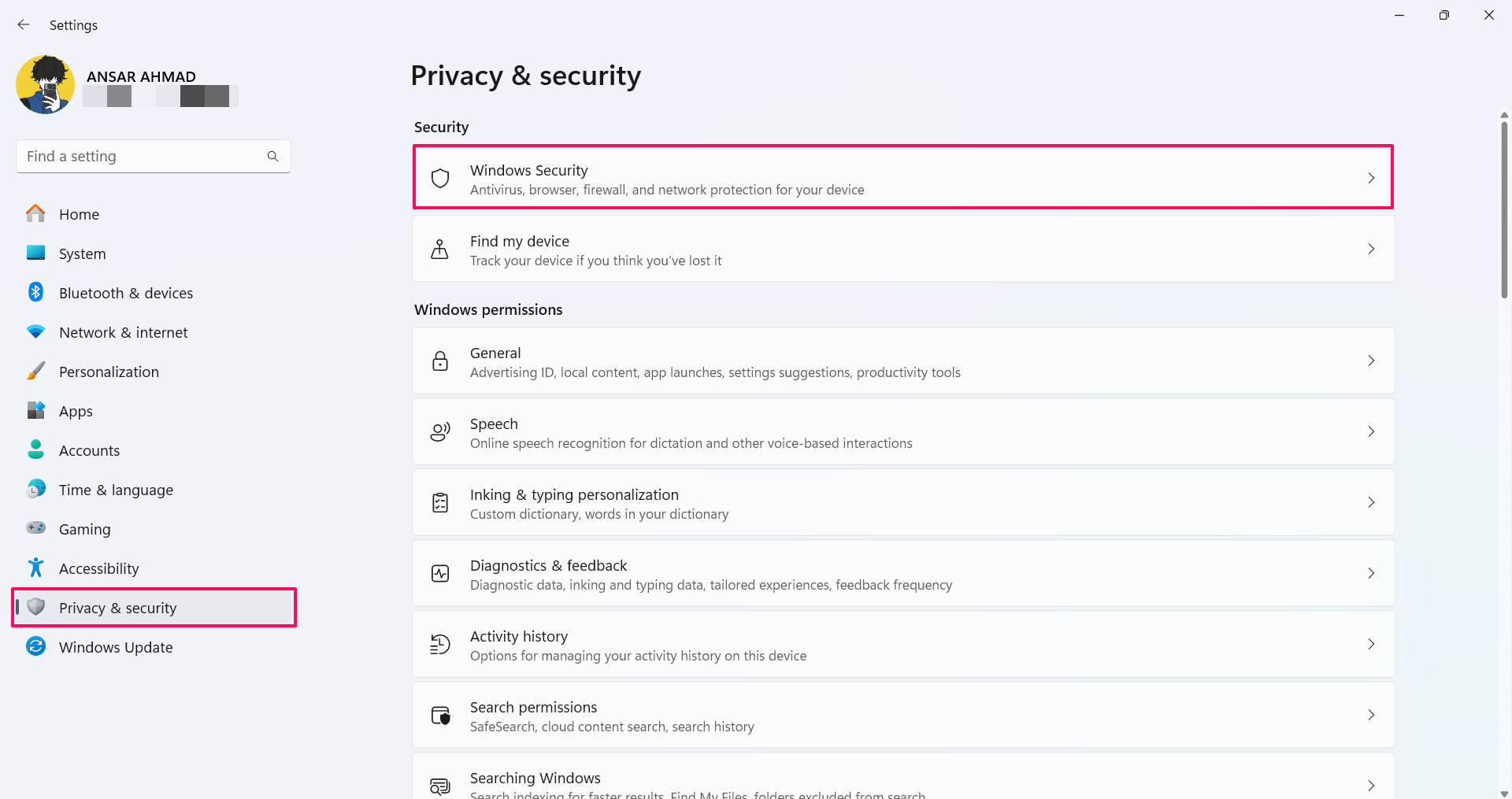
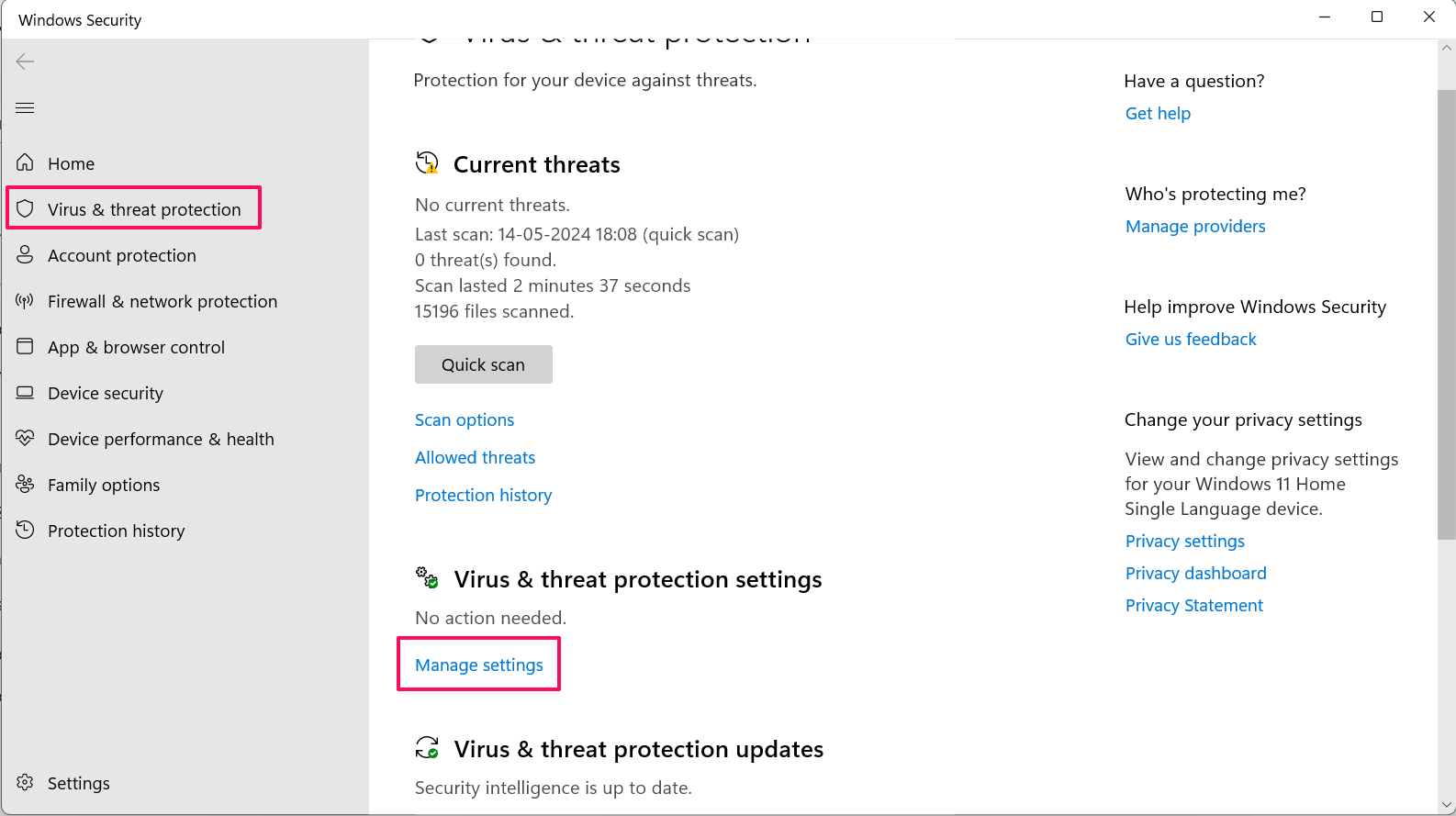
- В разделе Защита щелкните на Защита от вирусов и угроз.
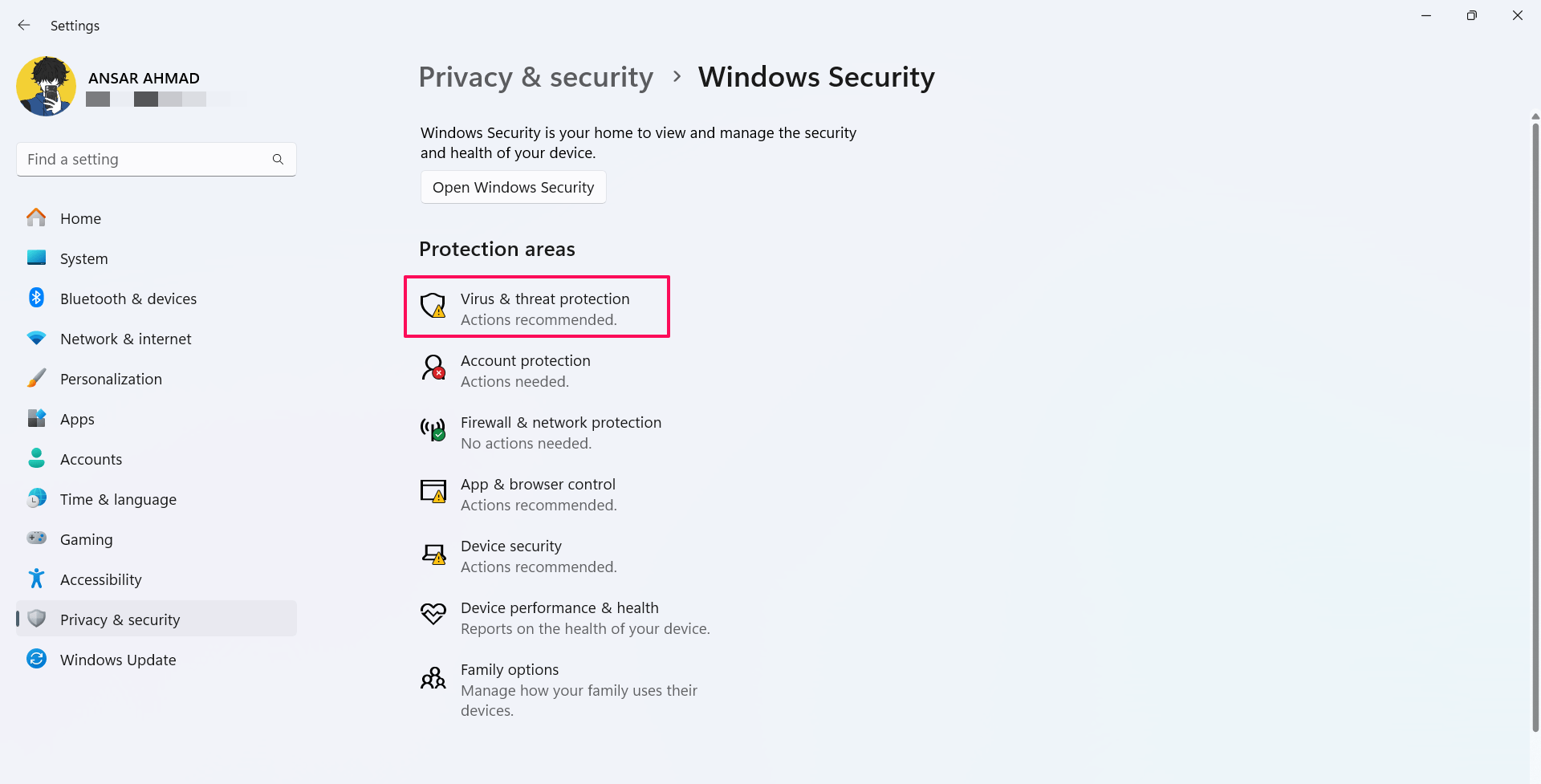
- В Безопасности Windows нажмите на Управление настройками
- В разделе настроек защиты от вирусов и угроз отключите Защиту в реальном времени.
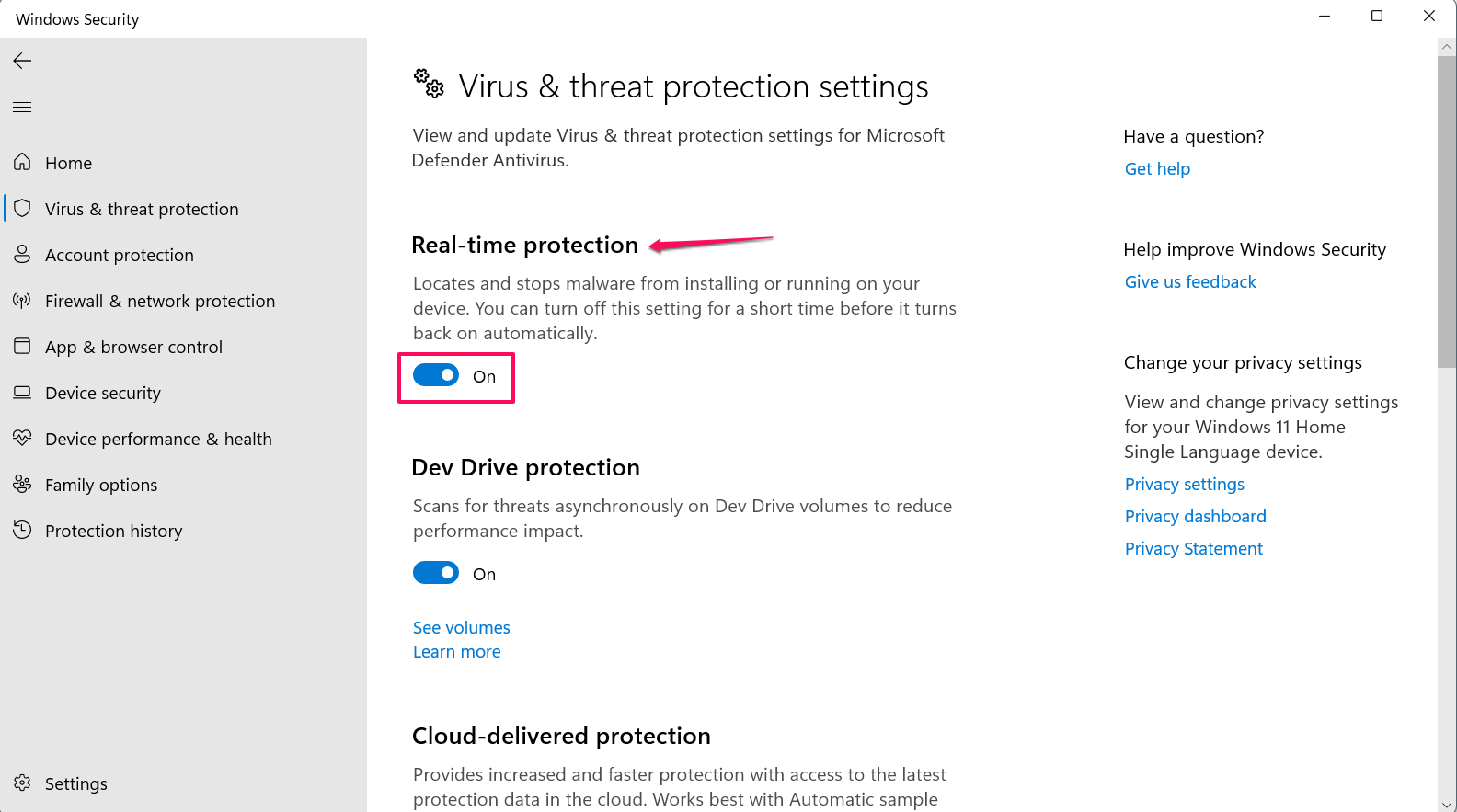
- Теперь антивирусная программа отключена на вашем компьютере.
Отключите брандмауэр Windows:
Нажмите одновременно клавиши Windows + I на клавиатуре, чтобы открыть Настройки.
Нажмите на вкладку Конфиденциальность и безопасность в левой боковой панели и выберите Безопасность Windows.
В Безопасности Windows нажмите на Защита брандмауэра и сети.
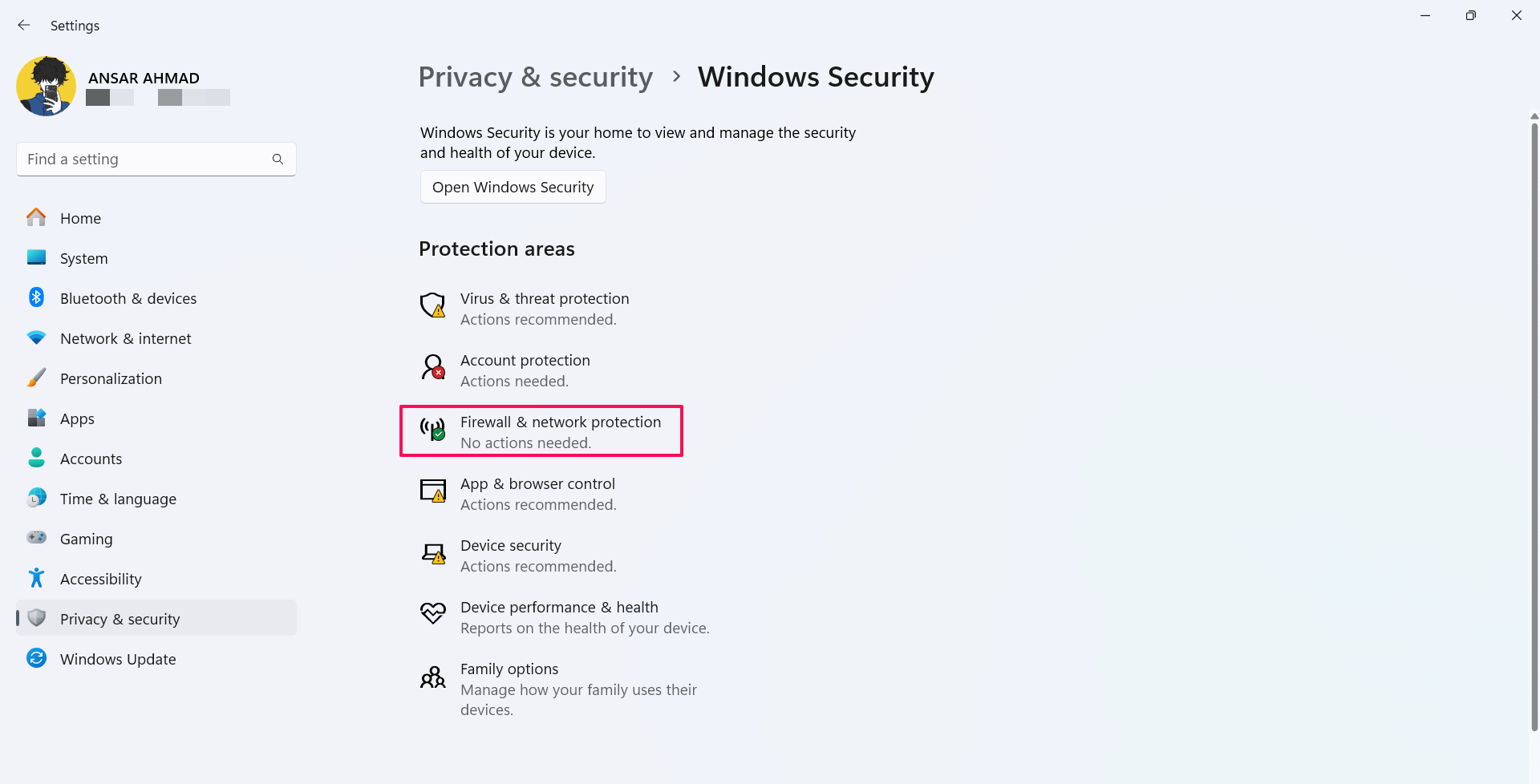
Здесь вы можете увидеть различные сетевые подключения. Это может быть либо доменная, частная, либо общедоступная сеть с активной меткой.
Нажмите на активную сеть и отключите переключатель Брандмауэр Microsoft Defender.
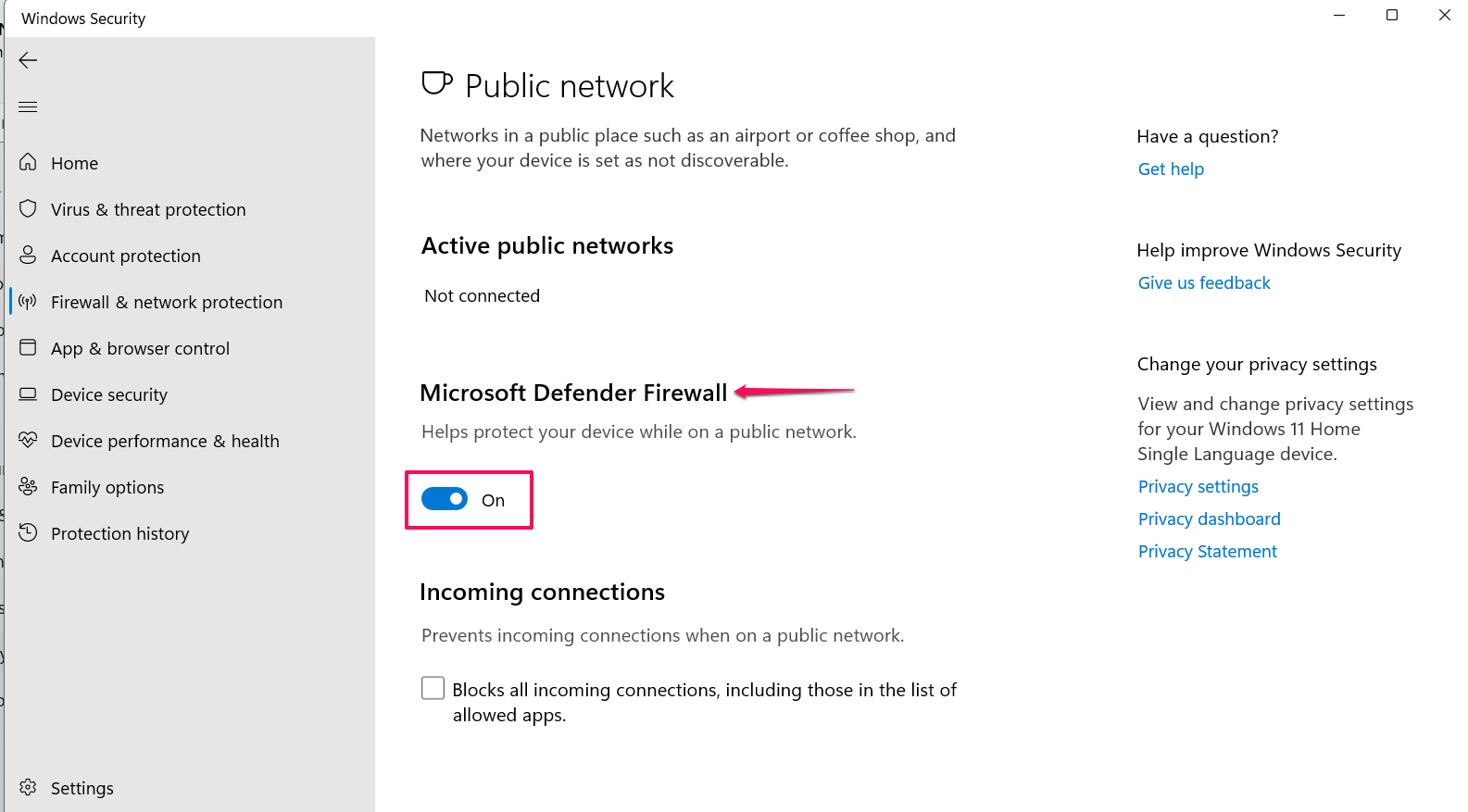
Теперь брандмауэр Microsoft Defender отключен на вашем компьютере.
Запустите League of Legends на вашем компьютере и проверьте, работает ли она.
9. Обновите драйвер вашей видеокарты
Видеокарты, такие как NVIDIA GeForce и AMD Radeon, играют важную роль в многопользовательских видеоиграх. Если видеокарты работают на устаревшей версии, вы можете столкнуться с проблемами в многопользовательских играх.
Вот как вы можете проверить обновления драйвера видеокарты:
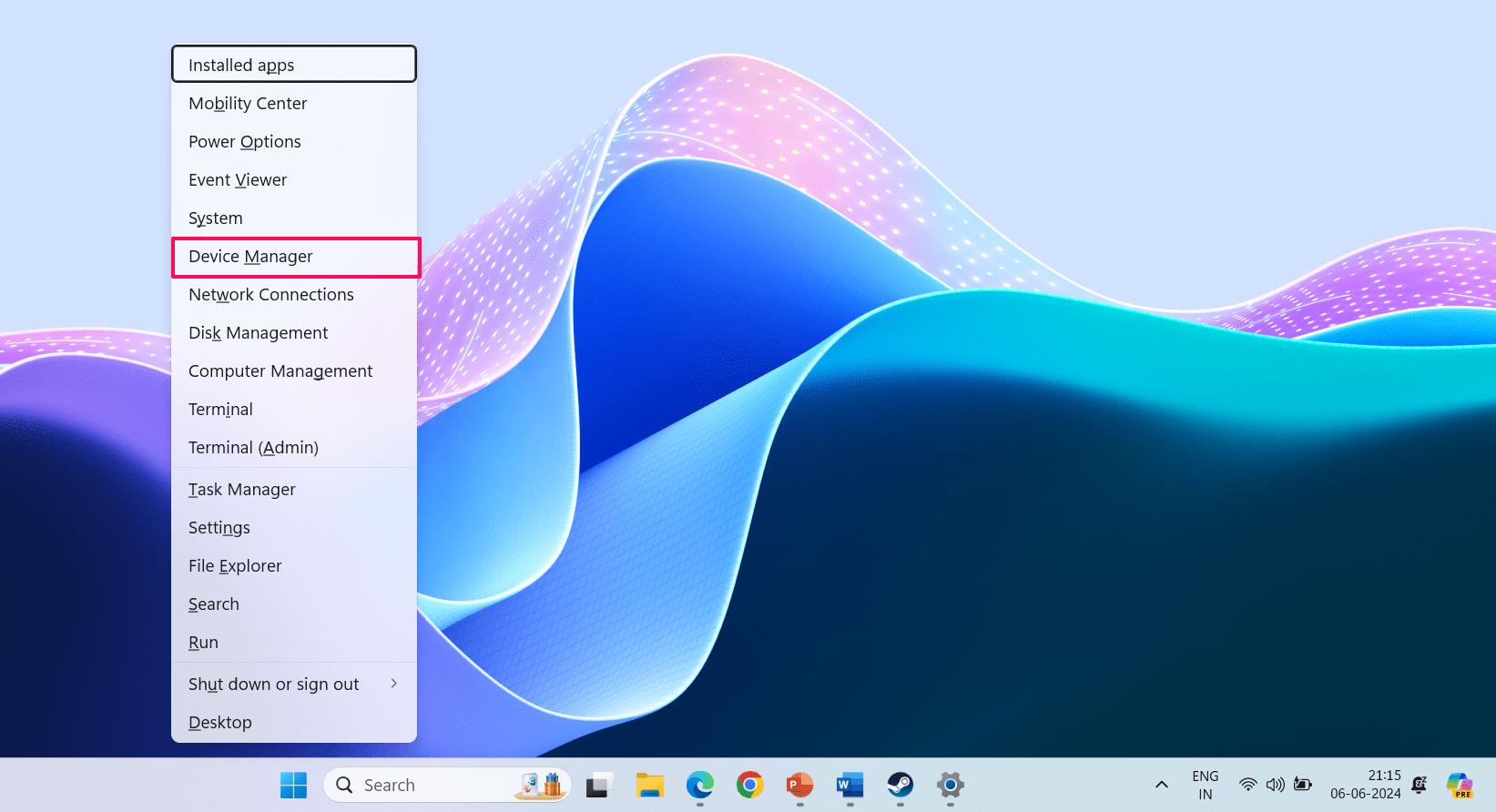
- Нажмите одновременно клавиши Windows + X на клавиатуре, чтобы открыть контекстное меню на экране.
- В меню выберите Диспетчер устройств.
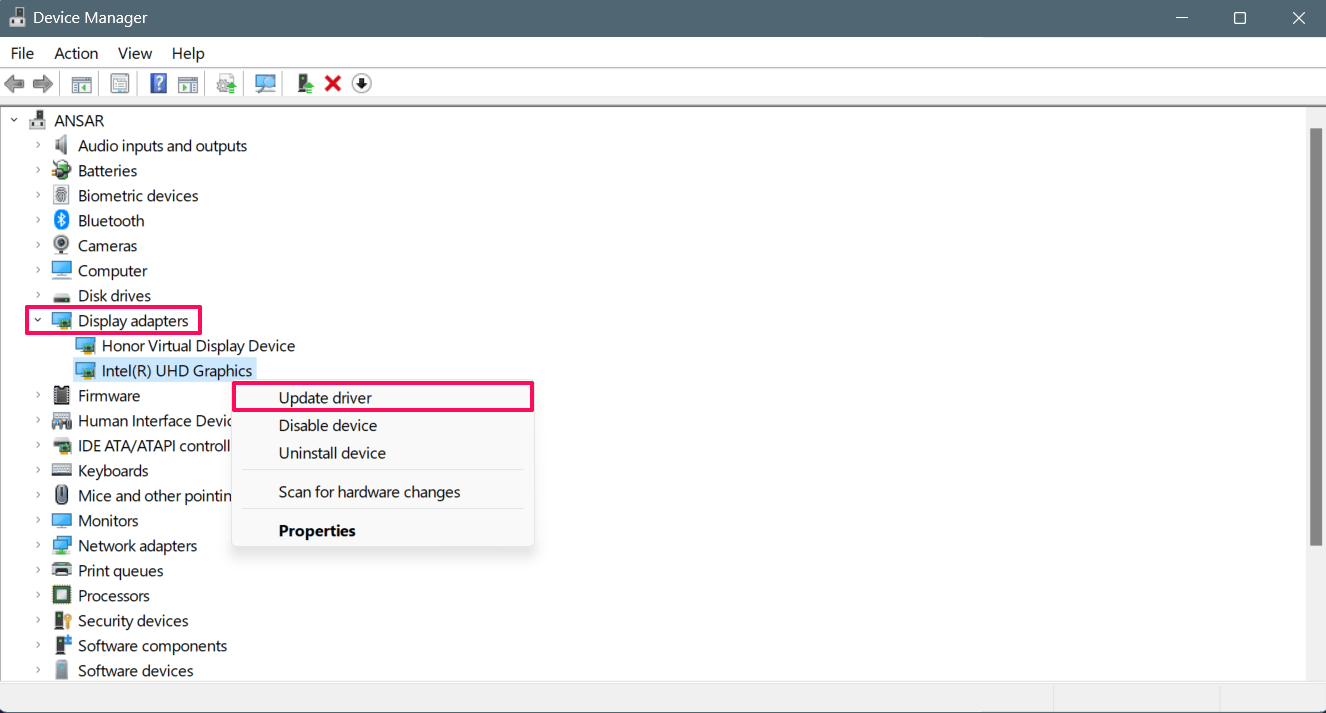
- Дважды щелкните на Адаптеры дисплея, чтобы развернуть его.
- Щелкните правой кнопкой мыши на драйвере вашей видеокарты и выберите Обновить драйвер.
- В следующем всплывающем окне выберите опцию Автоматически искать драйверы.
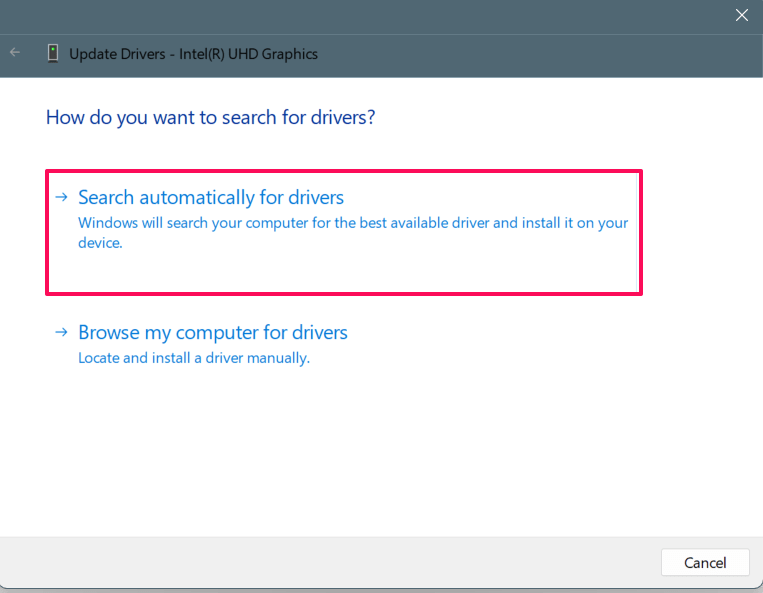
Теперь ваша система автоматически проверит наличие новых драйверов на экране. Если доступно обновление для драйвера, вам будет предложено установить последние драйверы. Следуя инструкциям на экране, вы можете легко установить последнюю версию драйвера видеокарты.
10. Переустановите League of Legends
Если ни одно из вышеперечисленных решений не помогло, вам следует удалить и снова установить игру League of Legends. Возможно, игра не работает или не запускается из-за поврежденных или отсутствующих файлов. Лучше установить свежие файлы игры, чтобы играть без каких-либо перебоев.
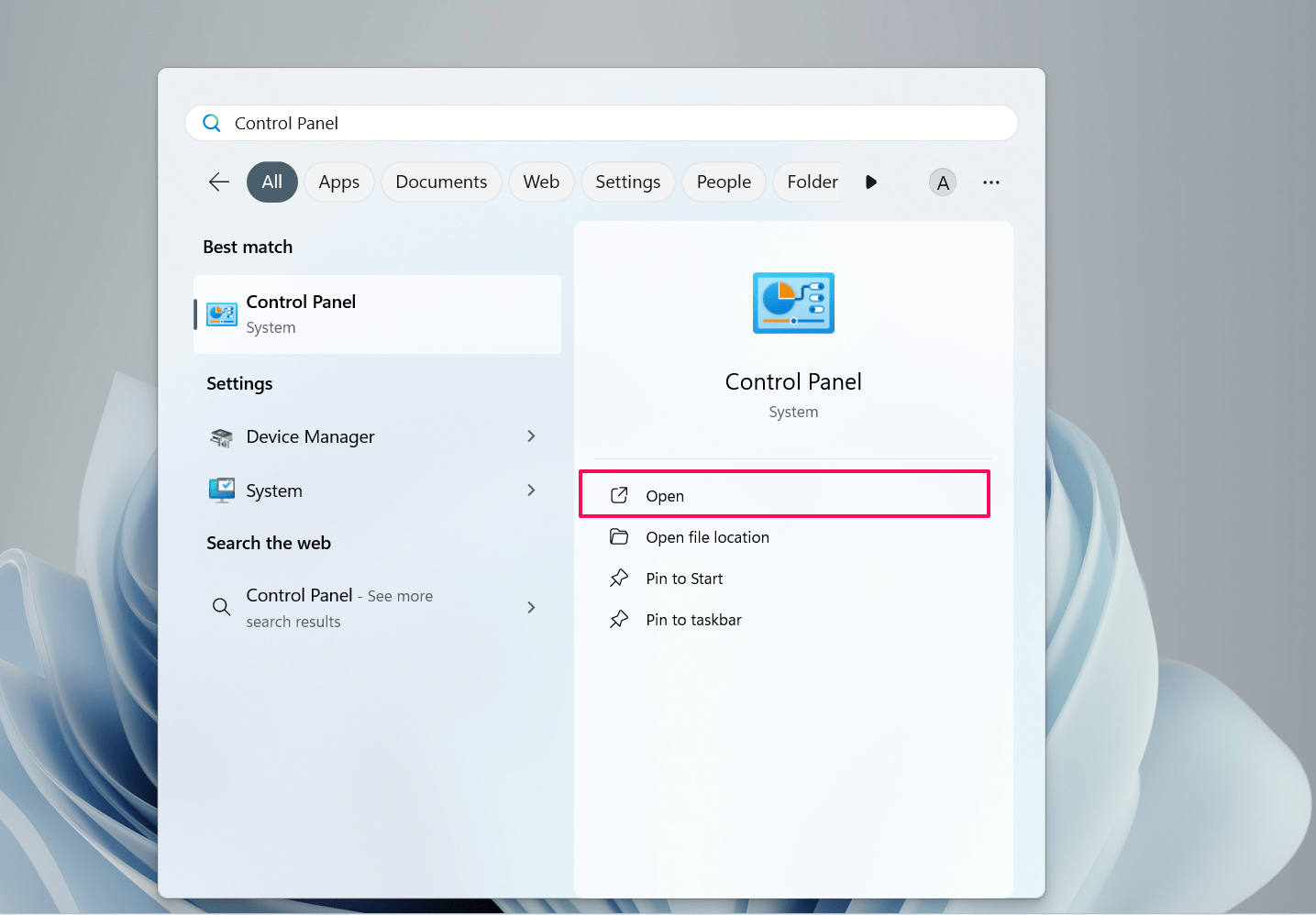
- Откройте меню «Пуск», нажав клавишу Windows на клавиатуре.
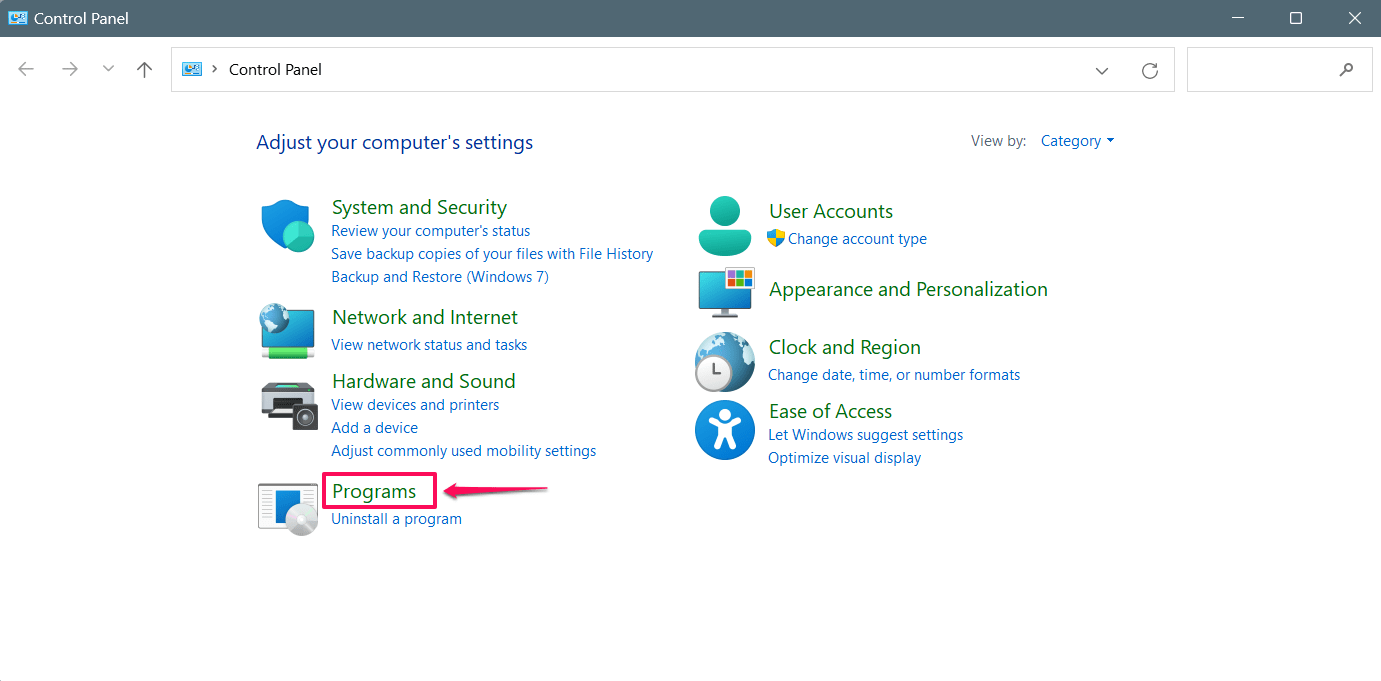
- В строке поиска введите Панель управления и нажмите Открыть.
- Затем нажмите на Программы.
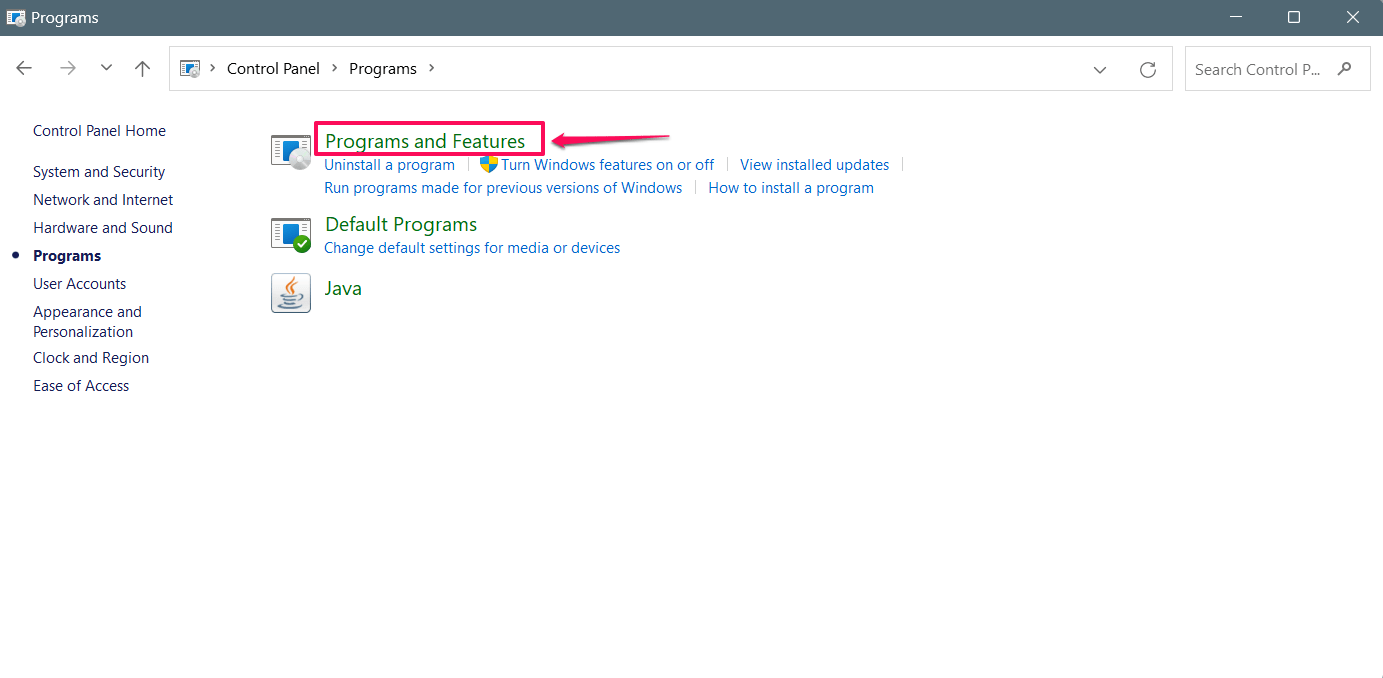
- В окне Программы нажмите на Программы и компоненты.
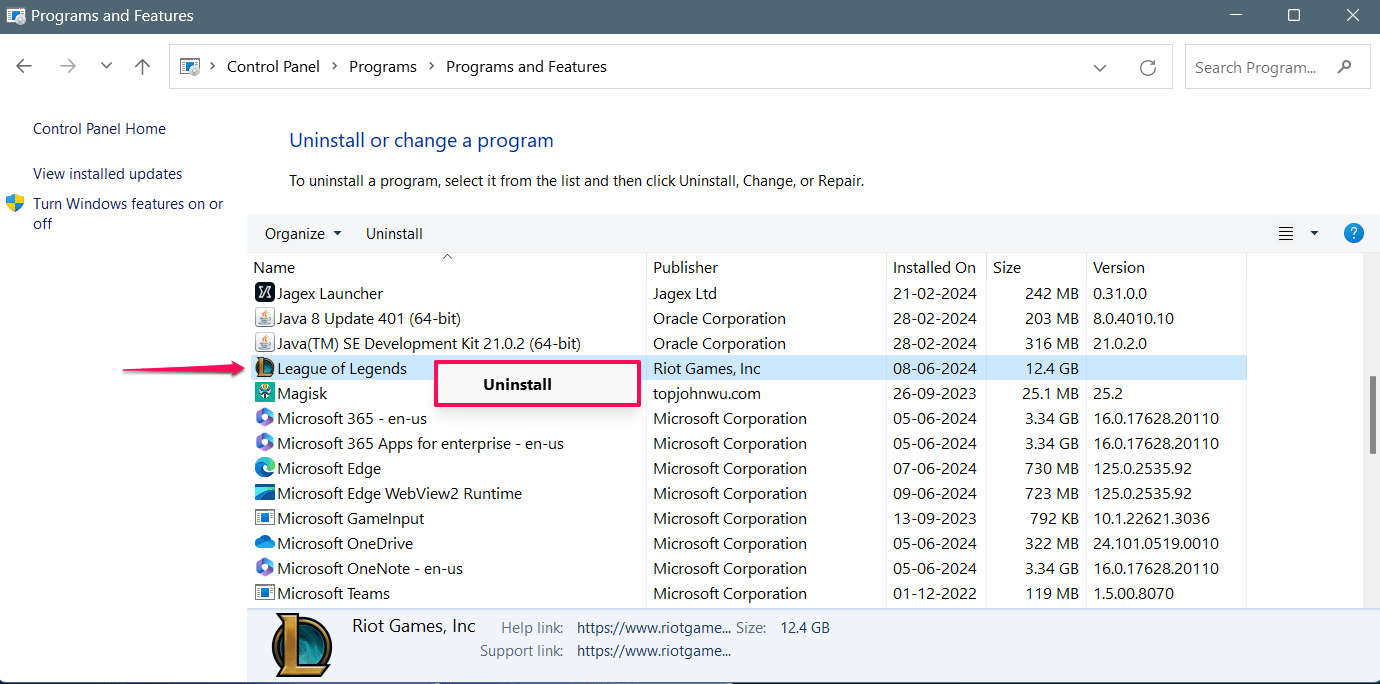
- Найдите и выберите League of Legends и приложения Riot.
- Щелкните правой кнопкой мыши на игровом приложении и выберите Удалить.
- Если появится запрос контроля учетных записей (UAC), нажмите Да, чтобы продолжить.
- Подтвердите действие, нажав кнопку Да в следующем окне.
После удаления приложения Riot и игры League of Legends перезагрузите ПК, чтобы удалить неизвестные файлы и папки из системы. Затем перейдите на главную страницу League of Legends, чтобы скачать и установить игру Riot и LoL.
После установки League of Legends и программного обеспечения Riot запустите игру, чтобы проверить, решена ли проблема. Если переустановка игры не помогла, обратитесь в службу поддержки Riot Games для получения дополнительной помощи.
Итог
Вот и все. Вот как вы можете быстро решить проблему с запуском League of Legends на вашем компьютере. Каждая многопользовательская видеоигра сталкивается с проблемами и сбоями, которые обычно требуют устранения неполадок. Мы перечислили эффективные методы, которые помогут вам исправить проблему с неработающей или не запускающейся игрой League of Legends. Надеюсь, вы нашли это руководство полезным.
Если у вас есть мысли о Как исправить проблему с запуском League of Legends, не стесняйтесь оставлять комментарии ниже. Также подписывайтесь на наш канал DigitBin на YouTube для видеоуроков. Удачи!
Get new posts in your inbox
No spam. Unsubscribe anytime.