Технологии · 3 min read · Oct 23, 2025
Как исправить проблему с неработающими субтитрами в браузере Chrome?
Субтитры в реальном времени — это функция, которая позволяет пользователям Chrome одновременно читать субтитры во время воспроизведения видео. Это стандартная функция, которая идет со всеми последними версиями браузера Chrome и в настоящее время поддерживает только английский язык. Пользователи любят эту функцию, так как многие видео не имеют поддержки субтитров, но функция субтитров в реальном времени позволяет им мгновенно читать субтитры без необходимости загружать их из интернета.
Однако у субтитров в реальном времени есть некоторые ограничения: они могут не всегда синхронизироваться с видео и могут даже неправильно писать слова. Кроме того, если видео имеет многоязычный звук, то функция будет испытывать трудности с отображением субтитров.
Хотя функция стабильна, есть люди, которые все еще сталкиваются с проблемами в браузере Chrome. Многие пользователи не могут видеть субтитры в реальном времени на видео и сталкиваются с проблемами зависания субтитров. Вот некоторые потенциальные решения для исправления проблем с неработающими, не загружающимися или зависшими субтитрами в реальном времени в браузере Chrome для ПК.
1. Включите субтитры в реальном времени
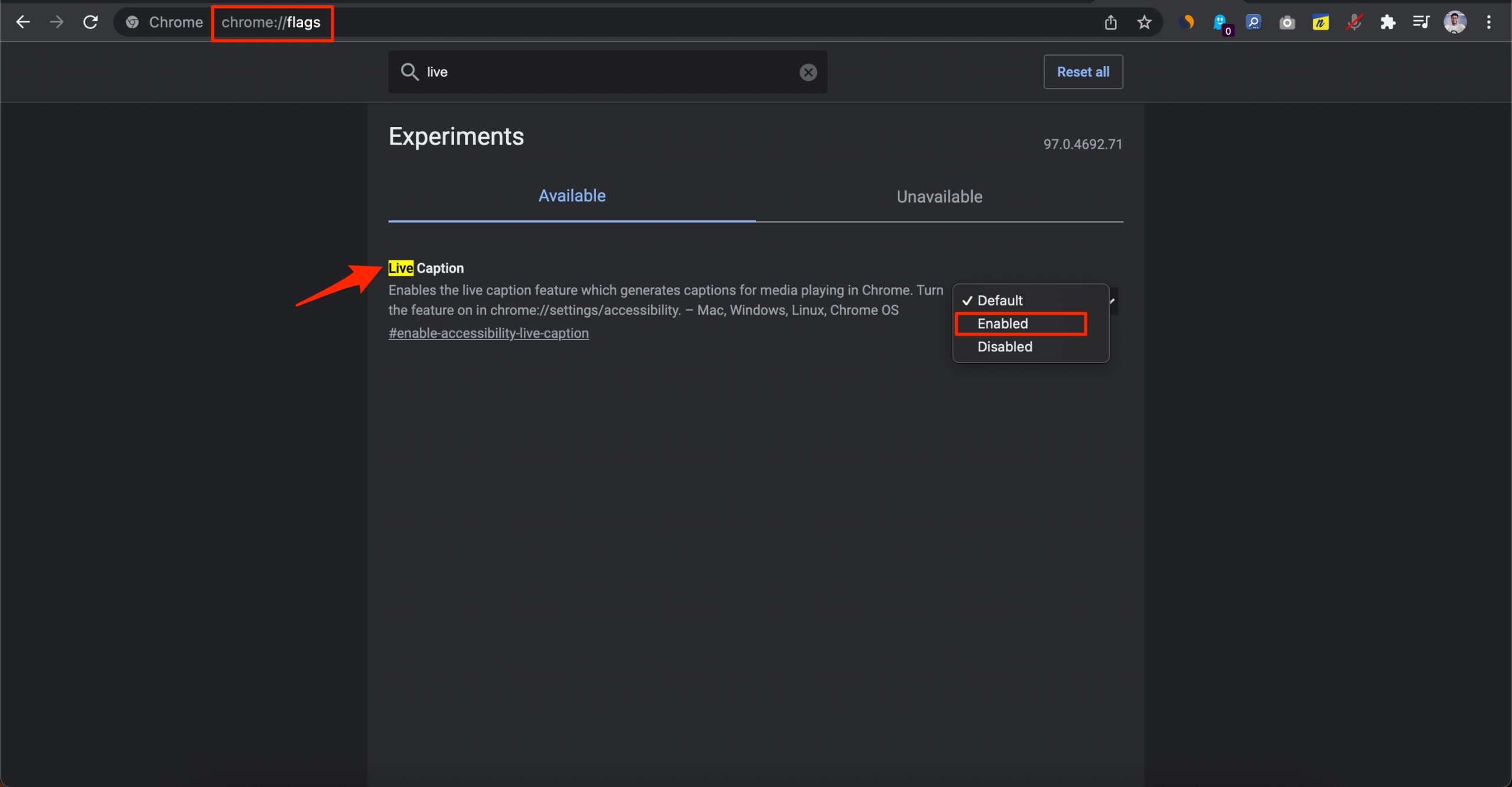
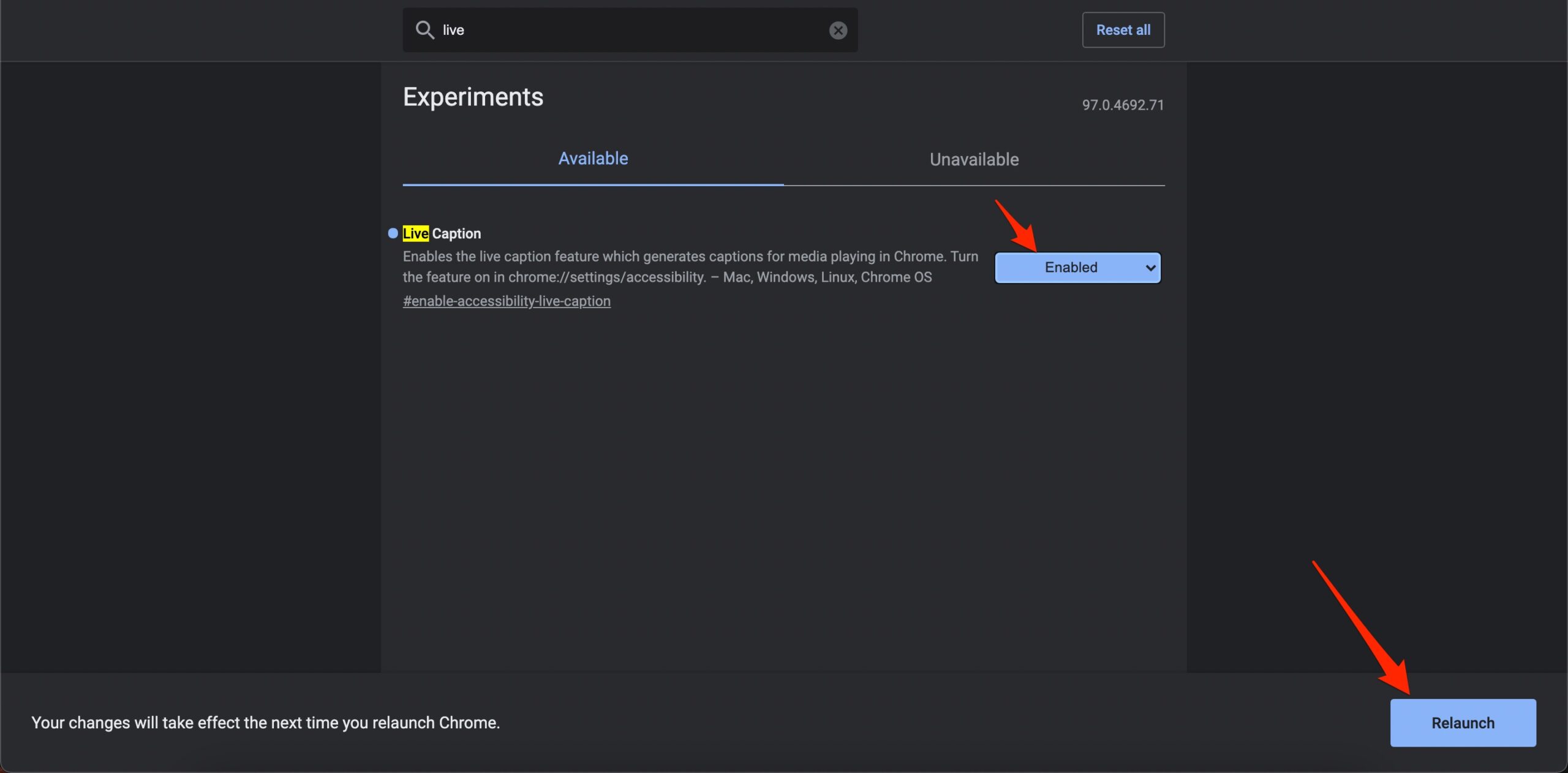
Субтитры в реальном времени — это функция, разработанная Chrome для отображения субтитров во время просмотра видео. Эта функция доступна как эксперимент с флагами Chrome, и опция по умолчанию (включена) в флагах, поэтому лучше изменить опцию на Включено и перезапустить браузер Chrome, а затем проверить, работают ли субтитры в реальном времени. Вот как это сделать:
- Откройте chrome://flags
- Найдите Субтитры в реальном времени
- Измените опцию на Включено.
- Перезапустите браузер
2. Удалите расширение Chrome
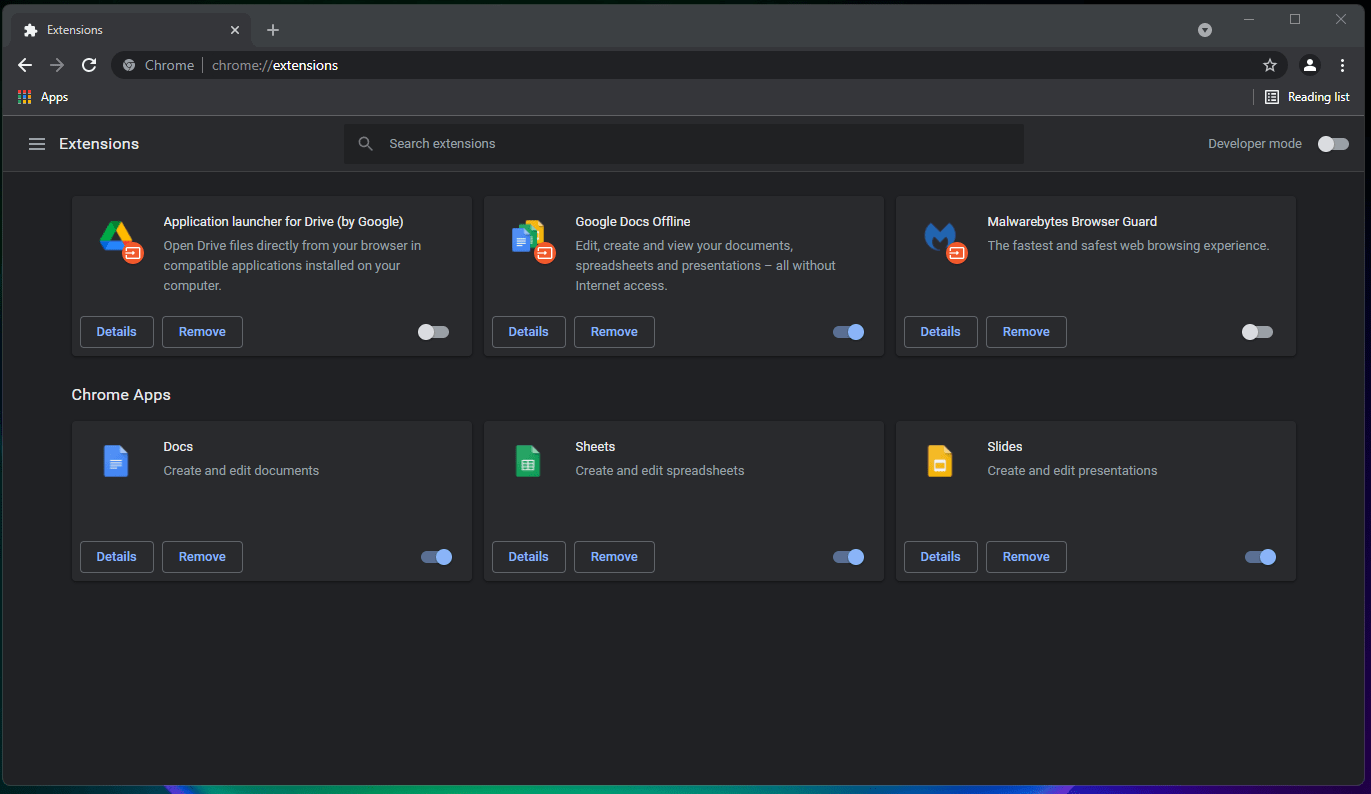
Расширения Chrome — это отличные утилиты, которые помогают повысить производительность браузера. Эти расширения работают, сканируя веб-страницу, чтобы проверить, нужно ли выполнять какую-либо функцию. Если вы используете блокировщик контента или расширения, блокирующие скрипты/модифицирующие, то такие дополнения могут блокировать функцию субтитров в реальном времени. Поэтому лучше удалить расширения, которые, по вашему мнению, внедряют скрипты или блокируют некоторые коды на веб-странице, а затем проверить, может ли браузер Chrome отображать субтитры в реальном времени.
- Перейдите на chrome://extensions
- Удалите расширения
3. Очистите кэш браузера
Очистка кэша браузера Chrome избавит от ненужных файлов, тем самым освободив много памяти.
- В браузере Chrome введите chrome://settings/clearBrowserData в адресной строке.
- Появится диалоговое окно Очистка данных браузера.
- Нажмите на вкладку Дополнительно.
- По умолчанию файлы cookie и другие данные сайта, кэшированные изображения и файлы будут отмечены галочкой. Если нет, вручную выберите эти два варианта.
- Нет необходимости выбирать данные для входа/пароли; в противном случае пароли, которые вы сохранили в Chrome, будут удалены.
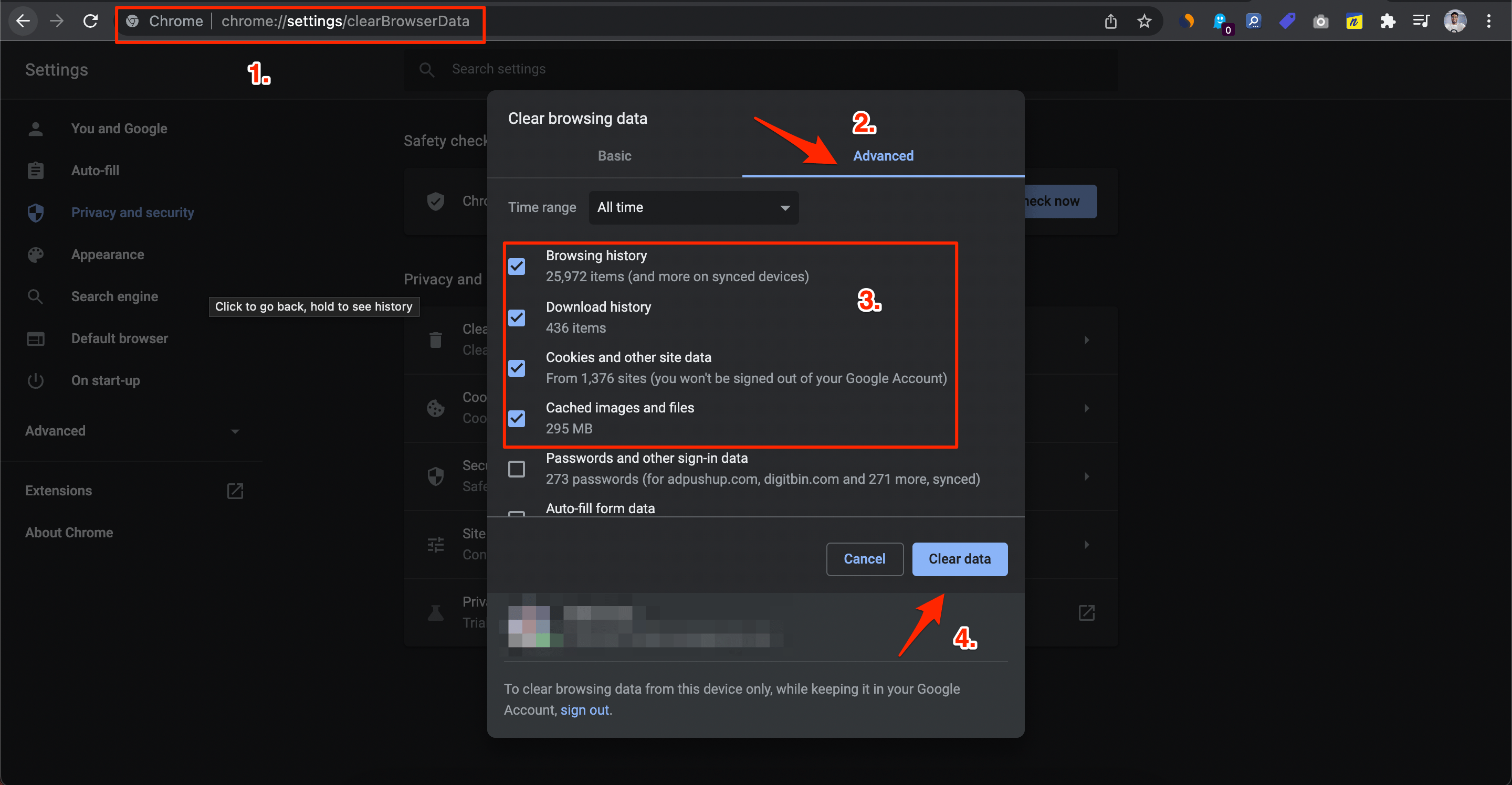
- После завершения нажмите на Очистить данные.
4. Закройте процессы Google Chrome
Очистка процессов браузера Chrome в диспетчере задач даст браузеру новое начало, остановив все фоновые процессы, которые работают. Вы можете сделать это, используя инструмент Диспетчер задач Windows. Вот шаги, которые вам нужно выполнить.
На главном экране Windows 11 одновременно нажмите кнопки Ctrl+Alt+Del.
Выберите Диспетчер задач из списка появившихся опций. В качестве альтернативы вы также можете щелкнуть правой кнопкой мыши на меню Пуск Windows на панели задач и выбрать Диспетчер задач из списка появившихся опций.
Затем в Диспетчере задач завершите все процессы Google Chrome.
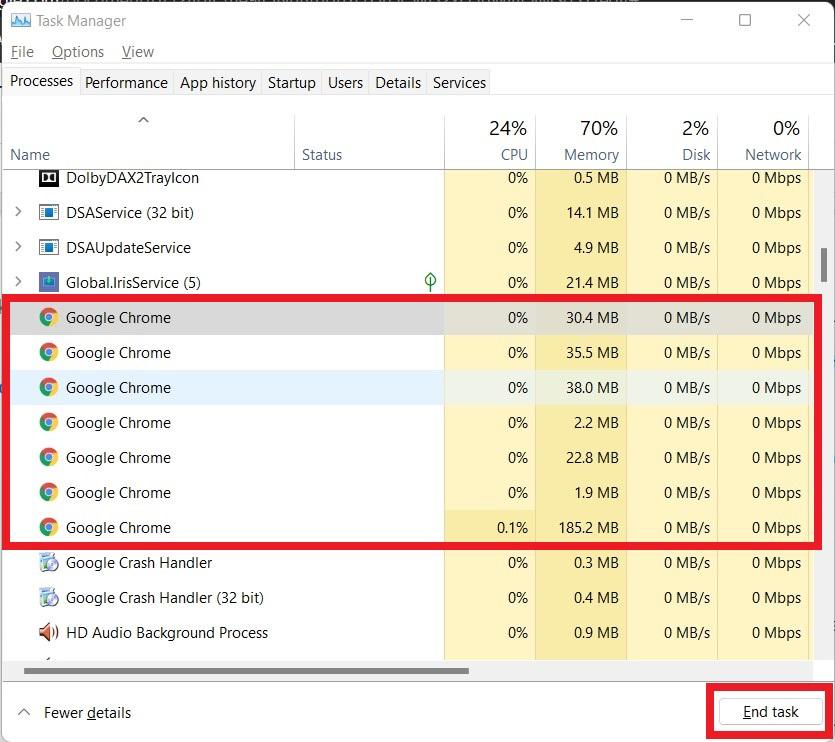
После завершения всех задач Chrome снова попробуйте открыть браузер Google Chrome и посмотрите, решает ли это проблему.
5. Удалите временные файлы
Очистка временных файлов может не показаться привлекательным решением для исправления таких проблем, но иногда эти простые решения творят чудеса. Если вы не очищали временные файлы на своем ПК в течение длительного времени, то рекомендуется очистить их. Для этого просто выполните следующие шаги.
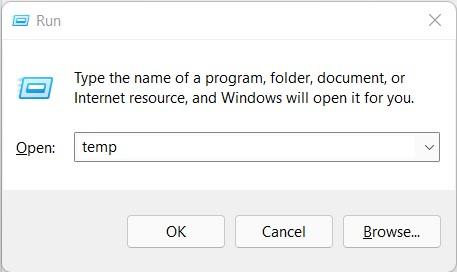
- Откройте команду RUN, нажав одновременно клавиши Win+R.
- Введите temp и нажмите Enter.
- Очистите временные файлы и закройте окно.
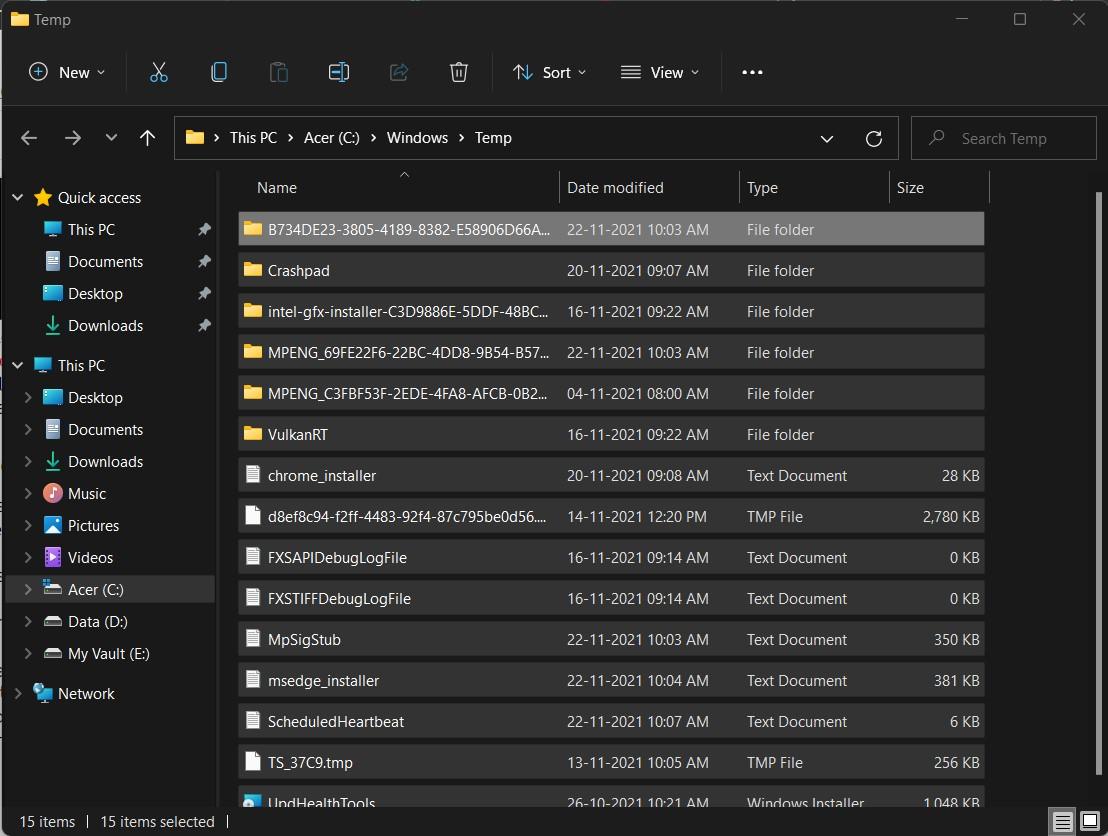
- Затем снова откройте команду RUN и введите %temp%, и нажмите Enter.
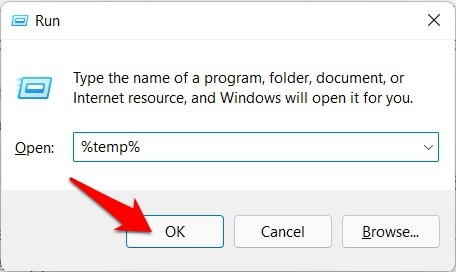
- Очистите временные файлы и здесь, а затем закройте окно.
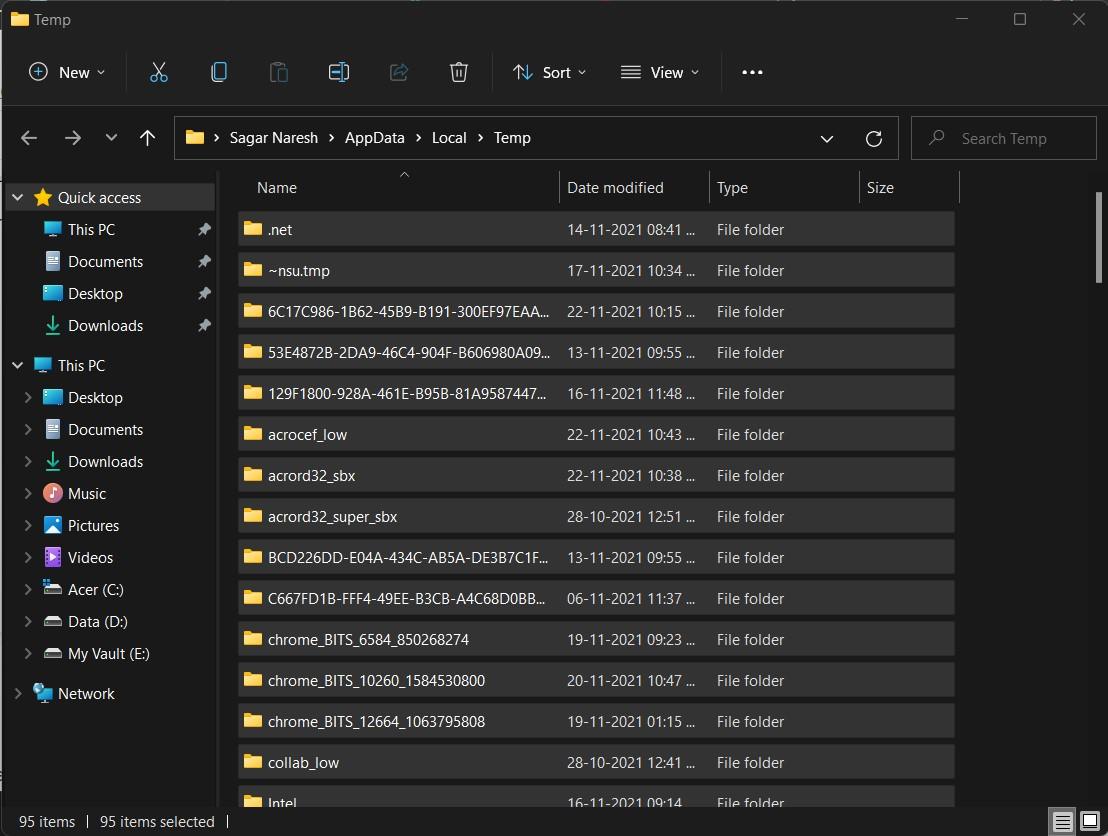
- После завершения перезагрузите ПК и посмотрите, решает ли это проблему.
Итак, это лучшие решения для исправления неработающих субтитров в реальном времени в браузере Chrome для Windows или Mac ПК.
Если у вас есть какие-либо мысли о Как исправить проблему с неработающими субтитрами в браузере Chrome?, не стесняйтесь оставлять комментарии ниже. Также, пожалуйста, подпишитесь на наш канал DigitBin на YouTube для видеоуроков. Удачи!
Get new posts in your inbox
No spam. Unsubscribe anytime.