Технологии · 4 min read · Dec 13, 2025
Как исправить проблему с обновлением живой локации на iPhone?
Не обновляется живая локация на вашем iPhone? Тогда вот несколько советов и рекомендаций, чтобы исправить эту проблему. Для предоставления точного местоположения вашего устройства, находящегося в определенном месте, используется живая локация. Когда вы используете приложения для заказа такси или доставки еды, живая локация важна. Это позволит приложению поставщика услуг связаться с вами, определив ваше правильное местоположение.
Кроме того, живая локация обновляется в реальном времени, если вы перемещаетесь и меняете свое местоположение. Теперь, когда пользователи жалуются, что живая локация не работает на iPhone, все эти функции не будут работать. Даже если вы изменили свое местоположение, ваш iPhone продолжает показывать старые локации. Это может сбить с толку любого, кто пытается вас найти, включая различные приложения, предоставляющие услуги.
Лучшие советы по устранению неполадок для исправления обновления живой локации на iPhone
Посмотрите различные способы решения проблемы с обновлением живой локации на iPhone.
1. Включите службы геолокации на iPhone
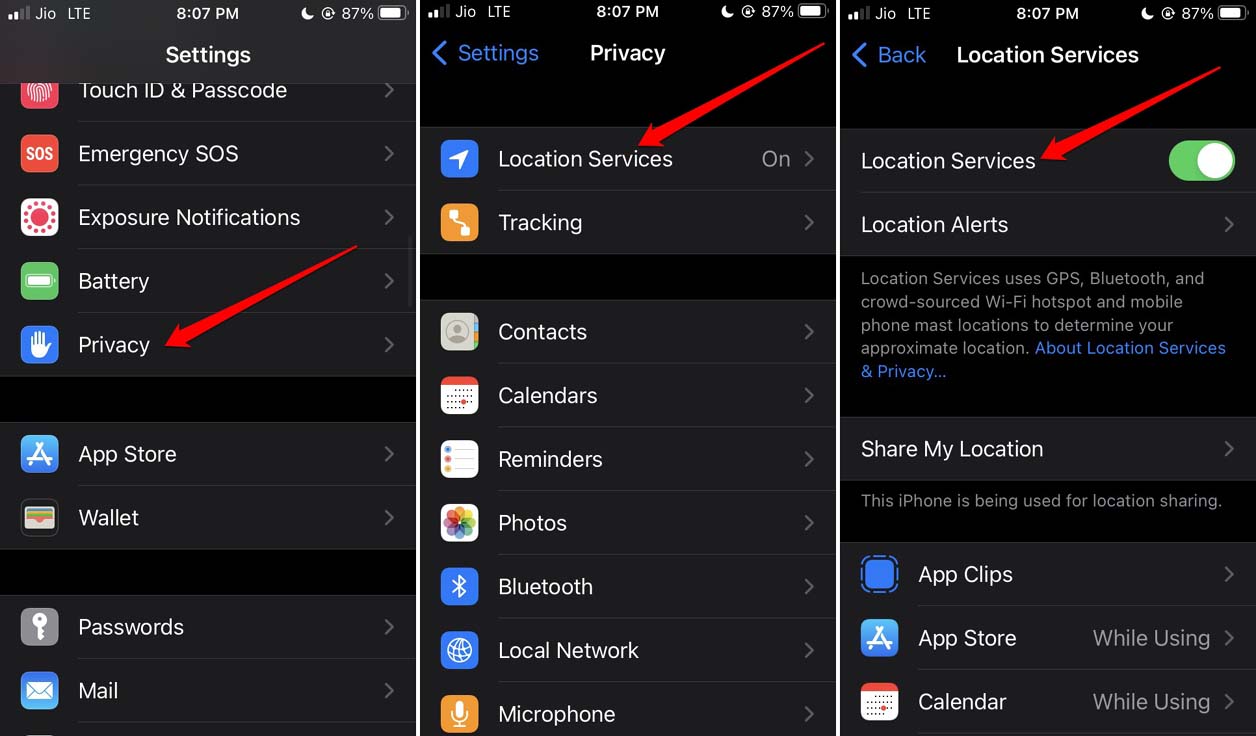
Первое, что вам нужно проверить, это предоставили ли вы доступ к вашей живой локации на iPhone. Если нет, то вот шаги, чтобы это сделать.
- Откройте приложение Настройки.
- Затем нажмите на Конфиденциальность.
- Далее нажмите на Службы геолокации.
- На следующей странице нажмите на переключатель рядом с Службами геолокации, чтобы включить его.
2. Обновите iPhone
Иногда, если вы установили бета-версию iOS для разработчиков на iPhone, вы можете столкнуться с ошибками, которые мешают работе живой локации устройства. Чтобы решить эту проблему, важно обновить iOS до последней версии, выпущенной Apple.
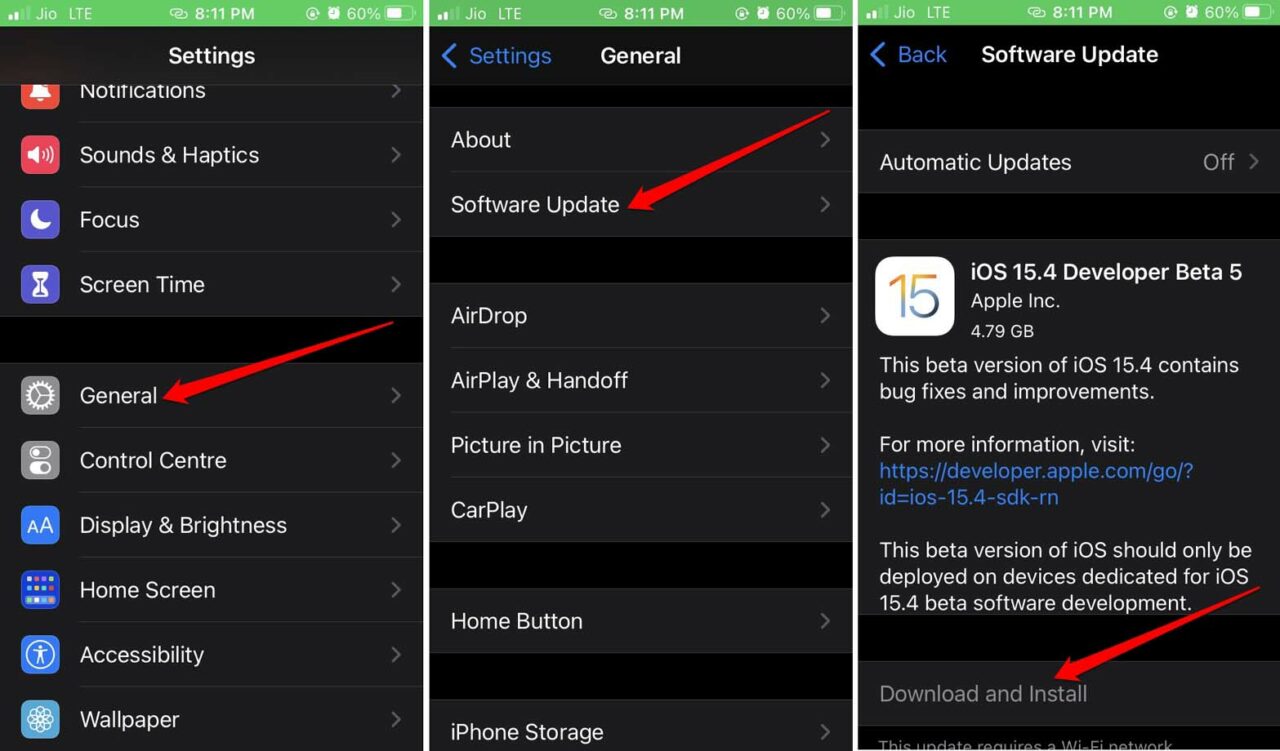
- Запустите приложение Настройки на iPhone.
- Затем нажмите на Основные.
- В этом разделе перейдите в Обновление ПО и нажмите на него.
- Позвольте iPhone найти новую сборку iOS для себя.
- Как только обновление программного обеспечения станет доступным, вы увидите опцию Загрузить и установить, чтобы начать процесс установки.
3. Не закрывайте приложение в карточках приложений
Чтобы постоянно предоставлять данные о местоположении приложению, убедитесь, что вы не закрываете приложение из недавних карточек приложений iOS. Например, вы заказали еду через Zomato. Чтобы Zomato имело ваше местоположение и доставило вам еду, ваша живая локация должна постоянно быть доступна для них.
Если вы закроете Zomato из недавних приложений, то приложение может не получить актуальное обновление вашего местоположения. То же самое касается, когда вы отключаете службы геолокации.
4. Перезагрузите iPhone
Я заметил, что если живая локация на iPhone не обновляется, то перезагрузка устройства чаще всего решает проблему.
- Нажмите кнопку питания на стороне iPhone.
- На экране выключения вы увидите инструкцию Сдвиньте, чтобы выключить. Следуйте ей.
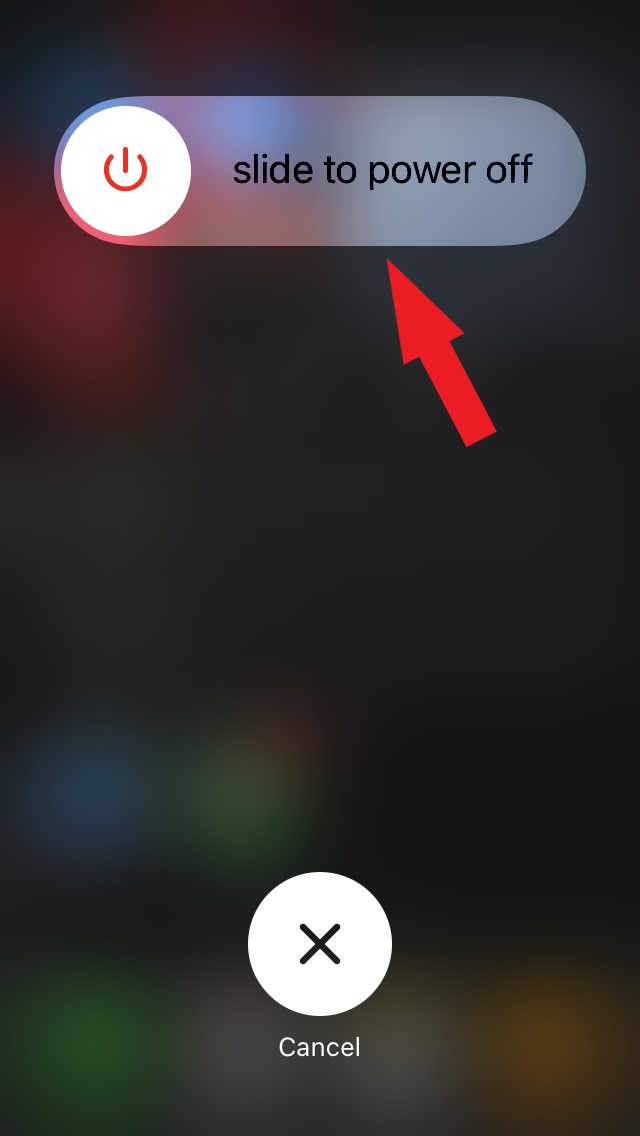
- Дайте iPhone выключиться. Затем снова нажмите кнопку питания, чтобы включить его.
5. Переключите режим полета на iPhone
Одно из полезных решений включает в себя последовательное включение и выключение режима полета. Это часто решает проблемы с сетью на любом устройстве, включая iPhone. Если вы думаете, что именно сеть вызывает проблему с обновлением живой локации в реальном времени, то переключите режим полета.
- Откройте центр управления на вашем iPhone.
- Затем нажмите на значок самолета, и он должен стать оранжевым. Это указывает на то, что режим полета активирован.
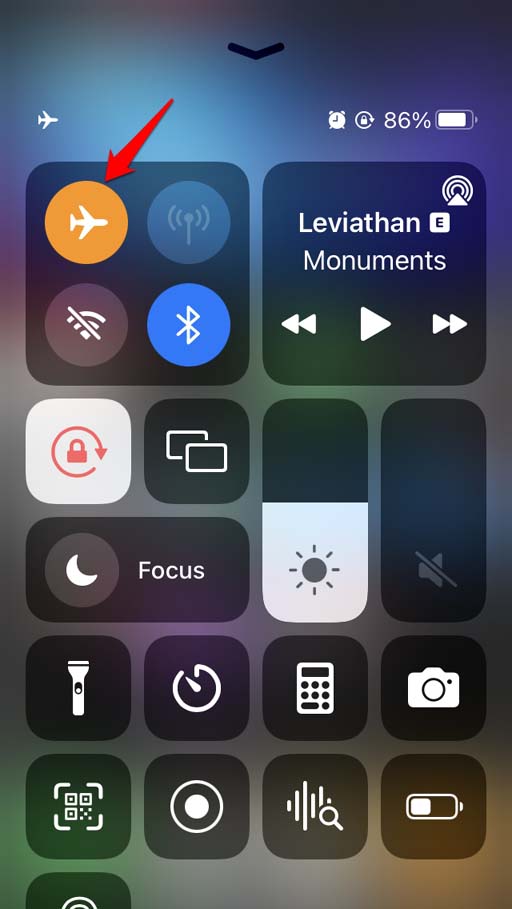
- Подождите несколько секунд и снова нажмите на значок режима полета.
6. Разрешите приложениям постоянно получать доступ к вашей живой локации
Apple очень строга в вопросах конфиденциальности пользователей. Поэтому iOS имеет эту функцию, которая позволяет вам выбирать, хотите ли вы делиться своей живой локацией с приложением. Вам нужно проверить настройки iPhone и разрешить приложению доступ к вашему местоположению. Вы можете либо разрешить доступ к живой локации всегда, либо только когда используете приложение.
- Перейдите в приложение Настройки.
- Нажмите на Конфиденциальность.
- Далее нажмите на Службы геолокации.
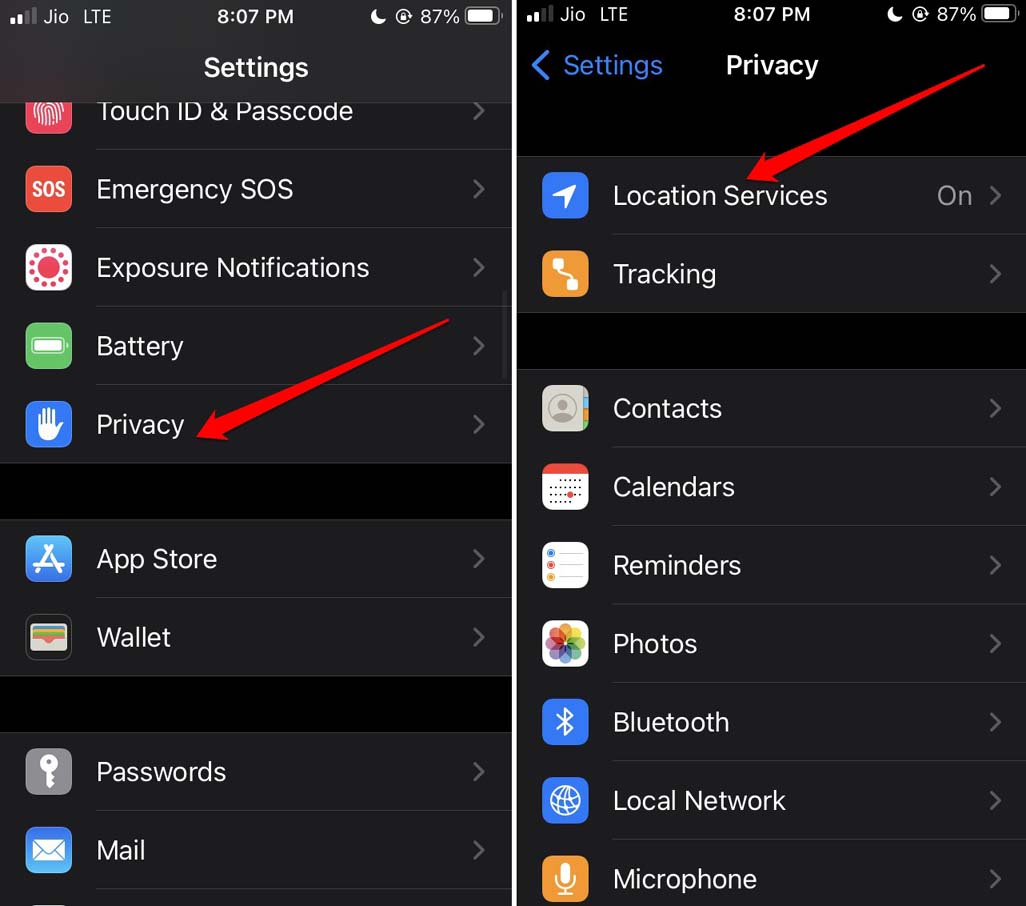
- Вы увидите список приложений, установленных на вашем iPhone.
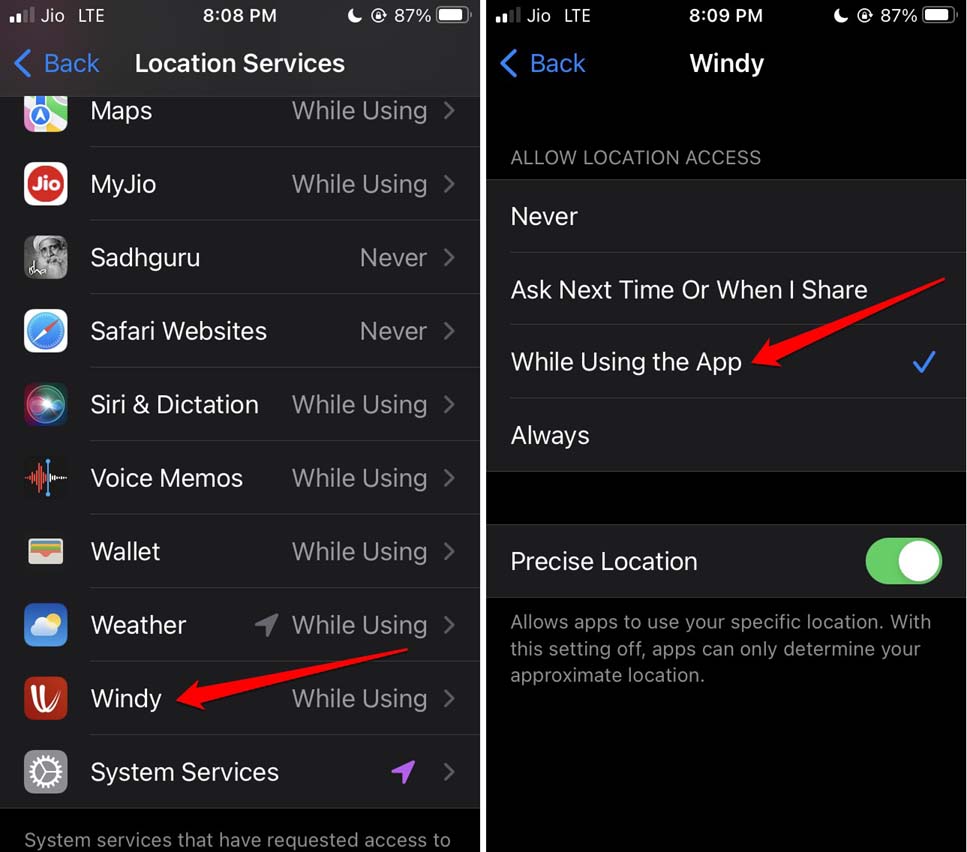
- Нажмите на любое приложение из этого списка.
- В разделе Разрешить доступ к местоположению установите разрешение на Всегда или Во время использования приложения.
- Также вы увидите опцию Включить точное местоположение. Нажмите на переключатель рядом с ней, чтобы включить эту функцию.
7. Используйте мобильные данные, если у вас нет доступа к сети WiFi
Может случиться так, что в текущем месте, где вы находитесь, нет доступа к стабильной сети WiFi. Поэтому вам нужно использовать мобильные данные на вашем iPhone. Убедитесь, что у вас достаточно данных в текущем тарифном плане. Теперь это зависит от сети и ее стабильности. Если сеть хорошая, ваша живая локация на iPhone будет обновляться своевременно.
Заключение
Существуют приложения на вашем устройстве, которые не будут работать должным образом, если у них нет доступа к вашей живой локации. Если живая локация на iPhone не обновляется, следуйте советам по устранению неполадок в этом руководстве и примените их. Проблема будет легко решена.
Если у вас есть мысли о Как исправить проблему с обновлением живой локации на iPhone?, не стесняйтесь оставлять комментарии ниже. Также подписывайтесь на наш канал DigitBin на YouTube для видеоуроков. Удачи!
Get new posts in your inbox
No spam. Unsubscribe anytime.