Ошибки Windows · 4 min read · Oct 11, 2025
Как исправить ошибку «Местоположение недоступно» в Windows 11?
В этом руководстве я собрал несколько советов по устранению неполадок, чтобы исправить проблему, когда Windows не распознает или не может найти диск на ПК с Windows. Сообщение, в котором говорится «местоположение недоступно» и «указано устройство, которого не существует», появится, когда вы попытаетесь получить доступ к содержимому любого диска, подключенного к вашему ПК.
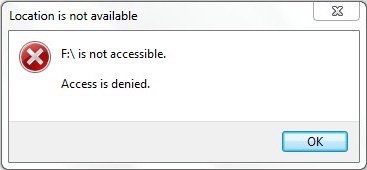
Причины, по которым возникает ошибка «Местоположение недоступно» в Windows
Прежде чем переходить к устранению неполадок, давайте узнаем возможные причины, по которым возникает ошибка «местоположение недоступно», когда вы пытаетесь открыть любой диск. На конкретном диске, к которому вы пытаетесь получить доступ, могут быть поврежденные сектора, что вызывает недоступность и сообщение об ошибке в ответ.
Кроме того, если это внешний диск, к которому вы пытаетесь получить доступ, возможно, есть проблемы с подключением. Неправильное соединение не позволит вам открыть диск, чтобы увидеть его содержимое. Также, если вы пытаетесь получить доступ к внешнему диску, буква диска может конфликтовать с другими дисками с аналогичной буквой. Это может вызвать ошибку «местоположение недоступно» при открытии диска.
Кроме того, наличие поврежденных системных файлов на ПК может вызывать такие ошибки в других аспектах операционной системы Windows. Если этого недостаточно, часто наличие вредоносных программ на компьютере может препятствовать вашему доступу к жестким дискам вашего ПК.
Советы по исправлению ошибки «Местоположение недоступно» в Windows
Теперь, когда мы знаем, в чем проблема и какие могут быть ее возможные причины, пришло время решить ошибку «местоположение недоступно» в Windows.
1. Проверьте наличие поврежденных секторов на ПК
Вы можете проверить наличие поврежденных секторов на диске, пройдя через его свойства.
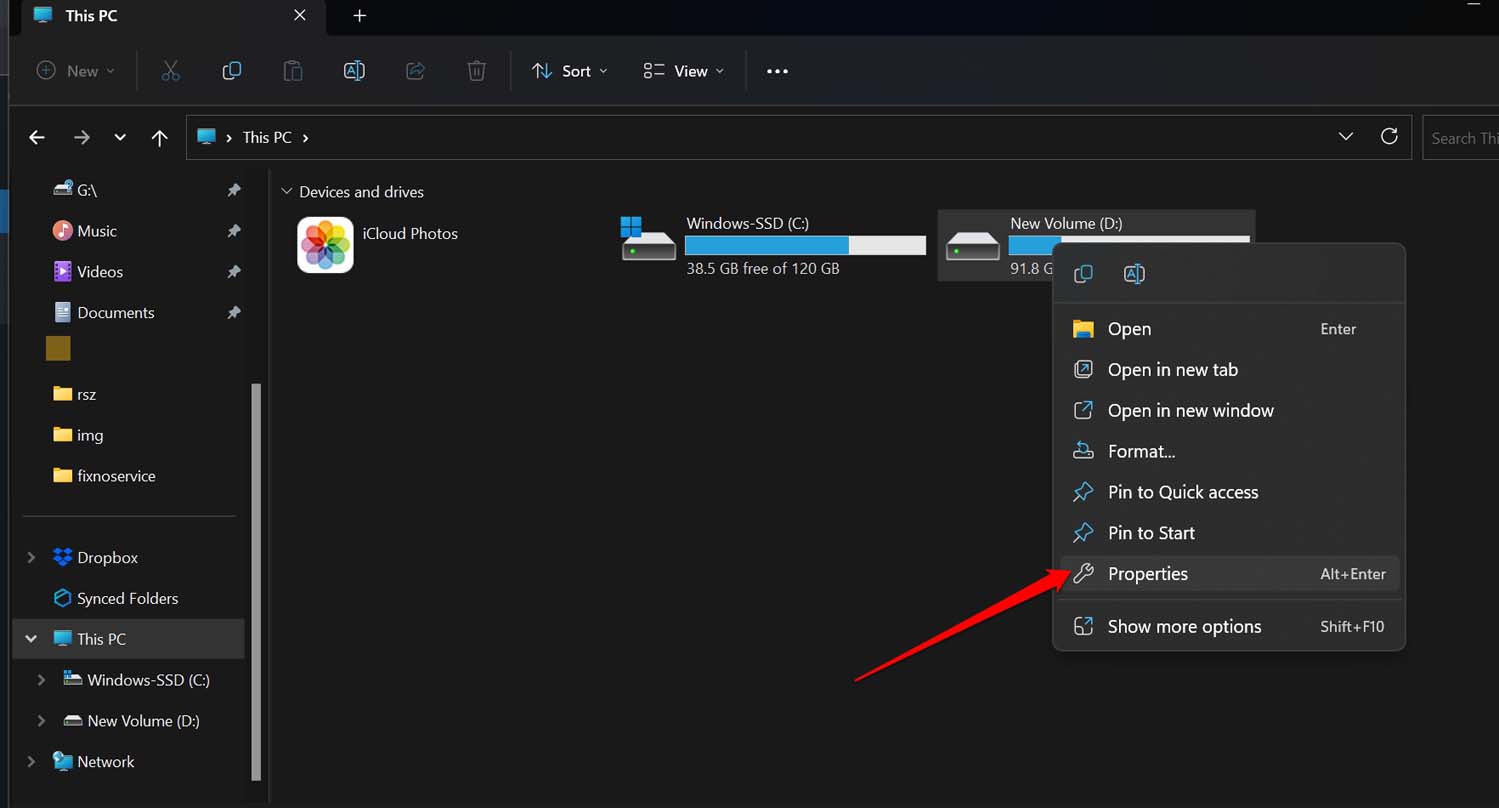
- Нажмите Windows + E, чтобы открыть Проводник.
- Щелкните правой кнопкой мыши на диске и выберите Свойства из контекстного меню.
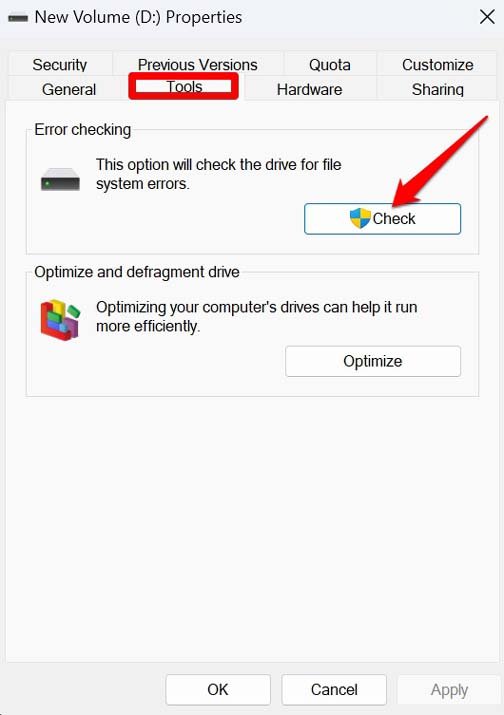
- В диалоговом окне Свойства нажмите на вкладку Сервис.
- Далее нажмите кнопку Проверить в разделе Проверка ошибок.
- Разрешите доступ, нажав Да, когда появится запрос.
- В диалоговом окне проверки ошибок нажмите Сканировать диск.
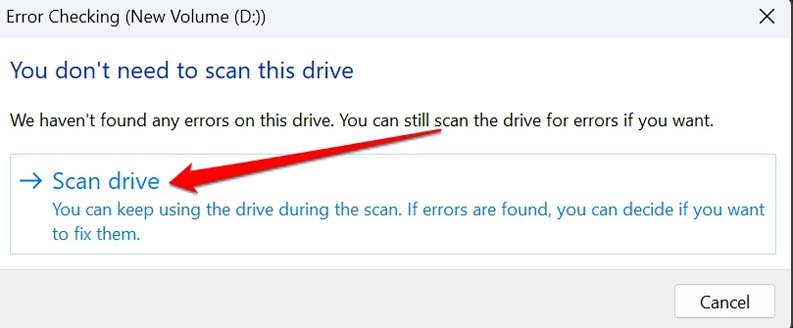
В процессе проверки диска, если будет обнаружена какая-либо проблема на предполагаемом поврежденном диске, следуйте инструкциям на экране, чтобы исправить это. Учтите, что в зависимости от объема диска процесс сканирования может занять некоторое время.
2. Сканируйте на наличие поврежденных системных файлов
Чтобы найти поврежденные системные файлы на вашем ПК, вы можете использовать интерфейс командной строки Командная строка. Вот шаги, которые вам нужно выполнить:
- Нажмите Клавишу Windows.
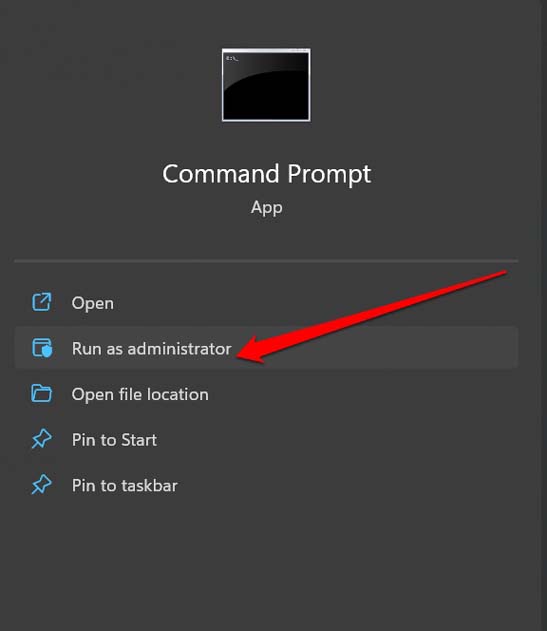
- В консоли поиска введите Командная строка.
- Когда появится результат поиска, нажмите Запуск от имени администратора.
- В интерфейсе командной строки введите следующую команду.
sfc/scannow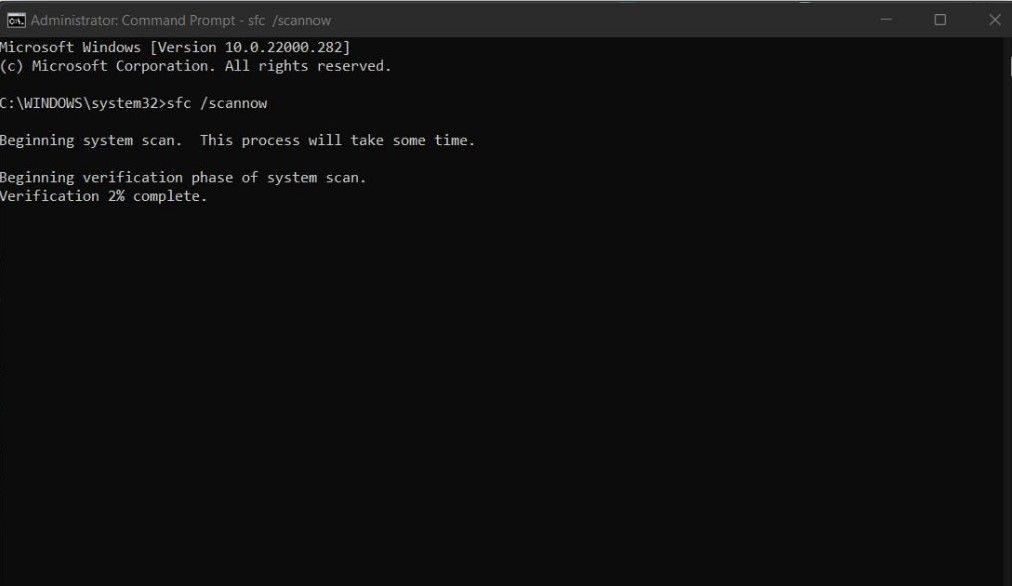
- Нажмите Enter.
Не вмешивайтесь, пока сканирование идет. Убедитесь, что вы подключены к интернету. Система проверит наличие поврежденных файлов и заменит их правильными.
3. Перезапустите процесс Windows Explorer
Если это случайная ошибка, вызывающая ошибку «местоположение недоступно», то перезапуск Windows Explorer может помочь вам исправить проблему.
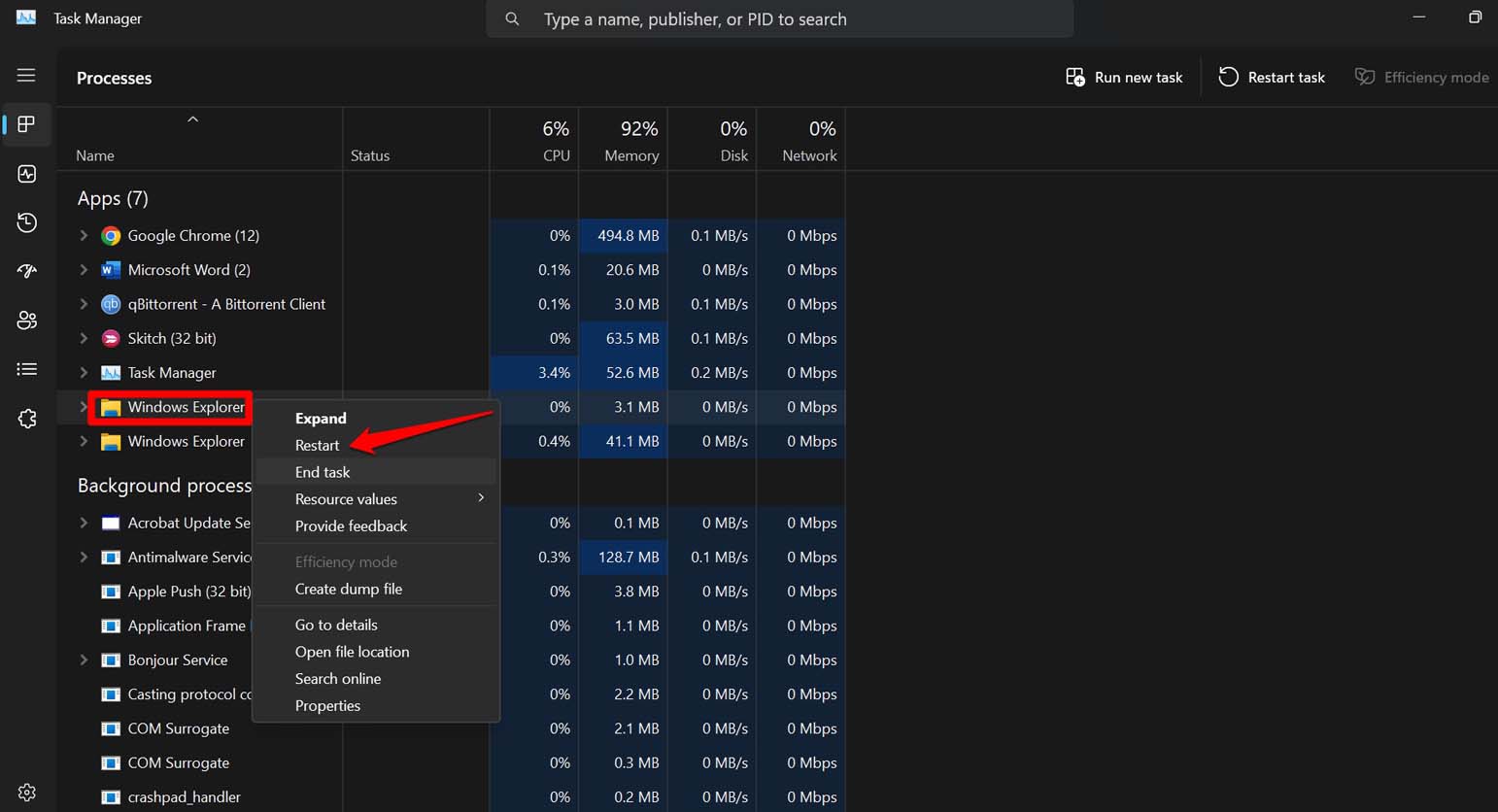
- Нажмите Ctrl + Shift + Esc, чтобы вызвать Диспетчер задач.
- На вкладке Процессы найдите Windows Explorer.
- Щелкните правой кнопкой мыши на Windows Explorer и выберите Перезапустить из меню.
- Нажмите Windows + E, чтобы открыть Проводник.
- Теперь перейдите к ранее проблемному диску и дважды щелкните, чтобы получить доступ к его содержимому.
4. Проверьте, правильно ли подключен диск к ПК
Если вы уже подключили внешний диск к ПК и получаете ошибку «местоположение недоступно», отключите диск. Затем попробуйте снова подключить. Возможно, есть проблема с USB-портом ПК, к которому вы подключаете жесткий диск.
Если проблема с недоступностью диска и ошибкой «местоположение недоступно» продолжается, то проверьте внешний жесткий диск у техников. Кроме того, вы можете проверить USB-порт вашего ПК и исправить его, если у него есть какие-либо возможные проблемы с подключением.
5. Измените букву диска недоступного жесткого диска
Чтобы устранить любые проблемы, связанные с конфликтующими буквами дисков, вы можете изменить букву диска затронутого диска. Вот как это сделать:
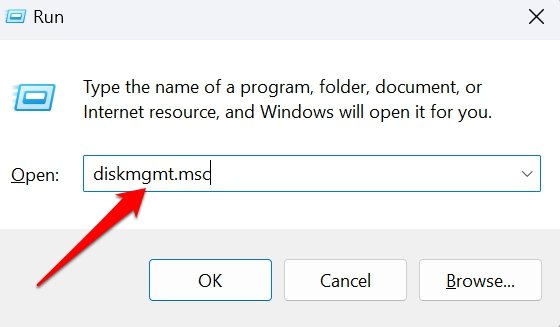
- Нажмите Windows + R. Это откроет окно Выполнить.
- Введите термин diskmgmt.msc и нажмите Enter.
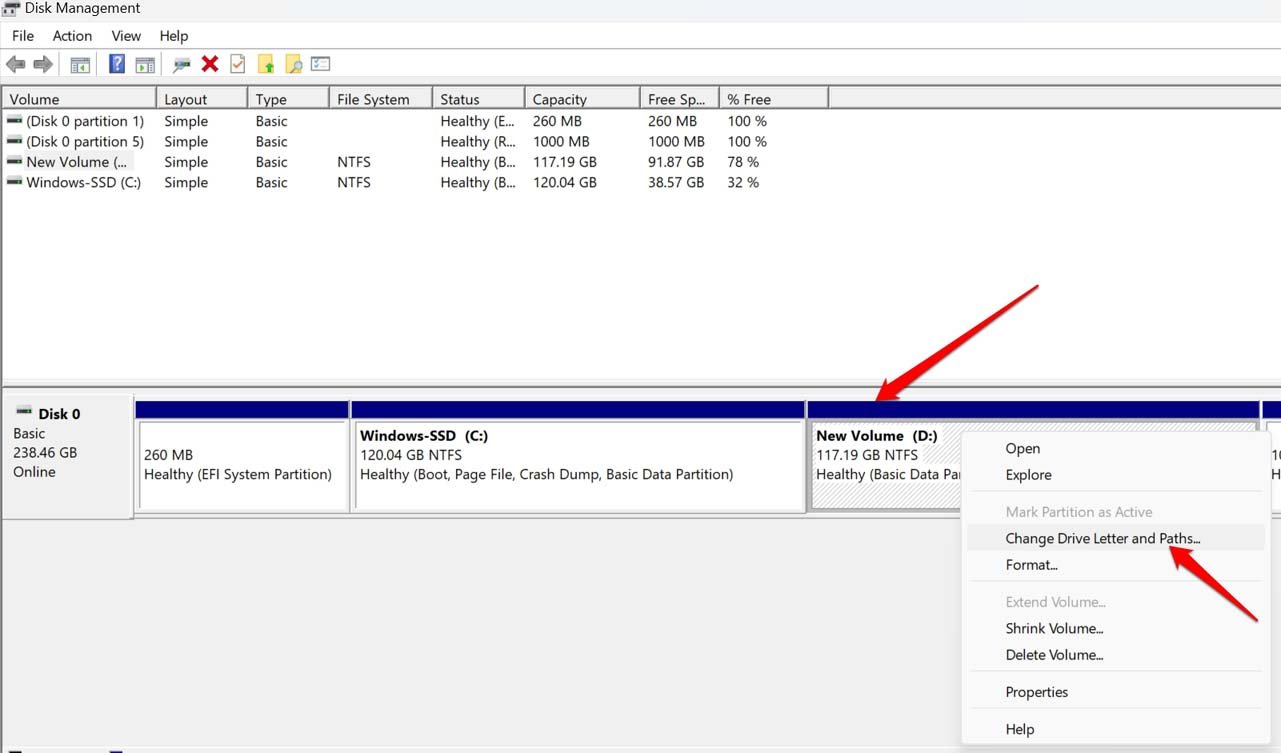
- В окне Управления дисками щелкните правой кнопкой мыши на диске, для которого вы хотите изменить букву диска.
- В меню выберите Изменить букву диска и пути.
- Нажмите кнопку Изменить и выберите другую букву для назначения диску.
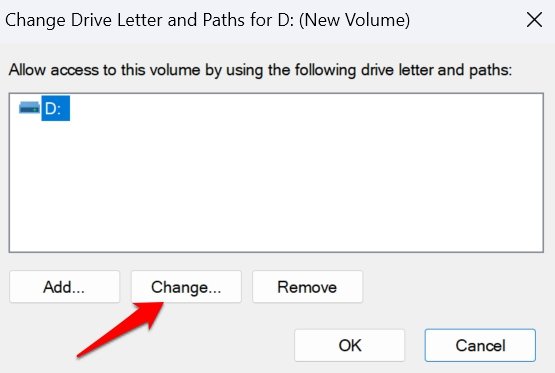
- Наконец, нажмите ОК и нажмите Да, чтобы подтвердить изменение.
6. Включите полные права доступа к диску, к которому вы не можете получить доступ
Всегда убедитесь, что у вас есть полные права доступа к диску для доступа к содержимому. Вот шаги, чтобы получить полные права доступа к любому диску в операционной системе Windows.
Откройте Проводник, нажав Windows + E.
Щелкните правой кнопкой мыши на диске с ошибкой недоступности местоположения. Выберите Свойства из контекстного меню.
Нажмите на вкладку Безопасность в диалоговом окне свойств > Нажмите Изменить.
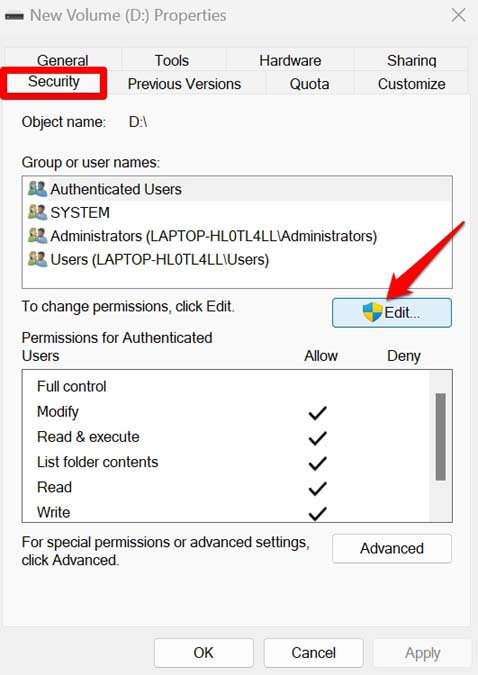
На вкладке Разрешения для аутентифицированных пользователей установите флажок Разрешить рядом со статусом разрешения Полный доступ.
Нажмите Применить и ОК, чтобы сохранить изменения и закрыть диалоговое окно свойств.
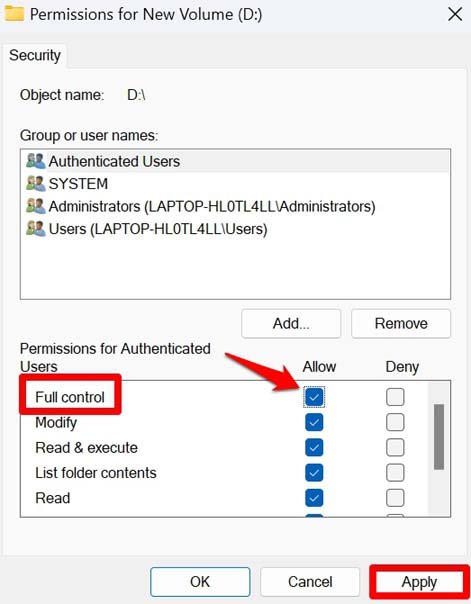
Включите доступ к дискам на вашем ПК
Я уверен, что эти советы по устранению неполадок помогут вам исправить ошибку «Местоположение недоступно» в Windows 11. Вы сможете легко получить доступ к вашим дискам, подключенным к вашему ПК, включая внешние жесткие диски, и использовать данные на них. Если у вас есть дополнительные вопросы по этим советам, свяжитесь с нами в разделе комментариев.
Если у вас есть мысли о Как исправить ошибку «Местоположение недоступно» в Windows 11?, не стесняйтесь оставлять комментарии внизу. Также, пожалуйста, подпишитесь на наш канал DigitBin на YouTube для видеоуроков. Удачи!
Get new posts in your inbox
No spam. Unsubscribe anytime.