Ошибки приложений · 6 min read · Oct 04, 2025
Как исправить ошибку приложения LogTransport2.exe?

Хотите узнать, как исправить ошибку приложения LogTransport2.exe на вашем компьютере? Если да, то вы попали в нужное место.
Много пользователей сообщают об этой проблеме на протяжении многих лет. Пользователи сообщили, что их компьютеры зависали после появления ошибки приложения LogTransport2.exe. Обычно это происходит после загрузки компьютера.
Ошибка приложения 0xc0000142 отображает следующее сообщение:
Это приложение не удалось запустить правильно (0xc0000142). Нажмите “ОК”, чтобы закрыть приложение.
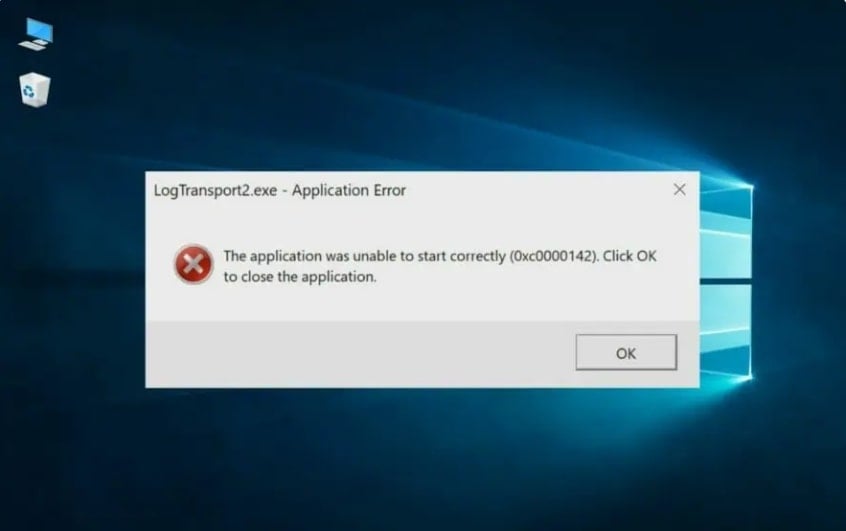
Эта ошибка приложения может вызвать проблемы с вашим компьютером и затруднить работу над вашими проектами. Но не волнуйтесь, я здесь, чтобы помочь вам с некоторыми эффективными методами устранения неполадок.
В сегодняшнем посте я покажу вам, что вызывает ошибку приложения LogTransport2.exe и как ее исправить, чтобы вы могли вернуться к работе.
Давайте начнем!
Что такое LogTransport2.exe?
LogTransport2.exe — это исполняемый файл, связанный с приложениями Adobe Acrobat, в частности, Reader. Adobe Acrobat — это семейство приложений для просмотра, создания, обработки, печати и управления файлами в формате PDF (Portable Document Format).
Log Transport хранит данные повторного выполнения как часть программного обеспечения для обработки документов. Обычно он используется для нескольких задач, которые выполняет формат Portable Document Format (PDF).
Базовая версия приложения бесплатна для всех, поэтому многие пользователи устанавливают ее для использования в школе, на работе или для других целей.
Каковы причины ошибки приложения LogTransport2.exe?
Прежде чем перейти к решениям, давайте поговорим о причинах ошибки LogTransport2.exe. Существует несколько возможных причин ошибки приложения LogTransport2.exe, включая:
Сбой обмена данными: Одна из возможных причин сбоя обмена данными между вашей локальной установкой и сервером Adobe для пользовательских данных является одной из основных причин этой ошибки. Проблемы, такие как поврежденный файл или плохое соединение, могут вызвать это.
Устаревшая версия Acrobat Reader: Еще одной потенциальной причиной ошибки приложения LogTransport2.exe является устаревшая версия Acrobat Reader. Если вы используете более старую версию Acrobat Reader, которая не может обновиться из-за частично поврежденной функции автоматического обновления, она может не работать с последними обновлениями файлов Adobe PDF.
Поврежденная установка продукта Adobe: Эта проблема также может возникнуть, если локальная установка вашего продукта Adobe (скорее всего, Adobe Reader) содержит поврежденные файлы, которые мешают обмену данными. В этом случае вам нужно будет восстановить поврежденную установку.
Сбой передачи данных во время передачи данных: Часто проблема заключается не в программе, а в данных, которые передаются. **
Если вы получаете ошибку, когда ваша установка Adobe отправляет данные на сервер Adobe, вы можете предотвратить повторение ошибки, изменив разрешения ключа реестра UsageCC, чтобы ваша локальная установка не могла общаться с сервером Adobe.
- Инфекция вирусом или вредоносным ПО: Инфекция вирусом или вредоносным ПО также может вызвать ошибку приложения LogTransport2.exe. Если ваш компьютер заражен вирусом или вредоносным ПО, это может помешать правильной работе различных программ, включая LogTransport2.exe.
Как исправить ошибку приложения LogTransport2.exe
Теперь, когда мы знаем, что может вызывать ошибку приложения LogTransport2.exe, давайте рассмотрим некоторые эффективные решения для исправления ошибки LogTransport2.exe:
Примечание: Убедитесь, что вы создали резервную копию ваших важных данных перед внесением каких-либо изменений в вашу систему, чтобы предотвратить потерю данных, если что-то пойдет не так.
Обновите ваше программное обеспечение Acrobat
Иногда эта проблема возникает из-за устаревшего программного обеспечения Adobe. Устаревшие версии могут вызывать частые сбои и замедлять работу приложения. Поэтому настоятельно рекомендуется обновить ваше приложение Acrobat, чтобы исправить проблему.
Следуйте этим шагам, чтобы обновить ваше программное обеспечение Adobe Acrobat:
- Прежде всего, запустите Adobe Acrobat Reader.
- Нажмите на вкладку Справка и выберите Проверить наличие обновлений.
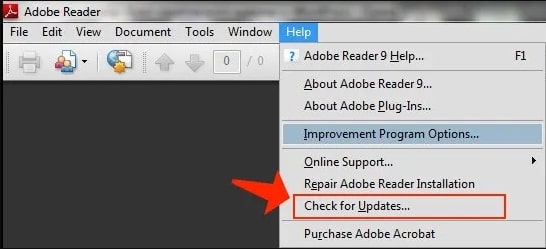
- Система сообщит вам, если есть ожидающие обновления для установки. В случае наличия ожидающих обновлений следуйте инструкциям на экране, чтобы завершить установку.
После установки обновления программного обеспечения перезагрузите компьютер и попробуйте снова запустить LogTransport2.exe. Установка обновлений обычно не занимает много времени, если только нет большого количества ожидающих обновлений.
Восстановите установку
Поврежденные файлы или ошибки в программе могут вызвать сбой системы. Если это так, первое, что вам следует сделать, это восстановить все установки до их первоначального состояния.
Несколько пользователей, которые ранее сталкивались с той же проблемой, подтвердили, что это решение наконец исправило неожиданные ошибки, связанные с исполняемым файлом LogTransport2.
Чтобы восстановить установку Adobe Acrobat Reader на ПК, выполните следующие шаги:
- Прежде всего, закройте все программы, работающие на вашем ПК, а затем запустите Adobe Acrobat Reader.
- Теперь нажмите на Справка и выберите Восстановить установку.
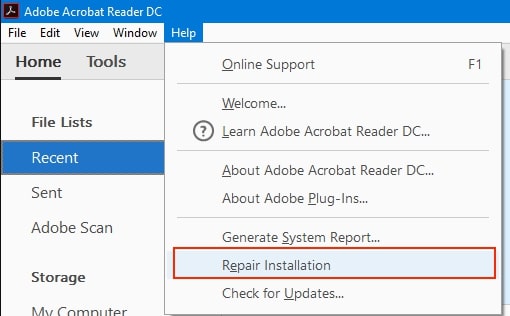
- Наконец, нажмите Да, чтобы восстановить вашу установку.
После завершения восстановления перезагрузите компьютер. Восстановление установки исправит проблему, если поврежденные файлы, связанные с программным обеспечением Acrobat, вызывают проблему.
Отключение машинного обучения, рабочего стола и использования приложений
В большинстве случаев ошибка LogTransport2 возникает, когда данные не могут достичь серверов Adobe. Существует несколько причин, почему это может произойти, включая поврежденные файлы. Самое простое решение — исправить эту проблему и отключить машинное обучение, рабочий стол и использование приложений.
Чтобы отключить эти функции, выполните следующие инструкции:
- Откройте ваш браузер и перейдите на вкладку конфиденциальности Adobe.
- Войдите в свою учетную запись Adobe и выберите Профиль, а затем Конфиденциальность.
- Теперь отключите опцию ‘ Да, я хотел бы делиться информацией о том, как я использую приложения Adobe для рабочего стола ’ в разделе Использование рабочего стола и приложений.
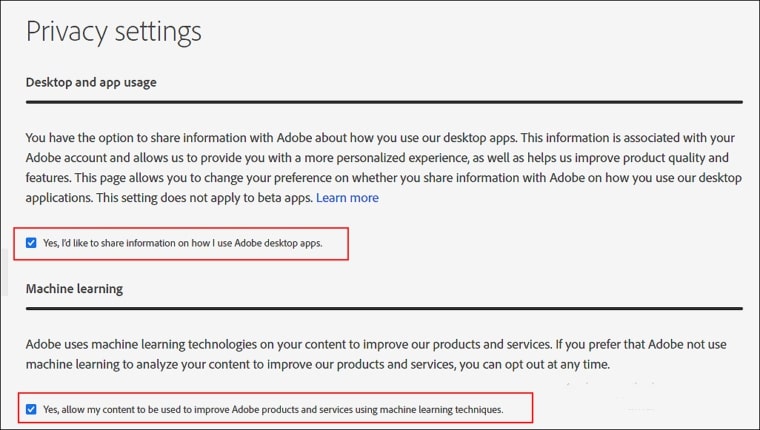
- После этого прокрутите вниз до Машинного обучения и отключите опцию ‘ Да, разрешить анализировать мой контент Adobe с использованием методов машинного обучения ’.
После этого перезагрузите компьютер. Теперь вы должны иметь возможность использовать ваш ПК нормально.
Измените разрешения через реестр Windows
Если отключение вышеупомянутых функций не исправляет проблему, вы можете попробовать изменить разрешения через реестр Windows. Это предотвратит передачу данных журнала Adobe на основной сервер, тем самым устраняя ошибку.
Вот как это сделать:
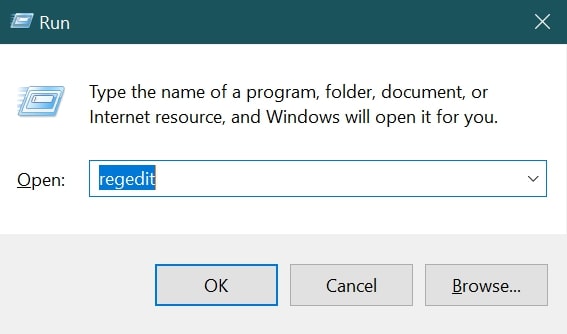
- Нажмите Windows + R одновременно, чтобы открыть диалоговое окно Выполнить.
- В диалоговом окне введите regedit и нажмите Enter, чтобы открыть Редактор реестра.
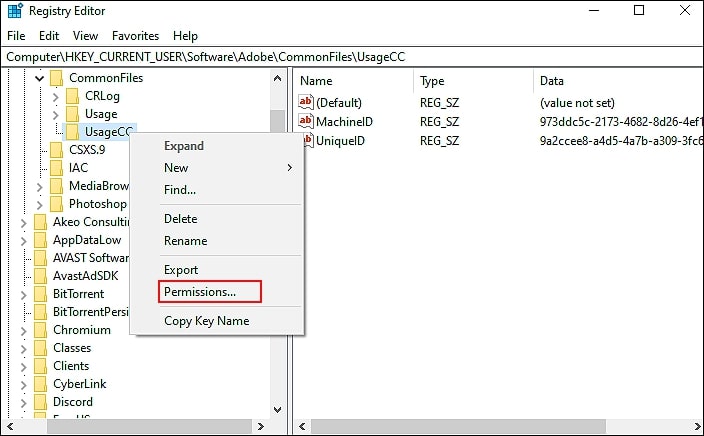
- Когда Редактор реестра откроется, перейдите к:
HKEY_CURRENT_USER\SOFTWARE\Adobe\CommonFiles\UsageCC- Когда вы доберетесь до нужного места, щелкните правой кнопкой мыши на UsageCC и выберите Разрешения.
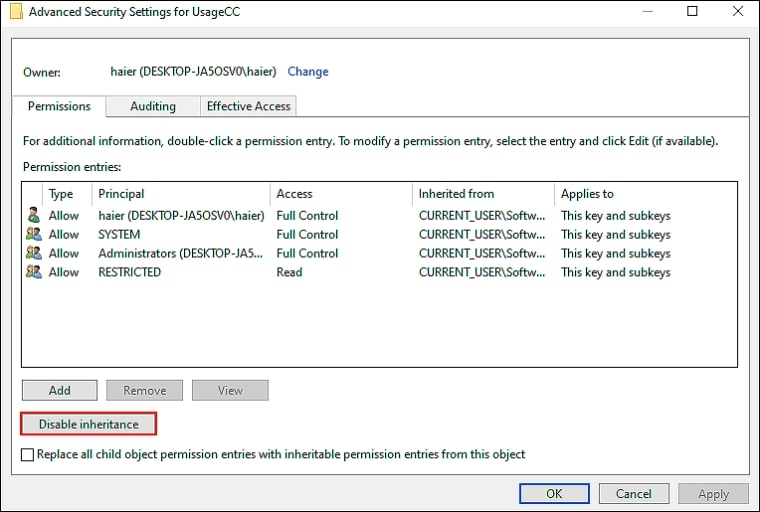
- Далее нажмите Дополнительно, а затем выберите Отключить наследование.
- После этого нажмите ОК, чтобы сохранить изменения.
- Еще раз в Мастере свойств выберите Система и нажмите кнопку Удалить.
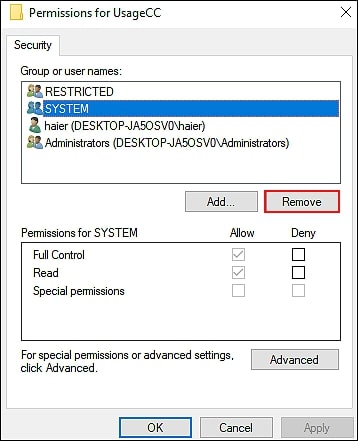
- Наконец, нажмите ОК, чтобы сохранить изменения и перезагрузите устройство.
Попробуйте использовать CleanMyPC
Если ни один из вышеуказанных методов не сработал для вас, возможно, существует инфекция вредоносным ПО, вызывающая ошибку приложения LogTransport2.exe.
Если это так, вы можете попробовать найти и удалить все зависимости, связанные с LogTransport2.exe, с помощью утилиты против вредоносного ПО / против шпионского ПО. Если вы ищете программу против вредоносного ПО, которая может сделать это бесплатно, вот несколько лучших предложений:
- Malwarebytes Anti-Malware
- CleanMyPC
- Norton
- Avira Free Security
- Panda Free Antivirus
Что касается моего компьютера, я использую программное обеспечение CleanMyPC, которое сканирует компьютер на наличие ошибок и исправляет их. Оно также может оптимизировать настройки вашей системы для улучшения производительности.
Очистка вашего компьютера с помощью CleanMyPC занимает всего несколько минут. Оно просканирует системные файлы, выявит любые поврежденные и исправит их.
Это программное обеспечение против вредоносного ПО поставляется с различными инструментами для обслуживания системы, которые могут справиться почти со всеми проблемами ПК с минимальными ресурсами. Вы можете скачать его с их веб-сайта.
Удалите и переустановите приложение
Если у вас все еще возникают проблемы после попытки всех вышеперечисленных решений, вам придется удалить и переустановить приложение.
Следуйте этим шагам, чтобы удалить и переустановить Adobe Acrobat Reader:
- Прежде всего, нажмите Windows + R, чтобы открыть диалоговое окно Выполнить.
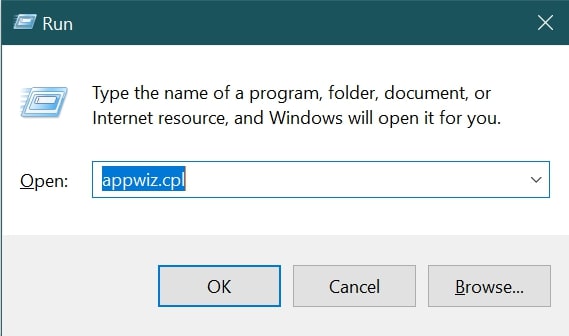
- Введите appwiz.cpl в диалоговом окне. Это откроет окно Программы и компоненты.
- После этого найдите Adobe Reader и щелкните правой кнопкой мыши на нем.
- Теперь выберите Удалить и следуйте инструкциям на экране.
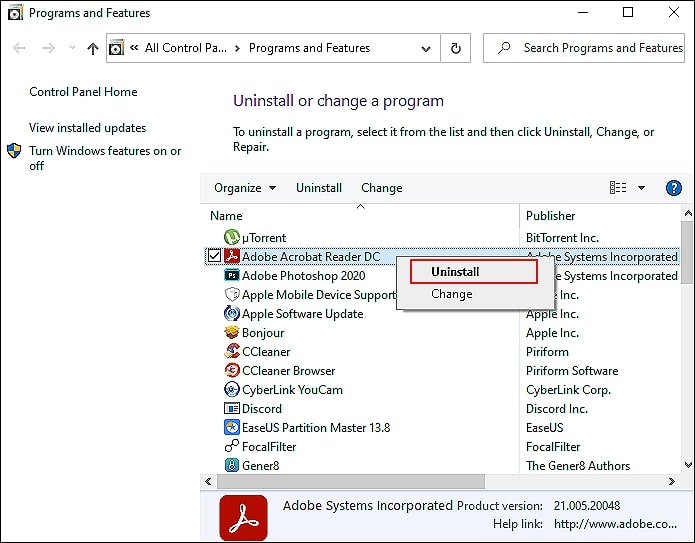
- После того как вы это сделаете, установите Adobe Acrobat Reader снова на вашем ПК.
Заключение
Это некоторые из самых эффективных решений для исправления ошибки приложения LogTransport2.exe.
Несколько вещей могут вызвать ошибку приложения LogTransport2.exe, но перечисленные выше решения должны исправить большинство из них.
Надеюсь, один из методов сработал для вас, чтобы решить проблему.
Если у вас есть какие-либо вопросы по этой теме, пожалуйста, оставьте их в комментариях ниже, и мы постараемся помочь вам устранить проблему.
Get new posts in your inbox
No spam. Unsubscribe anytime.