Технические советы · 6 min read · Nov 14, 2025
Как исправить ошибку ‘Похоже, вы застряли’ в приложении Xbox на Windows 11?

Вы сталкиваетесь с ошибкой «Похоже, вы застряли» в приложении Xbox на Windows 11? В этом руководстве вы найдете полезные советы по устранению неполадок, чтобы исправить эту проблему. Xbox ассоциируется с играми и является родным для Microsoft. Приложение для ПК на Windows позволяет пользователю загружать и играть в новые игры, а также взаимодействовать с другими любителями игр.
Если сервер приложения Xbox не работает, то запуск приложения может вызвать ошибку «Похоже, вы застряли». Нестабильный интернет, затрудняющий подключение к сети, может быть потенциальной причиной, по которой Xbox не загружается на вашем ПК. Кроме того, вы сталкиваетесь с ошибкой «Похоже, вы застряли», когда открываете приложение Xbox для Windows 11.
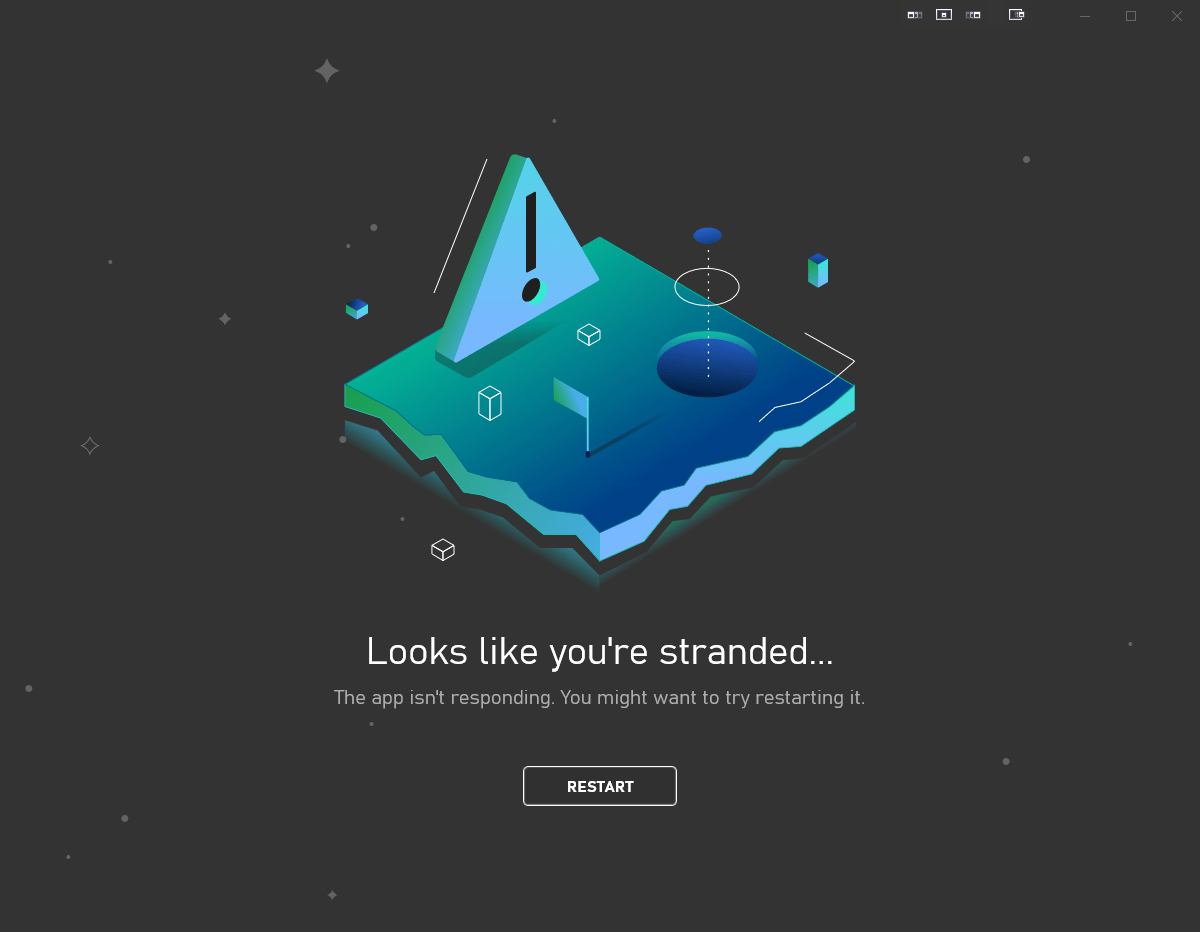
Советы по исправлению ошибки ‘Похоже, вы застряли’ в приложении Xbox
Пройдите через эти исправления и примените их, чтобы снова сделать Xbox функциональным. С другой стороны, если вам любопытно узнать о панели Xbox Game Bar, то узнайте все о ней отсюда.
1. Выйдите из Xbox и войдите снова
Согласно нескольким отчетам пользователей, при возникновении ошибки «Похоже, вы застряли» в приложении Xbox следует выйти из учетной записи Xbox и войти снова.
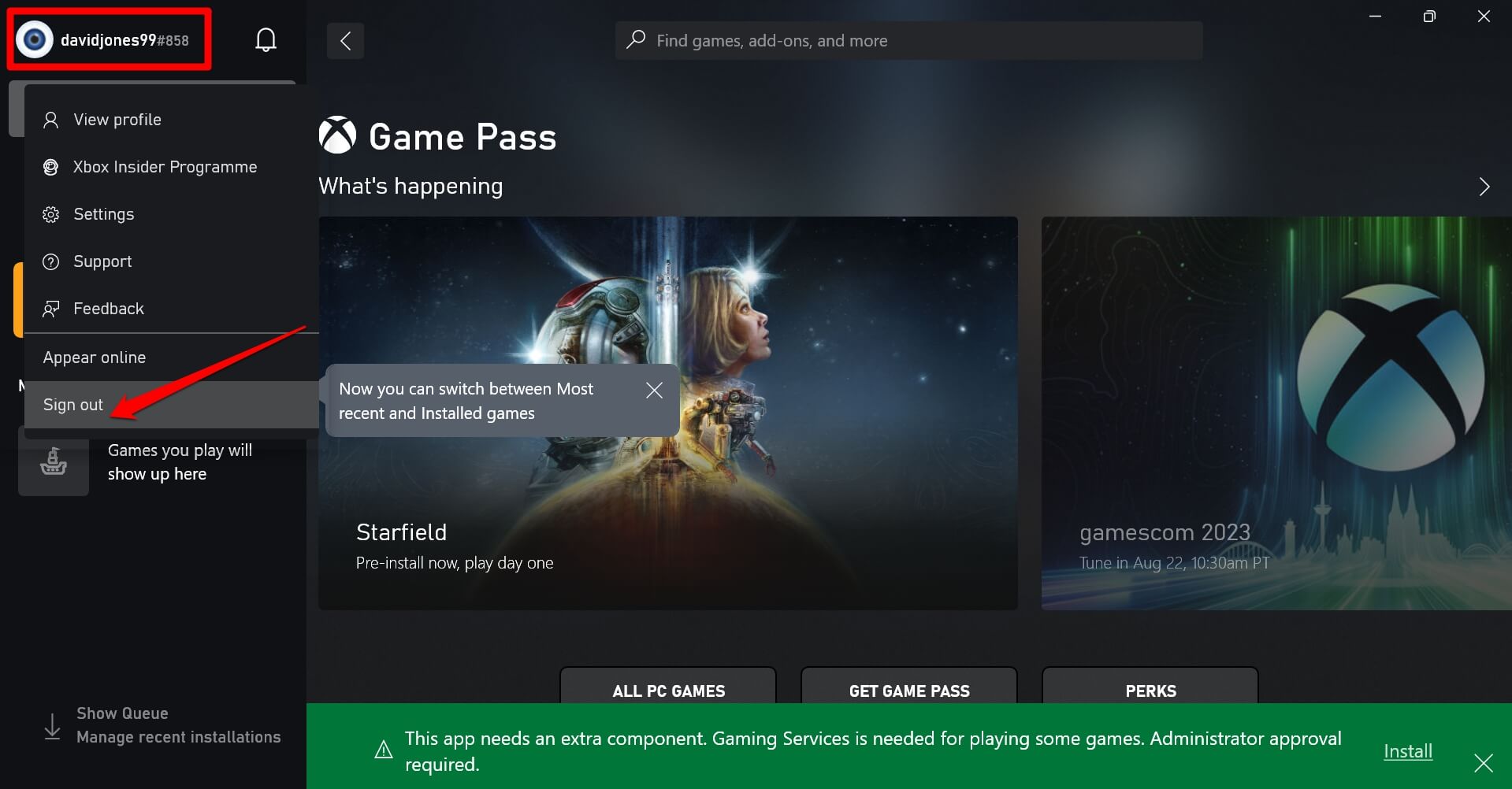
- Убедитесь, что приложение Xbox открыто. Нажмите на имя пользователя в верхнем левом углу.
- В меню нажмите Выйти.
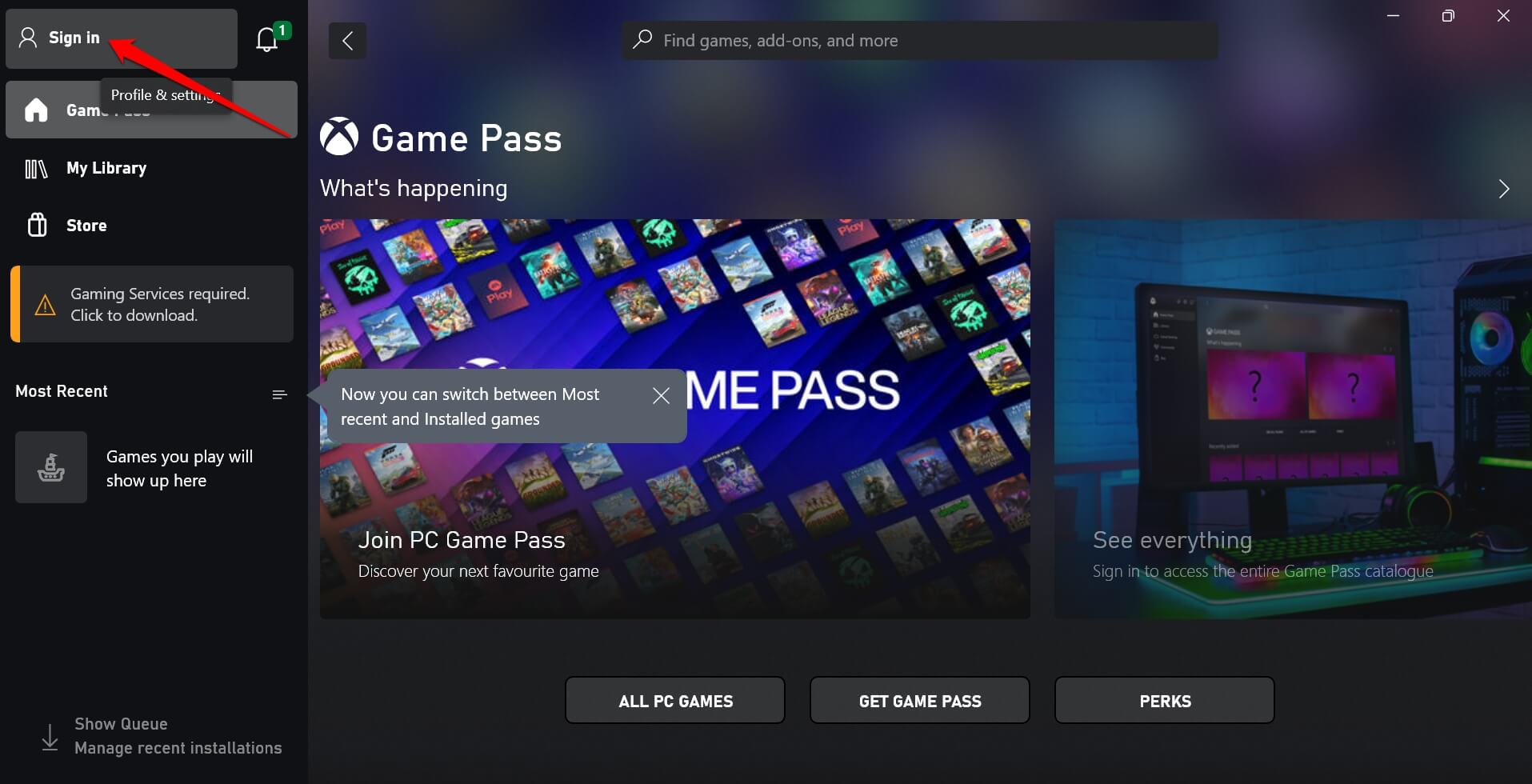
- Когда вы вернетесь на экран входа, нажмите кнопку Войти в верхнем левом углу.
2. Обновите приложение Xbox
Вы помните, когда в последний раз обновляли приложение Xbox, установленное на вашем ПК? Если вы не можете вспомнить, то, вероятно, вы используете устаревшую версию игрового приложения. Это означает, что версия приложения может быть с ошибками и иметь проблемы совместимости с установленной на вашем компьютере версией Windows 11.
Чтобы проверить доступные обновления для приложения Xbox,
- Откройте приложение Microsoft Store.
- На левой панели нажмите Библиотека.
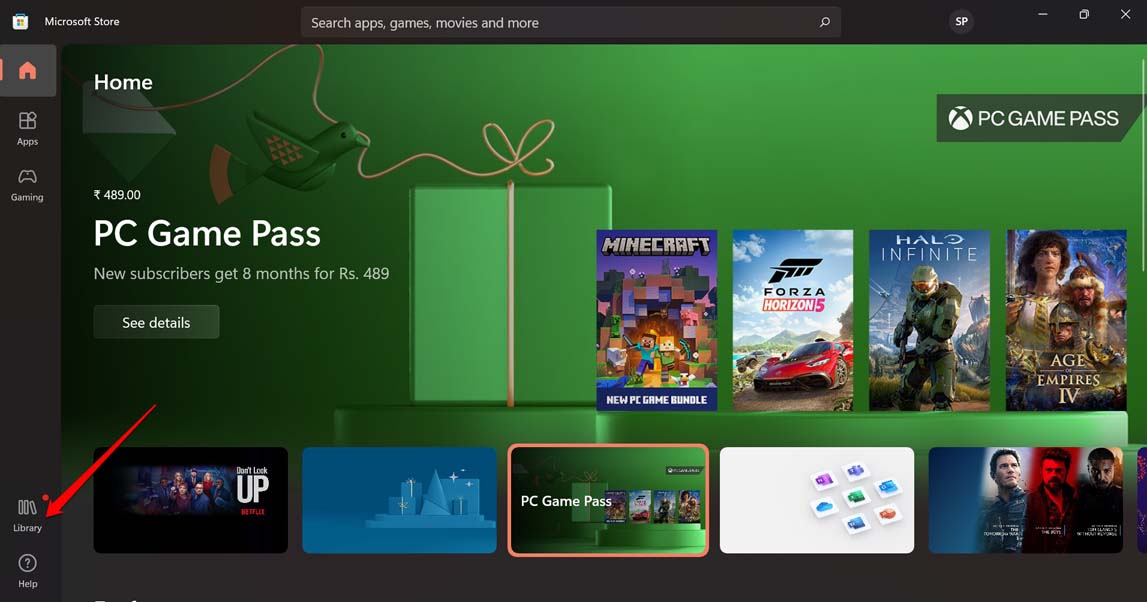
- Далее в правом верхнем углу нажмите Получить обновления.
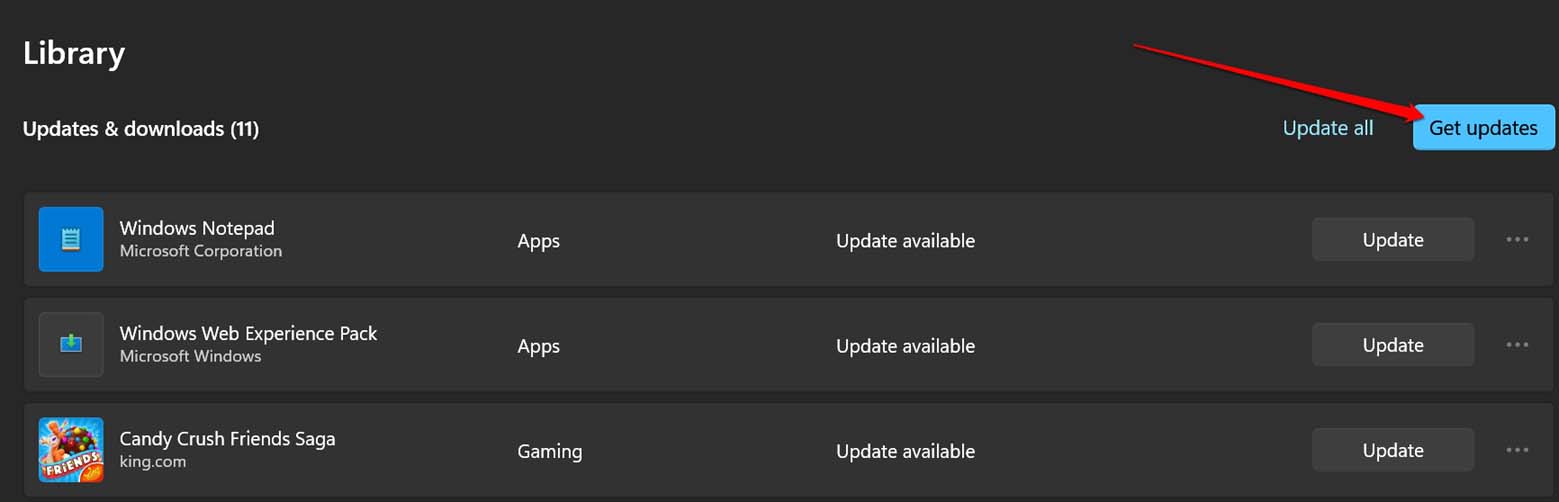
- Если ваш ПК подключен к интернету, доступные обновления для различных приложений, включая приложение Xbox, начнут устанавливаться.
Если вы не видите доступного обновления для приложения Xbox, то, вероятно, официально не выпущено новых обновлений. Это может быть какой-то другой причиной, по которой вы сталкиваетесь с ошибкой «Похоже, вы застряли». Попробуйте следующие советы по устранению неполадок, перечисленные в руководстве.
Примечание: Если вы не можете открыть приложение Xbox по какой-либо причине на Windows 11, исправьте проблему, используя это руководство по устранению неполадок.
3. Исправьте проблемы с сетью
Слишком ли медленная ваша сеть для запуска приложений или доступа в интернет? Вы можете узнать о скорости и стабильности интернета, проведя быстрый тест скорости сети. Если значения в результате теста скорости сети значительно ниже того, что ваш интернет-провайдер утверждает, что предлагает вам в соответствии с вашим тарифным планом, пожалуй, стоит пожаловаться на это провайдеру.
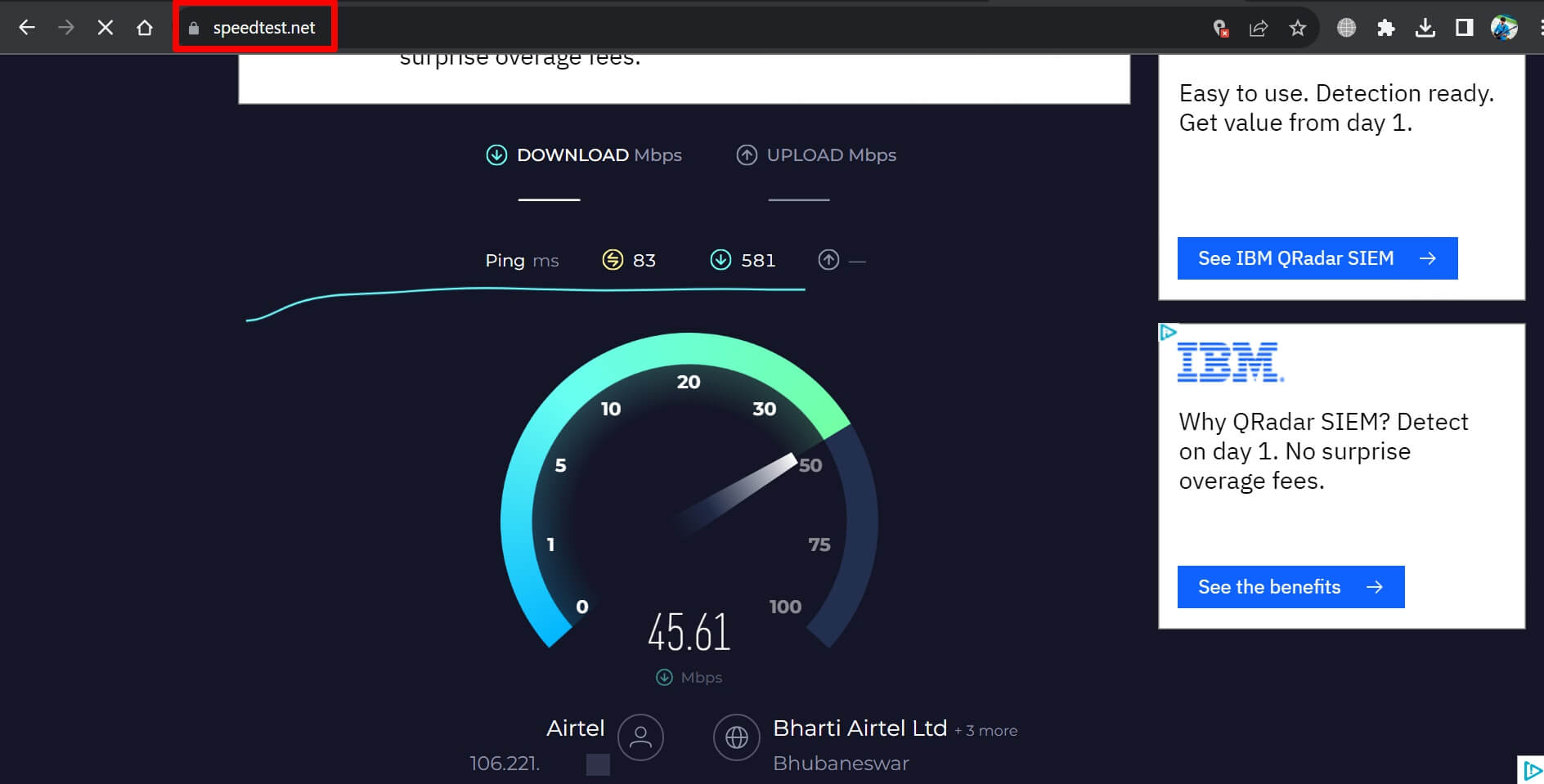
Проверьте свою сеть и исправьте неисправности в кабелях или маршрутизаторе. Вы можете вручную перезагрузить маршрутизатор и переподключить устройство к WiFi. Если у вас есть возможность подключиться к другой сети, которая может быть более стабильной и работать лучше, подключите свой ПК к этой WiFi.
4. Перезагрузите компьютер
Часто простая перезагрузка ПК может исправить определенные ошибки в большинстве приложений. Если это случайная ошибка, то быстрая перезагрузка устранит ее сразу же.
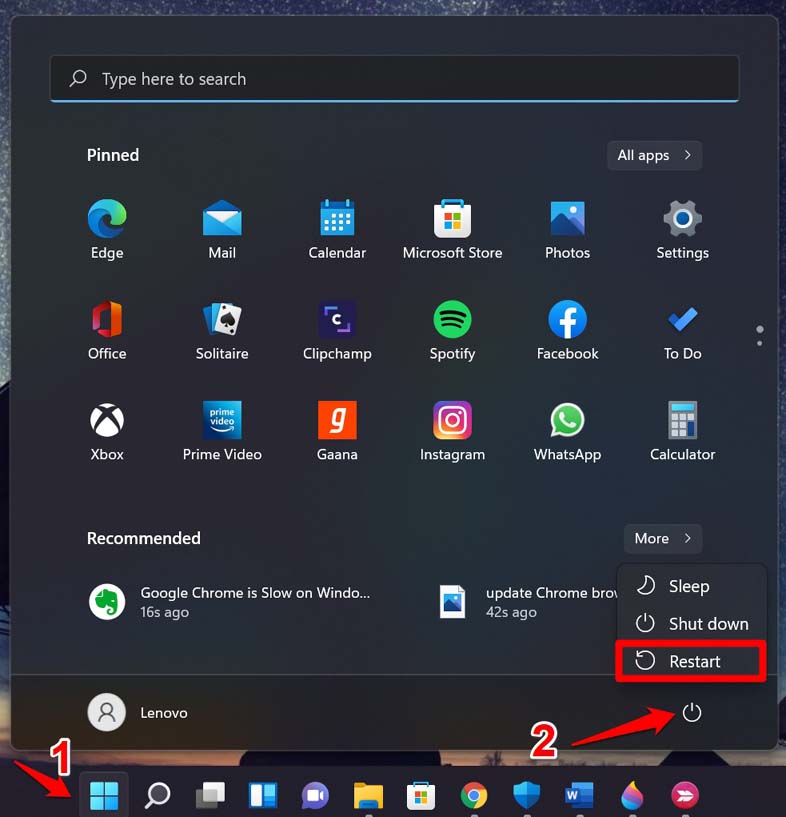
- Нажмите клавишу Windows, чтобы вызвать консоль поиска.
- В правом нижнем углу поля поиска нажмите значок питания.
- В небольшом меню, которое появится, нажмите Перезагрузить, и дождитесь перезагрузки компьютера.
- После перезагрузки ПК подключите его к интернету и запустите приложение Xbox.
- Войдите в приложение Xbox.
5. Запустите средство устранения неполадок приложения Microsoft Store
Windows предлагает встроенное средство устранения неполадок для управления ошибками и техническими сбоями в любых приложениях, предлагаемых в Microsoft Store.
- Нажмите клавишу Windows, чтобы открыть раздел поиска.
- Введите Настройки устранения неполадок и нажмите Открыть, когда появятся варианты.
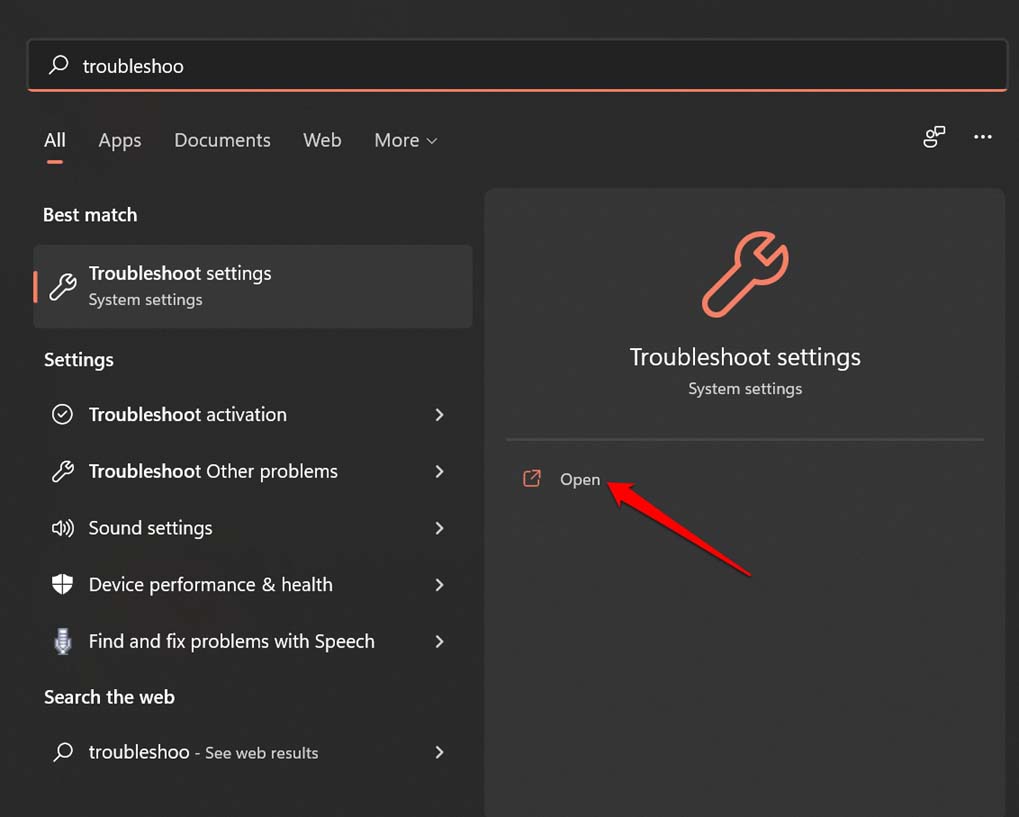
- Теперь нажмите Другие средства устранения неполадок.
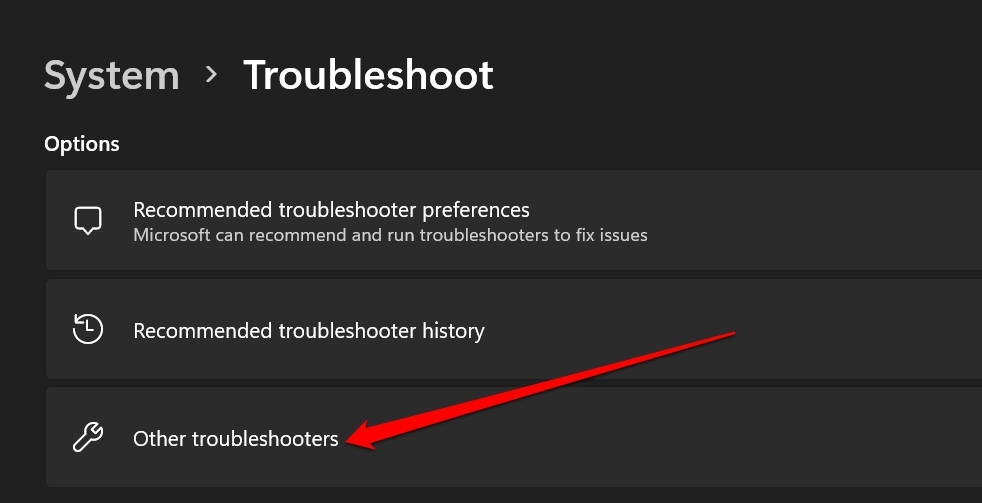
- Перейдите к Приложения Microsoft Store и нажмите кнопку Запустить рядом с ней.
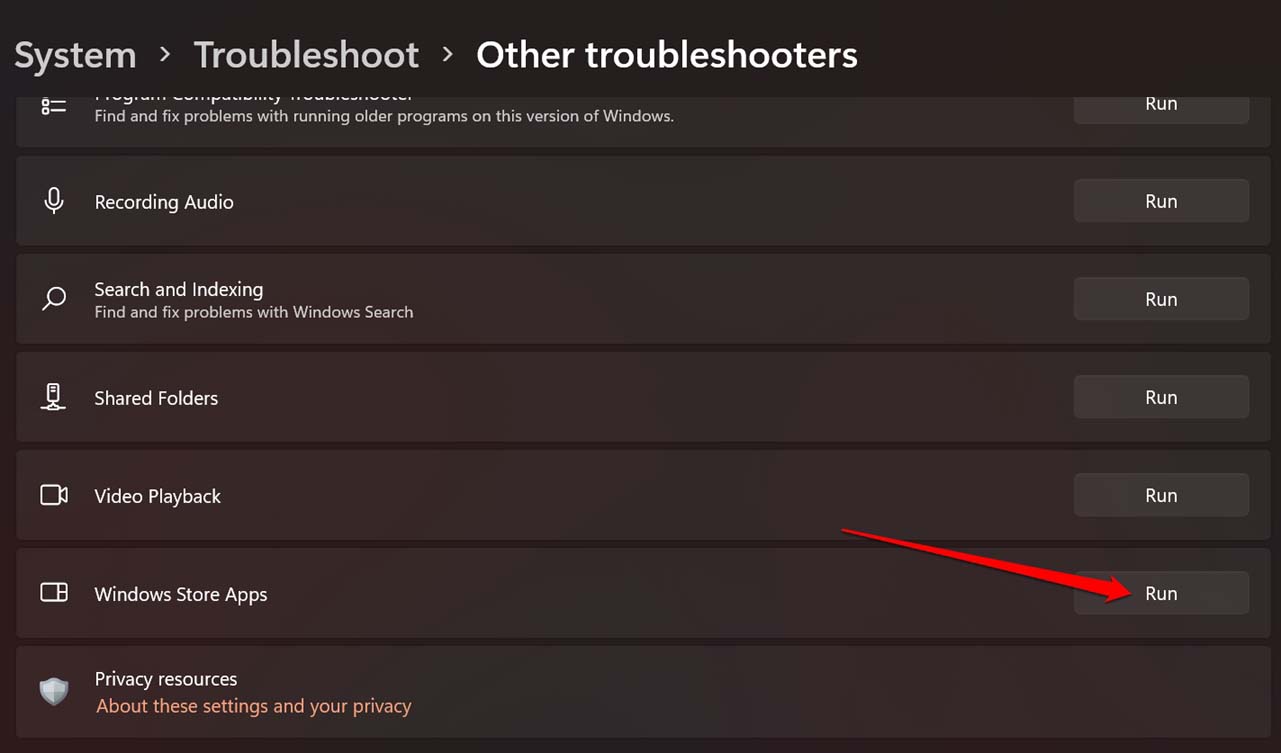
Следуйте инструкциям, чтобы успешно завершить устранение неполадок с помощью этого встроенного инструмента.
6. Проверьте, работает ли сервер приложения Xbox
Сервер приложения Xbox может быть недоступен для устранения ошибок. Вы можете узнать о сбоях сервера, следя за обновлениями статуса сервера на сайте Downdetector. На этом форуме пользователи со всего мира продолжают сообщать о сбоях серверов для соответствующих приложений, которые они используют на своих устройствах.
Если вы видите всплеск на графике, указывающий на проблему с сбоем сервера, вы не можете ничего сделать, кроме как ждать, пока обслуживание не будет завершено и серверы не будут восстановлены.
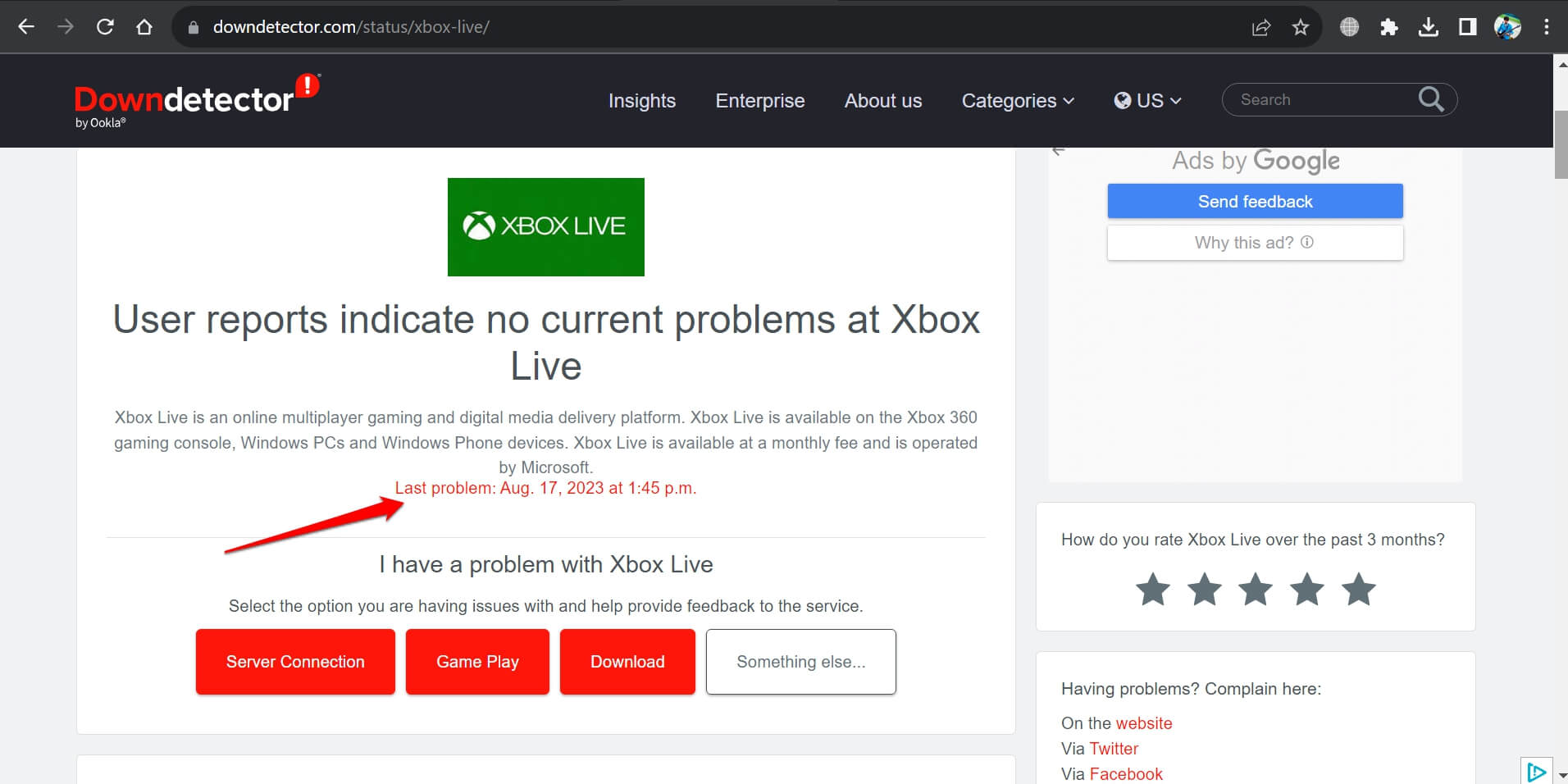
В большинстве случаев социальные сети популярных приложений публикуют обновления по таким вопросам, когда приложение сталкивается с проблемами. Если вы используете социальные сети, следите за аккаунтом Xbox, чтобы быть в курсе таких проблем.
7. Используйте Google DNS на своем ПК
Переключение на сервер DNS Google — отличный способ адаптироваться к быстрому сетевому опыту. С лучшей сетью вы, скорее всего, преодолеете сообщение об ошибке Xbox «Похоже, вы застряли». Чтобы изменить текущий DNS-сервер на публичный DNS-сервер Google, выполните следующие шаги.
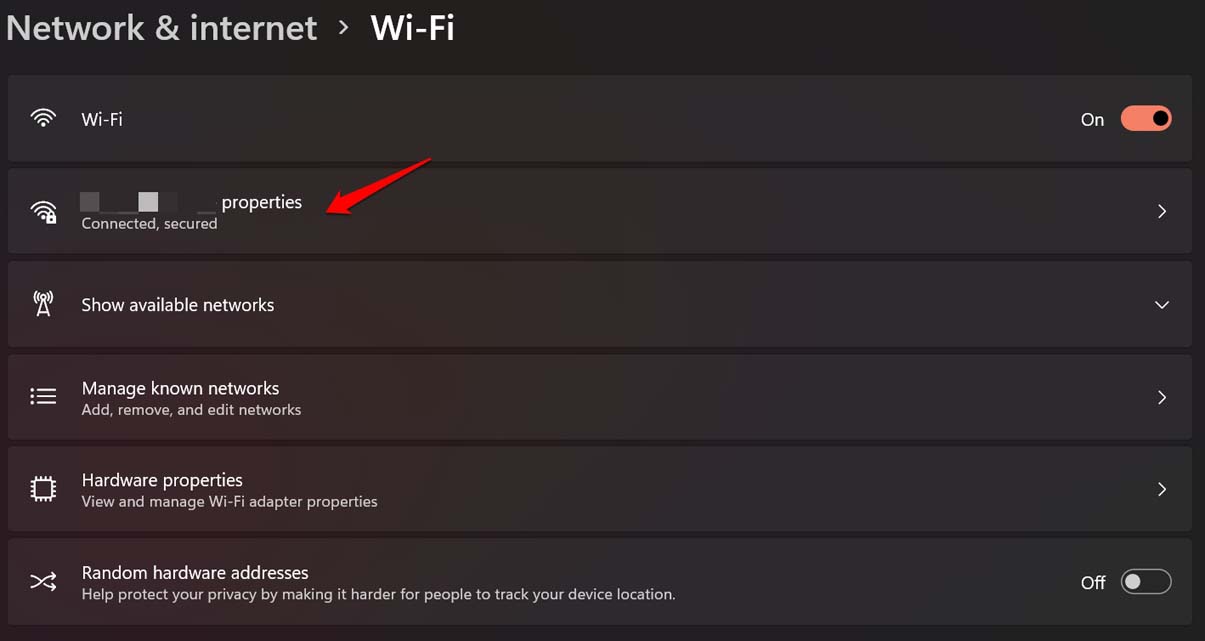
- Нажмите клавишу Windows и введите Настройки WiFi. Нажмите Открыть.
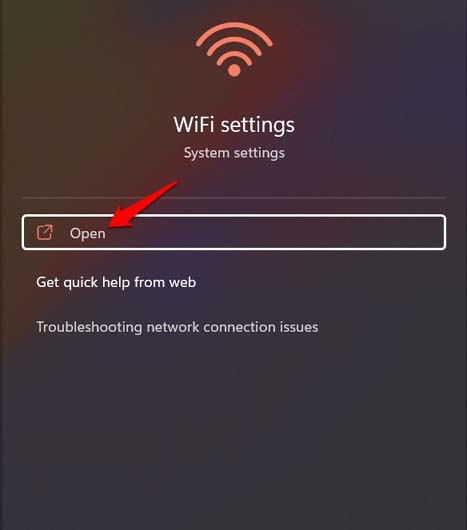
- Нажмите на имя сети WiFi.
- Прокрутите до Назначение DNS-сервера и нажмите Изменить.
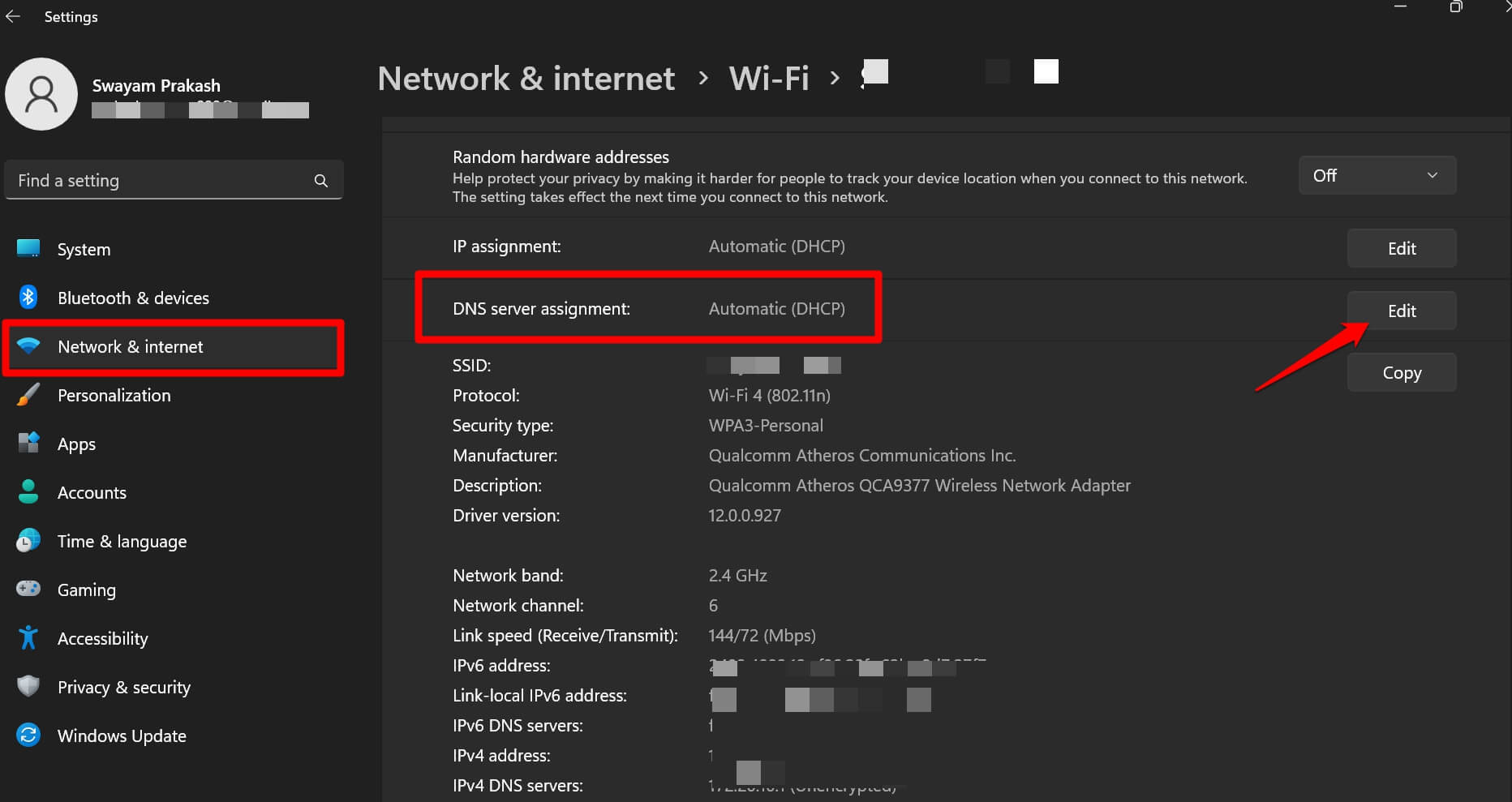
- В выпадающем списке под Изменить настройки DNS-сети выберите Вручную.
- Включите переключатель для IPV4.
- Введите 8.8.8.8 в качестве предпочтительного DNS и 8.8.4.4 в качестве альтернативного DNS.
- Чтобы подтвердить изменения, нажмите кнопку Сохранить.
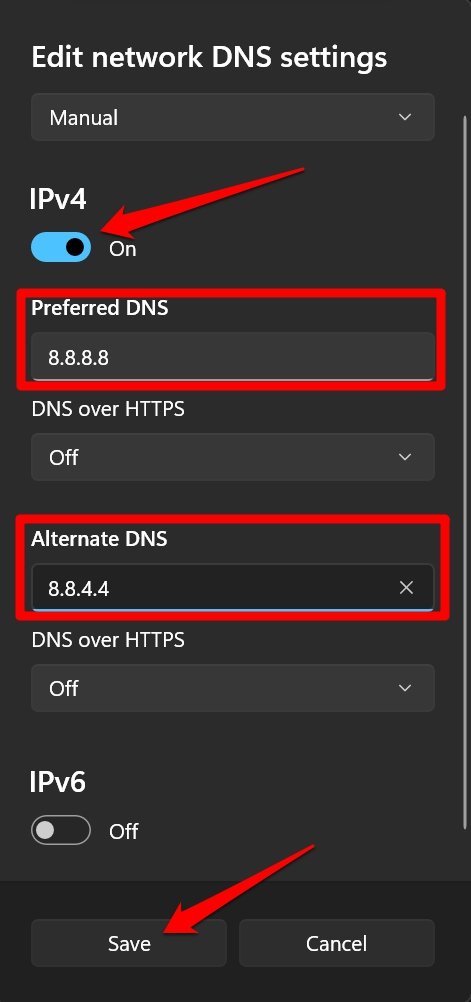
После переключения на Google DNS запустите Xbox и проверьте, можете ли вы получить к нему доступ без каких-либо проблем.
8. Переустановите приложение Xbox
Удаление и повторная установка проблемного приложения часто считается полезным решением для устранения надоедливых ошибок. Чтобы удалить Xbox с ПК на Windows,
- Нажмите клавиши Windows + X и выберите опцию Установленные приложения из быстрого доступа.
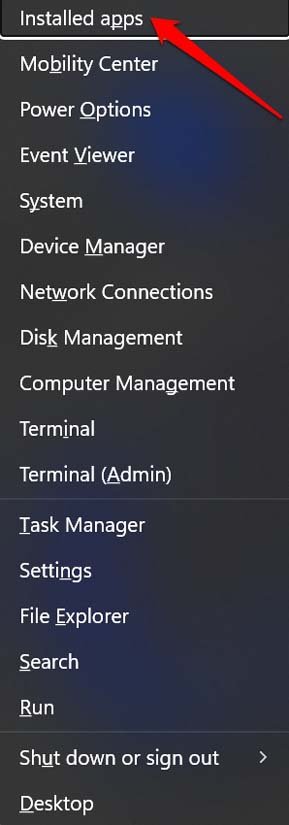
- В разделе Установленные приложения нажмите на строку поиска и введите Xbox, чтобы быстро получить доступ к нему из списка установленных приложений.
- Нажмите на иконку с 3 точками рядом с Xbox и выберите Удалить.
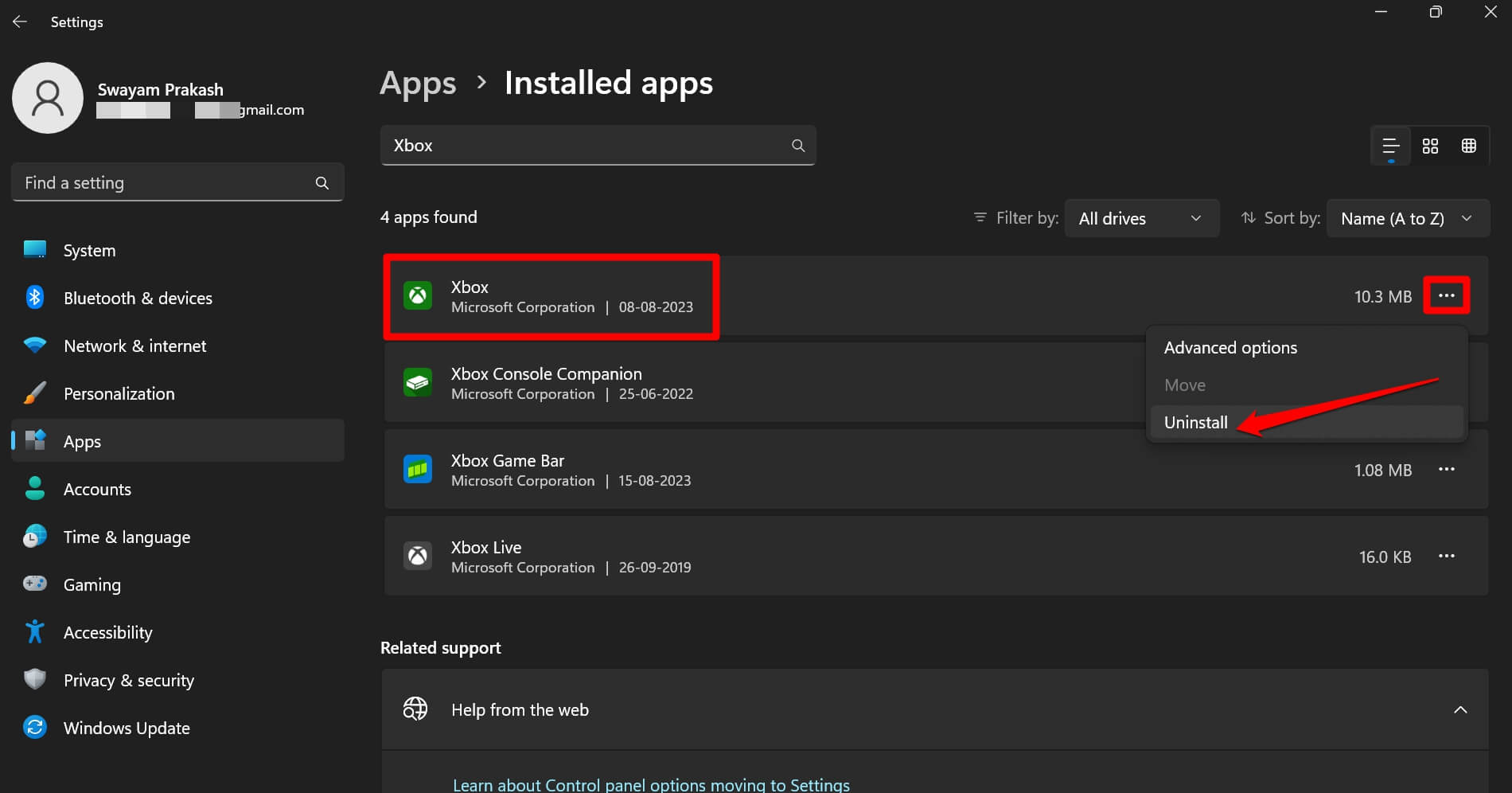
- Чтобы подтвердить действие, снова нажмите кнопку Удалить.
Для переустановки приложения Xbox,
- Запустите приложение Microsoft Store.
- Используйте поле поиска вверху и введите Xbox.
- Когда вы увидите приложение Xbox в результатах поиска, нажмите Получить.
9. Сбросьте Xbox на компьютере
Вы можете рассмотреть возможность сброса приложения Xbox на Windows 11, если другие советы и приемы не решили ошибку «Похоже, вы застряли» в приложении Xbox. Чтобы сбросить приложение, выполните следующие шаги.
- Нажмите клавиши Windows + S, чтобы вызвать консоль поиска.
- Введите Xbox, и когда приложение появится, прокрутите до Настройки приложения и нажмите на него.
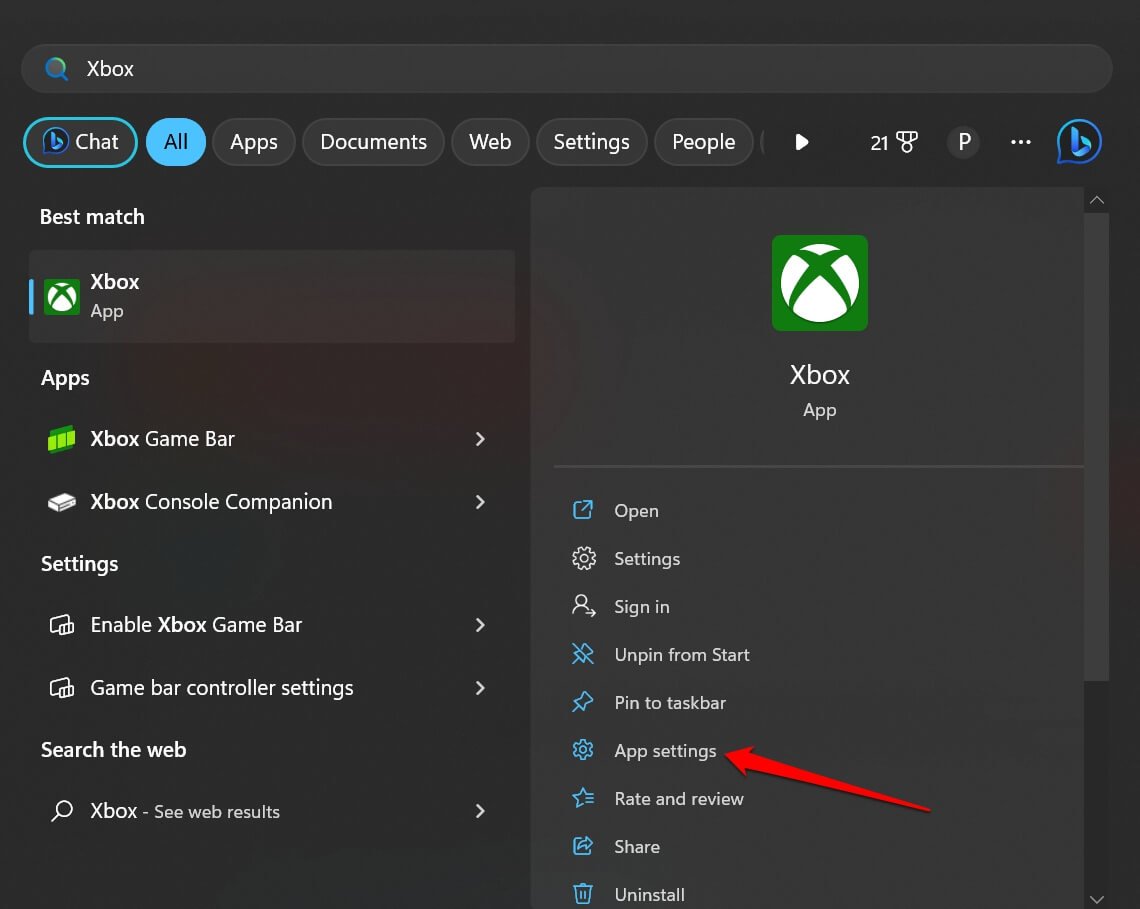
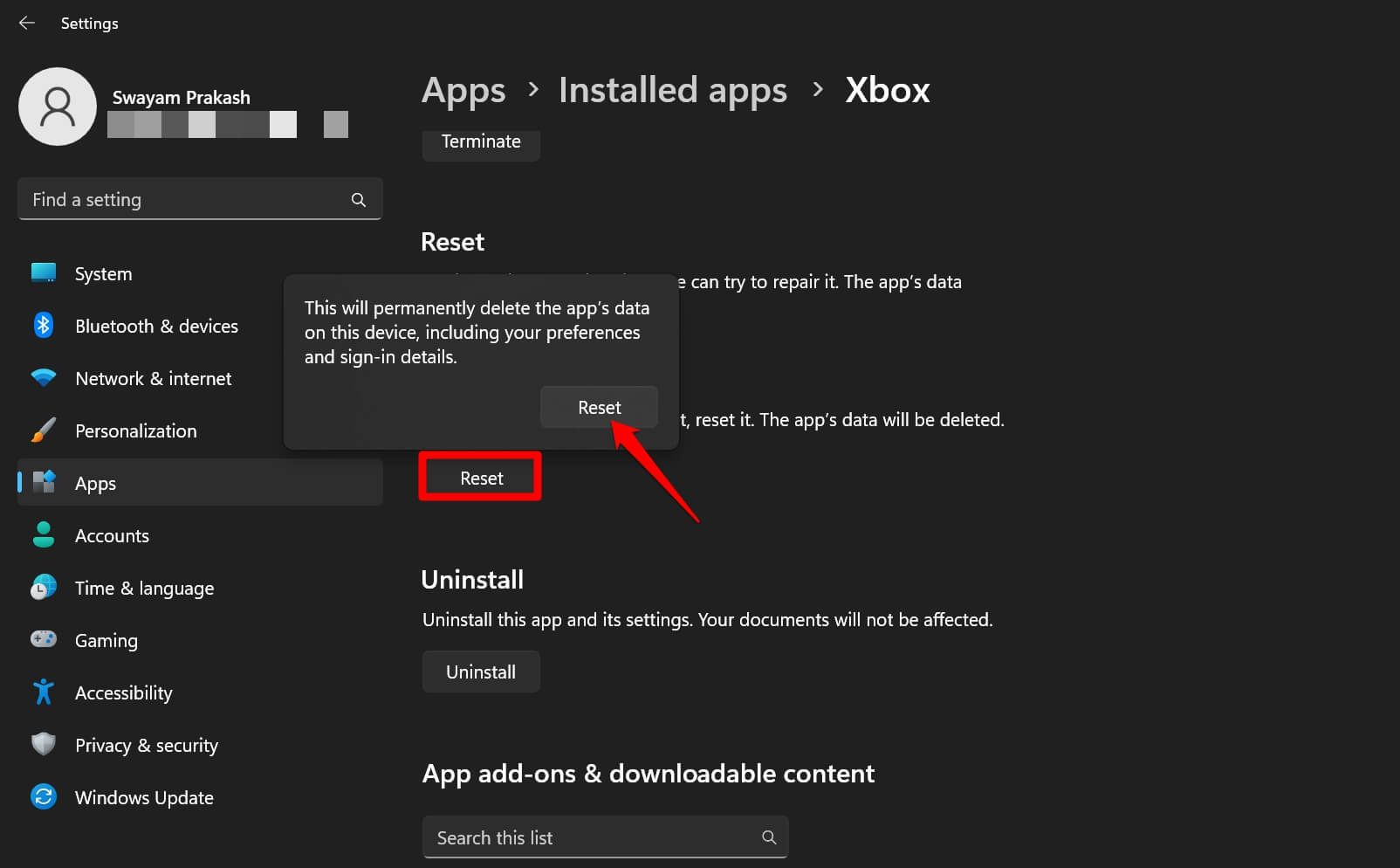
- В настройках приложения Xbox прокрутите до Сброс и нажмите на него.
- Нажмите Сбросить в небольшом всплывающем окне, которое предупреждает вас о процессе сброса, который навсегда удалит все активные данные, связанные с приложением.
Играй лучше с приложением Xbox на Windows 11
Это может быть разочаровывающе, когда вы настроены поиграть с Xbox или пообщаться с другими игроками, но технические сбои держат вас «застрявшим» в игровом приложении Microsoft. Я надеюсь, что это руководство помогло исправить ошибку «Похоже, вы застряли» в приложении Xbox на Windows 11.
Если у вас есть мысли о Как исправить ошибку ‘Похоже, вы застряли’ в приложении Xbox на Windows 11?, не стесняйтесь оставлять комментарии ниже. Также подписывайтесь на наш канал DigitBin на YouTube для видеоуроков. Удачи!
Get new posts in your inbox
No spam. Unsubscribe anytime.