Технологии · 8 min read · Oct 14, 2025
Как исправить низкий звук Netflix на ПК?
Вы испытываете трудности с низким звуком Netflix на вашем ПК? Не беспокойтесь, потому что у нас есть идеальное решение для ваших проблем с низким звуком. В этом посте я проведу вас через пошаговые инструкции по устранению неполадок и решению известной проблемы с низким звуком Netflix на вашем ПК.
Откройте скрытые настройки звука и изучите умные приемы, чтобы ваши сеансы просмотра Netflix были наполнены богатым, кристально чистым звуком, который сделает просмотр вашего любимого контента легким. Давайте начнем!
Возможные причины проблем со звуком Netflix
Поняв факторы, которые обычно влияют на звук Netflix, вы сможете эффективно определить коренную причину проблемы. В настоящее время Netflix предустановлен как нативное приложение на многих ПК, смарт-ТВ и мобильных устройствах.
Хотя оно работает безупречно сразу после установки, иногда могут потребоваться обновления программного обеспечения для оптимальной работы. Одной из распространенных причин низкого звука является подключение телевизора к внешней акустической системе.
Например, увлеченные домашним кинотеатром считают, что эффект объемного звука является неотъемлемой частью их удовольствия от просмотра. Добавление высококачественных аудиоустройств улучшает погружающий опыт, который они ищут, но может привести к снижению уровня громкости.
Оставайтесь со мной, пока мы углубимся в то, как вы можете исправить проблемы с низким звуком на вашем ПК.
Лучшие советы по исправлению низкого звука на видео Netflix
Вот различные советы по устранению неполадок, которые помогут вам контролировать управление звуком на Netflix.
1. Сбросьте интернет-соединение ПК
Чтобы начать эту процедуру, рекомендуется сначала провести тест скорости с помощью надежного инструмента для оценки скорости загрузки и выгрузки вашей сети.
Если скорость ниже рекомендованного порога, выполните следующие простые шаги, чтобы перезапустить ваш маршрутизатор:
- Отключите сетевой шнур вашего маршрутизатора от розетки и подождите примерно десять минут.
- Подключите сетевой шнур обратно в розетку.
- Подождите, пока маршрутизатор завершит процесс перезагрузки.
- Проведите еще один тест скорости, чтобы переоценить интернет.
- Если проблема сохраняется, подумайте о том, чтобы переместить маршрутизатор ближе к вашему местоположению или убрать любые физические препятствия между устройством и экраном.
- Если шаг номер 5 оказался неэффективным, свяжитесь с вашим интернет-провайдером и попросите их помочь в решении проблемы.
2. Выберите настройки воспроизведения
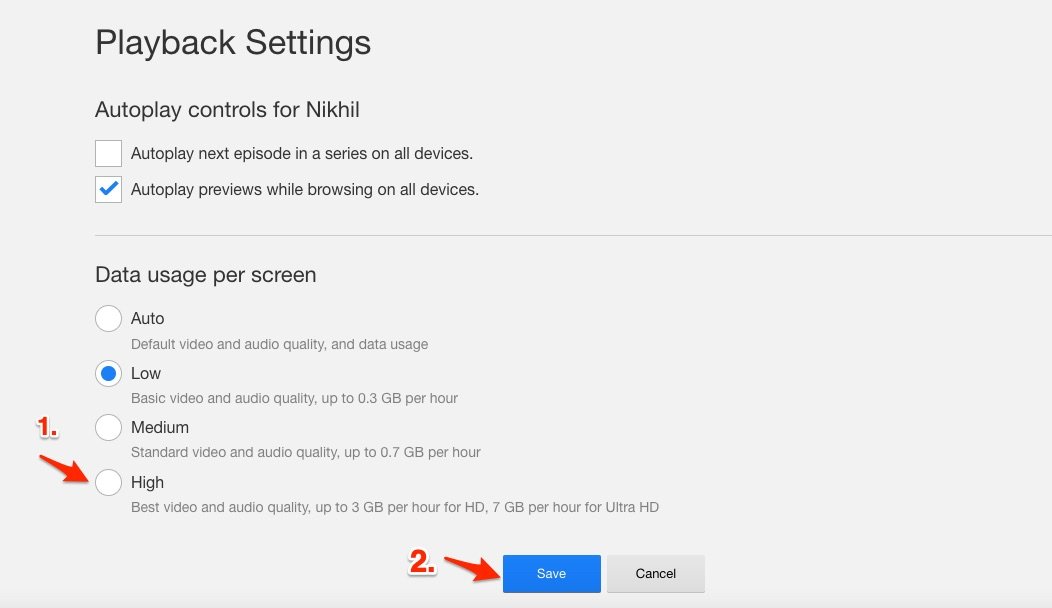
Качество звука также зависит от скорости интернета и использования данных. Если воспроизведение установлено на высокое, вы можете получить хороший и чистый звук и видео.
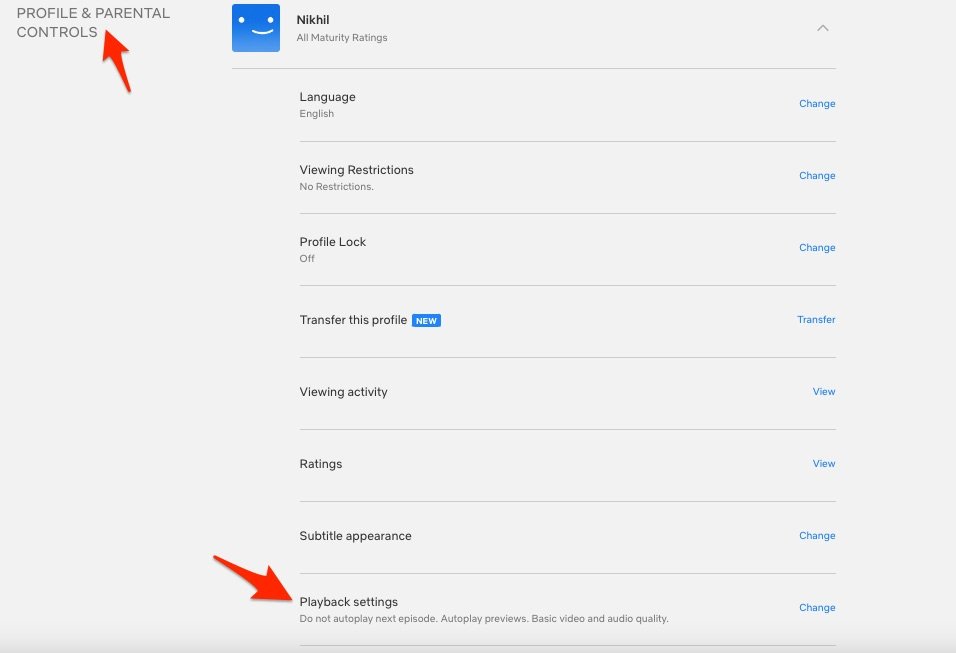
- Перейдите на Netflix.com/youraccount.
- Теперь нажмите на Профиль и родительский контроль и нажмите на Настройки воспроизведения.
- Выберите Высокое и Сохранить.
3. Установите качество звука на студийные настройки
Важно управлять качеством звукового вывода, который вы ожидаете от медиа, воспроизводимого через встроенные динамики вашего устройства или внешние динамики, подключенные к нему.
- Нажмите Windows + I, чтобы перейти в настройки.
- Нажмите на Система на левой панели экрана > нажмите на Звук.
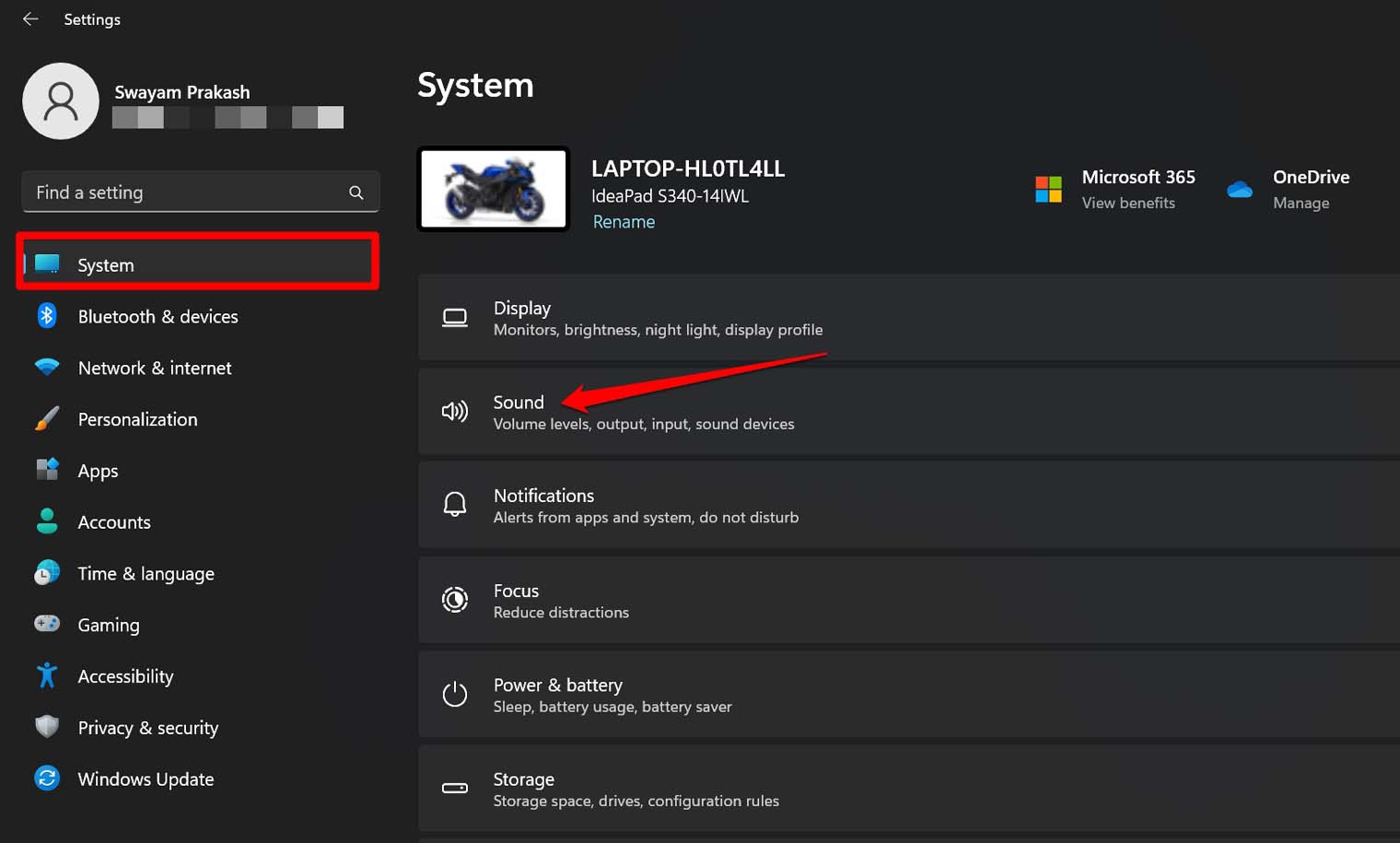
- Перейдите на вкладку Дополнительно и нажмите на Все звуковые устройства.
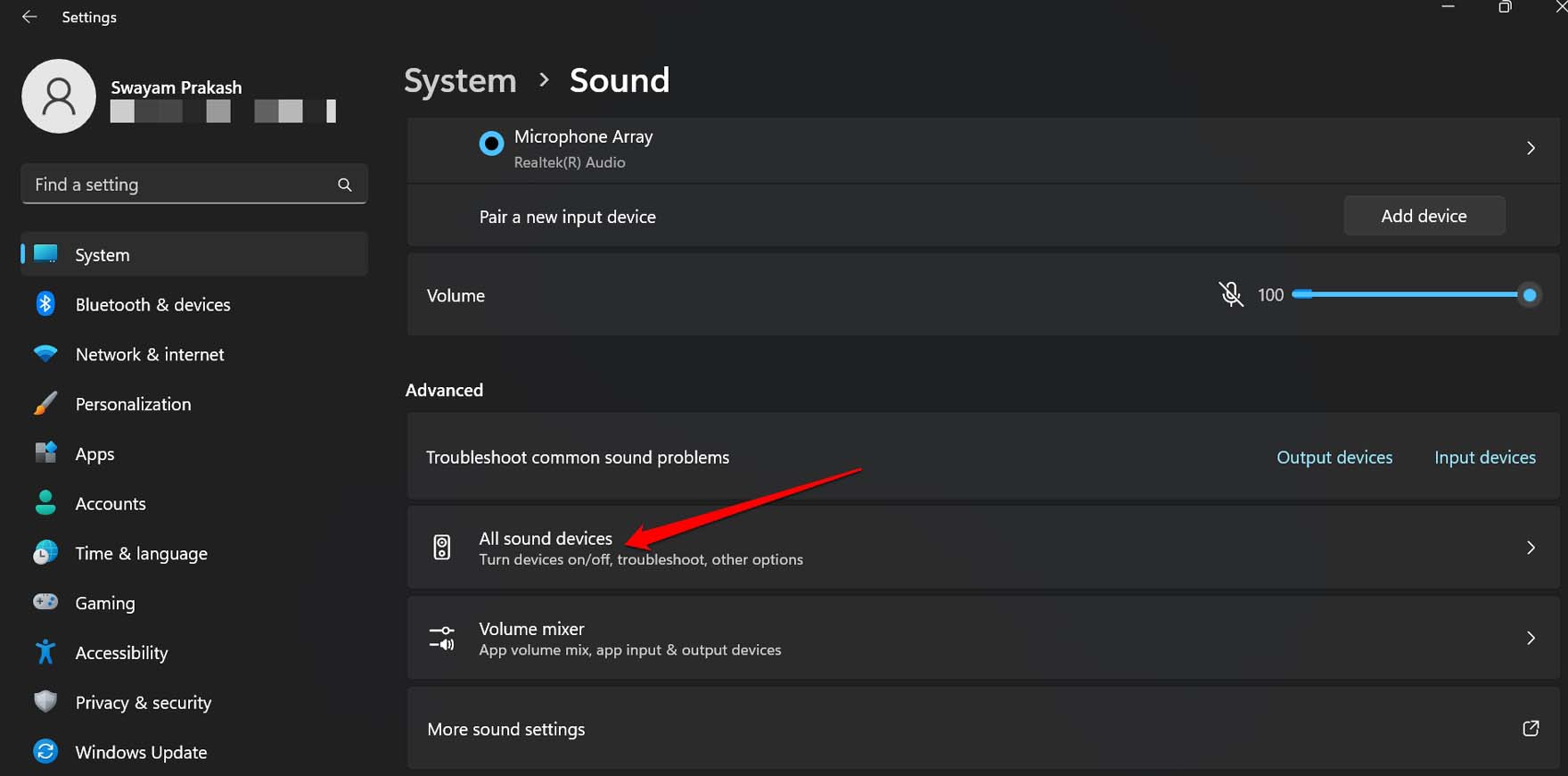
- Нажмите на Динамики, чтобы перейти к его настройкам.
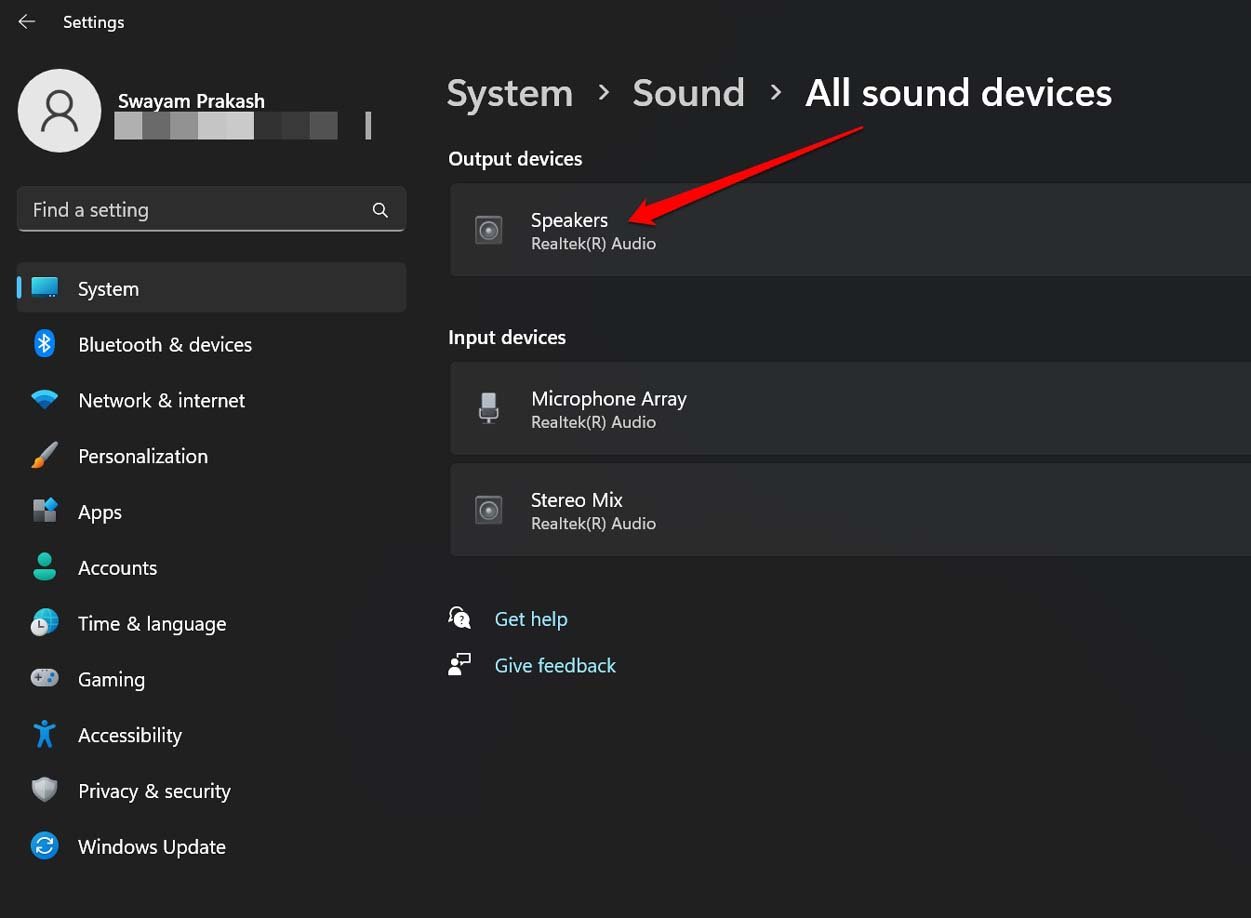
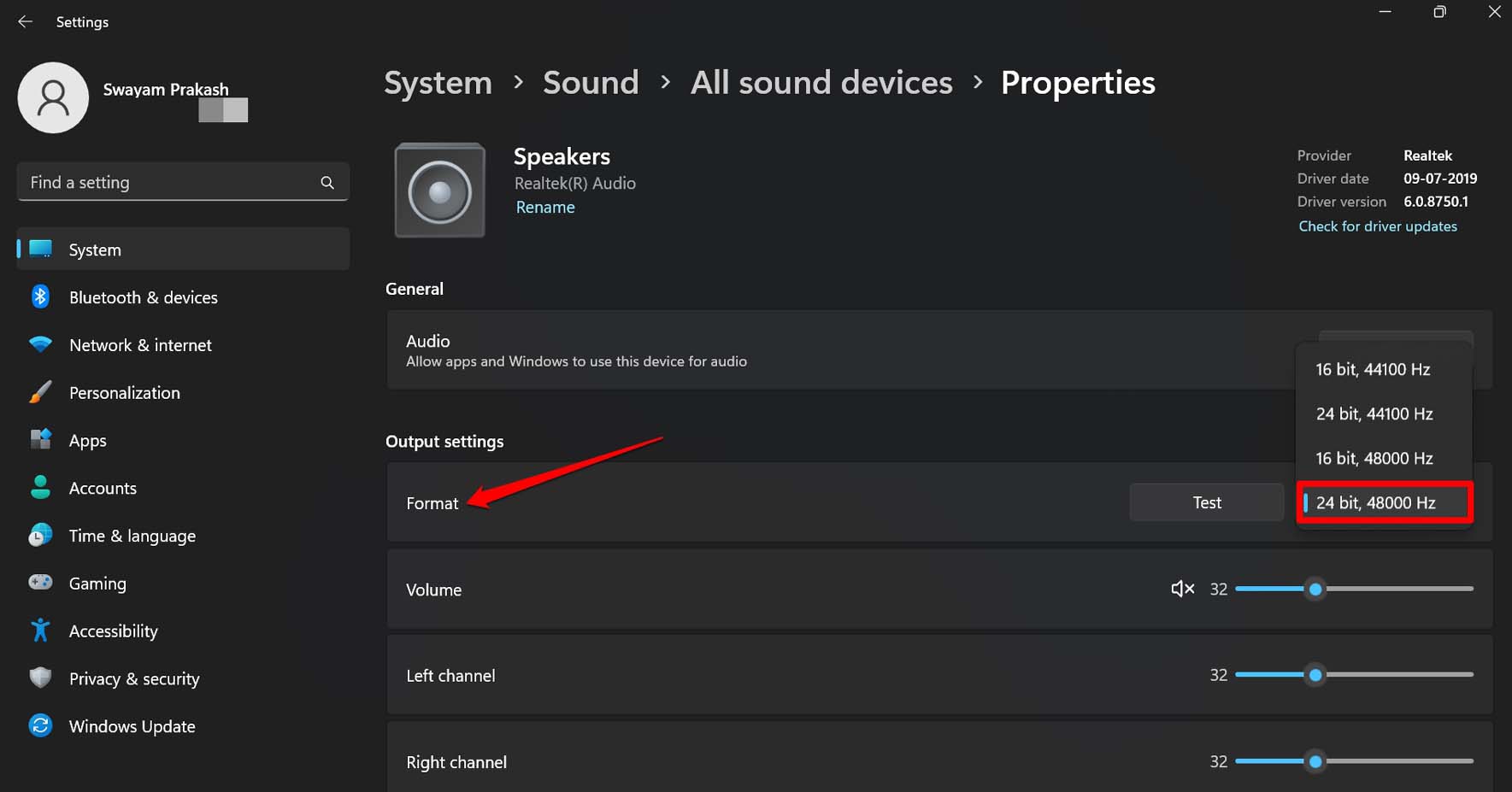
- На вкладке Настройки вывода нажмите на выпадающее меню рядом с Формат.
- Выберите формат 24bit 48000 Hz.
4. Используйте расширение Volume Booster
Вы можете использовать расширение Volume Booster для Chrome в вашем браузере, чтобы увеличить громкость видео Netflix. Расширение Sound Booster увеличивает громкость и улучшает качество звука аудиовыхода вашего компьютера. Одно, что стоит помнить, это то, что Chrome не позволяет вам переходить в полный экран при использовании любого расширения, манипулирующего звуком. Эти расширения могут помочь вам увеличить громкость видео Netflix.
5. Отключите Bluetooth-соединение на вашем ПК
Перед тем как пытаться воспроизвести видео, полезно отключить любые Bluetooth-соединения на вашем устройстве, так как возможно, что звуковой вывод направляется на неправильные динамики.
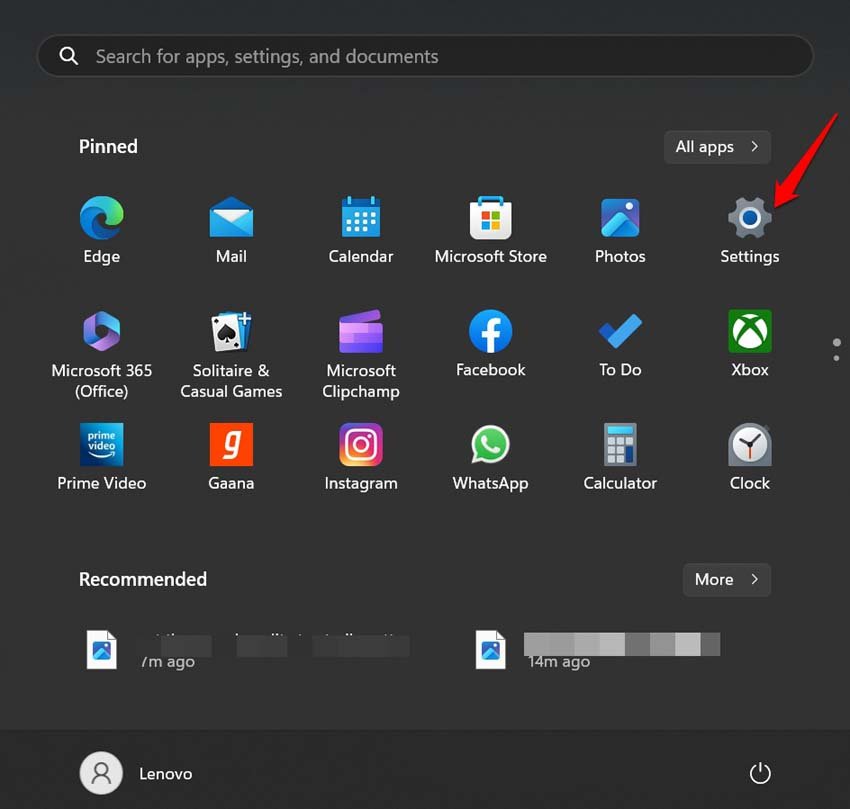
- Запустите Меню Пуск и перейдите на вкладку Настройки и нажмите на нее.
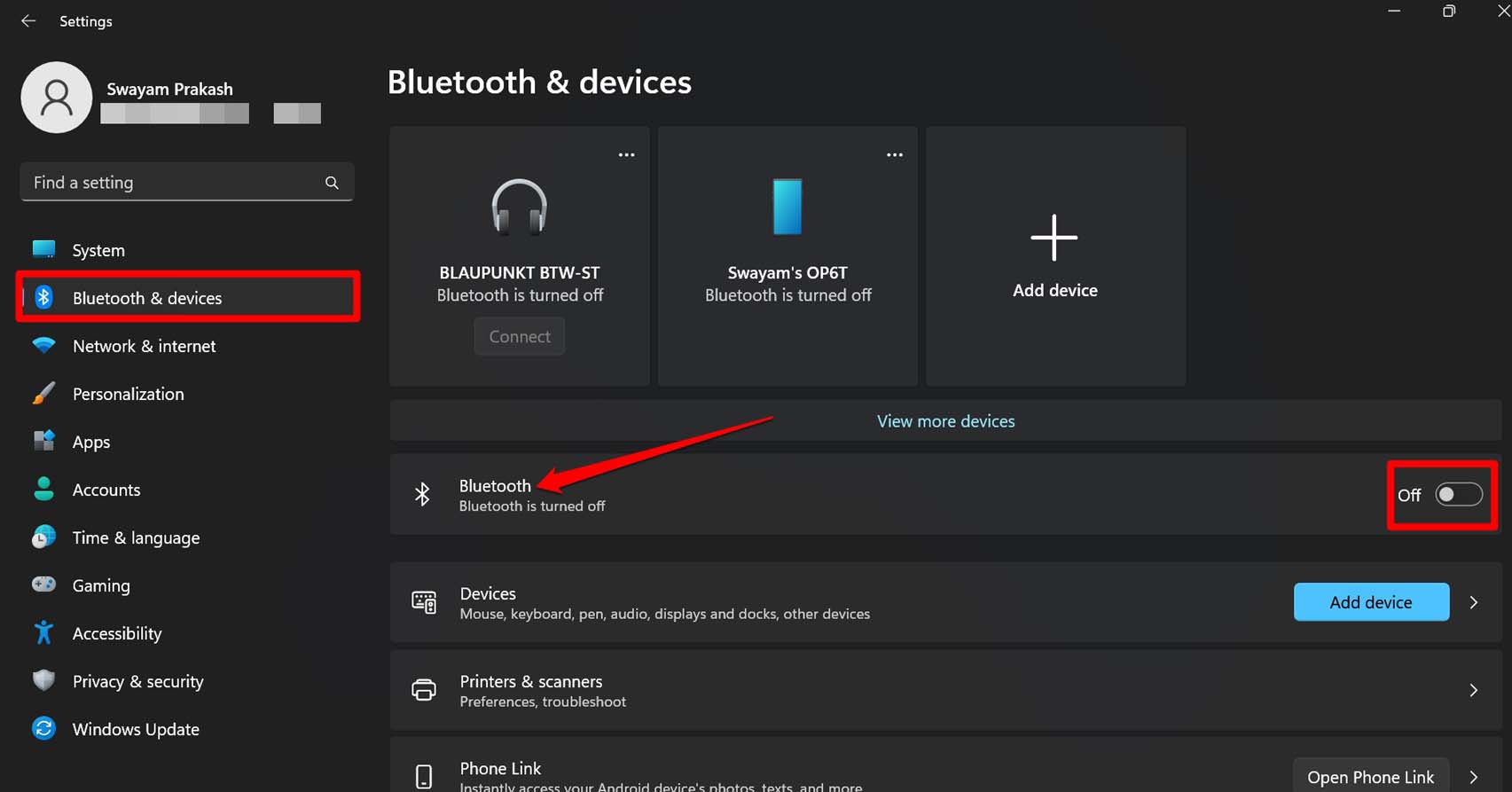
- Нажмите на Bluetooth и устройства. **.
- Нажмите на переключатель рядом с Bluetooth, чтобы он стал серым, тем самым выключив его.
6. Временно отключите антивирусное программное обеспечение
Поскольку некоторые сторонние программы безопасности могут быть чрезмерно осторожными и ошибочно идентифицировать ваше приложение как подозрительное, попробуйте временно отключить ваше антивирусное программное обеспечение, чтобы увидеть, решит ли это проблему.
Другие практические способы исправить проблему низкого звука на Netflix включают:
- Убедитесь, что серверы Netflix работают гладко и эффективно.
- Изменение настроек звука на вашем ПК.
- Переустановка звуковых драйверов на вашем устройстве.
Это простые средства, которые стоит рассмотреть без каких-либо связанных расходов, направленные на предотвращение любых разочаровывающих ситуаций.
7. Увеличьте громкость на Netflix
Как стандартные, так и высококачественные аккаунты Netflix предлагают возможность регулировать уровень громкости в соответствии с вашими предпочтениями.
Если вы заметили, что громкость на Netflix слишком низкая, вы можете использовать функцию управления громкостью внутри плеера, чтобы увеличить ее. Также может потребоваться устранить любые проблемы, которые могут нарушить звук.
a) Настройте элементы управления громкостью
Плеер Netflix имеет элемент управления громкостью, который напоминает элементы управления в виде полосы, обычно встречающиеся в различных онлайн-видеоплеерах.
Чтобы получить доступ к элементу управления громкостью, перейдите к нижней части панели навигации плеера и наведите курсор на значок динамика громкости справа от значка Воспроизведения/Паузы. Когда вы перетащите ползунок вверх, вы сможете увеличить выходную громкость.

b) Измените настройки звука Netflix
Чтобы настроить настройки звука на Netflix,
- Запустите Netflix и выберите желаемый фильм или телешоу.
- Во время воспроизведения видео наведите курсор на экран и нажмите на Значок диалога.
- Если вы заметили, что опция Объемный звук 5.1 в данный момент выбрана, переключите ее на альтернативу без 5.1.
После этого воспроизведите видео снова, чтобы определить, была ли проблема решена.
8. Отключите воспроизведение видео в высоком разрешении
Проблема низкого звука иногда может быть связана с просмотром видео в высоком разрешении. Чтобы решить эту проблему,
- Перейдите к панели навигации и снимите отметку с опции воспроизведения в высоком разрешении.
- Снимите галочку рядом с опцией Разрешить HD.
9. Отключите эксклюзивный режим
Во многих случаях проблема возникает из-за функциональности приложения Netflix, передающего потоки DTS или Dolby через HDMI/SPDIF.
Эти потоки закодированы и не могут быть прерваны во время передачи к приемнику, такому как телевизор. Следовательно, громкость остается на 100%, даже если вы вносите изменения с помощью ползунка в приложении Netflix.
К счастью, проблему можно решить, отключив эксклюзивный режим для текущего устройства воспроизведения. Многие пользователи, испытывающие ту же проблему, сообщили о успешных решениях после отключения эксклюзивного режима и перезагрузки своих устройств. Вот процесс, который вам нужно выполнить:
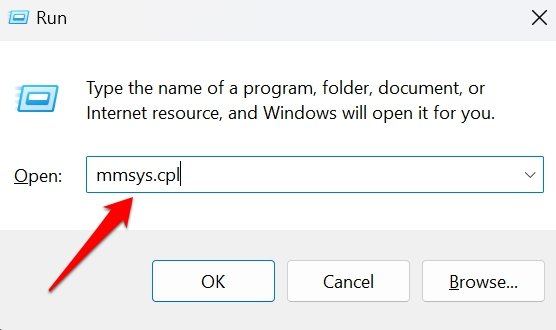
- Нажмите одновременно кнопку Windows + R, чтобы открыть диалоговое окно выполнения.
- Затем введите “ mmsys.cpl “ и нажмите Enter, что откроет окно Звук. Если появится запрос Контроль учетных записей пользователей (UAC), нажмите Да, чтобы предоставить доступ администратора.
- В окне Звук перейдите на вкладку Воспроизведение. Щелкните правой кнопкой мыши на активном устройстве воспроизведения, обозначенном зеленой галочкой рядом с его значком, и выберите Свойства в контекстном меню.
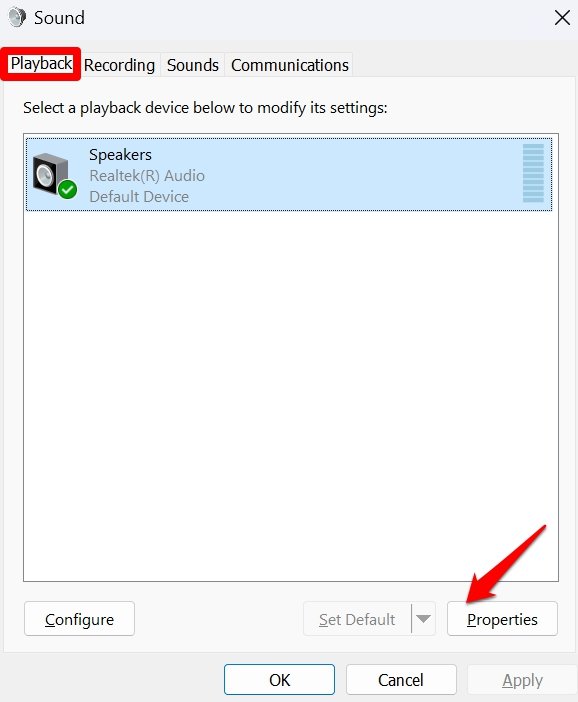
- Перейдите к кнопке Дополнительно в верхней части окна в диалоговом окне Свойства динамиков.
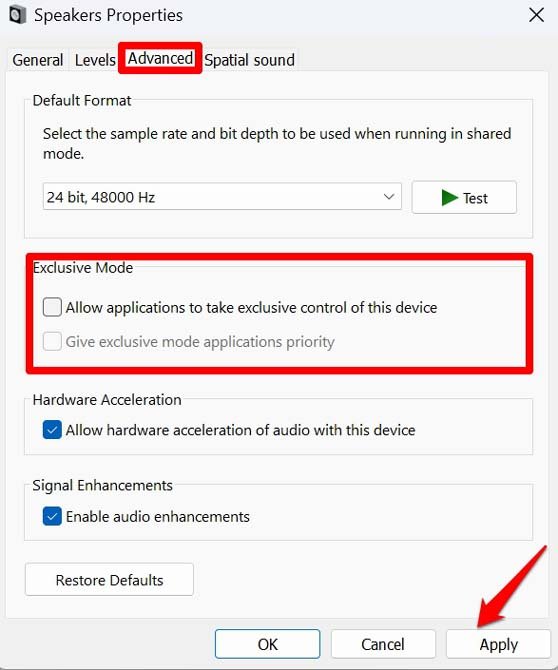
- На вкладке Дополнительно найдите раздел Эксклюзивный режим и снимите отметку с флажка “ Разрешить приложениям брать эксклюзивный контроль над этим устройством.”
- Примените изменения, нажав на кнопку Применить. Чтобы применить изменения, перезагрузите компьютер.
- После перезагрузки компьютера снова откройте приложение Netflix и проверьте, была ли проблема исправлена.
10. Свяжитесь с поддержкой Netflix
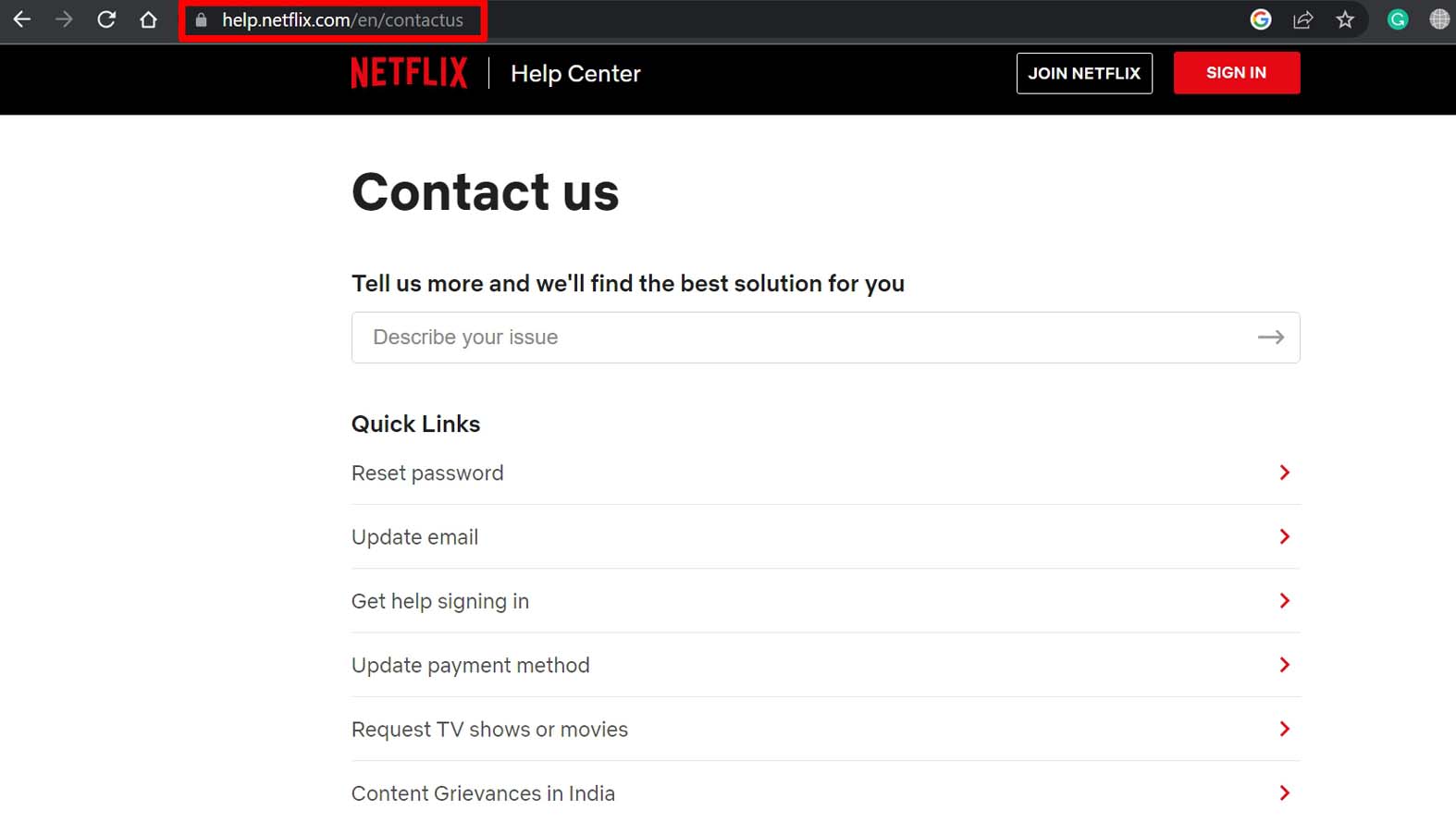
Если вы исчерпали все вышеперечисленные решения без успеха, пришло время обратиться в службу поддержки клиентов Netflix. Убедитесь, что вы предоставили им необходимую информацию, включая данные вашей учетной записи и конкретное название, которое вы пытались воспроизвести. Также укажите детали о вашем устройстве и четко опишите проблему со звуком, с которой вы сталкиваетесь.
Часто задаваемые вопросы (FAQ)
Почему на Netflix тихо?
Проблема низкой громкости может быть связана с качеством потоковой передачи, что делает необходимым наличие стабильного интернет-соединения для поддержки потоковой передачи контента высокого качества.
Другой подход к решению этой проблемы — проверить настройки внутри Netflix, так как звук может быть установлен ниже рекомендованного уровня. Меню воспроизведения видео предлагает различные варианты качества потоковой передачи, такие как авто, среднее и низкое. Неправильные настройки в этом отношении могут привести к плохому звуковому выводу.
Кроме того, фоновый шум может негативно повлиять на качество звука. Например, помехи Wi-Fi могут повлиять на производительность устройства. Также стоит проверить настройки аудиоприемника, телевизора или любые потенциальные программные сбои, способствующие проблеме.
Как я могу решить проблему низкой громкости на Netflix, используя свой ноутбук?
Чтобы исправить проблему с громкостью на Netflix при просмотре в браузере, убедитесь, что вкладка, содержащая Netflix, не отключена. Пока ваше видео воспроизводится, проверьте наличие значка отключения звука на вкладке Netflix. Если вкладка отключена, щелкните правой кнопкой мыши на ней и выберите опцию “Включить звук на вкладке” или “Включить звук на сайте”.
Кроме того, убедитесь, что громкость на вашем компьютере увеличена. Вы можете найти элементы управления громкостью на вашей клавиатуре, которые можно настроить соответствующим образом.
Какова причина низкого звука на моем Netflix?
Если вы подключили свое устройство напрямую к телевизору, проверьте аудиопараметры в приложении Netflix. Если настройка звука установлена на объемный звук (5.1), попробуйте изменить ее на стерео. Эта настройка может помочь устранить проблему низкой громкости, с которой вы сталкиваетесь.
Какой аудиоформат использует Netflix?
Netflix использует Dolby Digital Plus (DD+) в качестве своего аудиоформата. Чтобы узнать, поддерживает ли фильм звук DD+, обратитесь к информационной странице для каждого фильма, где будут предоставлены детали совместимости.
В двух словах
В заключение, устранение проблем с низким звуком на Netflix для ПК может быть простым, но разочаровывающим. Следуя шагам, изложенным в этом руководстве, вы можете убедиться, что максимально используете свой потоковый опыт.
Не забудьте проверить настройки звука вашего устройства, обновить браузер и подумать о том, чтобы использовать внешние динамики или наушники для улучшения качества звука. С этими исправлениями вы сможете погрузиться в свои любимые шоу и фильмы на Netflix без раздражающего низкого звука.
Если у вас есть мысли о Как исправить низкий звук Netflix на ПК?, не стесняйтесь оставлять комментарии ниже. Также, пожалуйста, подпишитесь на наш канал DigitBin на YouTube для видеоуроков. Удачи!
Get new posts in your inbox
No spam. Unsubscribe anytime.