Музыка · 5 min read · Oct 03, 2025
Как исправить проблемы с низким уровнем громкости в Apple Music
Apple Music — это фантастический сервис потоковой музыки, где вы можете слушать миллионы песен. Но иногда, когда вы используете Apple Music, вы можете столкнуться с проблемой, когда музыка играет слишком тихо. Песни не такие громкие, как должны быть, что может быть разочаровывающим, особенно когда вы находитесь в шумном месте и просто хотите насладиться любимыми мелодиями. Это определенно портит весь музыкальный опыт.
Мы понимаем, как это может быть неприятно, когда вы не можете увеличить громкость, наслаждаясь любимой песней. Но не волнуйтесь; мы здесь, чтобы помочь! Если вы испытываете проблемы с низким уровнем звука в Apple Music, вот несколько советов, чтобы увеличить громкость и улучшить ваш опыт прослушивания. Итак, давайте начнем.
Лучшие способы исправить проблемы с низким уровнем громкости в Apple Music
Есть несколько вещей, которые вы можете попробовать, чтобы исправить проблемы с низким уровнем громкости в Apple Music:
1. Перезагрузите устройство
Если у вас возникли проблемы с слишком низким уровнем громкости в Apple Music, вы можете попробовать перезагрузить устройство. Просто выключите его, подождите немного, а затем включите снова. Это иногда может исправить временные проблемы, которые могут вызывать низкий уровень громкости.
Следуйте приведенным ниже шагам, чтобы выключить ваш iPhone:
- Для iPhone SE 1-го поколения, 5s, 5c и 5: Долгое нажатие на верхнюю кнопку.
- Для iPhone SE 2-го поколения и новее, 7 и 8: Долгое нажатие на боковую кнопку.
- Для iPhone X и выше: Долгое нажатие на кнопку питания и любую из кнопок громкости одновременно.
- Теперь удерживайте и перетаскивайте ползунок до конца.
- Когда экран станет черным, просто нажмите и удерживайте кнопку питания в течение нескольких секунд, пока ваше устройство не включится снова.
- Затем введите свой пароль и дождитесь завершения перезагрузки.
- После завершения откройте Apple Music снова и попробуйте воспроизвести песню, чтобы проверить, вернулась ли громкость в норму.
2. Отключите Dolby Atmos
Dolby Atmos — это формат объемного звука, который улучшает аудиоопыт, но иногда он может сделать музыку тише, чем стерео музыка. Разные аудиокодеки, используемые Dolby Atmos, предназначены для поддержания качества объемного звука, но могут привести к более низким уровням громкости. Это связано с ограничением громкости, установленным лабораторией Dolby. Отключение Dolby Atmos может помочь увеличить громкость вашей музыки.
Чтобы сделать это,
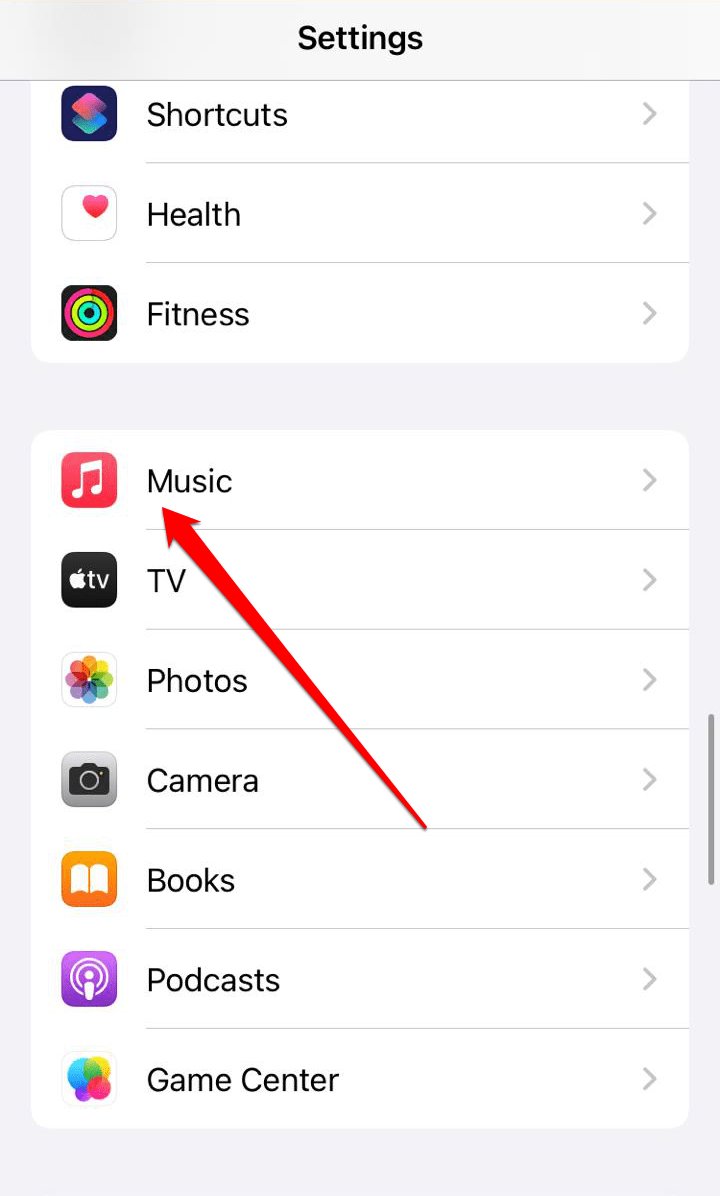
- Откройте приложение Настройки на iPhone, затем выберите Музыка.
- В разделе Аудио нажмите на Dolby Atmos и отключите его.
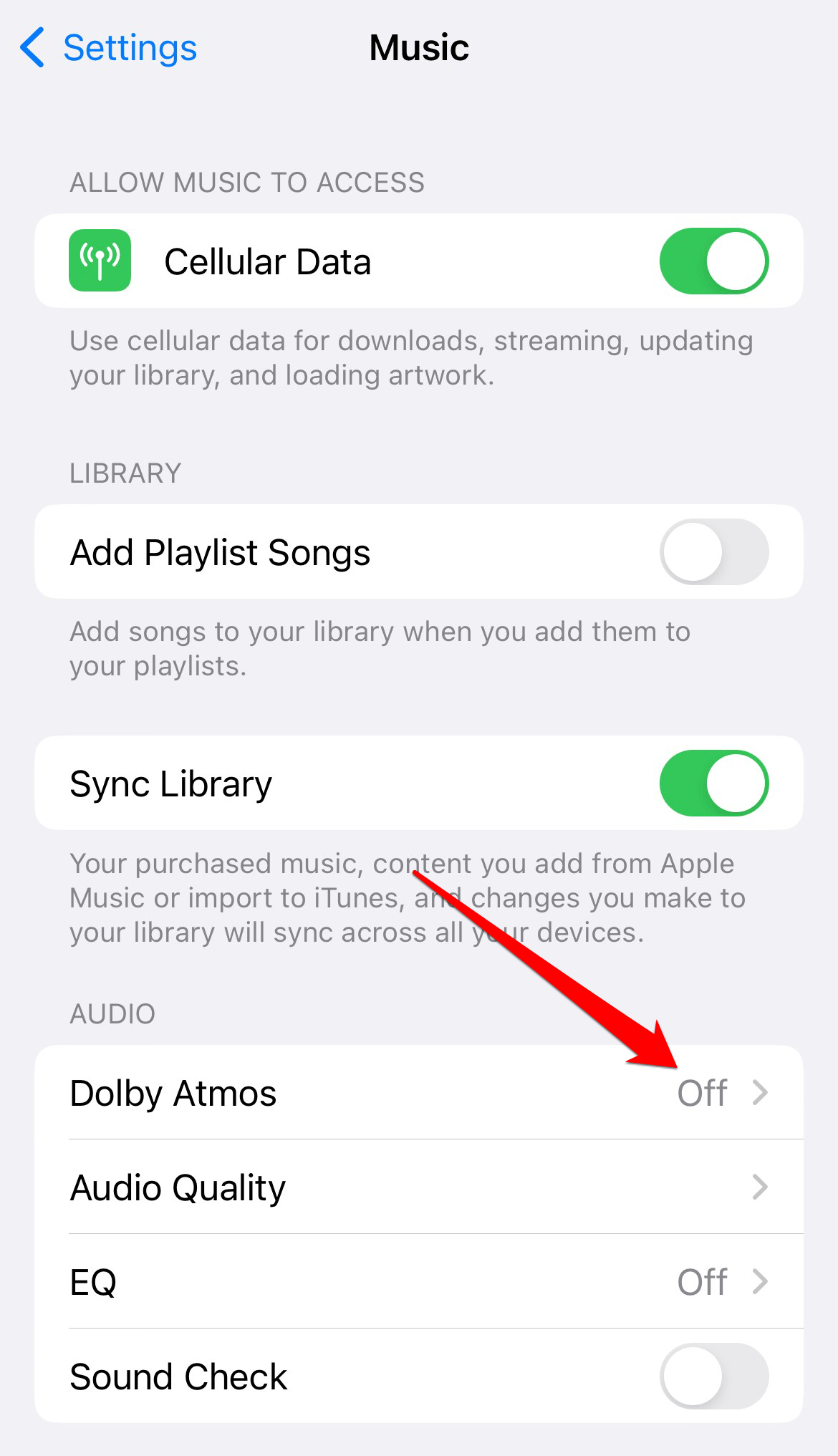
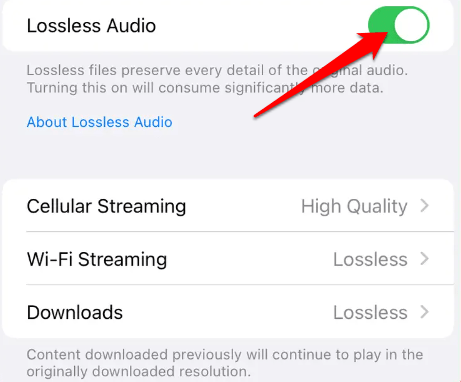
- Вернитесь в меню настроек музыки, затем выберите Качество звука.
- Отключите без потерь аудио.
Отключение Dolby Atmos может ограничить вашу возможность испытать полные объемные звуковые эффекты некоторых песен. Но не волнуйтесь; вы всегда можете снова включить Dolby Atmos позже, если решите, что хотите использовать его снова.
3. Принудительно закройте и перезапустите Apple Music
Если вы испытываете проблемы со звуком в Apple Music, простое решение, которое вы можете попробовать, — это принудительно закрыть приложение, а затем снова открыть его. Это может помочь очистить любые временные файлы или данные, которые могут вызывать проблему. Когда вы перезапускаете приложение, оно начинает с чистого листа и может воспроизводить вашу музыку на более высокой громкости.
Чтобы принудительно закрыть Apple Music, выполните следующие шаги:
Чтобы принудительно закрыть приложение Apple Music на iPhone X или более новой модели,
- Проведите вверх по экрану вашего iPhone, чтобы открыть переключатель приложений.
- Затем проведите вверх по приложению Apple Music, чтобы закрыть его.
На iPhone 8 или более старых моделях,
- Дважды нажмите кнопку «Домой».
- Затем проведите вверх по приложению Apple Music, чтобы принудительно закрыть его.
После принудительного закрытия просто перезапустите приложение Apple Music на вашем iPhone.
Принудительное закрытие приложения обычно безопасно, но важно сохранить любые несохраненные работы перед этим. Если вы слишком часто принудительно закрываете приложение, это может потенциально привести к его нестабильности или даже сбоям. Поэтому лучше использовать принудительное закрытие экономно и только в случае необходимости.
4. Проверьте аудиосоединение через Bluetooth-устройство
Проверка вашего аудиосоединения через Bluetooth-устройство определенно может помочь исправить проблемы со звуком. Иногда, если ваше Bluetooth-устройство неправильно подключено, это может привести к тому, что музыка будет воспроизводиться на более низком уровне громкости. Поэтому убедитесь, что ваше Bluetooth-устройство подключено правильно, и попробуйте снова воспроизвести музыку. Надеюсь, это решит проблему с низким уровнем громкости для вас.
Чтобы проверить ваше аудиосоединение через Bluetooth-устройство, выполните следующие простые шаги:
- Откройте настройки вашего iPhone и нажмите на “ Bluetooth.”
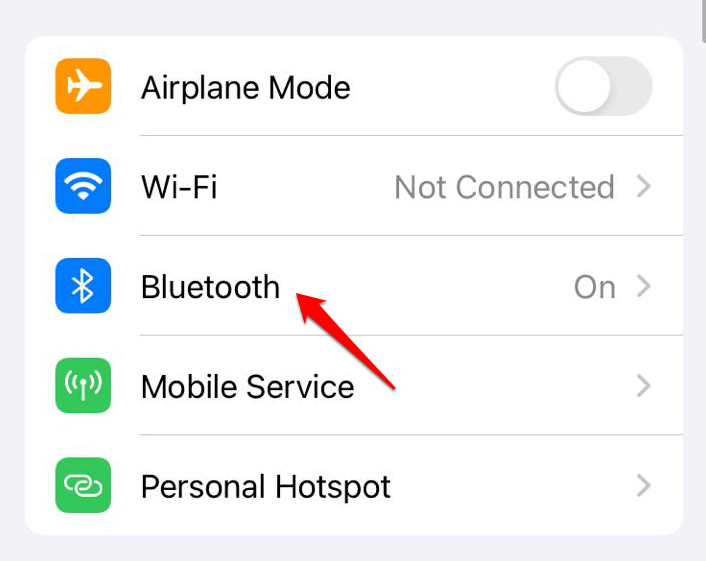
- Убедитесь, что ваше Bluetooth-устройство отображается в разделе “ Мои устройства.”
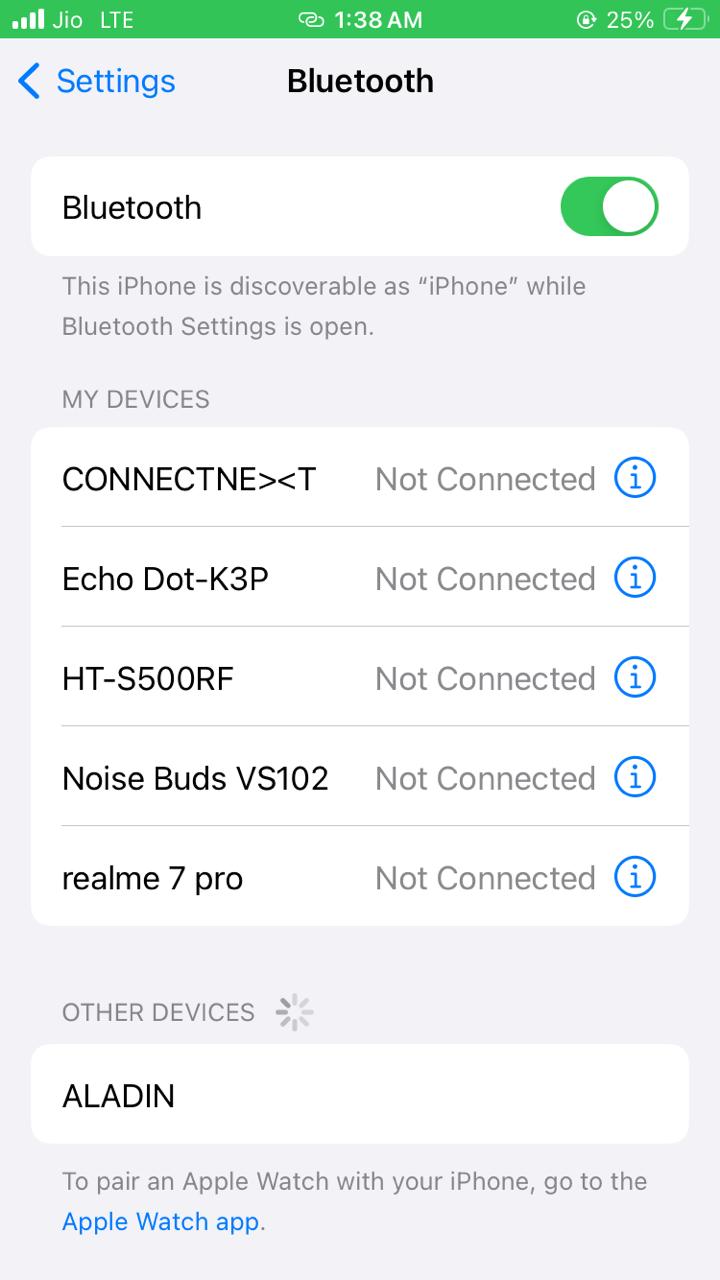
- Если оно не отображается, нажмите на “ Добавить устройство “ и следуйте инструкциям для его сопряжения.
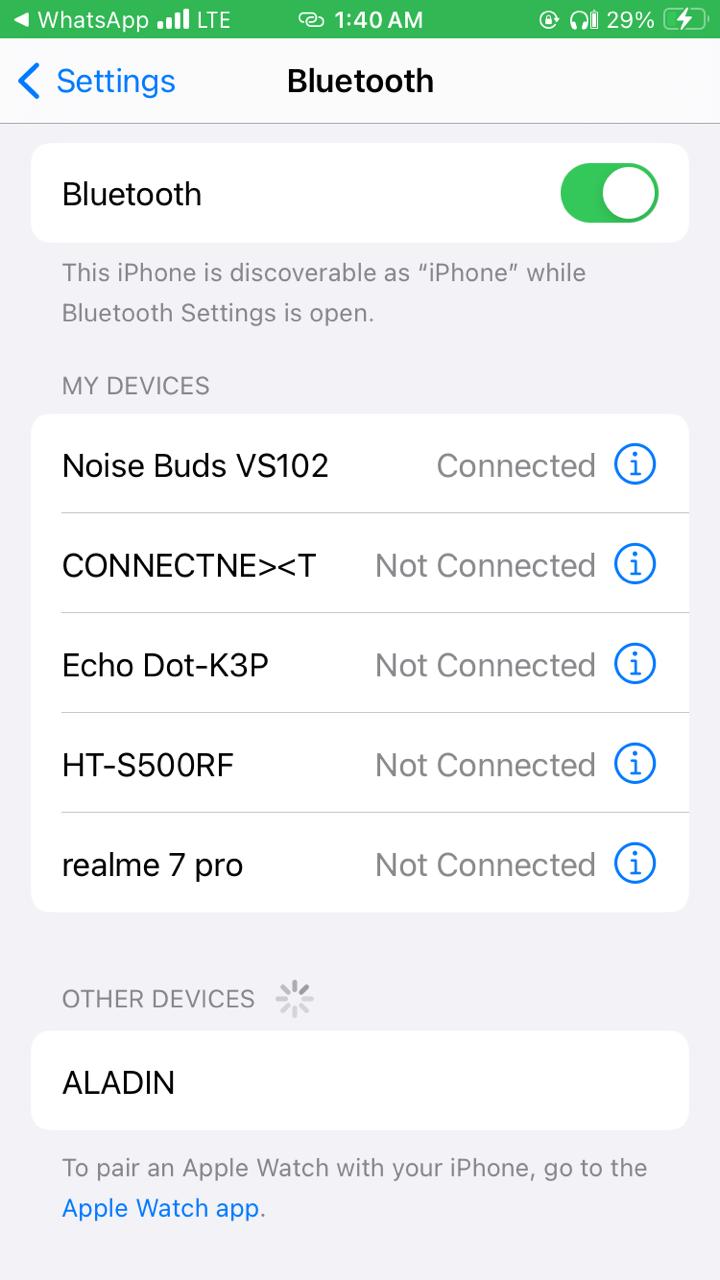
- После сопряжения нажмите на имя устройства, чтобы открыть его настройки.
- Найдите “ Медиа-аудио “ и убедитесь, что переключатель включен.
Вот и все! Теперь ваше аудио должно быть правильно подключено через ваше Bluetooth-устройство.
5. Отключите проверку звука и эквалайзер Apple Music
Проверка звука — это функция, которая делает так, чтобы все песни имели одинаковый уровень громкости. Это может помочь предотвратить слишком громкие песни, но может сделать их звучание тише. Эквалайзер позволяет вам регулировать басы, высокие частоты и другие частоты. Если вы уменьшите громкость с помощью эквалайзера, это может вызвать проблемы с низким уровнем громкости.
Чтобы отключить проверку звука и эквалайзер,
- Запустите приложение Настройки и выберите Музыка.
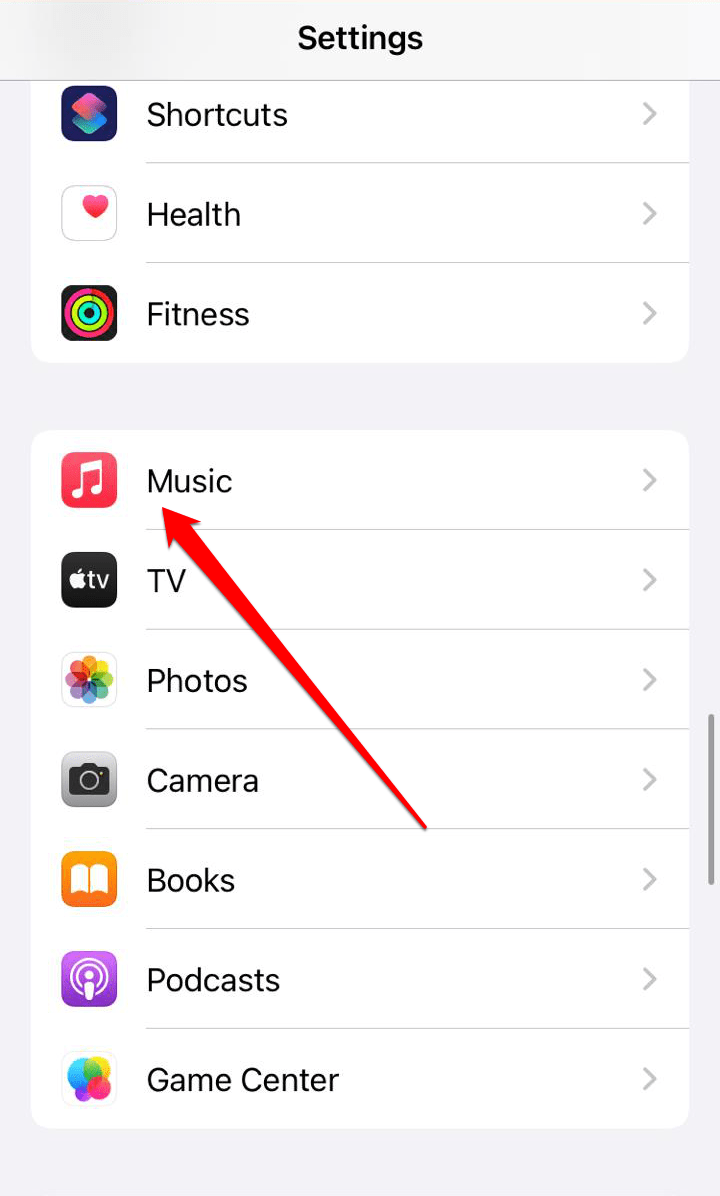
- Отключите Проверку звука в разделе Аудио.
- Нажмите EQ и выберите Выключить.
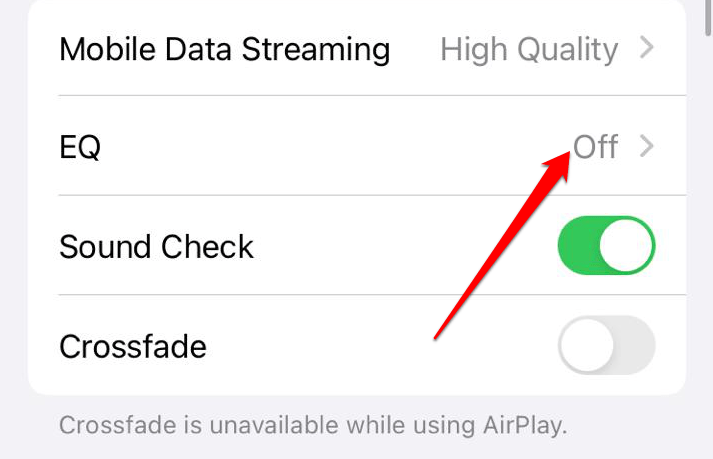
Отключение проверки звука и эквалайзера действительно может привести к тому, что некоторые песни будут громче других. Если вы столкнетесь с слишком громкими песнями, вы всегда можете отрегулировать громкость на вашем устройстве или наушниках, чтобы найти комфортный уровень. Таким образом, у вас будет больше контроля над общей громкостью, и вы сможете наслаждаться своей музыкой без каких-либо проблем.
Заключение
Вот и все. Советы, которые я поделился выше, должны помочь вам увеличить громкость и получить отличный музыкальный опыт. Но если у вас все еще возникают проблемы, хорошей идеей будет посетить дружелюбных экспертов в Genius Bar в вашем ближайшем магазине Apple. Они могут предоставить персонализированную помощь и устранить любые проблемы с вашим конкретным устройством.
Надеюсь, вы нашли всю необходимую информацию в этом посте. Вы можете предложить любые дополнительные советы, которые, по вашему мнению, могут быть полезны. Спасибо за чтение, и не забудьте позаботиться о своем слухе, слушая музыку на безопасном уровне громкости.
Если у вас есть мысли о Как исправить проблемы с низким уровнем громкости в Apple Music, не стесняйтесь оставлять комментарии ниже. Также подписывайтесь на наш канал DigitBin на YouTube для видеоуроков. Удачи!
Get new posts in your inbox
No spam. Unsubscribe anytime.