Технологии · 3 min read · Oct 03, 2025
Как исправить проблему с отправкой сообщений на iMessage на MacBook?

Сообщения не отправляются из iMessage на Mac или возникает ошибка ‘iMessage не был доставлен’ на вашем MacBook, вот как это можно исправить. iMessage — это служба мгновенных сообщений, предлагаемая Apple, которая работает со всеми устройствами Apple, такими как MacBook, iPhone, iPad и Apple Watch.
iMessage позволяет вам мгновенно отправлять и получать сообщения через интернет с друзьями и знакомыми, использующими продукцию Apple. Это похоже на то, как работает WhatsApp, но гораздо безопаснее, поскольку функция мгновенных сообщений работает только с устройствами Apple.
iMessage также выполняет двойную функцию отправки и получения SMS через SIM-сеть. Поэтому iMessage является гибридом мгновенных сообщений и текстовых SMS. Итак, если у вас есть MacBook, вы можете использовать iMessage для обмена сообщениями, эмодзи, гифками, местоположениями, видео, документами и многим другим.
iMessage безопасен, стабилен и работает плавно, но все же есть проблемы, с которыми сталкиваются пользователи; одной из таких распространенных проблем является ‘ Этот iMessage не был доставлен’. Это одна из самых раздражающих проблем, с которыми сталкиваются пользователи, наряду с другим сообщением, которое сопровождает его, ‘ Ваше сообщение не было отправлено ‘.
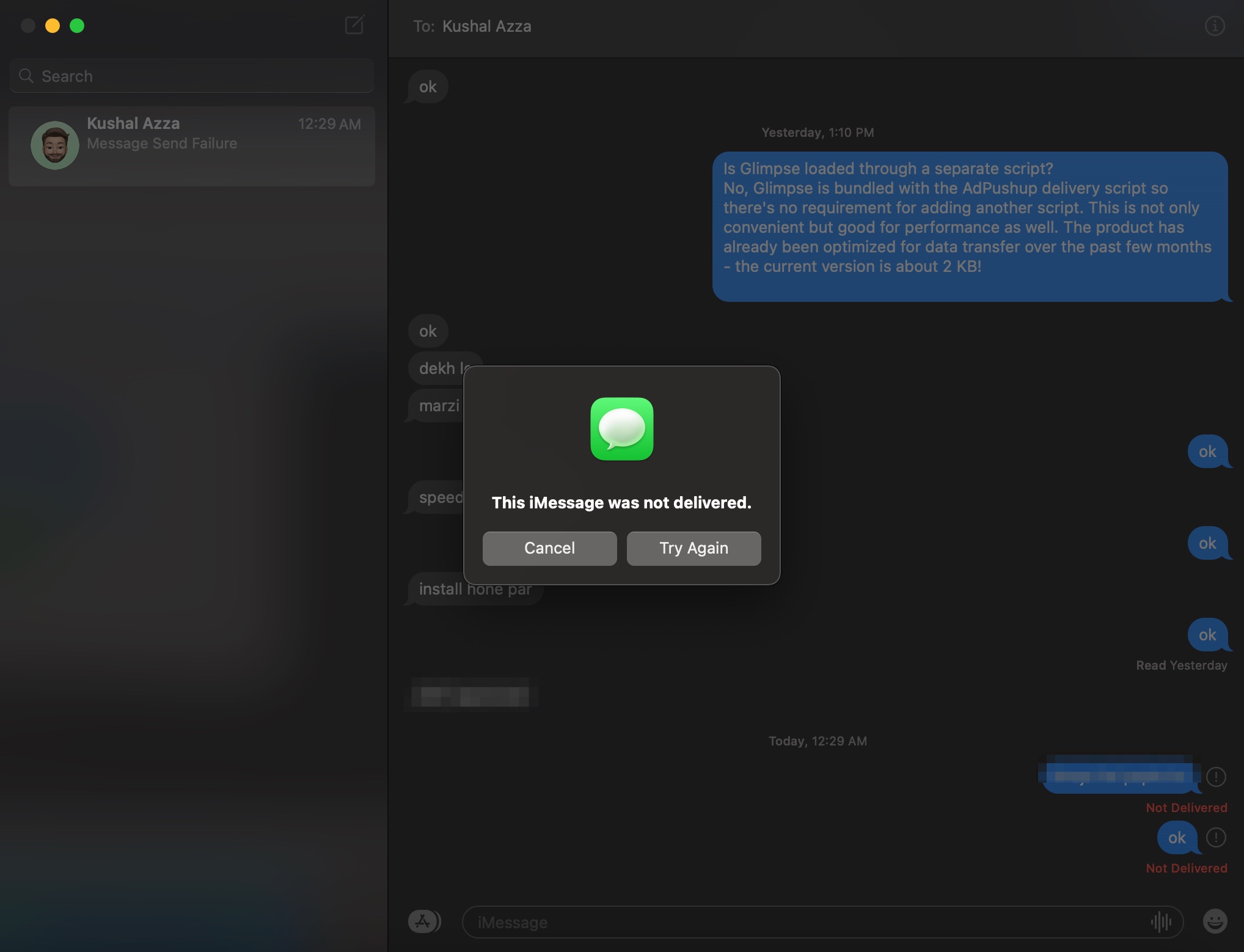
Причиной того, что iMessage не доставляет сообщения, может быть что угодно: от неправильной настройки iMessage до того, что получатель, которому вы пытаетесь отправить сообщение, не включил iMessage на своем устройстве. Какова бы ни была причина, мы рассмотрим все возможные решения для исправления ошибки ‘iMessage не был доставлен’ на вашем MacBook.
1. iMessage не активен на устройстве другого человека
Чтобы отправить сообщение кому-то, iMessage должен быть активен на устройстве Apple получателя. Если по какой-либо причине приложение Сообщения не активировано или если он/она не вошел в свою учетную запись Apple на своем устройстве с помощью учетной записи iCloud, то iMessage не сможет отправить сообщения с вашего MacBook. Поэтому сначала хорошо связаться с получателем, чтобы сообщить ему, что их iMessage не активен.
Кроме того, вы можете отправлять сообщения на неправильный адрес электронной почты или номер мобильного телефона; получатель мог изменить учетную запись Apple или зарегистрированный номер мобильного телефона. Получите точные данные их учетной записи Apple, чтобы успешно отправить сообщение с помощью iMessage на MacBook.
2. Выйдите и войдите снова
Если вы отправляете сообщения на правильную учетную запись Apple, но сообщение все равно не доставляется, то проблема может быть в вашем MacBook. Выйдите из iMessage и войдите снова, а затем перезагрузите ПК. Это даст новое начало iMessage и исправит большинство проблем с недоставкой сообщений.
- Откройте приложение Сообщения на Mac.
- Нажмите на Сообщения в верхнем меню и выберите Настройки.
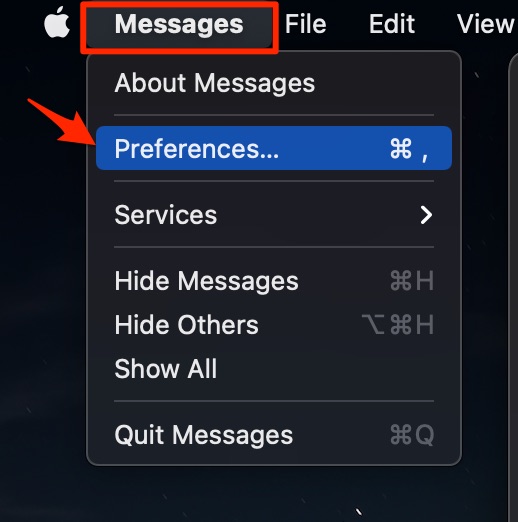
- Здесь выберите @iMessage.
- Нажмите Выйти, чтобы выйти из приложения Сообщения.
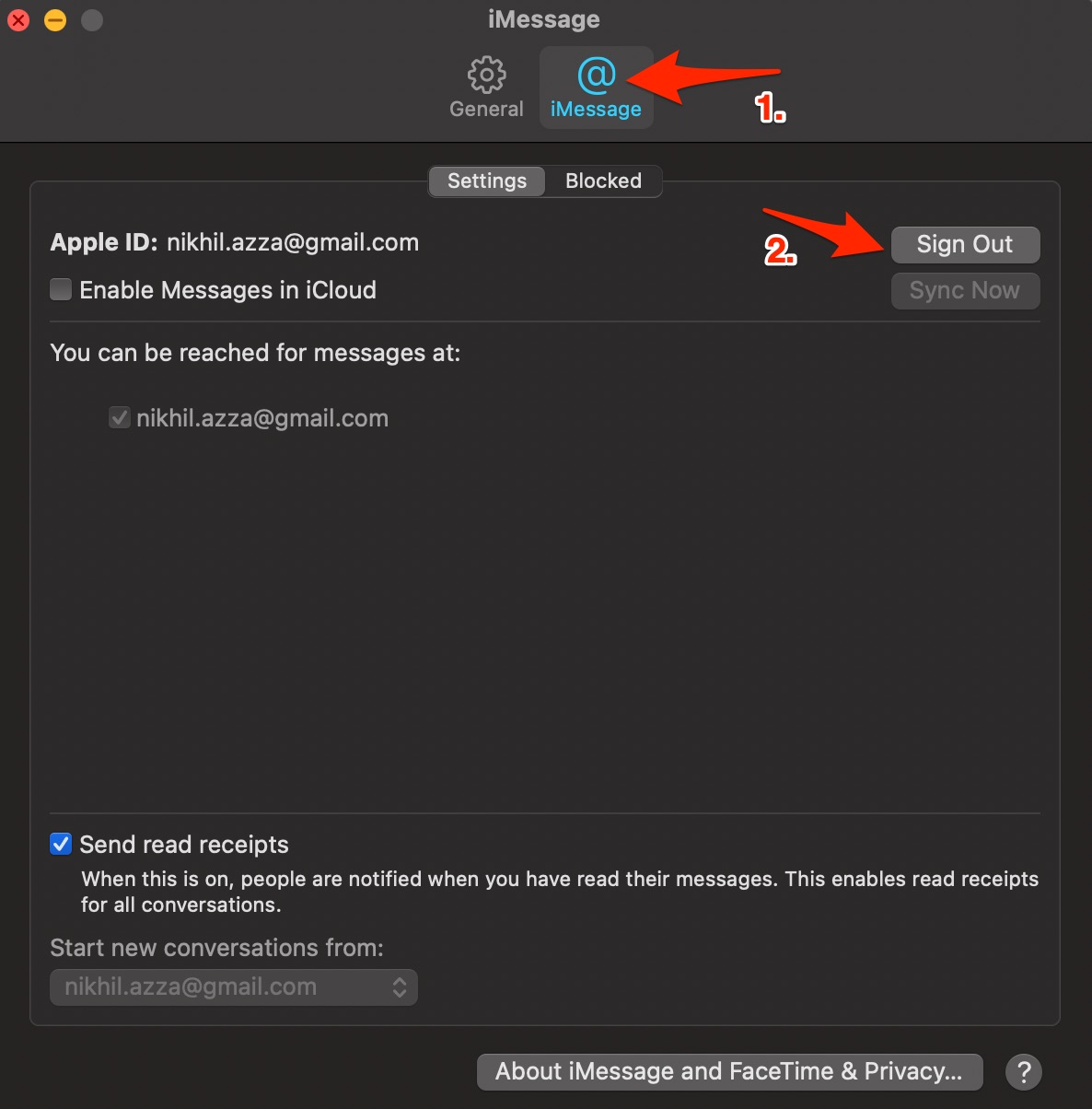
- Перезагрузите ПК и снова войдите в iMessage, используя учетную запись Apple.
- Проблема должна быть решена.
3. Проверьте дату и время
Неправильная дата и время — одна из самых распространенных причин, по которым iMessage не отправляет сообщения получателю. Вы можете автоматически установить время и дату на своем MacBook в соответствии с вашим оператором связи. Сеть проверит ваше местоположение и установит часовой пояс, устраняя любые временные ограничения приложения Сообщения на вашем Mac.
- Откройте Настройки MacBook.
- Нажмите на Дата и время.
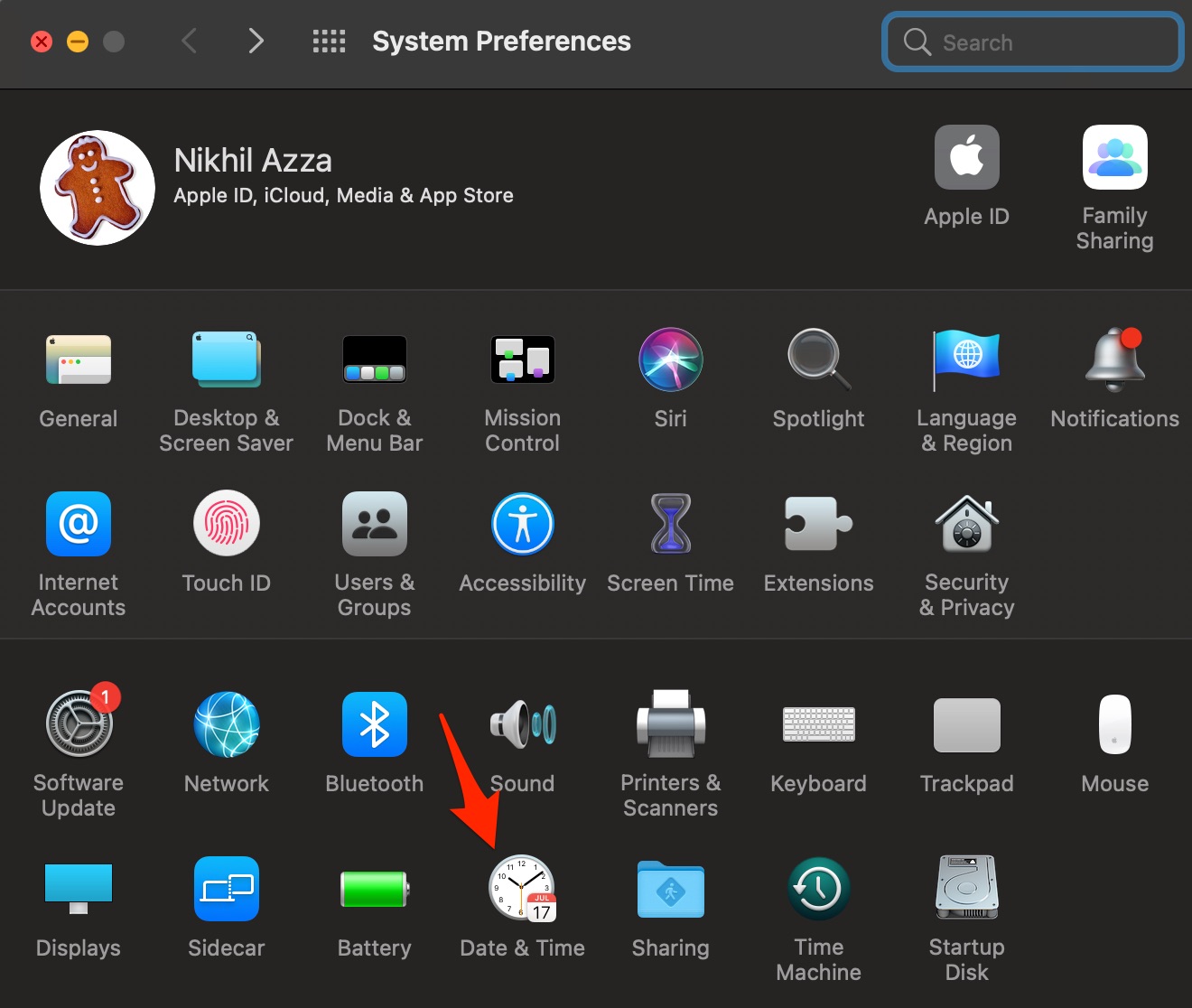
- Выберите Установить дату и время автоматически.
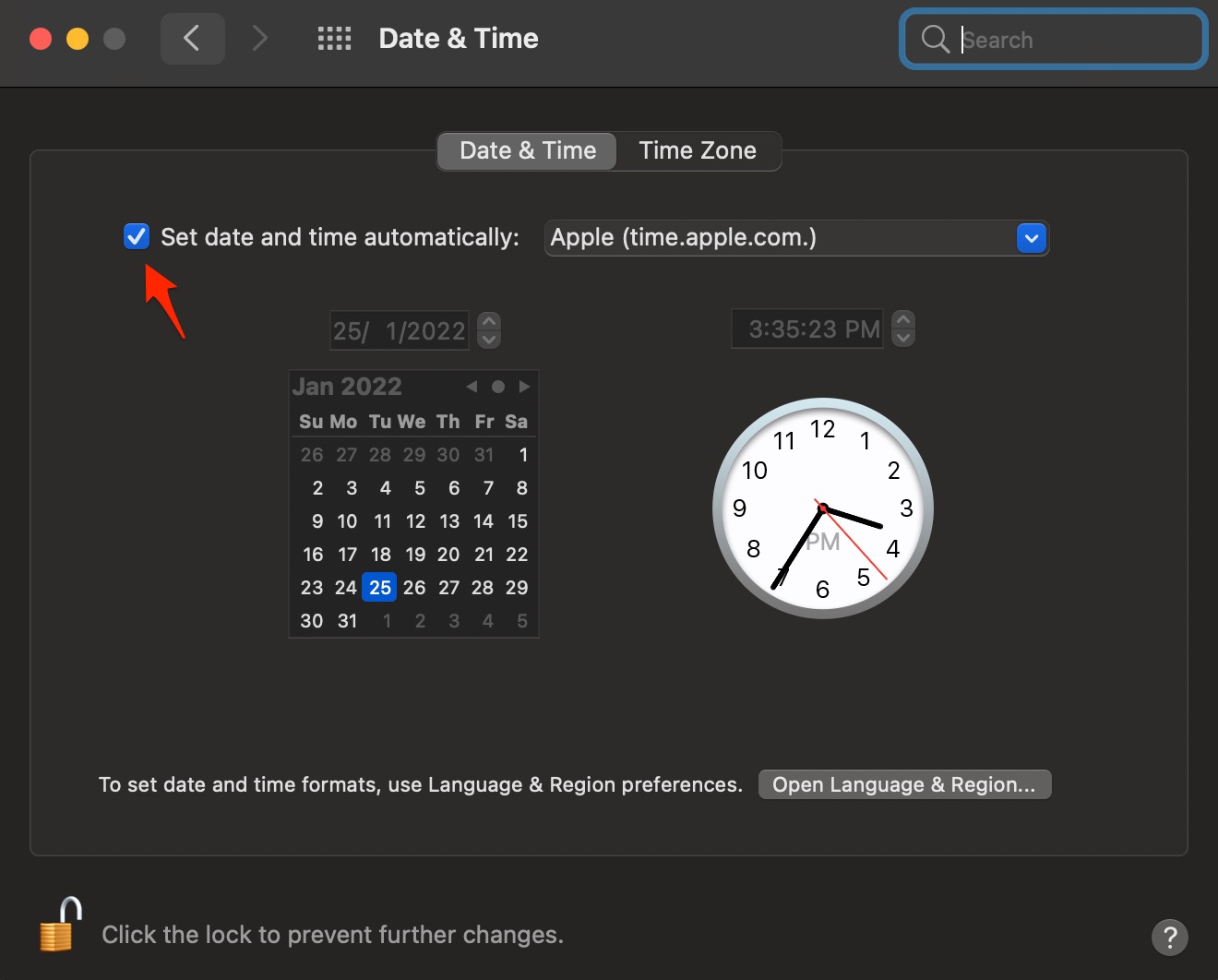
- Теперь проверьте, iMessage должен работать нормально.
4. Удалите файл настроек PList
Plist, также известный как Property List, — это XML-база данных, которая хранит настройки и предпочтения программ на вашем ПК. Если plist устарел, это может вызвать проблемы с нормальной работой приложения. Поэтому безопасно удалить plist, так как все устаревшие данные настроек будут удалены, и MacBook создаст новую настройку предпочтений и сгенерирует новый файл Property List для iMessage.
- Откройте Spotlight, нажав command+spacebar.
- Здесь введите ~/Library/Preferences
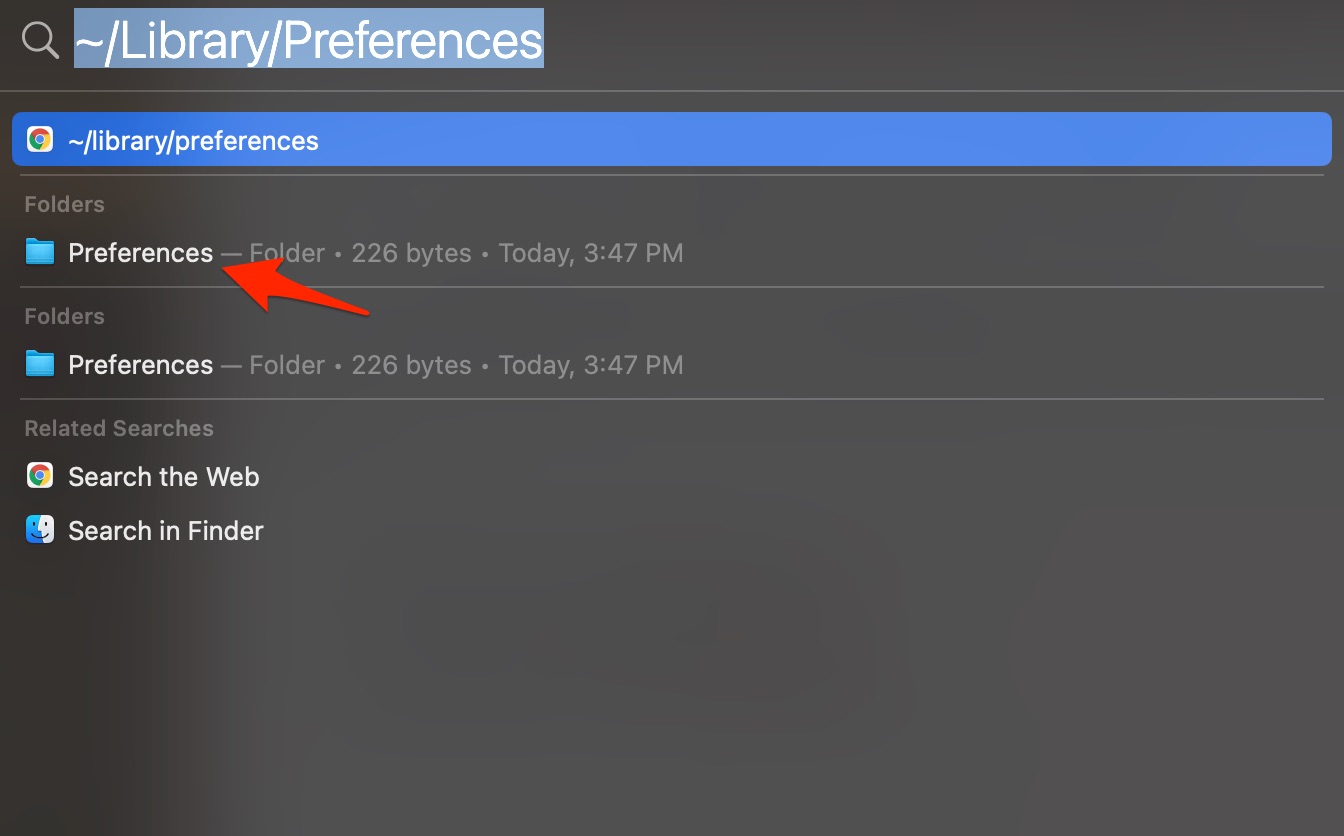
- Здесь найдите com.apple.imessage.plist
- Дважды коснитесь файла plist двумя пальцами и переместите его в Корзину.
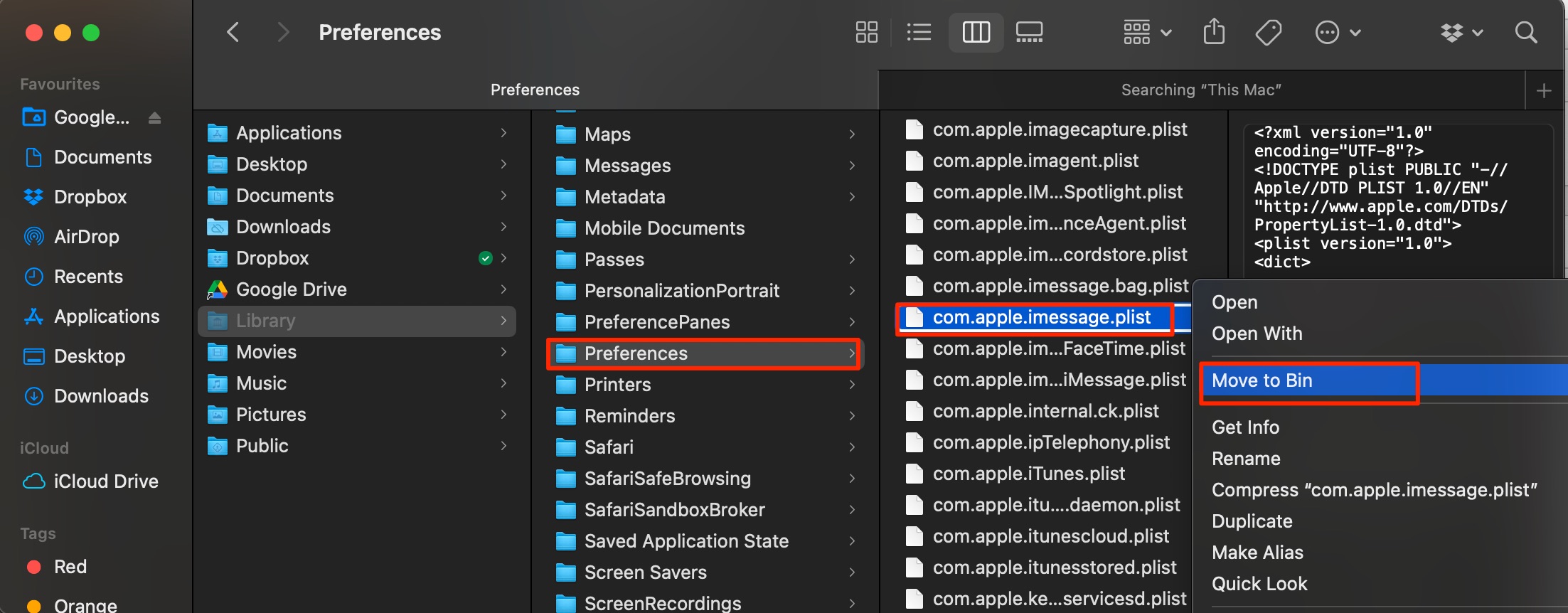
- Перезагрузите ПК и проверьте, отправляются ли сообщения.
5. Обновите ОС и свяжитесь с поддержкой Apple
Если доступно обновление для вашего MacBook, лучше обновить ОС, так как программное обеспечение Apple, такое как Safari, iMessage, Photos и т. д., нельзя обновить вручную. Их обновления выпускаются только с обновлением операционной системы.
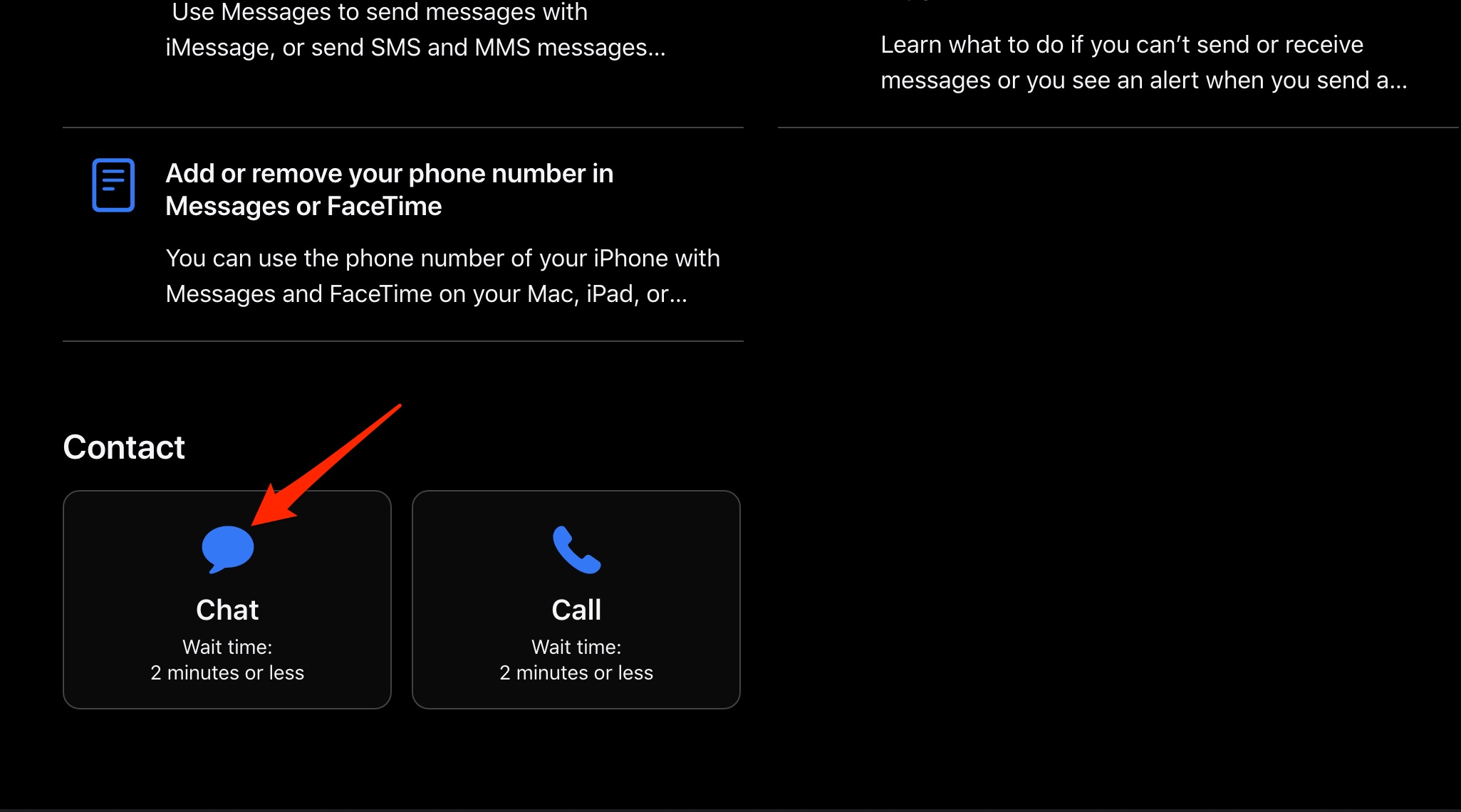
Если ни один из вышеупомянутых методов не помог, лучше обратиться в поддержку Apple через чат и попросить их о решении проблемы на вашем компьютере.
Вот и все; это некоторые из доступных методов для исправления проблемы с iMessage, не отправляющим сообщения или сообщением «Сообщения не доставлены» на iMessage с вашего компьютера MacBook.
Если у вас есть мысли о Как исправить проблему с отправкой сообщений на iMessage на MacBook?, не стесняйтесь оставлять комментарии ниже. Также, пожалуйста, подпишитесь на наш канал DigitBin на YouTube для видеоуроков. Удачи!
Get new posts in your inbox
No spam. Unsubscribe anytime.