Технические советы · 4 min read · Oct 25, 2025
Как исправить ошибку "медиа не может быть загружено" в Safari на iPhone?
В этом руководстве я предоставлю вам несколько основных советов по устранению неполадок для исправления сообщения об ошибке “медиа не может быть загружено” в браузере Safari. Большая часть пользователей Apple iPhone и iPad предпочитает Safari за его функции конфиденциальности и безопасности. Хотя встроенный браузер Apple достаточно эффективен, иногда он выдает сообщения об ошибках. Одно из них - вышеупомянутая ошибка “медиа не может быть загружено, либо из-за сбоя сервера или сети, либо из-за неподдерживаемого формата”.
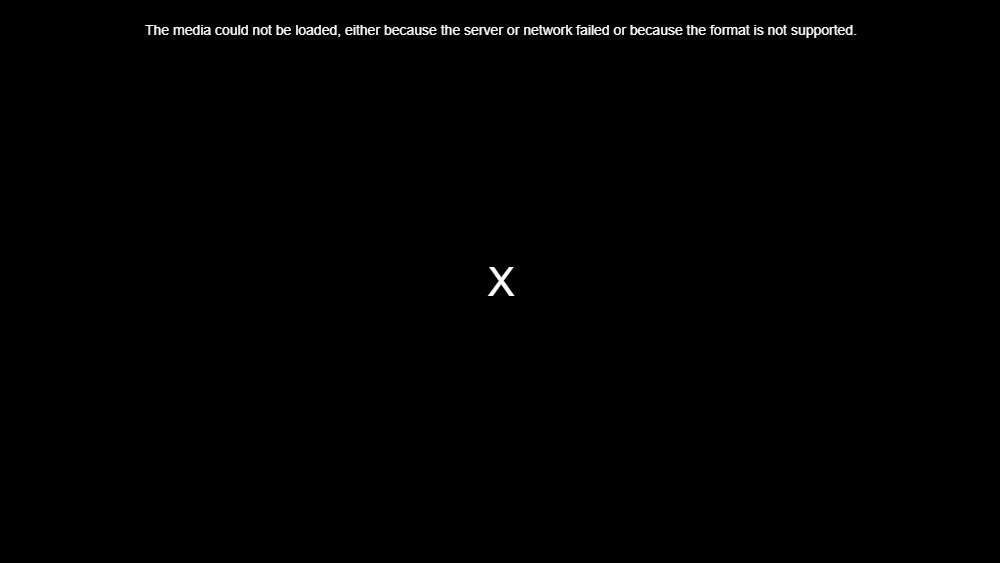
Когда эта проблема возникает, видео или изображения на веб-сайте, который вы открываете через браузер Safari, не загружаются. Медиа относится к обычным медиа-компонентам, таким как изображения, видео и даже аудио. Обычно плохое интернет-соединение может задерживать загрузку веб-сайта. Кроме того, это может повлиять на правильную загрузку и отображение динамических медиа-элементов, таких как видеоплееры или аудиоплееры. Это также включает в себя те всплывающие видеорекламы или информационные карточки, с которыми вы часто сталкиваетесь на веб-сайте.
Советы по исправлению ошибки “медиа не может быть загружено” в Safari на iPhone
Некоторые другие причины ошибки “медиа не может быть загружено” могут быть связаны с настройками Safari, такими как блокировка всплывающих окон. Это, безусловно, заблокирует спамные всплывающие окна, но также остановит легитимные видео или аудио на настоящих веб-сайтах.
Это может быть простой случай одного или нескольких ошибок iOS, которые вызывают сбой загрузки медиа в вкладке браузера Safari. Если мы будем искать больше причин, это может быть вредоносное расширение, которое вызывает проблемы совместимости или ошибки, из-за которых вы сталкиваетесь с ошибкой “медиа не может быть загружено” в Safari.
Теперь, когда вы знаете возможные причины этой проблемы с Safari, давайте попробуем несколько решений, чтобы немедленно устранить проблему.
1. Перезагрузите веб-сайт
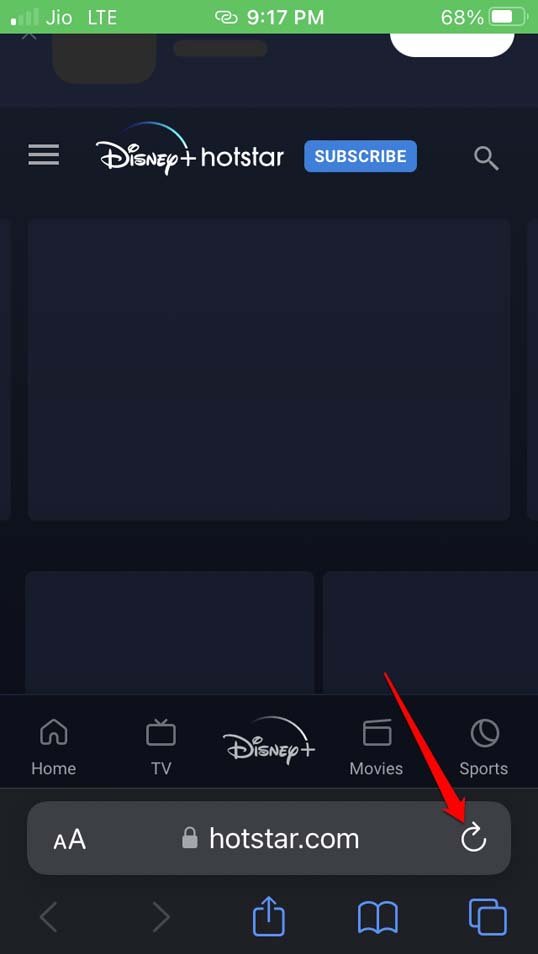
Это может быть временная проблема с интернетом или веб-сайтом, которая может вызвать неправильную загрузку медиа-элементов на сайте. Просто нажмите на значок обновления в адресной строке Safari. В большинстве случаев это загрузит все видео и изображения без проблем в браузере Safari.
2. Очистите кэш браузера Safari для iOS
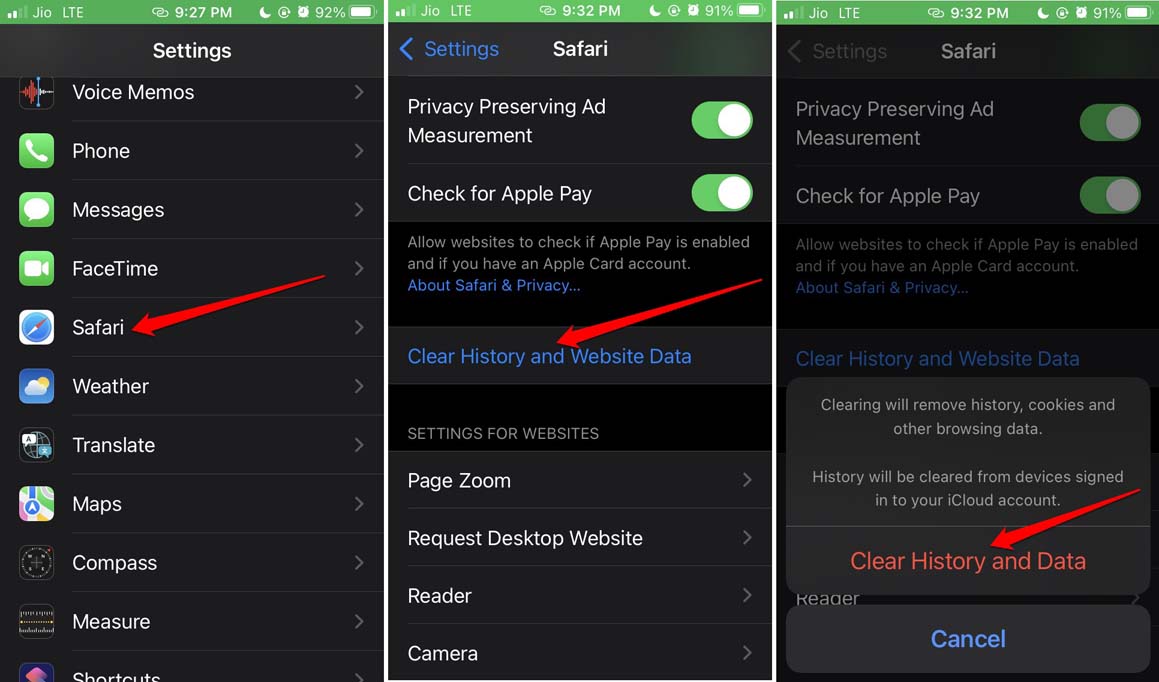
Чтобы улучшить эффективность браузера Safari, вы можете обновить кэш, удалив данные о просмотре. Вот как это сделать.
- Перейдите в приложение Настройки > найдите Safari и нажмите на него.
- На следующей странице прокрутите вниз до Очистить историю и данные веб-сайтов и нажмите на него.
- После выполнения вышеуказанных шагов перезапустите Safari и загрузите веб-сайты. Медиа теперь должно отображаться без каких-либо проблем.
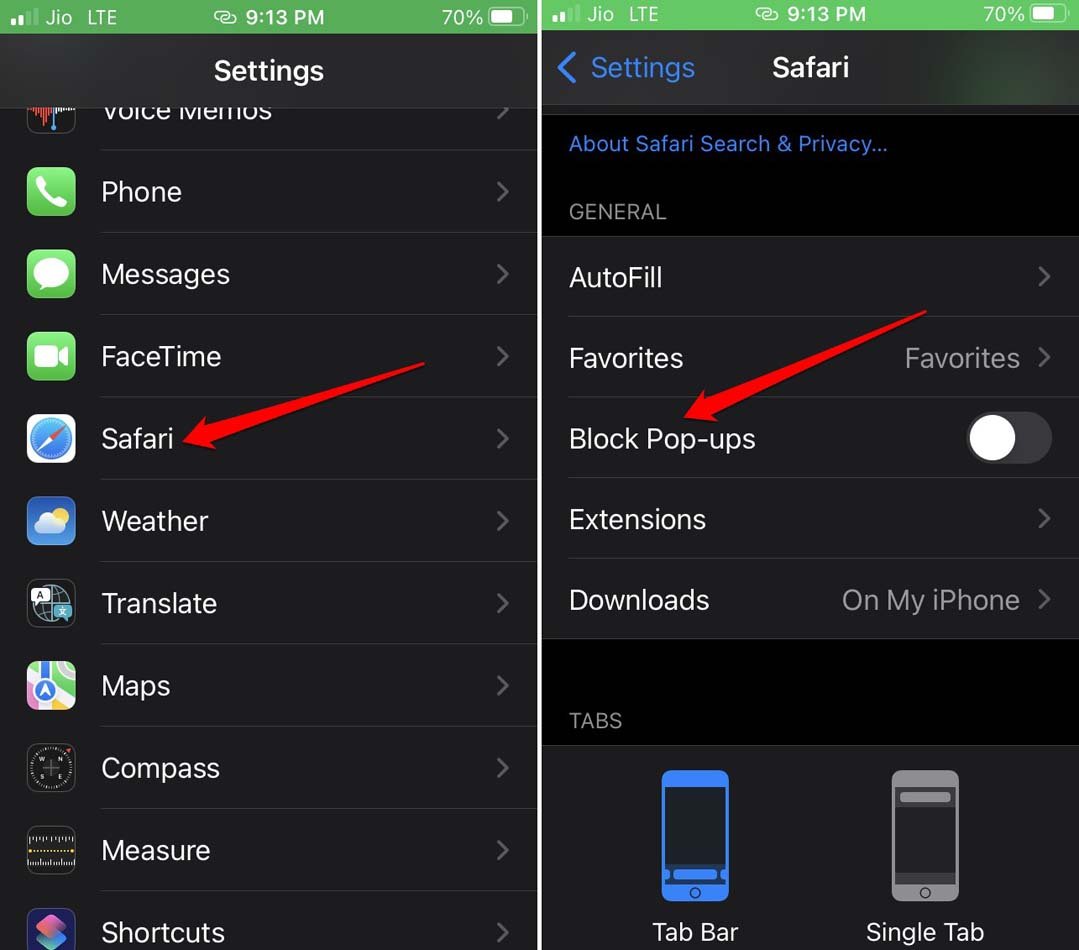
3. Не отключайте всплывающие окна на любом веб-сайте
Чтобы разрешить всплывающее медиа-содержимое в браузере Safari, вам нужно отключить функцию блокировки всплывающих окон в настройках iOS.
- Перейдите в Настройки > Safari.
- Прокрутите до Блокировать всплывающие окна и нажмите переключатель рядом с этой функцией, чтобы отключить ее.
4. Исправьте ваше интернет-соединение
Возможно, интернет-соединение вызывает неправильную загрузку веб-сайтов. Проверьте свою сеть с помощью поддержки провайдера. Вы можете переключиться на любую другую доступную сеть Wi-Fi. Вы можете попробовать использовать мобильные данные, если у вас есть план, который предлагает сотовые данные. Если мобильные данные медленные, медиа также может не загружаться на веб-странице.
В качестве альтернативы вы можете переключить маршрутизатор на диапазон 5 ГГц, чтобы увеличить силу сети. Сбросьте маршрутизатор, если вы знаете, как это сделать. В противном случае просто перезапустите маршрутизатор и повторно подключите ваше устройство. Обновите веб-страницу в браузере Safari.
5. Обновите iOS до более новой версии
Чтобы устранить ошибки на iPhone, обновите iOS до более новой версии. Это может решить ошибку “медиа не может быть загружено” в Safari.
- Перейдите в Настройки > Основные > Обновление ПО.
- iPhone начнет поиск новой системной обновления.
- Нажмите Загрузить и установить, если доступно последнее обновление.
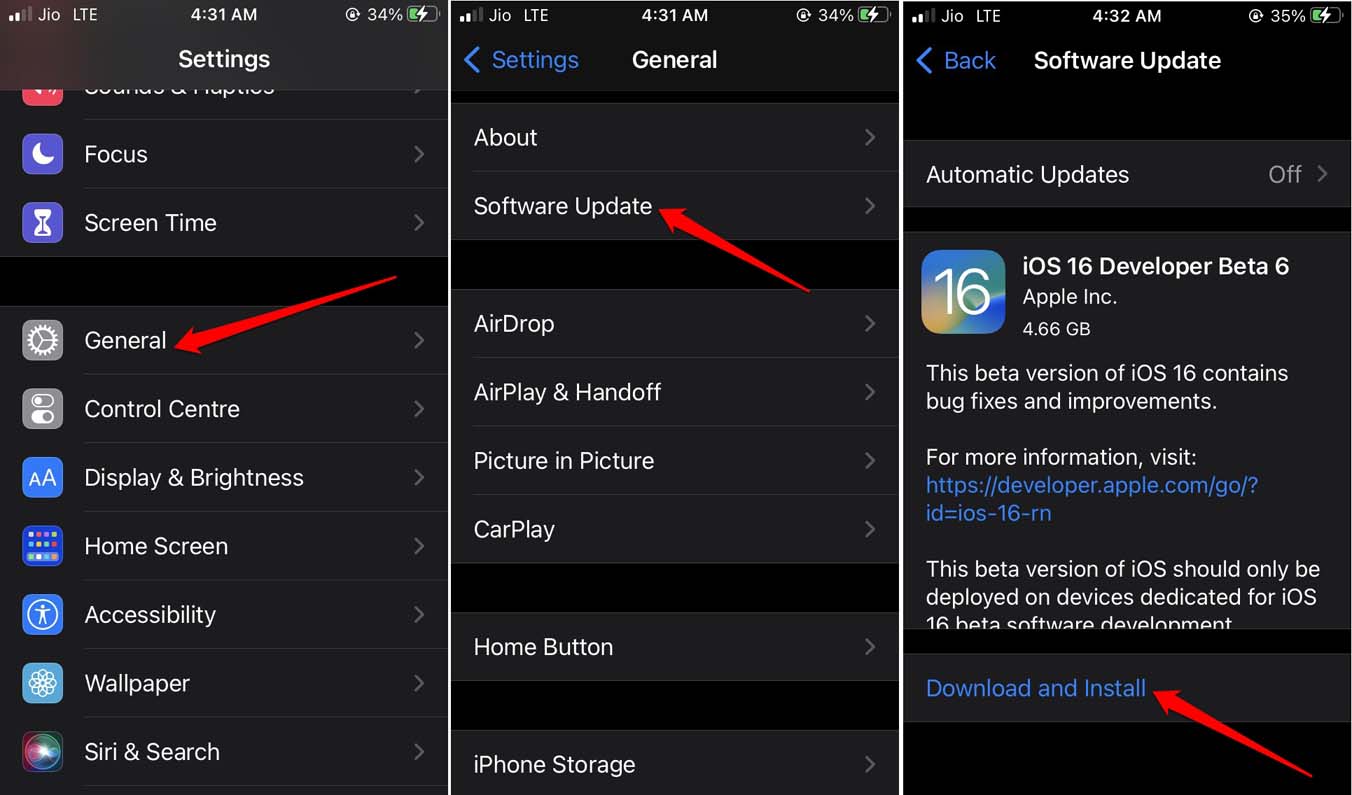
- Запустите Safari, как только обновление завершится, и проверьте, загружается ли медиа на веб-сайте, который вы открываете.
6. Отключите неиспользуемые расширения в Safari
Вот шаги для отключения расширений Safari, которые вы редко используете.
- Перейдите в Настройки > Safari > Расширения.
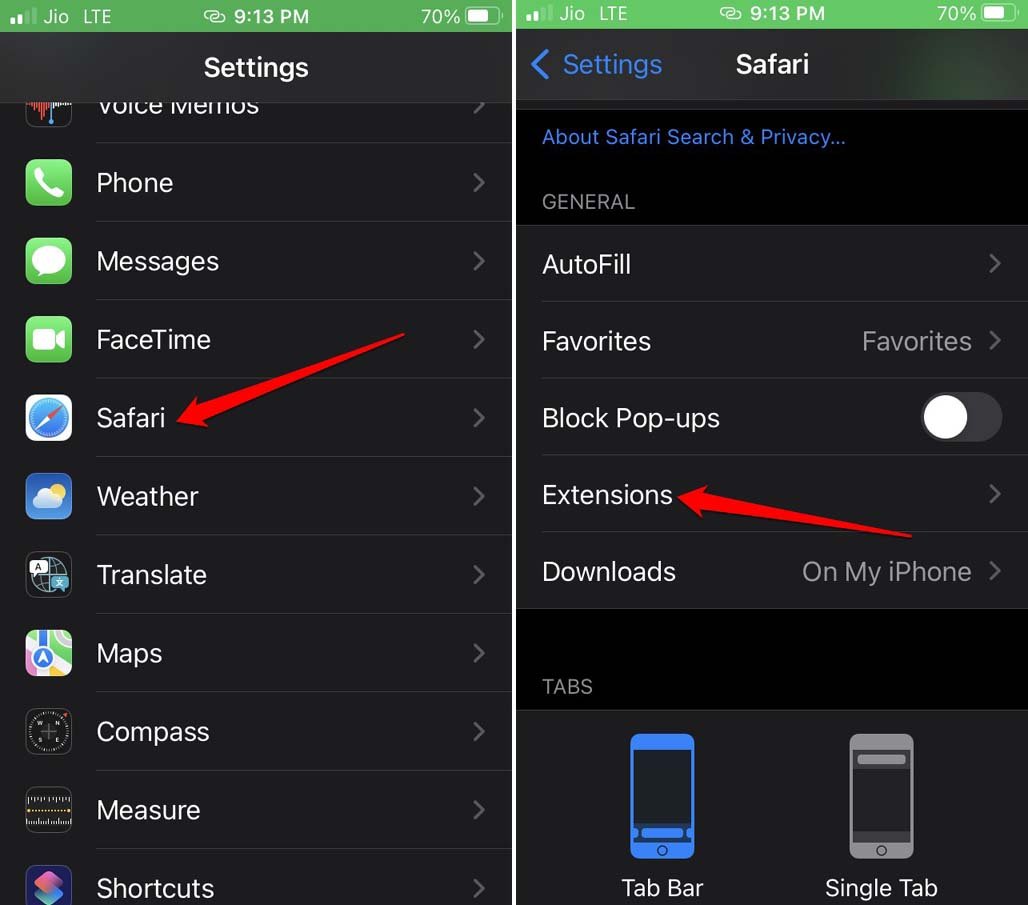
- Вы увидите список расширений, активно установленных в браузере Safari.
- Нажмите на имя расширения и в их разделе настроек отключите их.
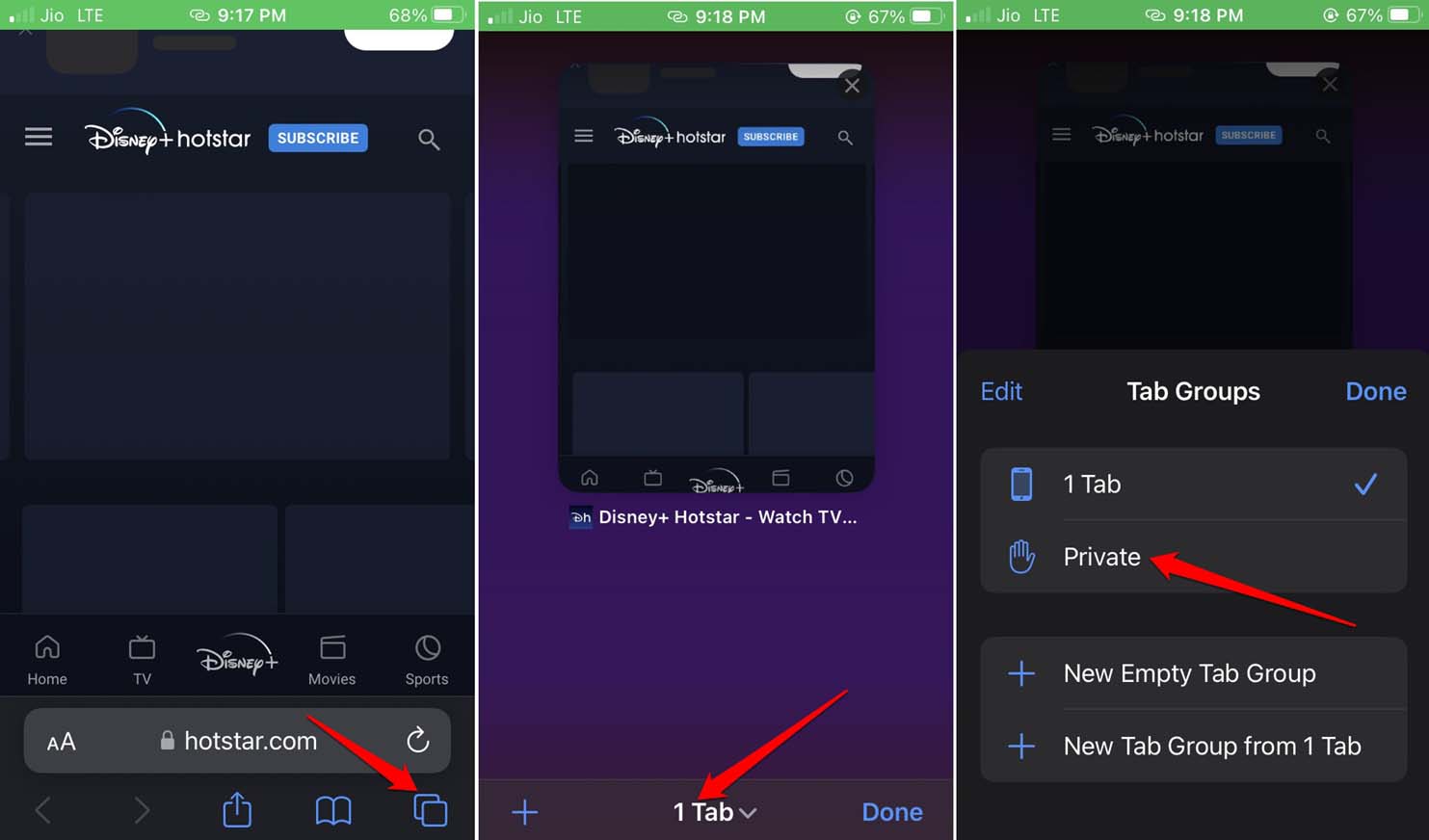
7. Откройте веб-сайты в Safari в режиме приватного просмотра
Когда вы просматриваете Safari в режиме приватного просмотра, данные о просмотре не записываются, и также расширения браузера становятся недоступными. Если это было неисправное расширение браузера, вызывающее сбой загрузки медиа, это должно быть исправлено.
- Перейдите в браузер Safari и нажмите на значок вкладок в правом нижнем углу.
- Затем прокрутите вниз по экрану и нажмите на количество вкладок.
- Выберите опцию Приватный.
Заключение
Это становится очень раздражающим, когда вы открываете любой веб-сайт, и изображения или видео не загружаются. Чтобы медиа загружалось плавно на веб-страницах, следуйте советам в этом руководстве. Это поможет вам исправить проблему с ошибкой “медиа не может быть загружено” в браузере Safari на iPhone.
Если у вас есть мысли о Как исправить ошибку “медиа не может быть загружено” в Safari на iPhone?, не стесняйтесь оставлять комментарии ниже. Также, пожалуйста, подпишитесь на наш канал DigitBin на YouTube для видеоуроков. Удачи!
Get new posts in your inbox
No spam. Unsubscribe anytime.