Технические советы · 4 min read · Jan 09, 2026
Как исправить проблему с MegaSync на ПК?

С помощью синхронизации MEGA Cloud ваш MEGA всегда обновляется с изменениями, внесенными в ваши файлы и папки на вашем компьютере, и наоборот.
Таким образом, вы всегда можете получить доступ к последней версии ваших данных. Ваш облачный диск MEGA можно получить, управлять им и синхронизировать с помощью клиента MEGA Sync на вашем рабочем столе Windows.
Ваши файлы автоматически загружаются и скачиваются с помощью настольного приложения, а не вашего веб-браузера. Я думаю, вы знаете о MegaSync и также точно знаете о проблеме, с которой сталкиваются пользователи. Да, вы правильно услышали!
Многие пользователи сообщили, что MegaSync не работает на их ПК. Ну, вот почему мы здесь. В этой статье мы поможем вам решить эту проблему. Итак, давайте начнем с руководства.
Какие методы исправления проблемы с MegaSync на ПК?
Итак, вот несколько решений, которые определенно помогут вам решить проблему с MegaSync на ПК. Поэтому давайте их рассмотрим:
Проверьте серверы MEGA Sync
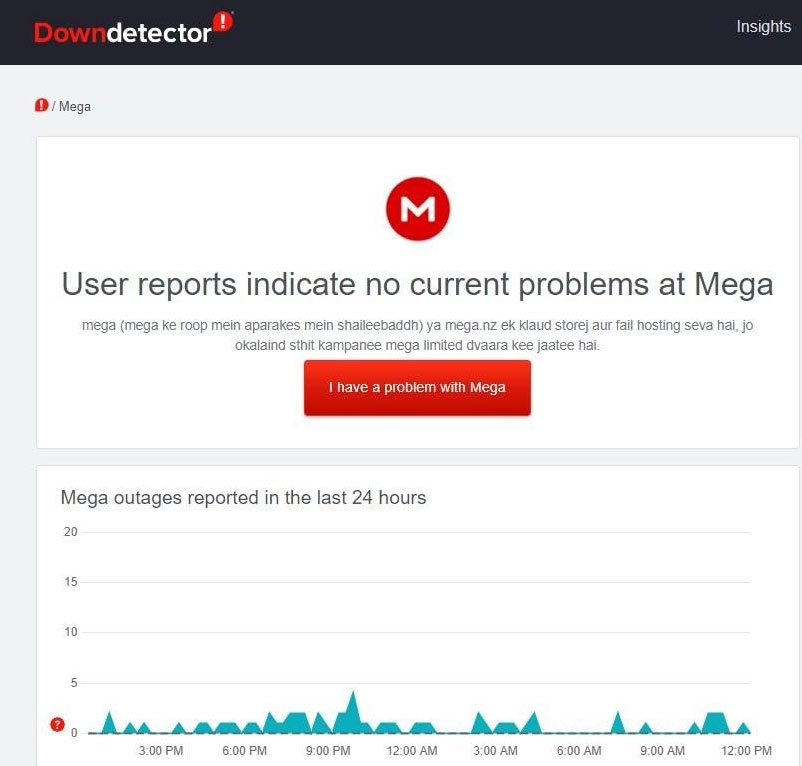
Вы в конечном итоге почувствуете влияние любых проблем, которые возникают на официальных серверах вашего облачного хранилища.
Для начала мы советуем вам проверить, нет ли проблем с самими серверами MEGA, прежде чем предпринимать дальнейшие шаги для решения проблемы.
Чтобы узнать, работает ли сервер, вы можете использовать такие сайты, как IsItDownRightNow или Downdetector. Если сервер не работает, ничего не остается, как ждать, пока разработчики исправят сервер MEGA.
Проверьте интернет-соединение
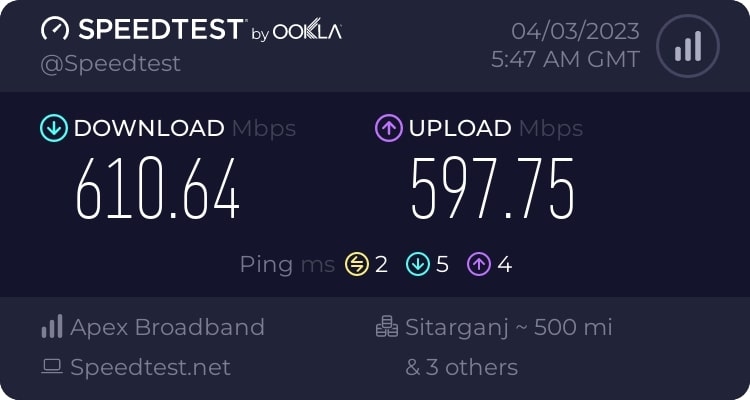
Когда неисправное интернет-соединение не исправляется вовремя, это может вызвать серьезные проблемы. Даже если все кажется работающим нормально, плохое интернет-соединение не позволит MegaSync работать.
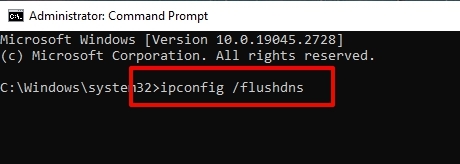
Кроме того, очистка или сброс кэша DNS в Windows может решить проблемы, связанные с интернетом. Итак, чтобы очистить кэш DNS, откройте командную строку и введите ipconfig /flushdns. И последнее, но не менее важное, нажмите клавишу ввода. Если ваша проблема все еще сохраняется, продолжайте читать, так как может потребоваться более сложная диагностика.
Отключите антивирус и VPN
Также существует вероятность, что MegaSync может быть нарушен сторонним антивирусным программным обеспечением. Более того, вы можете временно отключить ваше антивирусное программное обеспечение, чтобы проверить, была ли проблема решена.
Используя VPN, вы можете обойти DNS-серверы вашего интернет-провайдера, создавая безопасный туннель. Серверы MegaSync могут быть заблокированы фильтрами VPN, что может помешать MegaSync получать и отправлять данные.
Перезапустите приложение MEGA Sync
Сначала вы должны перезапустить приложение MEGA Sync, закрыв его и снова открыв. Часто возникают проблемы с загрузкой файлов, необходимых для правильной работы приложений. Следовательно, вы можете столкнуться с проблемами с MEGA Sync на Windows 11, когда возникает такая ситуация.
Сначала, чтобы открыть Диспетчер задач, нажмите клавиши Ctrl+Alt+Del на клавиатуре.
Затем выберите Диспетчер задач из списка опций.
На вкладке Процессы найдите и щелкните по клиенту MEGA sync.
Внизу интерфейса нажмите Завершить задачу.
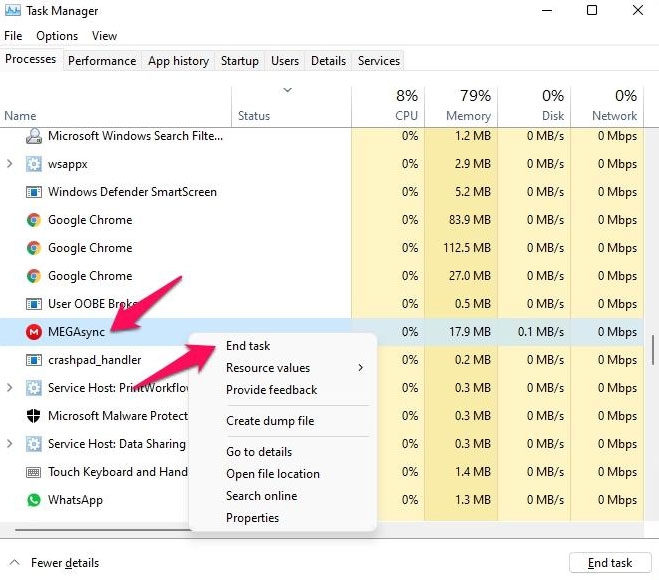
- Чтобы проверить, решает ли это проблему, дважды щелкните по значку клиента MEGA sync на вашем рабочем столе.
Запустите MegaSync от имени администратора
С MegaSync на Windows могут возникнуть проблемы с разрешениями, которые приводят к тому, что программное обеспечение не синхронизируется. Если вы запустите MegaSync от имени администратора, вы убедитесь, что приложение не зависает из-за отсутствия разрешения на синхронизацию ваших файлов. Для этого выполните следующие шаги:
Перейдите в Пуск и найдите MegaSync.
Выберите Запуск от имени администратора.
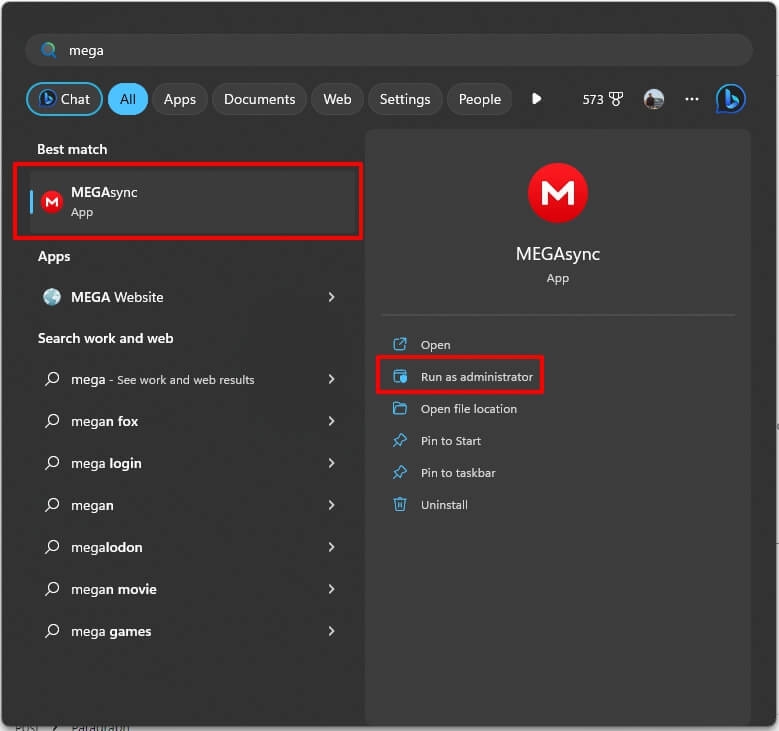
- Похоже, что MegaSync теперь работает правильно, и проблема с синхронизацией MegaSync была решена.
Правильно настройте параметры MegaSync
В MegaSync все файлы в выбранной папке ПК синхронизируются с диском Mega, а выбранная папка диска Mega отображается на вашем ПК. Чтобы выявить любые неправильные настройки MegaSync, которые блокируют синхронизацию, проверьте другие настройки MegaSync.
Перейдите в Настройки.
Перейдите на вкладку Синхронизация.
Чтобы синхронизировать папки ПК и Mega, щелкните правой кнопкой мыши на папках, которые вы хотите синхронизировать.
В клиенте Mega вы можете проверить раздел Папки на наличие опций, которые блокируют процесс синхронизации.
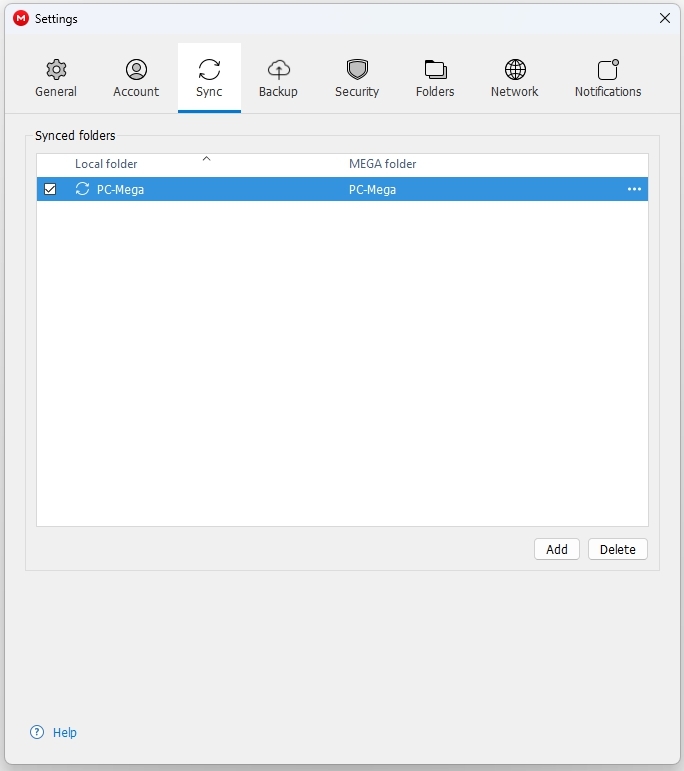
- Если синхронизация приостановлена из-за ограничений по пропускной способности, проверьте другие настройки, такие как сеть.
Переключитесь на веб-клиент
Для задач облачного хранилища мы рекомендуем переключиться с настольного клиента на веб-клиент на вашем компьютере с Windows 11.
На вебе нет проблем с работой MEGA, и он предлагает те же функции, что и настольное приложение. Тем временем воспользуйтесь веб-приложением и меньше беспокойтесь о решении проблем позже.
Обновите приложение
Также будет новое обновление для настольного приложения. Обычно компании выпускают обновления, которые добавляют новые функции и исправляют ошибки. Это может быть ошибка в MEGA Sync, из-за которой он не работает на Windows 11.
Будет хорошей идеей выяснить, доступно ли новое обновление, чтобы быть в безопасности. Затем установите его на своем рабочем столе и посмотрите, решает ли это проблему.
Принудительно закройте приложение MegaSync
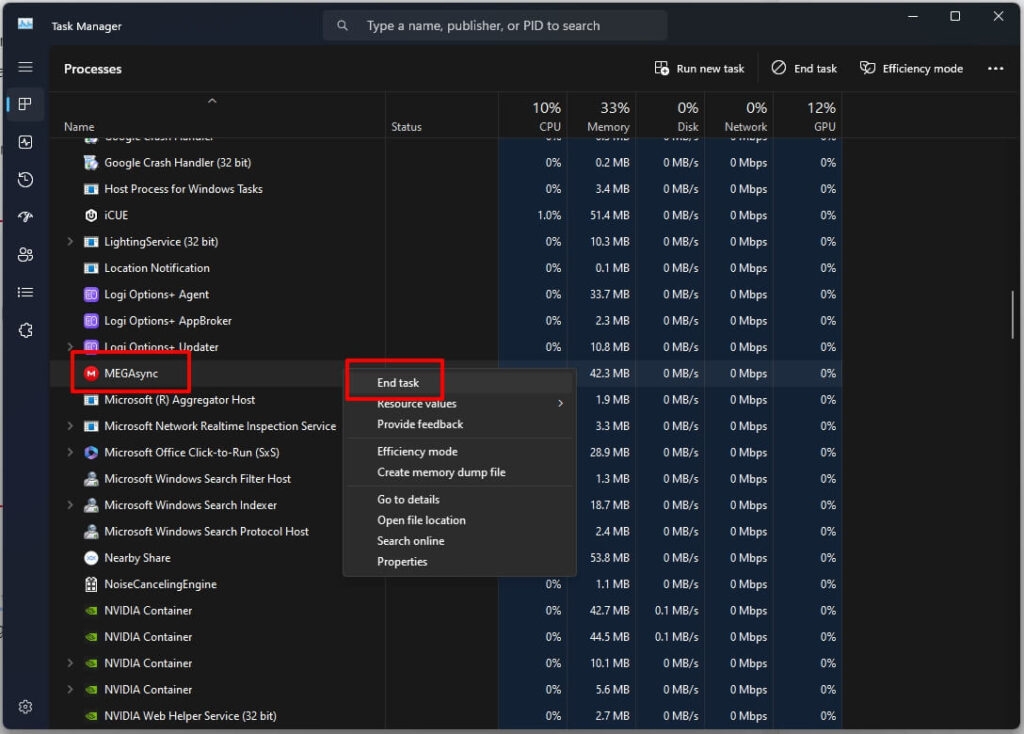
Если приложение MegaSync не отвечает, используйте диспетчер задач, чтобы принудительно его закрыть. Возможно, решить проблему можно, принудительно закрыв MegaSync. Выполните следующие шаги:
Перейдите в Пуск и найдите Диспетчер задач.
Нажмите Открыть.
Выберите MegaSync из результатов поиска и щелкните правой кнопкой мыши.
Затем нажмите Завершить задачу.
Сбросьте каталог Winsock
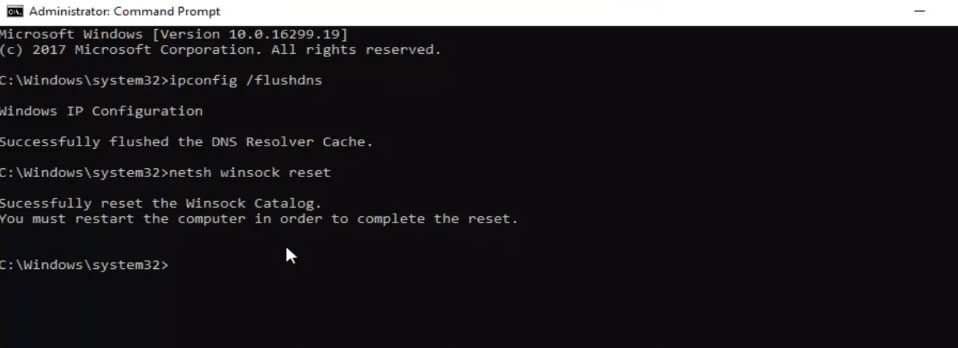
В каталоге Winsock вы можете настроить ваше устройство для передачи данных через Интернет и подключения к Интернету. Возможно, решить проблемы MegaSync можно, сбросив каталог Winsock. Вот как:
Найдите Командную строку в меню Пуск.
Чтобы запустить от имени администратора, нажмите кнопку Запуск от имени администратора.
Введите следующую команду: netsh Winsock reset
Заключение
Итак, вот как исправить проблему с MegaSync на ПК. Мы надеемся, что это руководство по устранению неполадок помогло вам. Тем временем, если вам нужна дополнительная информация, оставьте комментарий ниже и дайте нам знать.
Дополнительное чтение:
Как обойти лимит загрузки Mega?
Безопасен ли Catbox.moe для обмена файлами?
AnonFiles: недооцененное и анонимное облачное хранилище
Get new posts in your inbox
No spam. Unsubscribe anytime.