Ошибки Windows · 4 min read · Oct 24, 2025
Как исправить ошибку "Целостность памяти отключена" в Windows 11?
В этом руководстве я поделился советами по устранению неполадок для исправления ошибки “Целостность памяти отключена” в Windows 11. Целостность памяти — это компонент системы безопасности Windows 11. Он следит за всеми функциями и приложениями, которые получают доступ к памяти на системе. Он позволяет доступ только авторизованным программам, чтобы защитить ПК от вредоносного ПО.
Ошибка “Целостность памяти отключена” появляется, когда соответствующая функция отключена на вашем ПК. Эта ошибка может возникнуть из-за наличия поврежденных системных файлов на ПК, неисправных драйверов устройств или технических ошибок в текущей версии установленной операционной системы Windows.
Лучшие советы по исправлению ошибки “Целостность памяти отключена”
Проверьте различные способы, чтобы повторно включить функцию целостности памяти в Windows 11, если она была отключена.
1. Включите целостность памяти в настройках безопасности Windows
Начните устранение неполадок, включив функцию целостности памяти на вашем ПК. Вы можете найти эту функцию в настройках безопасности Windows.
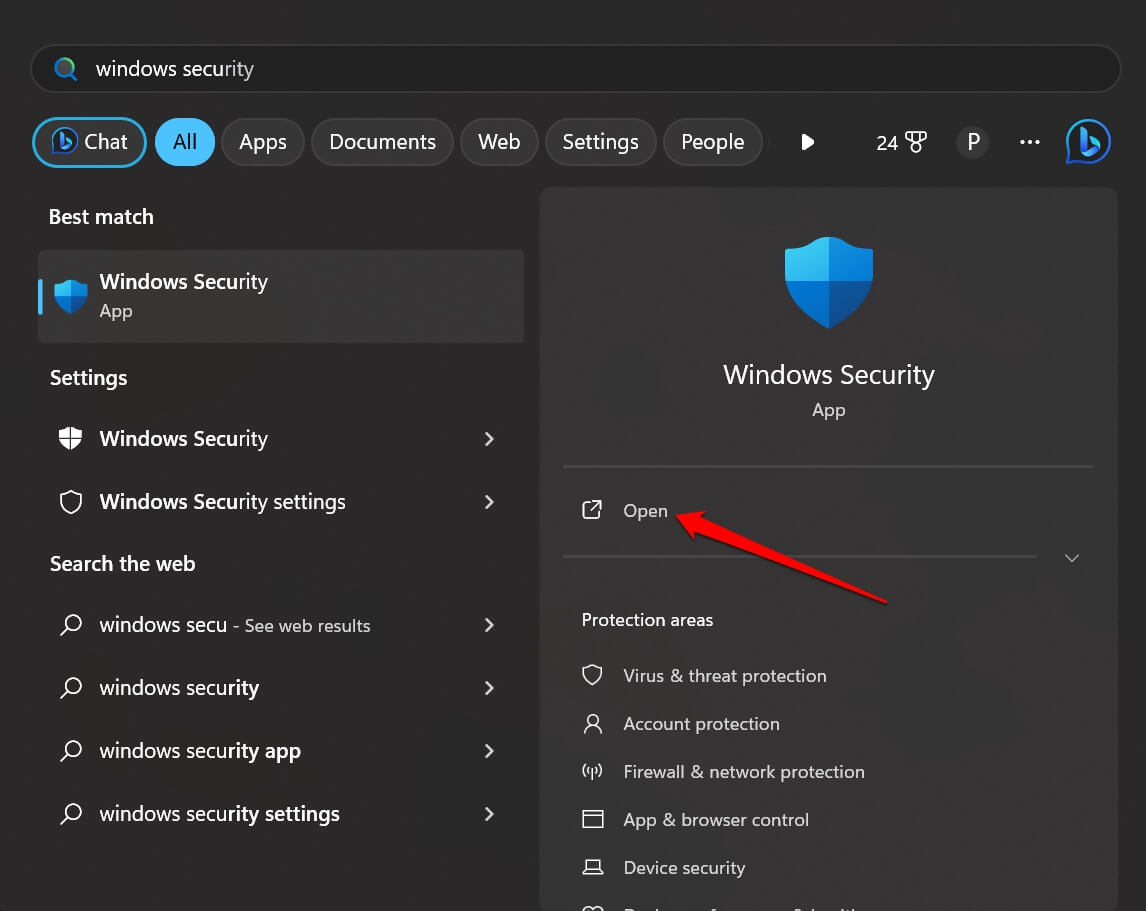
- Нажмите Windows + S, чтобы открыть консоль поиска.
- Введите Безопасность Windows и нажмите Открыть, когда появится соответствующий результат поиска.
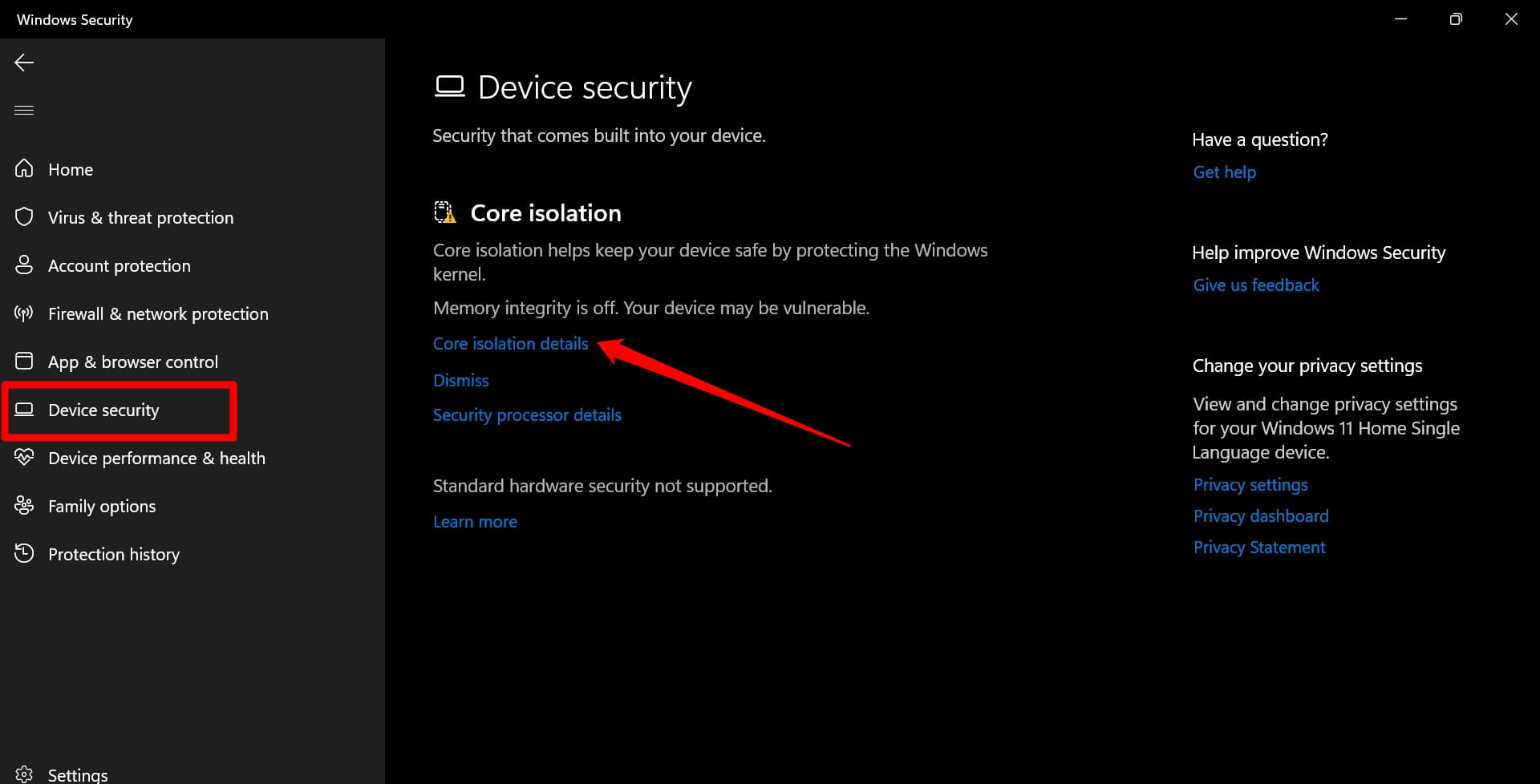
- В левой боковой панели нажмите на Безопасность устройства.
- Справа нажмите на Подробности изоляции ядра.
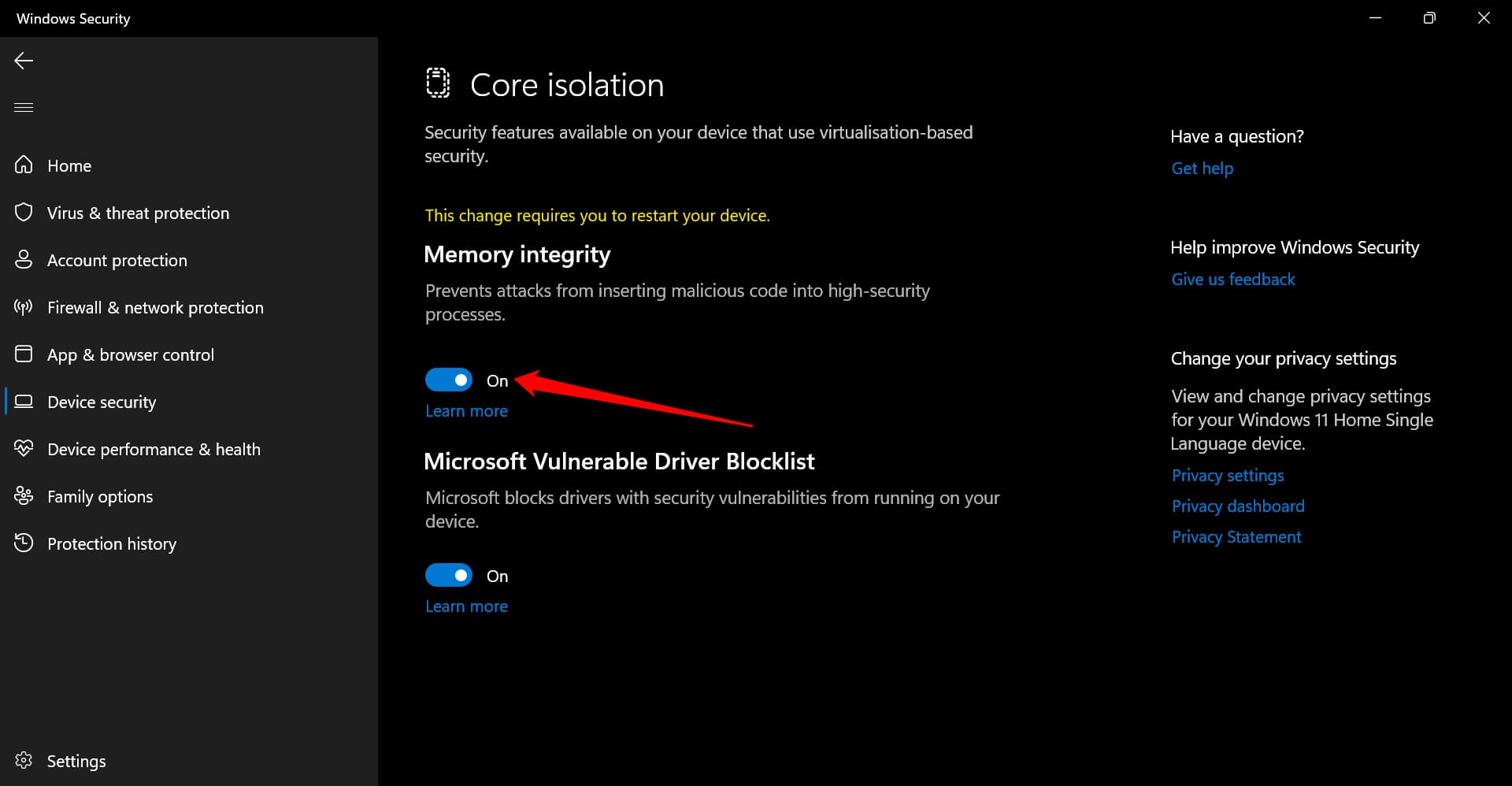
- Теперь нажмите на переключатель под Целостность памяти и включите его.
ПРИМЕЧАНИЕ: Убедитесь, что все важные драйверы устройств обновлены на вашем ПК. В противном случае целостность памяти не будет включена в некоторых случаях.
2. Удалите неисправные и ненужные драйверы из системы
Удаление неисправных драйверов часто исправляет ошибку “Целостность памяти отключена”, делая функцию функциональной в Windows 11. Также это исправит другие связанные ошибки, с которыми вы могли столкнуться на вашем ПК.
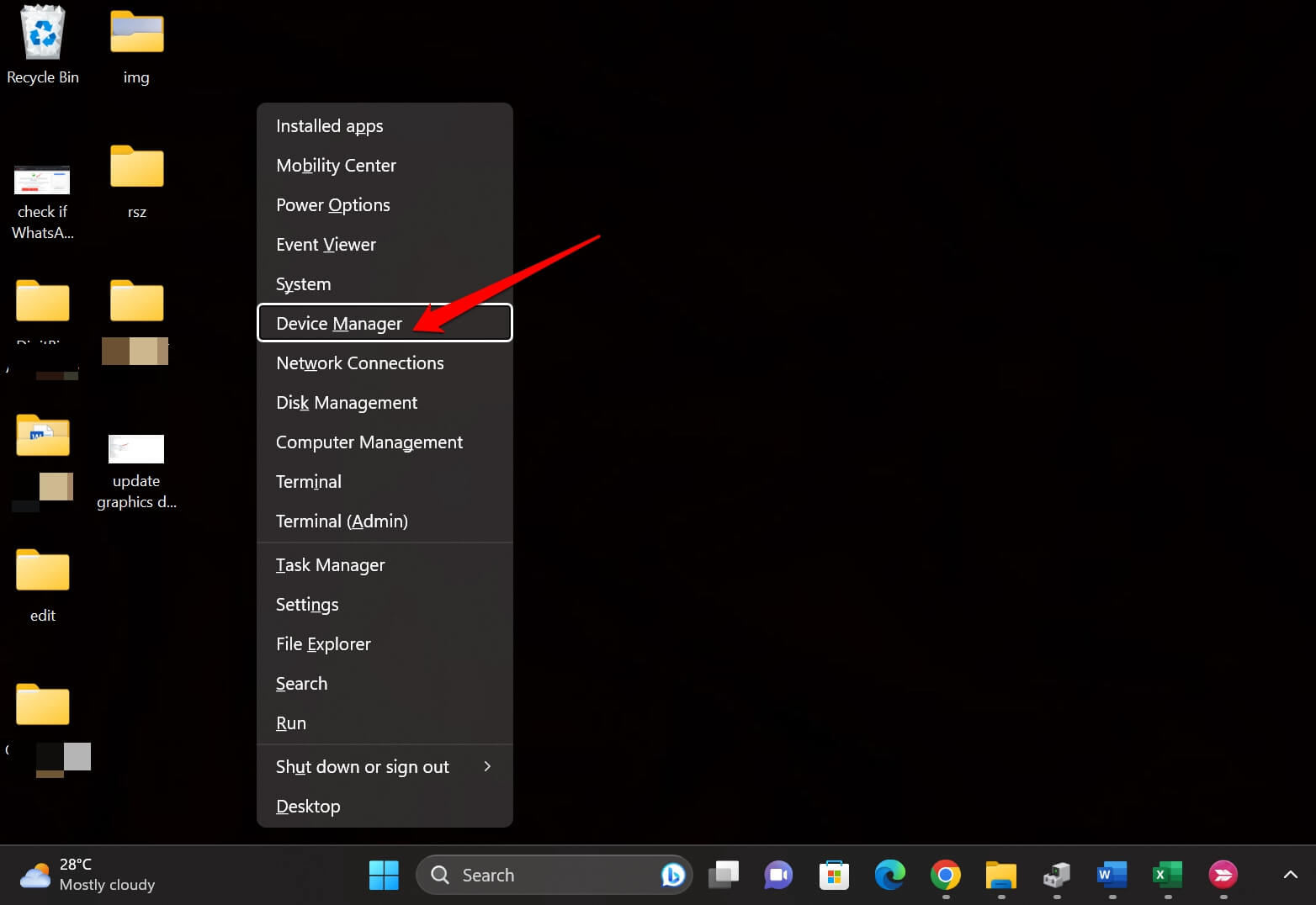
- Нажмите Windows + X, чтобы открыть меню пользователя с правами администратора.
- В меню нажмите на Диспетчер устройств.
3. В диспетчере устройств нажмите меню Просмотр > выберите Устройства по драйверу** из списка.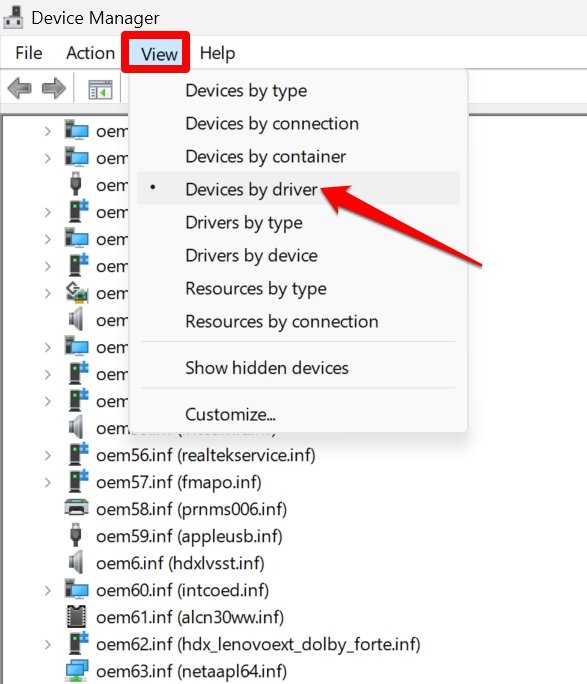
- Щелкните правой кнопкой мыши на неисправном драйвере, который вы хотите удалить, и выберите Удалить устройство.
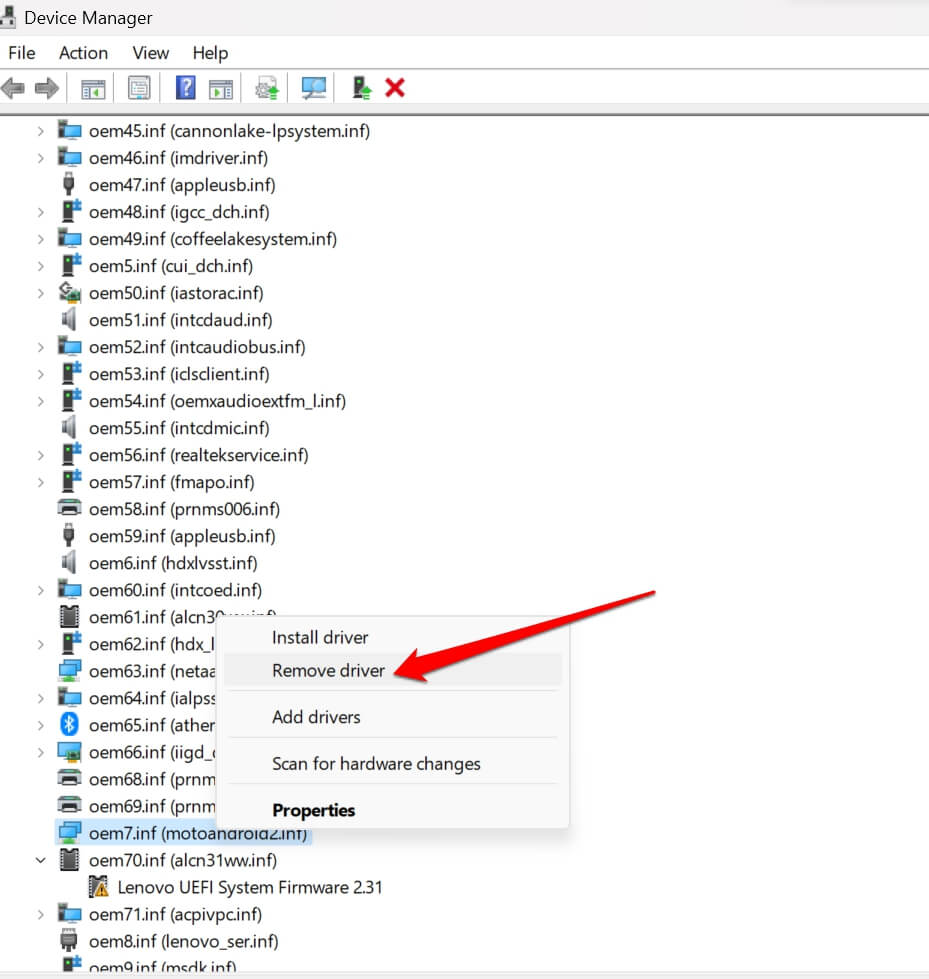
- Перезагрузите ПК и убедитесь, что вы подключены к интернету. Драйверы будут переустановлены автоматически.
3. Установите обновление Windows 11 на ПК
Чтобы исправить любые скрытые ошибки в операционной системе Windows, установите любое новое программное обновление, доступное на вашей системе.
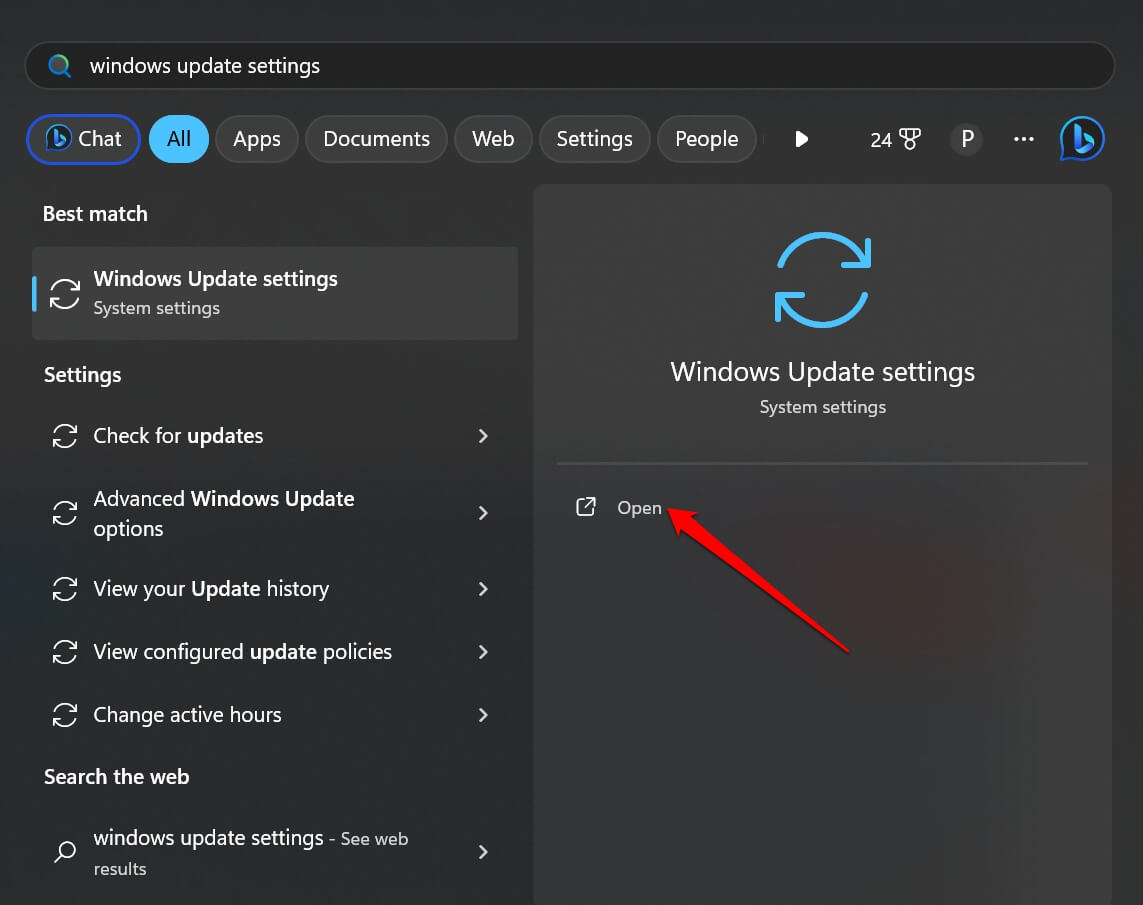
- Нажмите Клавишу Windows, чтобы открыть поиск.
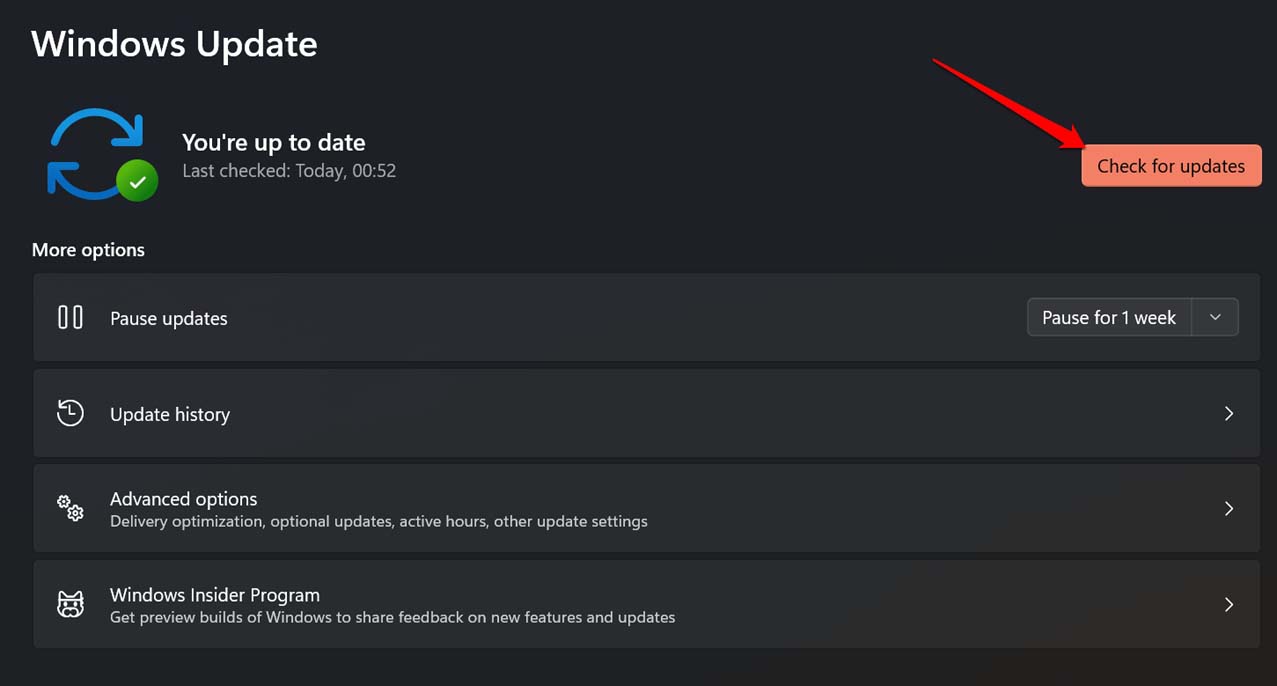
- В поле поиска введите Настройки обновления Windows и нажмите Открыть.
- Нажмите Проверить наличие обновлений.
- Если доступно новое системное обновление, нажмите “Скачать сейчас”, чтобы установить его.
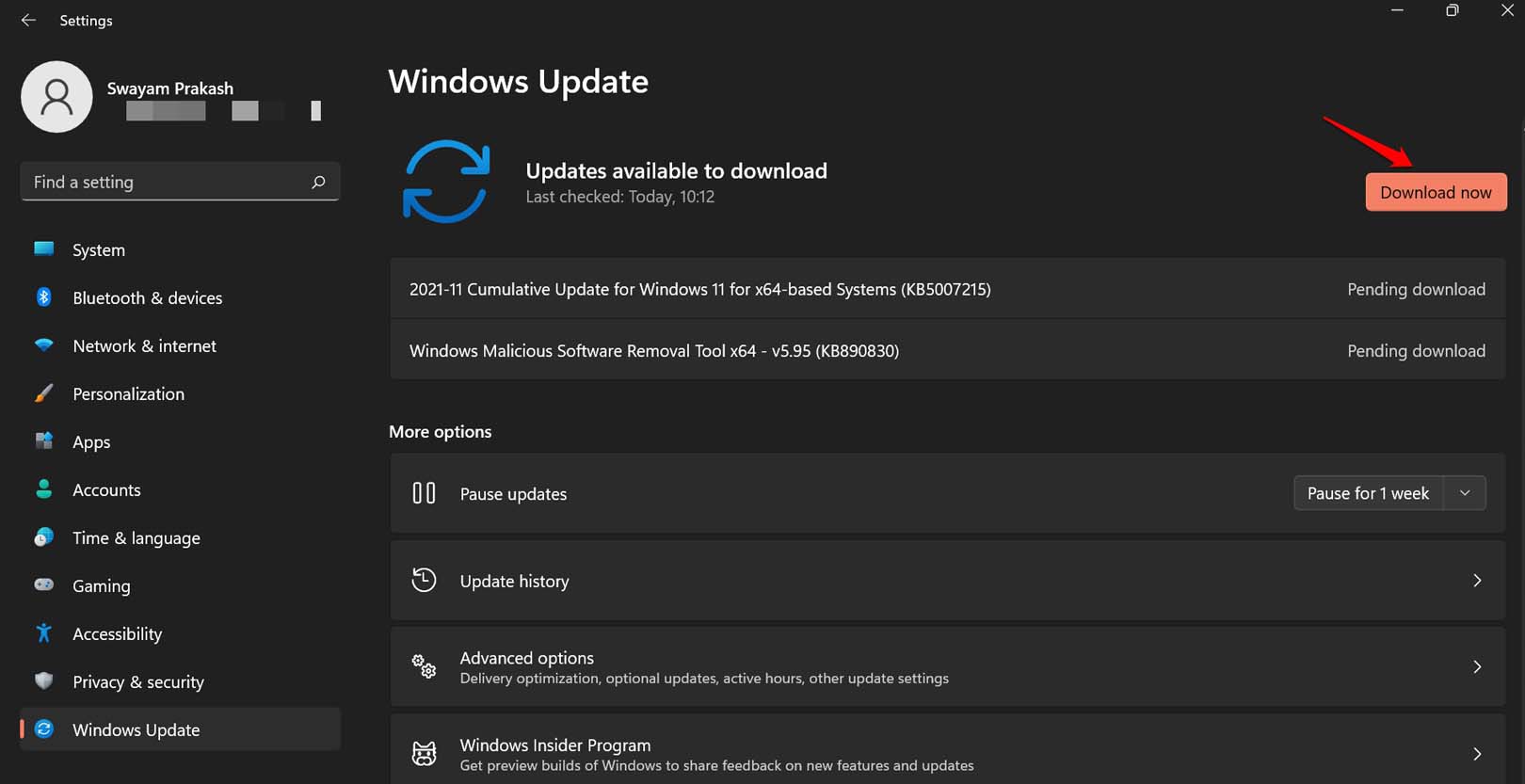
Перезагрузите компьютер после установки программного обеспечения и проверьте, все ли еще вы сталкиваетесь с ошибкой целостности памяти на вашем ПК.
4. Исправьте поврежденные системные файлы
Для большинства проблем, возникающих в настройках системы, виновником часто считаются поврежденные системные файлы, присутствующие на ПК. Используйте сканирования SFC и DISM, чтобы найти и исправить поврежденные системные файлы.
Для сканирования SFC,
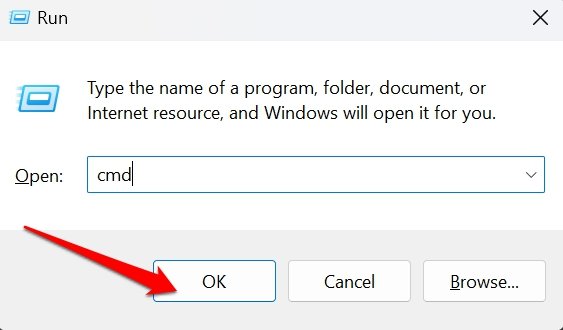
- Нажмите Windows + R > введите cmd > нажмите Enter, чтобы открыть командную строку.
- Введите следующую команду.
sfc/scannow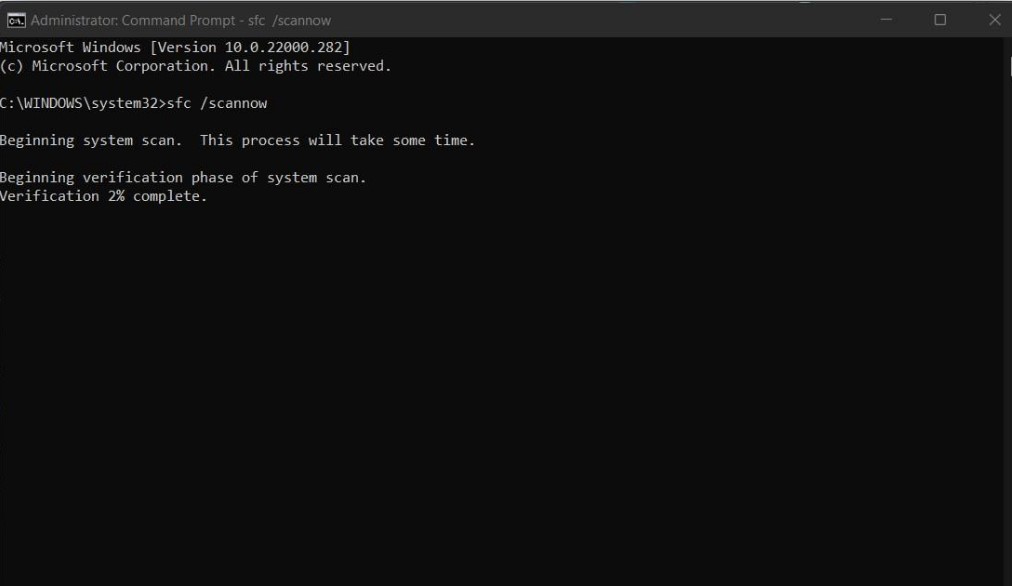
- Нажмите Enter.
Позвольте команде искать и исправлять возможные поврежденные системные файлы на компьютере.
Для сканирования DISM,
Нажмите Windows + R > введите cmd в поле Выполнить > нажмите Enter, чтобы открыть командную строку.
Выполните эти команды.
DISM/Online/Cleanup-Image/CheckHealth DISM/Online/Cleanup-Image/ScanHealth DISM/Online/Cleanup-Image/RestoreHealth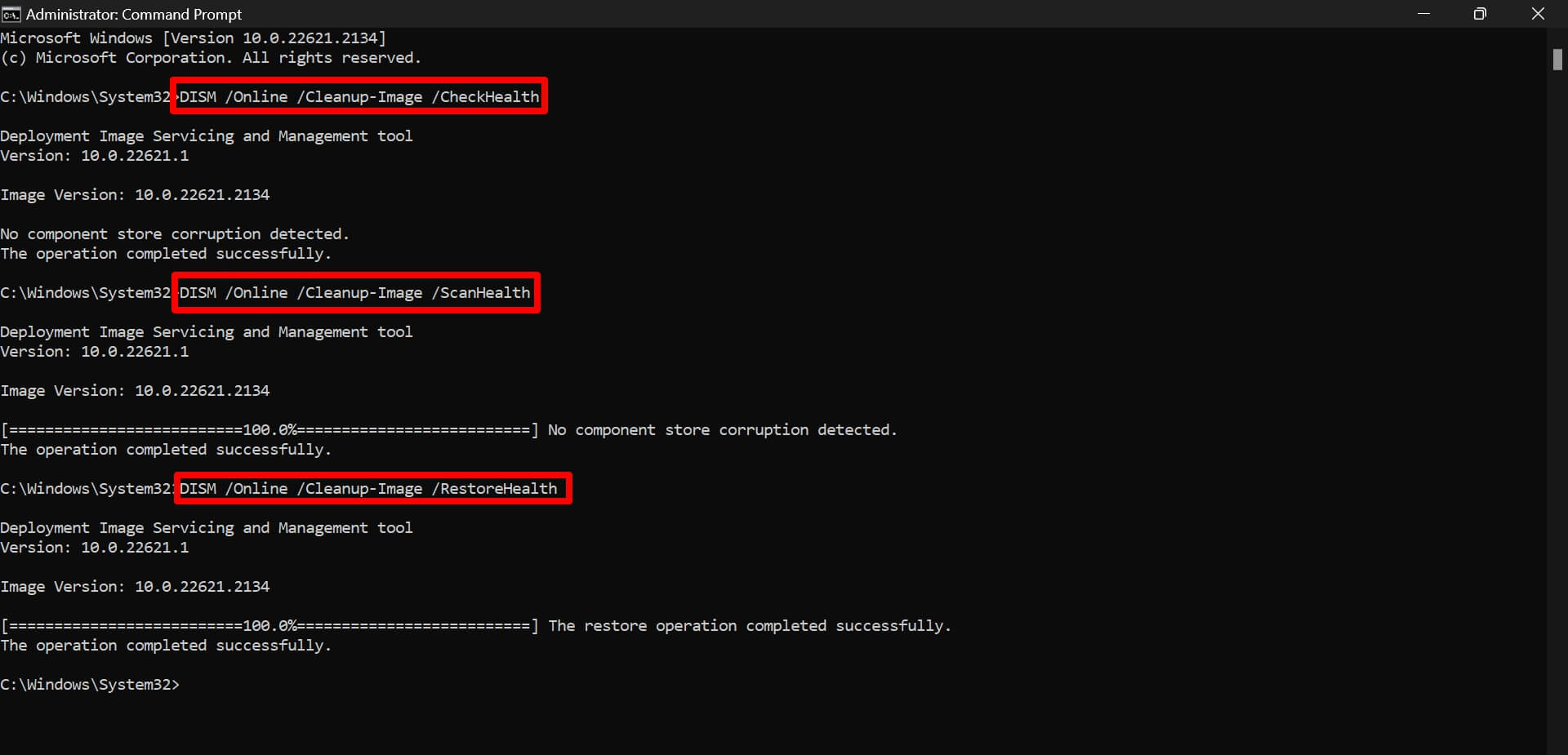
Выполните эти команды одну за другой.
Перезагрузите ПК, когда сканирование DISM завершится. Это займет некоторое время, чтобы завершить и исправить поврежденные системные файлы.
5. Включите целостность памяти с помощью редактора реестра
Вы также можете изменить реестр Windows, чтобы включить функцию целостности памяти на вашем ПК.
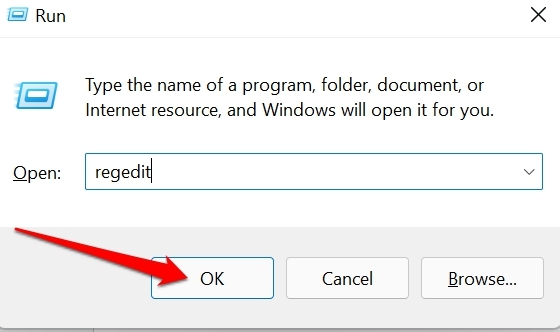
- Откройте реестр Windows, нажав Windows + R, чтобы открыть поле Выполнить.
- Нажмите Да, чтобы продолжить, когда появится диалоговое окно контроля учетных записей пользователя.
- В адресной строке редактора реестра введите следующий путь.
Computer\HKEY_LOCAL_MACHINE\SYSTEM\CurrentControlSet\Control\DeviceGuard\Scenarios\HypervisorEnforcedCodeIntegrity - В разделе HyperVisorForcedCodeIntegrity дважды щелкните на записи с меткой Enabled.
- Установите Значение данных как 1 и нажмите ОК, чтобы сохранить изменения.
- Закройте реестр и перезагрузите ПК.
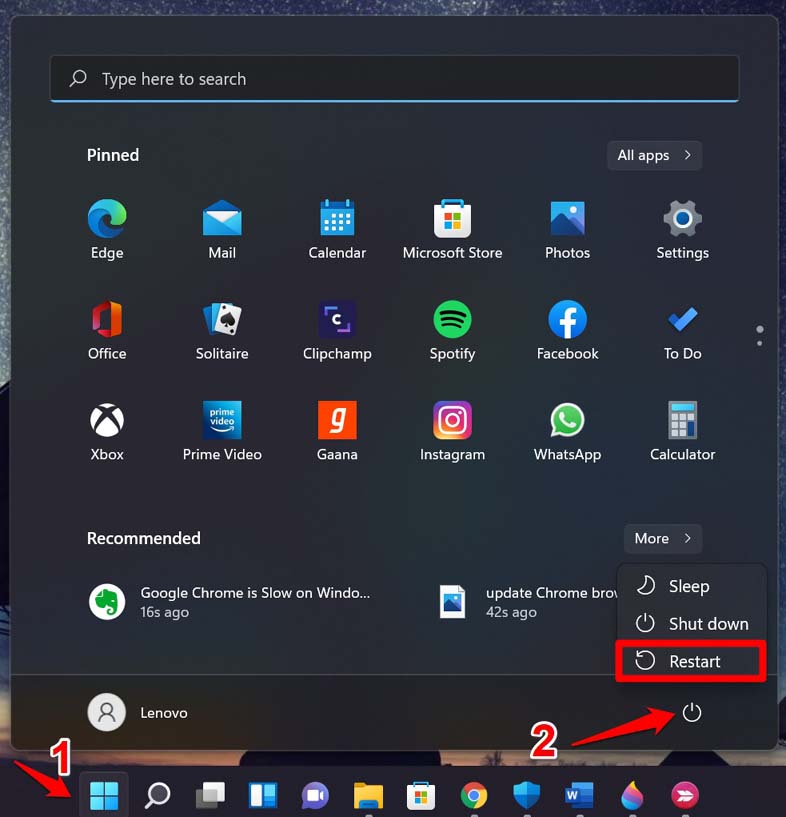
С включенной функцией целостности памяти вы больше не должны сталкиваться с ошибкой “Целостность памяти отключена” на вашем компьютере с Windows.
ПРИМЕЧАНИЕ: Изменение реестра может сделать некоторые функции на компьютерах с Windows неработоспособными. Продолжайте редактирование реестра Windows на свой страх и риск.
6. Сбросьте приложение безопасности Windows
Если есть какая-либо ошибка в настройках безопасности Windows, из-за которой целостность памяти отключается каждый раз, когда вы используете операционную систему Windows, вам нужно сбросить приложение безопасности Windows.
- Нажмите Клавишу Windows, чтобы вызвать поиск.
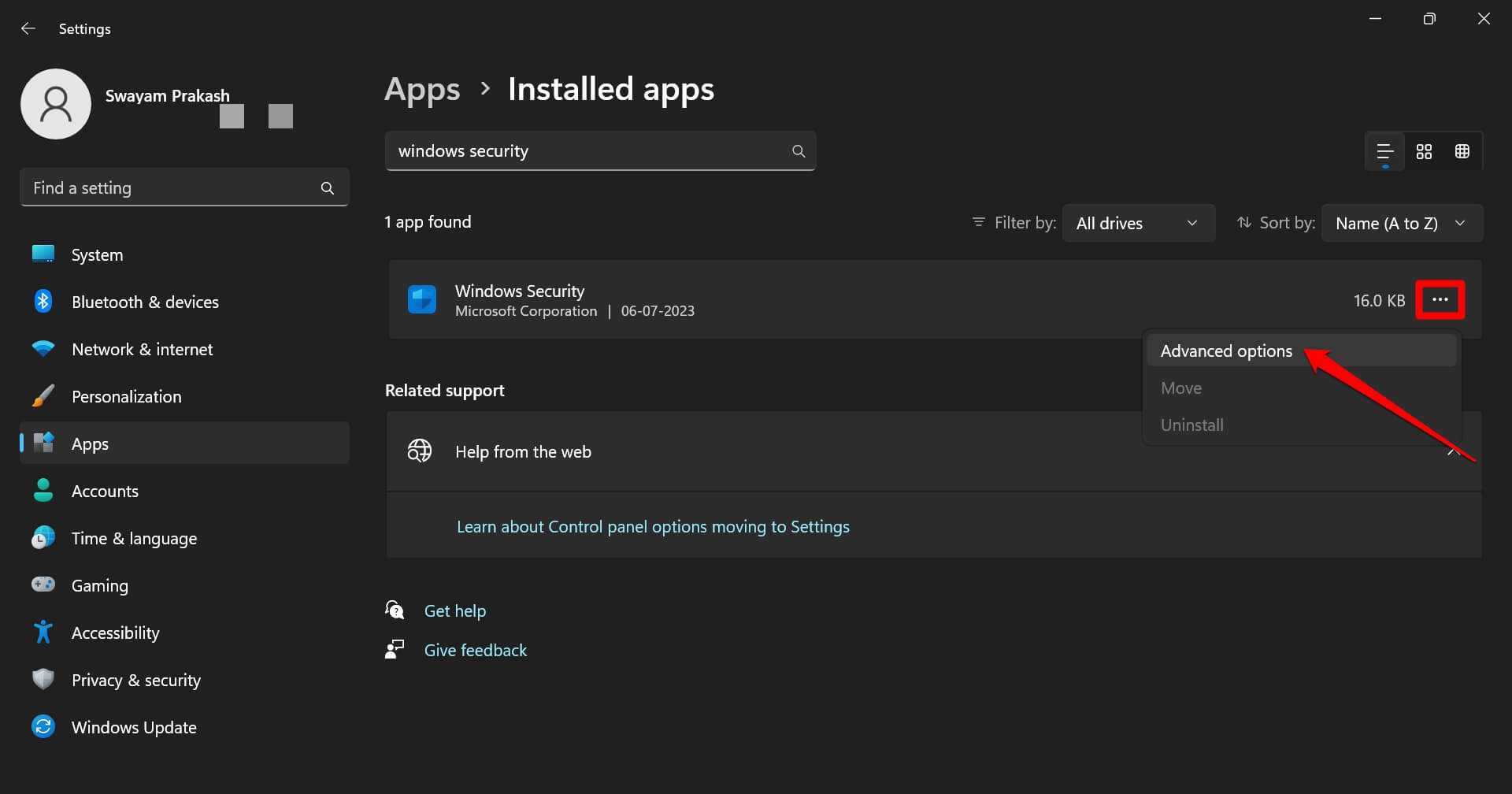
- Введите Установленные приложения и нажмите Открыть, когда появится элемент поиска.
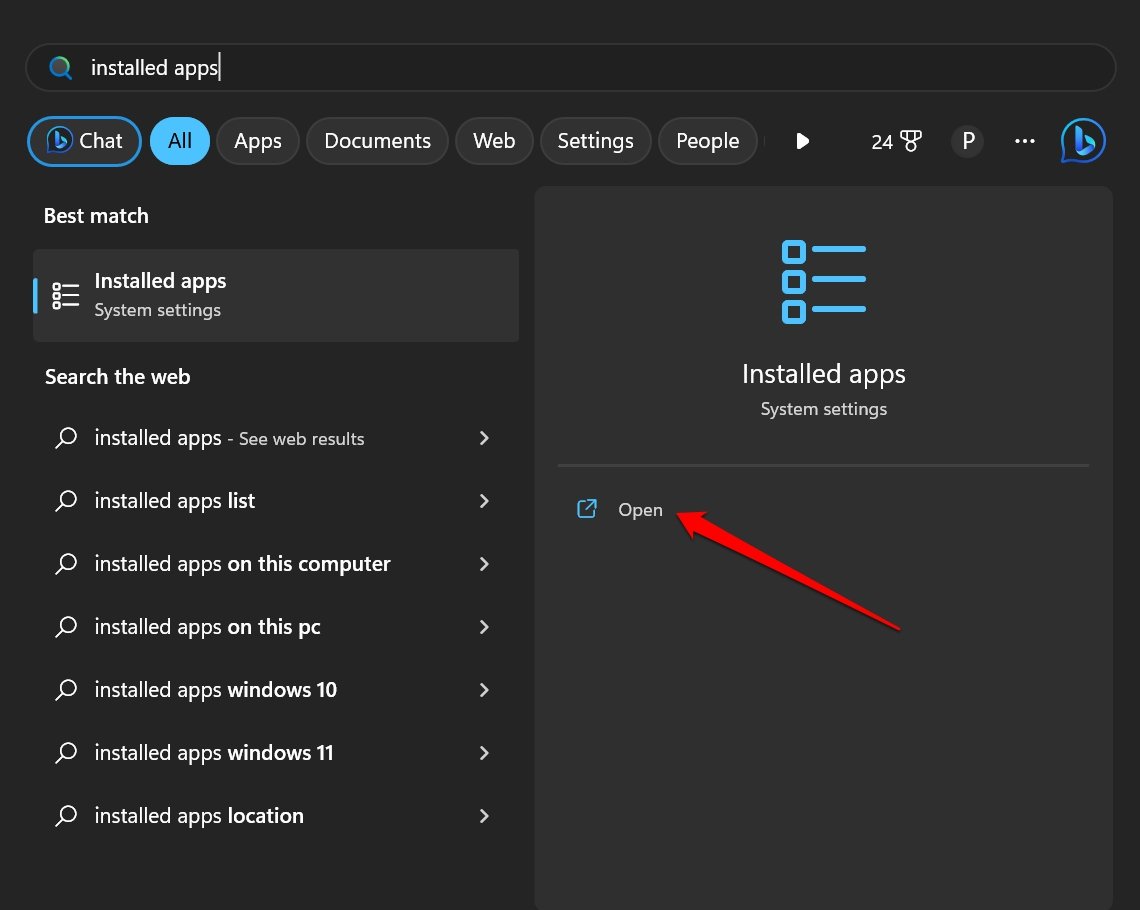
- В строке поиска установленных приложений введите Безопасность Windows.
- Нажмите на иконку с 3 точками и в меню выберите Дополнительные параметры.
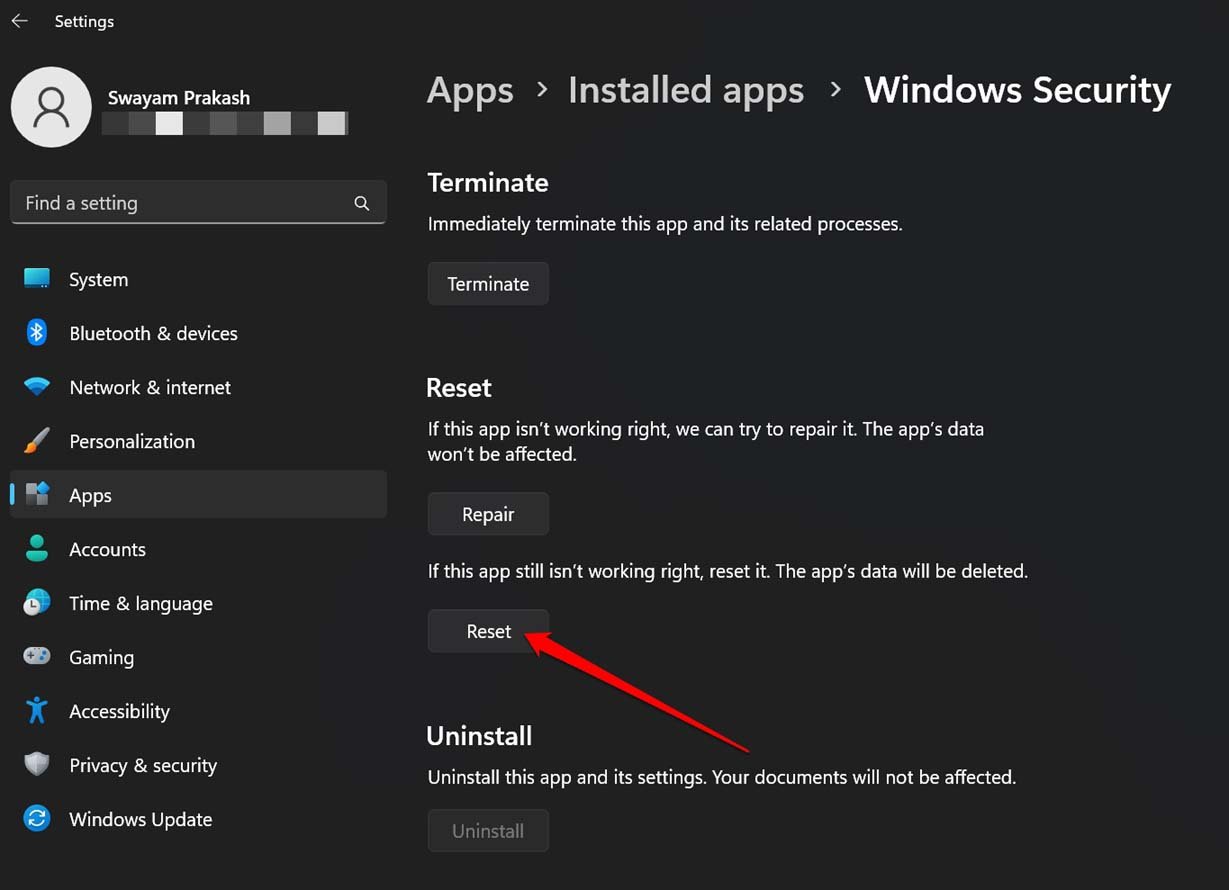
- Прокрутите до кнопки Сброс и нажмите на нее
Защитите операционную систему Windows с помощью функции целостности памяти
Надеюсь, вы нашли эти советы по включению функции целостности памяти на вашем компьютере с Windows полезными. Поскольку это важный элемент безопасности Windows и он защищает ваш ПК от вредоносного ПО и неавторизованных приложений, получающих доступ к памяти, вы должны включать его все время.
Если у вас есть мысли о Как исправить ошибку “Целостность памяти отключена” в Windows 11?, не стесняйтесь оставлять их в комментариях ниже. Также подписывайтесь на наш канал DigitBin на YouTube для видеоуроков. Удачи!
Get new posts in your inbox
No spam. Unsubscribe anytime.