Технические советы · 4 min read · Dec 12, 2025
Как исправить проблемы с сообщениями на MacBook

Apple Messages или iMessage для Mac является одним из самых популярных сервисов обмена сообщениями. С включенным iMessage вы можете отправлять и получать сообщения с любого устройства Apple через интернет. Это похоже на сервисы мгновенных сообщений, такие как WhatsApp, но Apple Messages также работает как SMS-сервис на устройствах iOS. Что делает iMessage особенным, так это повышенная безопасность и конфиденциальность.
Сообщения или iMessage — это стандартное приложение, которое поставляется с MacBook. Приложение простое и работает без сбоев, но если у вас возникают проблемы с открытием Сообщений или iMessage на вашем Mac, ниже приведены некоторые из лучших решений для исправления проблемы с неработающими Сообщениями на вашем MacBook.
1. Перезагрузите ПК
Первая возможность заключается в том, что сервер Apple для Сообщений не работает — это может означать, что iMessage не работает для всех. Это редко, но иногда случается. Вы можете проверить статус Apple для различных сервисов, если сервис не работает, Apple вскоре исправит проблему, и iMessage снова заработает.
Перезагрузка вашего Mac — это лучшее решение для исправления большинства проблем с вашим компьютером. После перезагрузки Mac все фоновые системные процессы будут завершены и начнутся заново, исправляя любые сетевые или файловые проблемы и решая проблему с неоткрывающимся iMessage.
2. Принудительно закройте приложение Сообщения
Если приложение Сообщения зависло или не отвечает, лучшее решение — принудительно завершить приложение. Это принудительно закроет приложение из фона, чтобы система снова могла нормально функционировать.
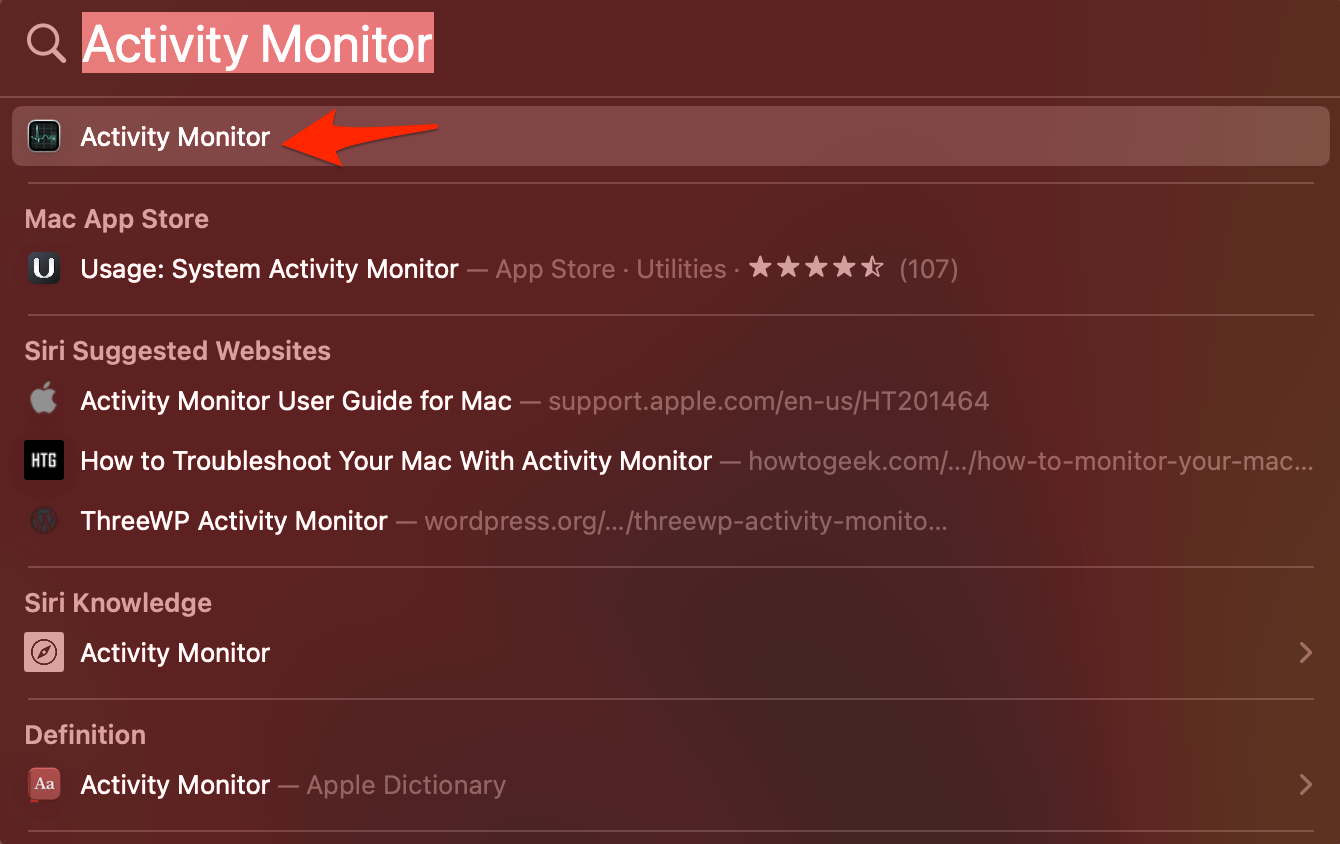
- Откройте поиск Spotlight и найдите Мониторинг активности.
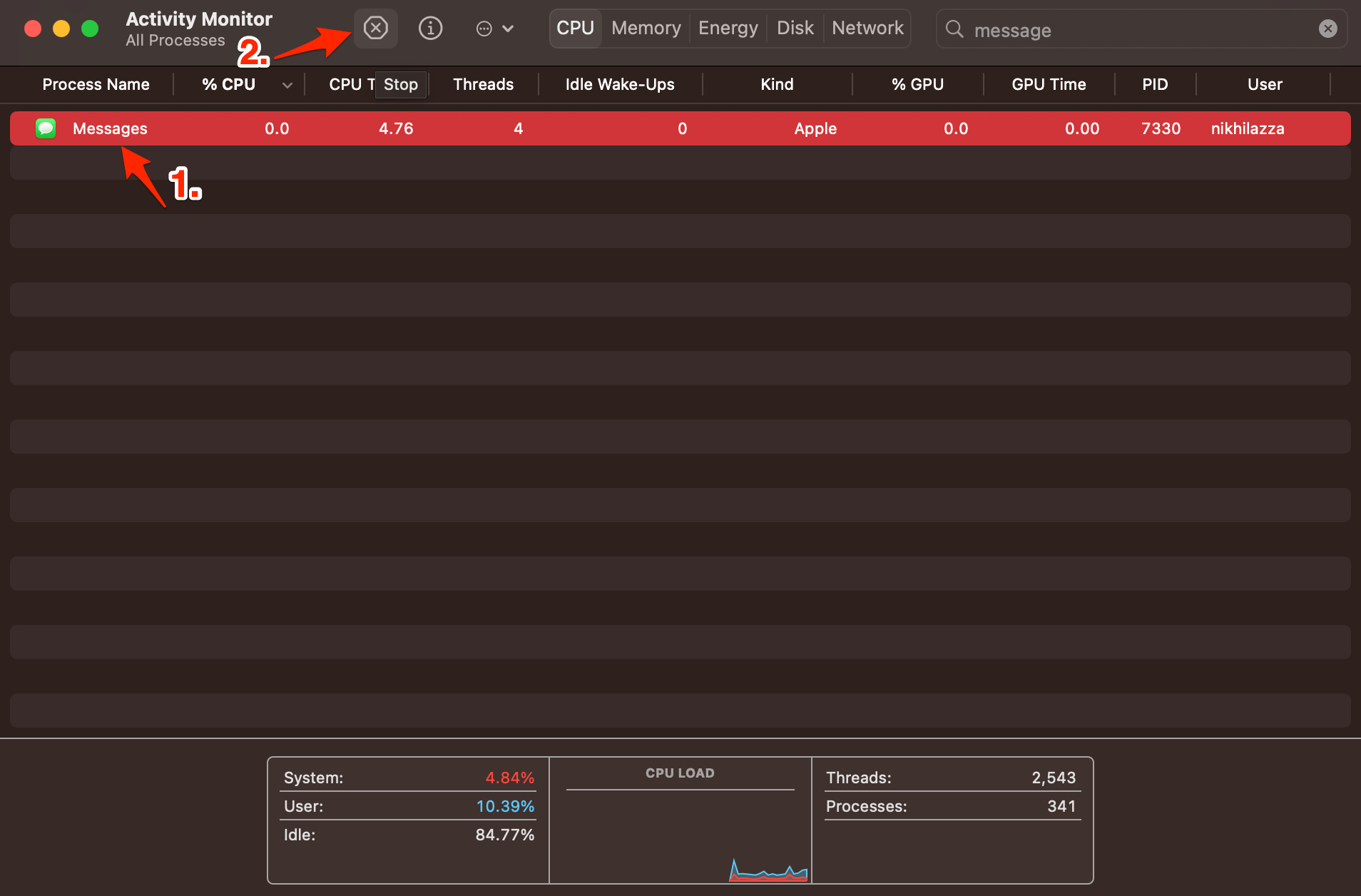
- Откройте его и на вкладке ЦП найдите Сообщения и нажмите на значок x.
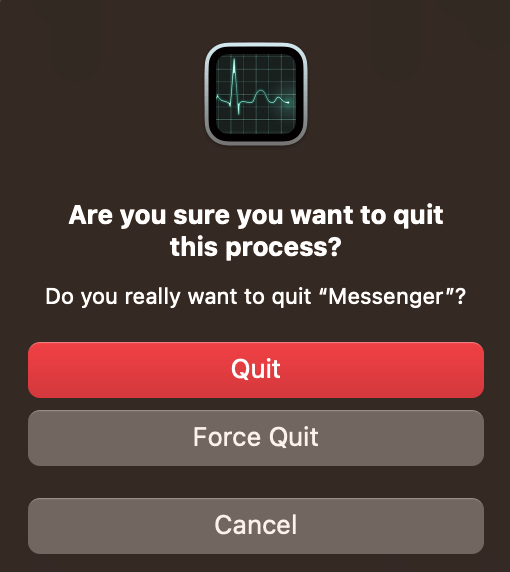
- Теперь подтвердите принудительное закрытие, нажав Принудительно завершить.
- Теперь проверьте, должна быть исправлена проблема с загрузкой приложения Сообщения.
3. Выйдите и войдите снова
Выйдите и войдите в iMessage. Это даст новый старт iMessage и исправит большинство проблем с неработающими Сообщениями.
- Откройте приложение Сообщения на Mac.
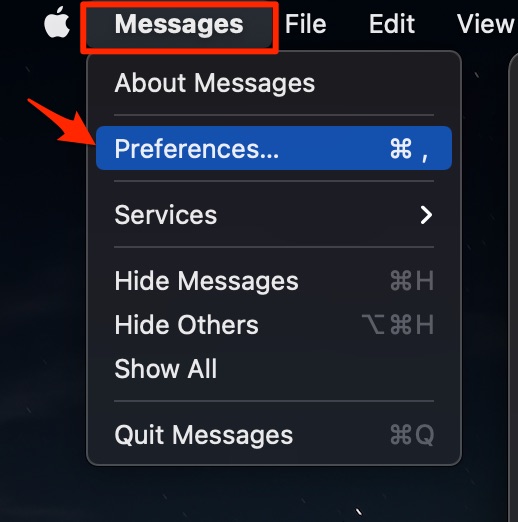
- Нажмите на Сообщения в верхнем меню и выберите Настройки.
- Здесь выберите @iMessage.
- Нажмите Выйти, чтобы выйти из приложения Сообщения.
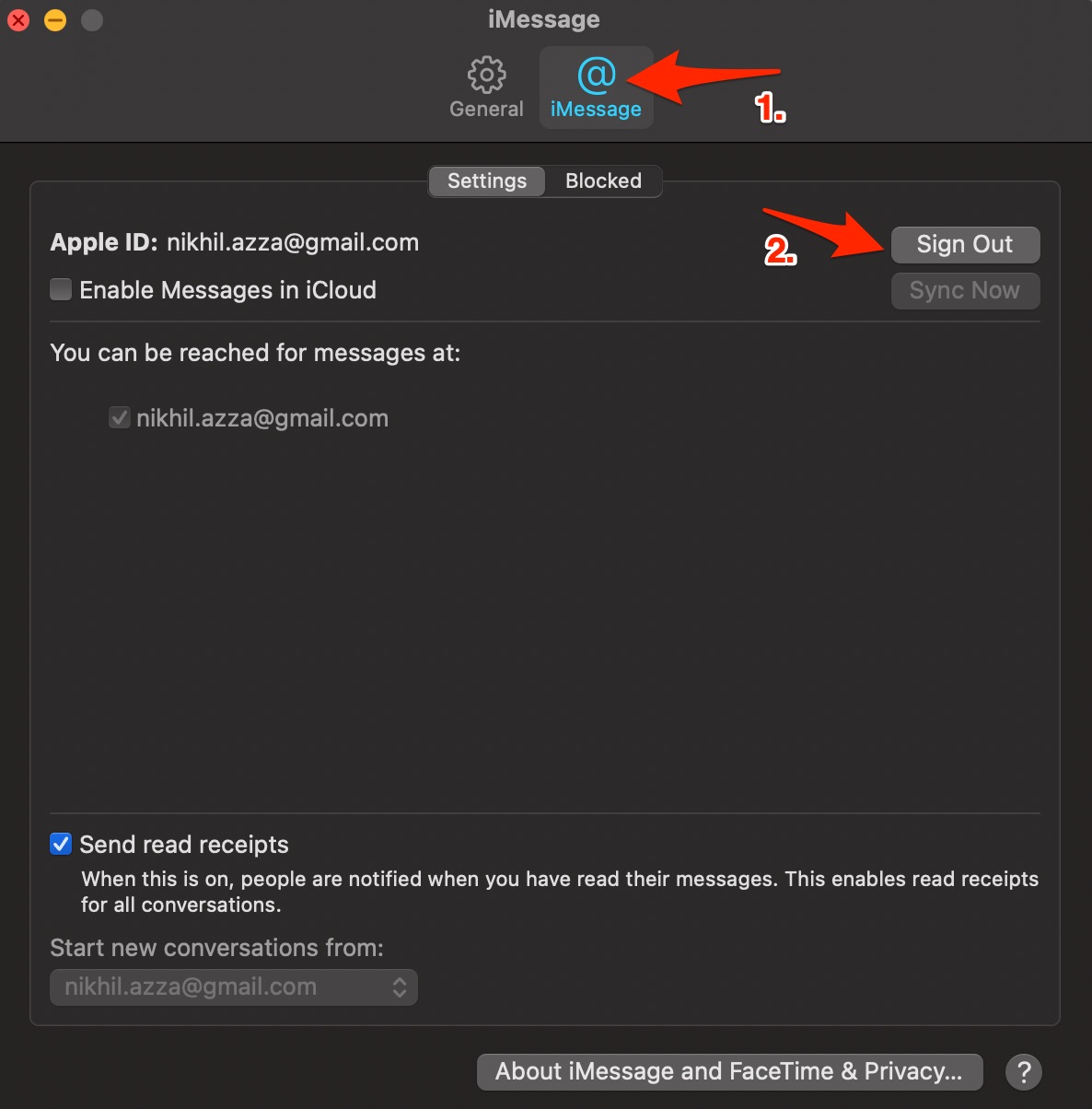
- Перезагрузите ПК и снова войдите в iMessage, используя свою учетную запись Apple.
- Проблема должна быть исправлена.
4. Синхронизируйте iMessage с iCloud
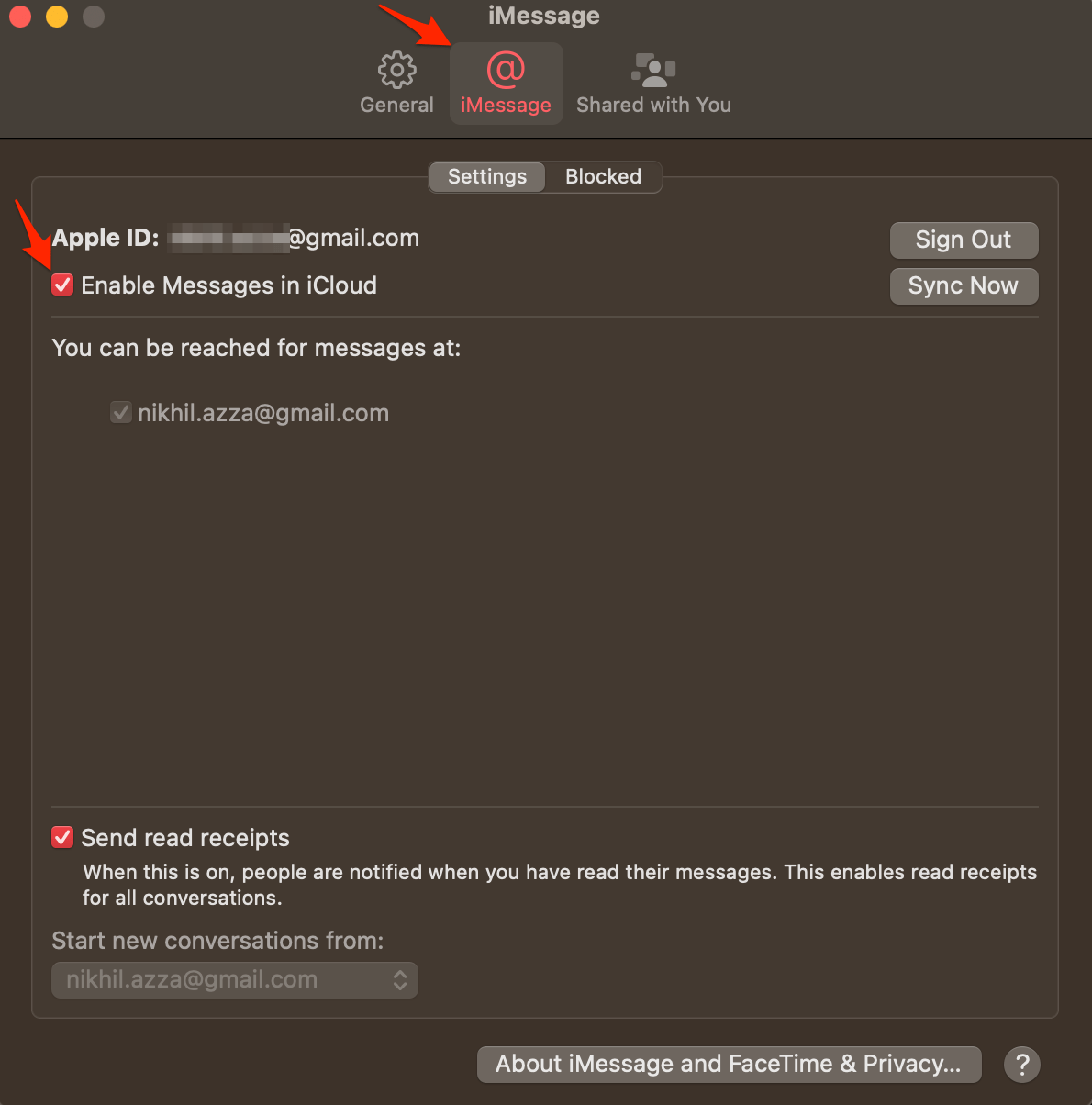
Когда вы используете Сообщения в iCloud, все сообщения, которые вы отправляете, получаете и удаляете, автоматически обновляются на всех ваших устройствах Apple. Хранение ваших сообщений в iCloud также помогает сэкономить место на вашем Mac. Вы можете включить iMessage в iCloud.
5. Проверьте дату и время
Неправильная дата и время являются одной из самых распространенных причин, по которым iMessage не работает. Вы можете автоматически установить время и дату на вашем MacBook в соответствии с вашим сетевым провайдером. Сеть проверит ваше местоположение и установит часовой пояс, устраняя любые временные ограничения на вашем Mac, относящиеся к приложению Сообщения.
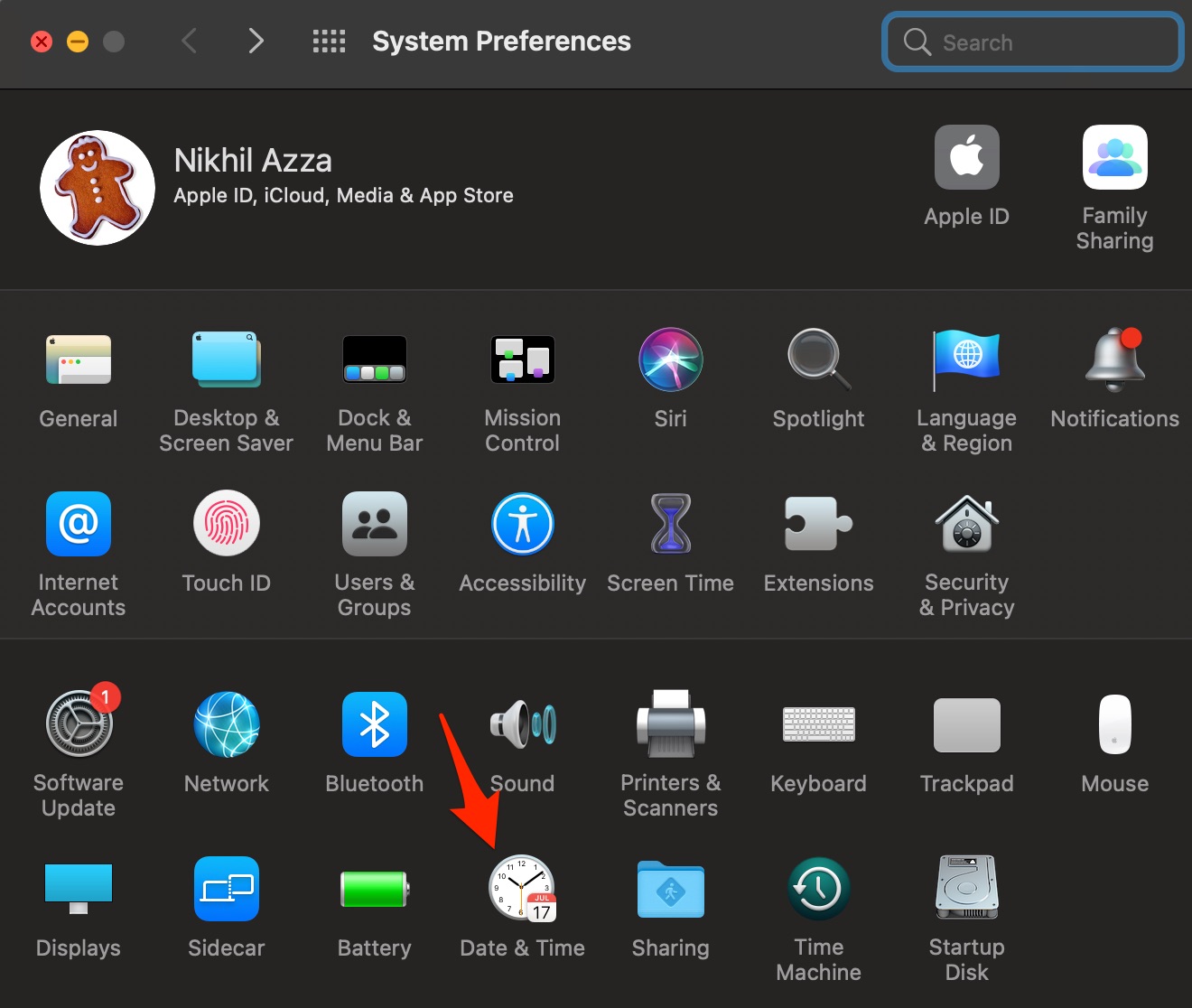
- Откройте Настройки MacBook.
- Нажмите на Дата и время.
- Выберите Установить дату и время автоматически.
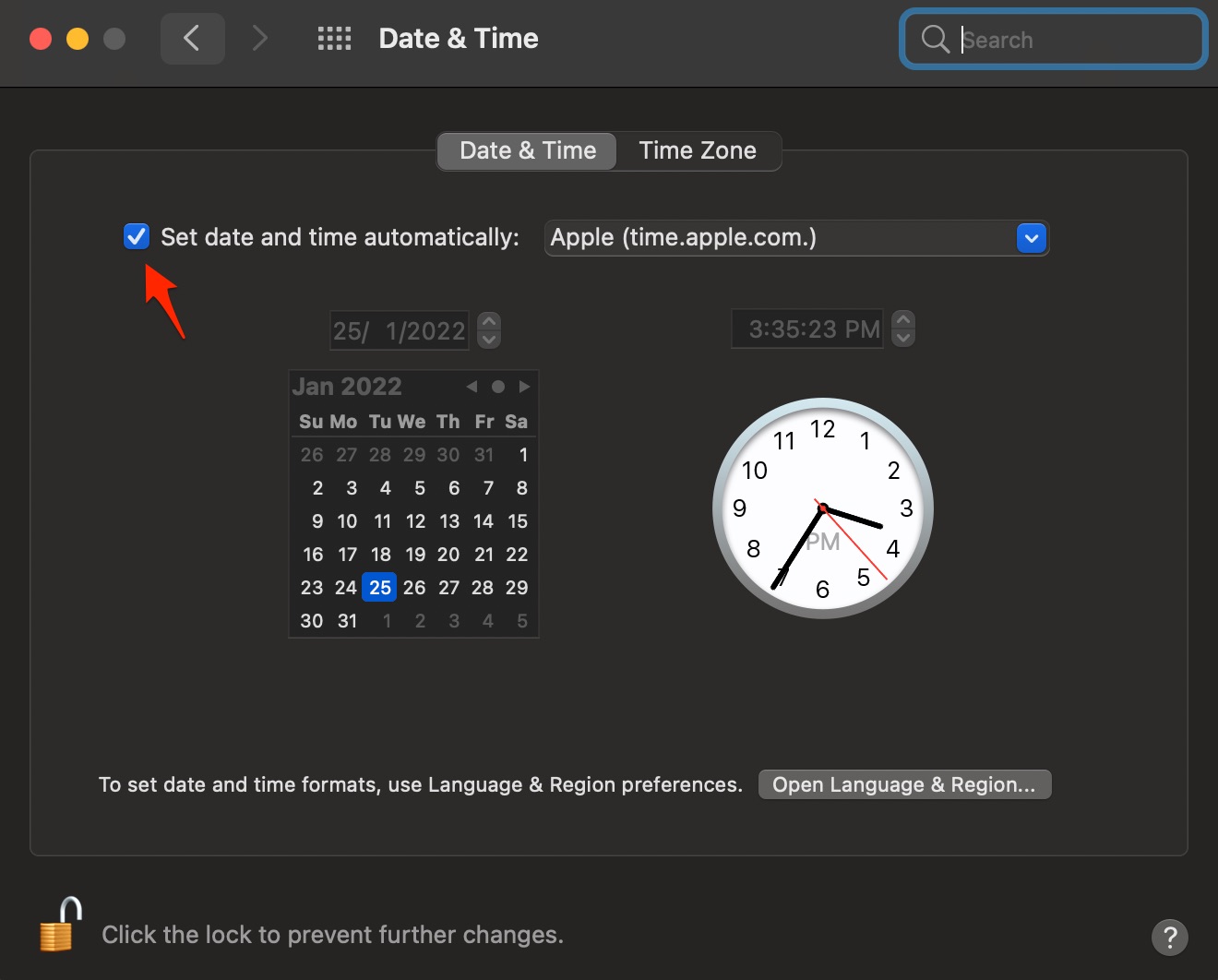
- Теперь проверьте, iMessage должен работать нормально.
6. Удалите файл предпочтений PList
Plist, также известный как Property List, является XML-базой данных, которая хранит предпочтения и настройки программ на вашем ПК. Если *.plist устарел, это может вызвать проблемы с нормальным функционированием приложения. Поэтому безопасно удалить plist, так как все устаревшие данные настроек будут стерты, и MacBook создаст новую настройку предпочтений и сгенерирует новый файл Property List для iMessage.
- Откройте Spotlight, нажав command+пробел.
- Здесь введите ~/Library/Preferences
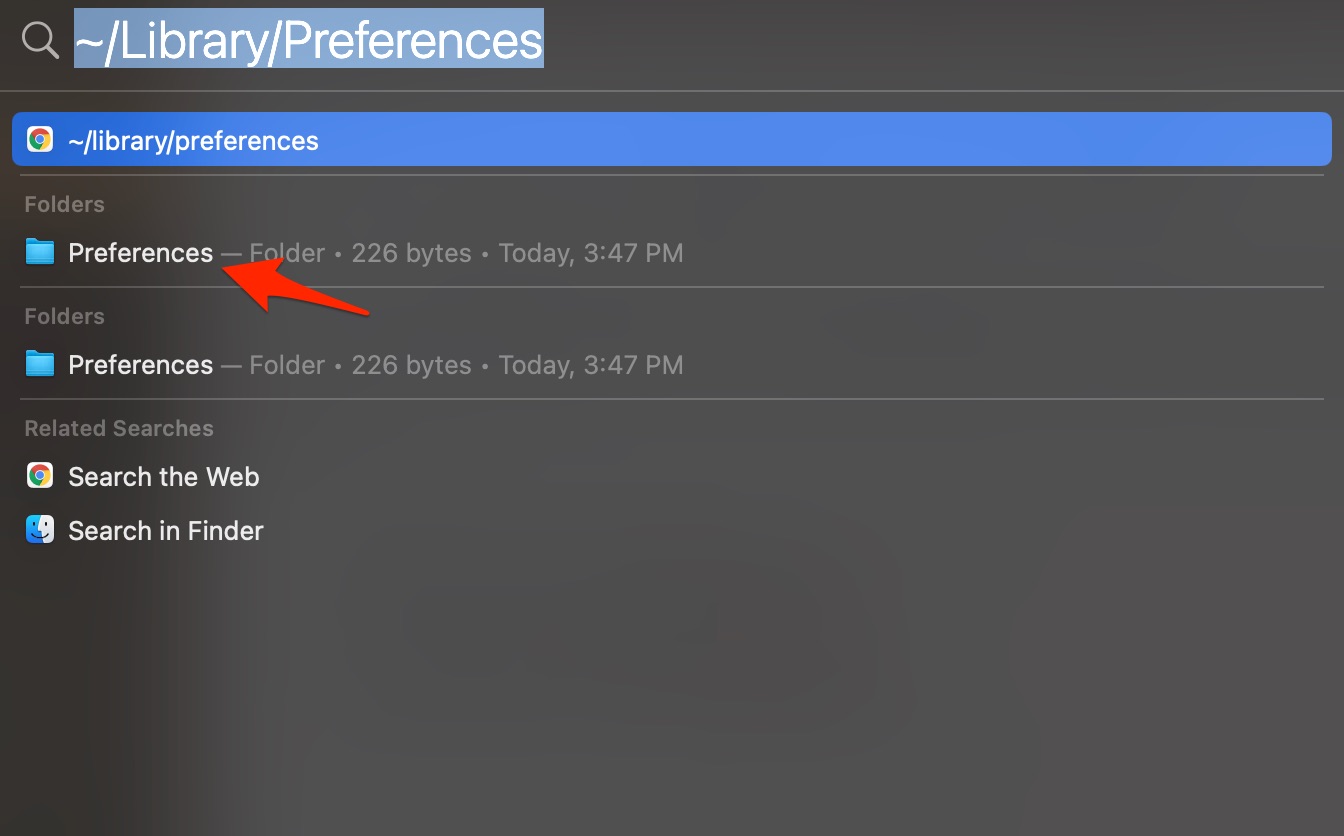
- Здесь найдите com.apple.imessage.plist
- Дважды коснитесь файла plist двумя пальцами и переместите его в Корзину.
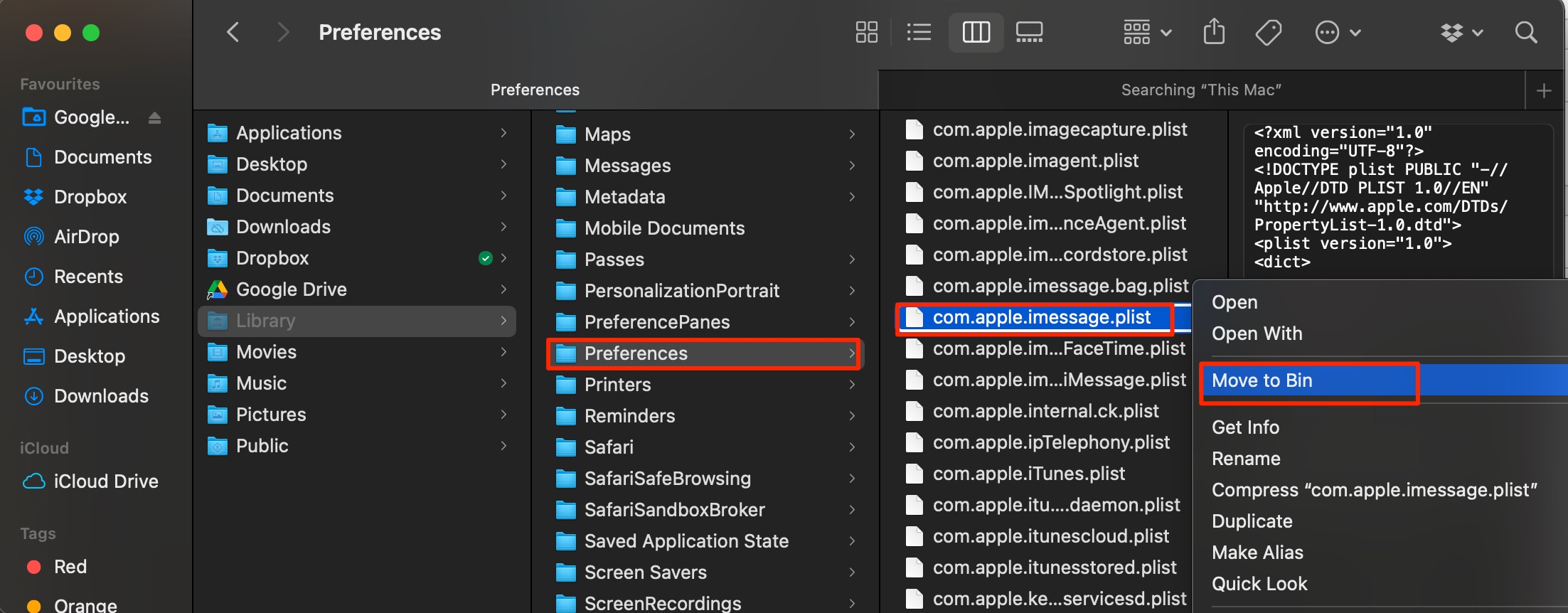
- Перезагрузите ПК и проверьте, отправляются ли Сообщения.
7. Обновите ОС
Если для вашего MacBook доступно обновление, хорошо обновить ОС, так как программное обеспечение Apple, такое как Safari, iMessage, Photos и т. д., нельзя обновлять вручную. Их обновления выпускаются только с обновлением операционной системы.
8. Сбросьте Mac
Сброс Mac означает восстановление компьютера до заводских настроек. Это стирает все данные на жестком диске, включая операционную систему, приложения, настройки и пользовательские файлы. Сделайте резервную копию ваших важных данных. Если у вас возникают проблемы с компьютером и вы хотите начать с чистого листа, сброс до заводских настроек может быть лучшим вариантом.
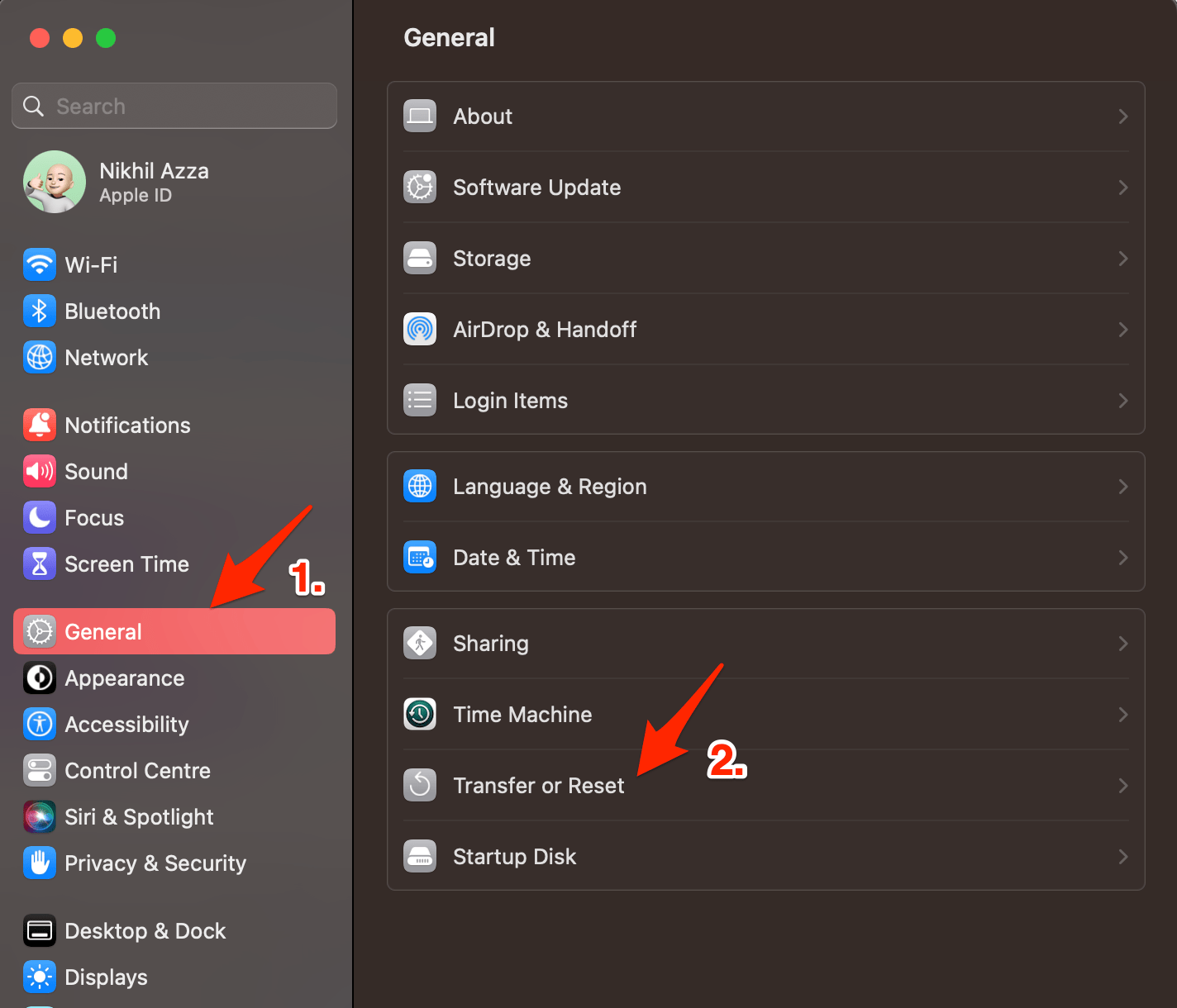
- Откройте Настройки Mac.
- Нажмите на Основные.
- Здесь найдите Перенос или сброс.
- Теперь нажмите на Стереть все данные и настройки.
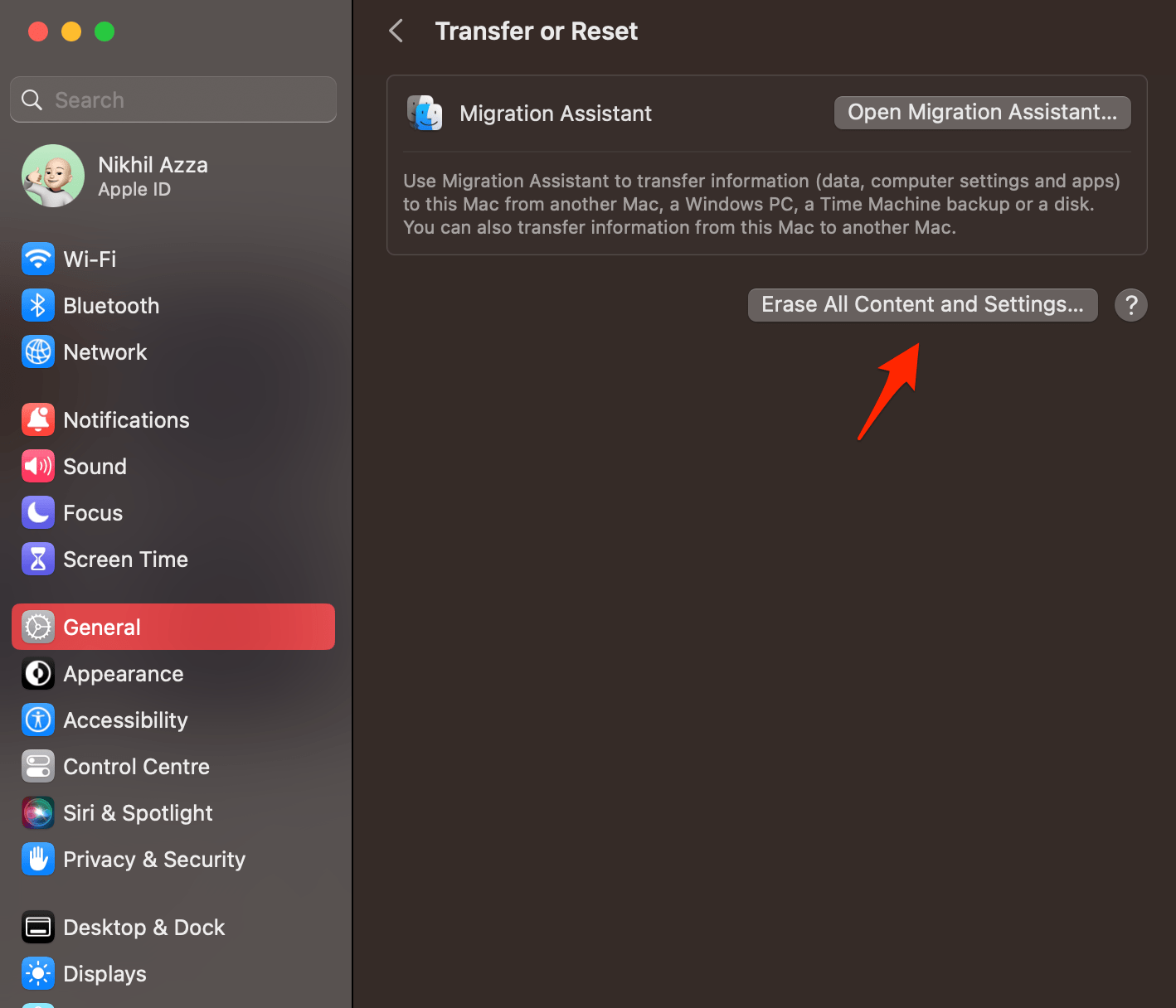
- Mac займет некоторое время для восстановления, и он начнет с чистого листа.
Заключение и контакт с поддержкой Apple
Приложение Сообщения для Mac очень стабильно и работает без сбоев. Если iMessage не загружается или не открывается на вашем MacBook, вышеуказанное руководство поможет вам исправить проблемы на вашем macOS.
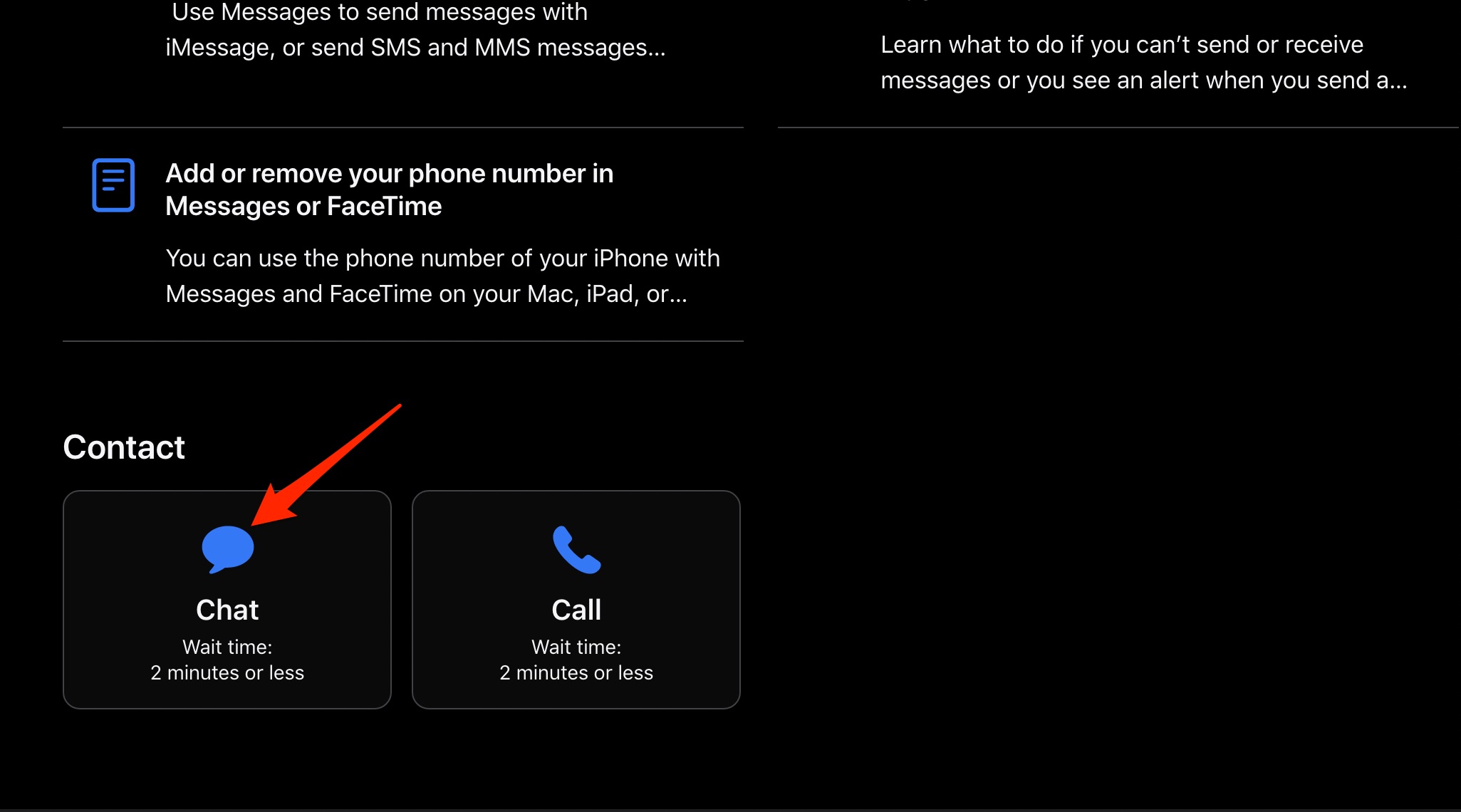
Если ни один из вышеупомянутых методов не помог, лучше всего обратиться в службу поддержки Apple через чат и попросить их о решении проблемы на вашем компьютере. Если ни одно из вышеуказанных решений не помогает, посещение центра обслуживания Apple может быть последним вариантом.
Если у вас есть мысли о Как исправить проблемы с сообщениями на MacBook, не стесняйтесь оставлять их в комментариях ниже. Также, пожалуйста, подпишитесь на наш канал DigitBin на YouTube для видеоуроков. Удачи!
Get new posts in your inbox
No spam. Unsubscribe anytime.