Технические советы · 4 min read · Dec 07, 2025
Как исправить проблемы с микрофоном в Windows 10
Как исправить проблемы с микрофоном в Windows 10? Это очень распространенный вопрос, который часто задают большинство пользователей Windows. Поэтому мы решили подготовить полное руководство по этой теме. В этой статье мы обсудим несколько методов, с помощью которых вы сможете легко исправить проблемы с микрофоном в Windows 10.
Мы все знаем, что Windows 10 предлагает множество функций, но также имеет и множество ошибок, если вы также сталкиваетесь с проблемами, связанными с микрофоном в Windows 10. Поэтому прочитайте полную статью до конца, и вы обязательно найдете эффективное и удобное решение.
Как исправить проблемы с микрофоном в Windows 10
Перед началом
Перед тем как приступить к любому из нижеупомянутых методов устранения неполадок, попробуйте перезагрузить вашу систему. Возможно, ваш микрофон имеет временную проблему, которую можно легко решить перезагрузкой.
Следуйте нижеупомянутым методам, они помогут вам исправить проблемы с микрофоном в Windows 10, так что давайте начнем.
Метод 1 - Проверьте настройки звука
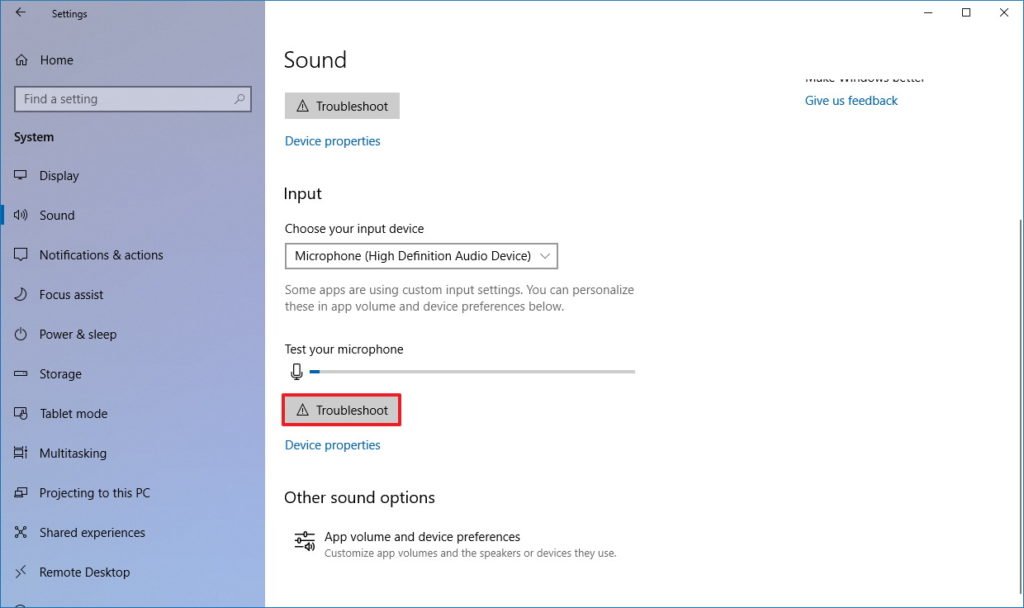
Чтобы решить и исправить проблемы с микрофоном в Windows 10 с помощью настроек звука, выполните следующие шаги:
- Откройте меню Пуск и перейдите в Настройки в Windows 10.
- Нажмите на Система.
- Теперь перейдите в звук.
- Нажмите на опцию Устранение неполадок в разделе Ввод.
- Теперь следуйте инструкциям на экране.
Также читайте: Руководство по устранению неполадок Windows 10
Метод 2 - Устранение неполадок аппаратных настроек
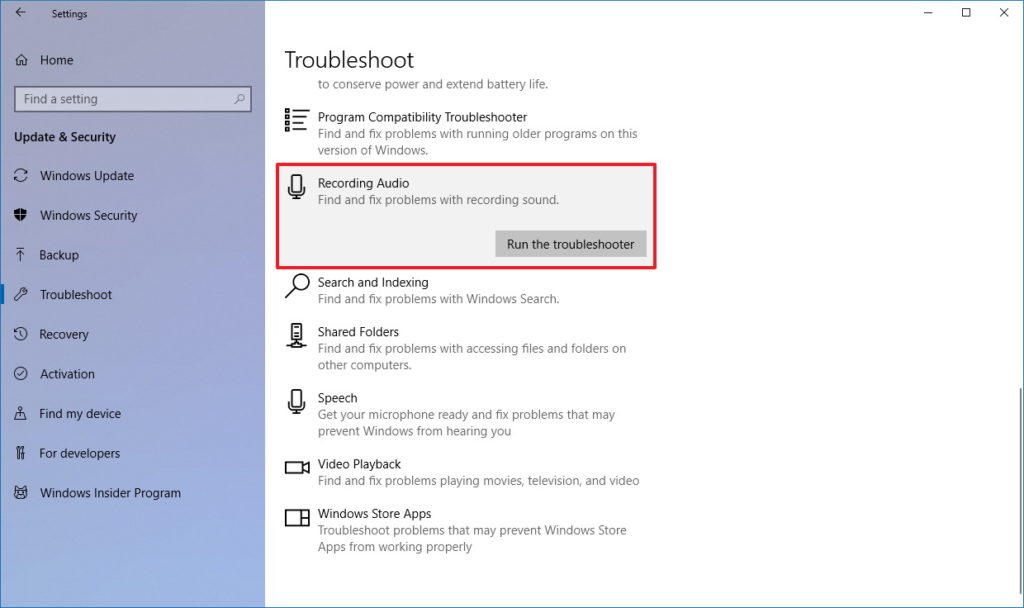
Чтобы исправить проблемы с микрофоном в Windows 10, устраняя неполадки в настройках, вы можете следовать данным инструкциям:
- Откройте меню Пуск и перейдите в Настройки в Windows 10.
- Перейдите в Обновление и безопасность.
- Теперь нажмите на Устранение неполадок.
- Выберите Запись аудио.
- Теперь нажмите на кнопку Запустить средство устранения неполадок.
- Теперь следуйте инструкциям на экране.
Также читайте: Как использовать CamScanner в Windows 10
Метод 3 - Разрешите доступ приложениям
Если вы недавно обновили вашу систему Windows 10 до последней версии и после этого не можете обнаружить ваш микрофон, возможно, после обновления ваше устройство запретило доступ всем приложениям и устройствам, подключенным к вашему микрофону, что может вызывать такую проблему. Чтобы предоставить доступ всем приложениям, чтобы они могли использовать микрофон, выполните следующие инструкции:
- Откройте меню Пуск и перейдите в Настройки в Windows 10.
- Перейдите в Конфиденциальность.
- Теперь перейдите в Микрофон.
- Выберите Изменить.
- Включите Разрешить приложениям доступ к вашему микрофону.
- Теперь выберите приложения, которые могут использовать эту функцию из Выберите, какие приложения могут получить доступ к вашему микрофону.
Вот и все, это могло решить вашу проблему и исправить проблемы с микрофоном в Windows 10.
Также читайте: Как исправить ошибку «Файл слишком велик для файловой системы назначения» в Windows 10
Метод 4 - Проверьте настройки микрофона
Если после применения всех методов другие все еще не могут вас услышать во время звонка, вы можете попробовать выполнить следующие шаги и исправить проблемы с микрофоном в Windows 10.
Прежде всего, проверьте, есть ли у вашего наушника кнопка отключения звука, и убедитесь, что она не активирована. Также убедитесь, что ваши наушники правильно подключены к вашему компьютеру. Вам также следует проверить, что микрофон или наушники, которые вы используете, являются единственным устройством записи по умолчанию в вашей системе. Для этого выполните следующие шаги:
- Откройте меню Пуск и перейдите в Настройки в Windows 10.
- Нажмите на Система.
- Теперь перейдите в звук.
- Проверьте, выбрали ли вы правильный микрофон в разделе Выберите ваше устройство ввода, под разделом Ввод.
- Вы также можете протестировать свой микрофон, для этого - поговорите в микрофон.
- И убедитесь, что система Windows вас слышит.
Также читайте: Как исправить проблемы с производительностью Windows 10
Метод 5 - Проверьте настройки Skype
В этом случае, когда ваши периферийные устройства перестали работать прямо перед звонком в Skype, это означает, что вам нужно проверить, что периферийное устройство или микрофон, который вы используете, является единственным устройством записи для Skype.
- Откройте Skype (если он не открыт).
- Перейдите в меню Пуск, а затем в Skype.
- Посмотрите в верхнем правом углу в списке контактов Skype.
- Выберите Дополнительно.
- Затем выберите Настройки.
- Перейдите в Аудио и видео.
- Теперь посмотрите в разделе Динамики, что ваши предпочтительные наушники выбраны.
- И проверьте в разделе Микрофон, что ваши предпочтительные наушники или микрофон выбраны.
Также читайте: Как исправить все проблемы со звуком в Windows 10?
Метод 6 - Проверьте уровень громкости
Если после применения любого из вышеуказанных методов вы не нашли решение, проверьте уровень громкости вашего микрофона. Прежде чем увеличивать громкость микрофона, вы должны проверить, правильно ли микрофон подключен к системе, а также правильно ли он расположен. Эти небольшие решения также могут исправить проблемы с микрофоном в Windows 10.
Чтобы увеличить громкость микрофона, выполните следующие шаги:
- Откройте меню Пуск и перейдите в Настройки в Windows 10.
- Нажмите на Система.
- Теперь перейдите в звук.
- Проверьте, выбрали ли вы правильный микрофон в разделе Выберите ваше устройство ввода, под разделом Ввод.
- Выберите Свойства устройства.
- Перейдите на вкладку Уровень в окне свойств микрофона.
- Отрегулируйте ползунки микрофона и усилителя микрофона.
- Нажмите ОК.
- И вы также можете протестировать свой микрофон, для этого - поговорите в микрофон.
- И убедитесь, что система Windows вас слышит.
Также читайте: Как передавать файлы по Bluetooth в Windows 10
Итак, это все с нашей стороны, это были некоторые простые и возможные решения для исправления проблем с микрофоном в Windows 10. Я надеюсь, вы нашли лучшее решение для вашей проблемы, если нет, напишите о своей проблеме в службу поддержки Microsoft, чтобы сообщить об ошибке. И если у вас есть еще какие-либо предложения, пожалуйста, дайте нам знать в разделе комментариев.
Читать далее
- Как исправить проблемы с Bluetooth в Windows 10?
- 5+ методов для трансляции экрана Android на Windows 10
- Как исправить ошибку 0x8000FFFF в Windows 10 с помощью простых методов
Get new posts in your inbox
No spam. Unsubscribe anytime.