Ошибки Windows · 5 min read · Jan 11, 2026
Как исправить ошибку Microsoft App Store 0x800704EC в Windows 10?
Microsoft медленно идет по пути Apple в отношении поддержки приложений/программного обеспечения. Apple никогда не позволяла (официально) пользователям устанавливать сторонние приложения, которые не находятся в Apple App Store. Это помогает системе, а также пользователям оставаться в безопасности от вредоносного ПО, так как Apple вручную проверяет каждое приложение, добавляемое в магазин.
Теперь Windows также медленно идет по тому же пути в своем издании Windows 10X. Microsoft думает о блокировке установки любых приложений с сайтов третьих сторон. Через пару лет будет только один источник приложений, т.е. Microsoft Store.
Microsoft представила App Store с Windows 8. В то время было немного скептично использовать магазин, но со временем Microsoft улучшила опыт, а пользователи также начали использовать альтернативу.
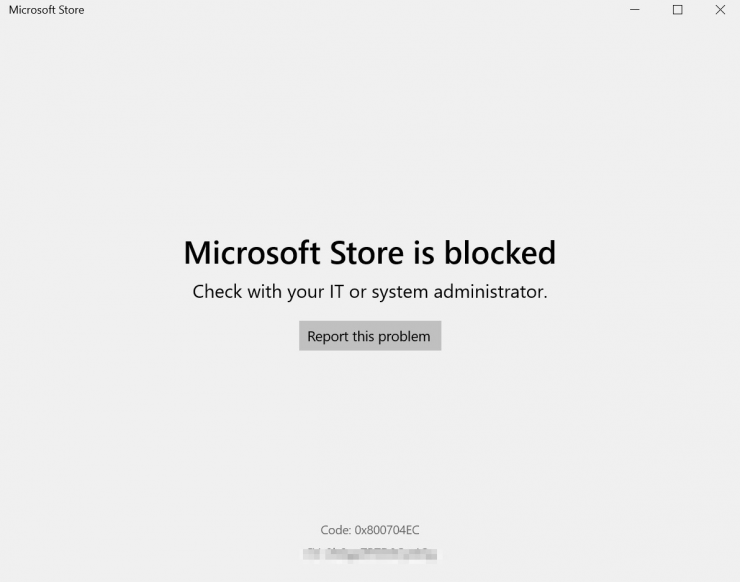
В этой статье мы собираемся обсудить ошибку «магазин приложений заблокирован» в Windows 10. Эта ошибка возникает в системах с Windows 10 Education или Enterprise. Администратор системы блокирует доступ к магазину приложений, чтобы ни один студент или сотрудник не установил никакое приложение, кроме необходимых.
Ошибка будет выглядеть так;
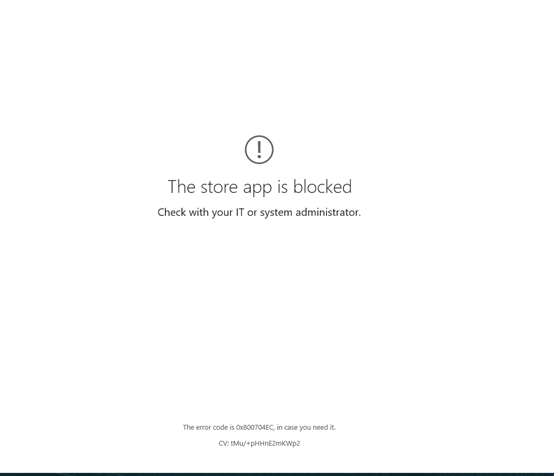
Приложение Магазин заблокировано
Проверьте с вашим ИТ-отделом или системным администратором.
Код ошибки 0x800704EC, если вам это нужно.
Как исправить, что приложение Магазин заблокировано в Windows 10?
Вот простые решения для исправления ошибки блокировки Microsoft App Store на вашем ПК с Windows
Очистить/Сбросить кэш/данные приложения Магазин
Первый метод — очистить кэш магазина приложений и проверить, работает ли он или нет. Для очистки кэша любого приложения/программного обеспечения у нас есть два разных варианта в Windows 10. Следуйте им внимательно, чтобы сделать это,
Метод 1: Используя команду RUN
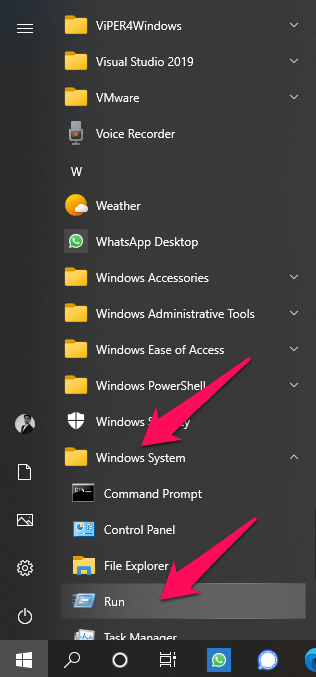
Откройте окно Выполнить, нажав комбинацию клавиш (т.е. Win Key + R) или перейдите в Пуск -> Система Windows -> Выполнить.
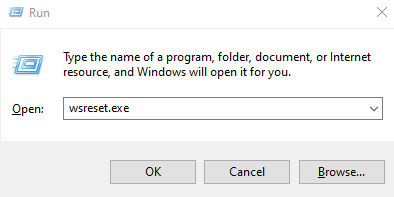
Используя любой из вариантов, появится окно Выполнить, как это.
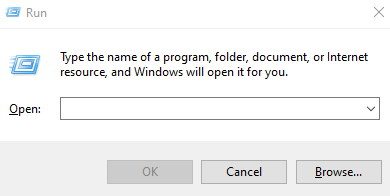
Теперь введите wsreset.exe в текстовом поле и нажмите Enter, чтобы выполнить команду.
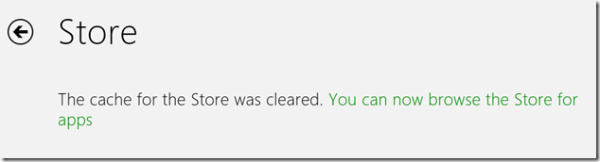
Через несколько мгновений появится временное окно с сообщением очистка кэша, а затем откроется Microsoft Store.
Метод 2: Через настройки Windows
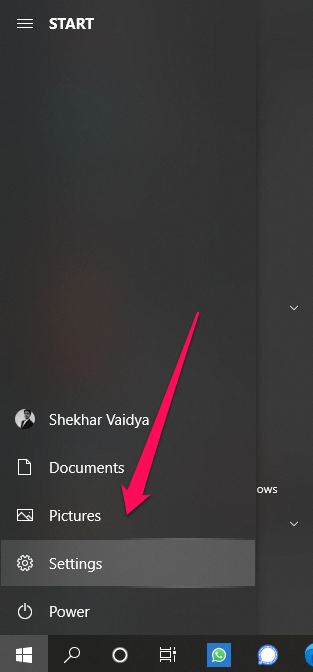
Откройте приложение Настройки из меню Пуск.
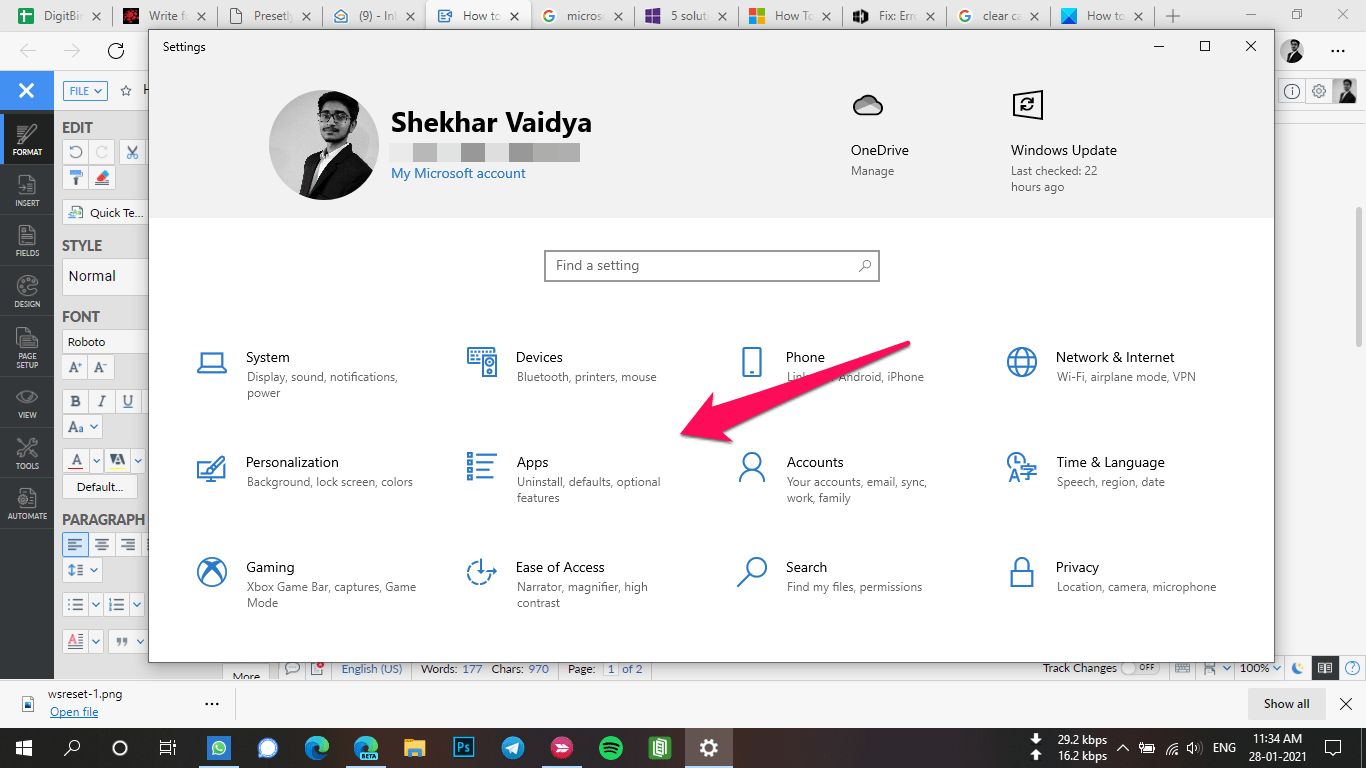
Затем перейдите в раздел Приложения.
Теперь, когда вы находитесь в колонке Приложения и функции, справа будет список всех ваших установленных приложений, прокрутите вниз, пока не найдете приложение Microsoft Store.
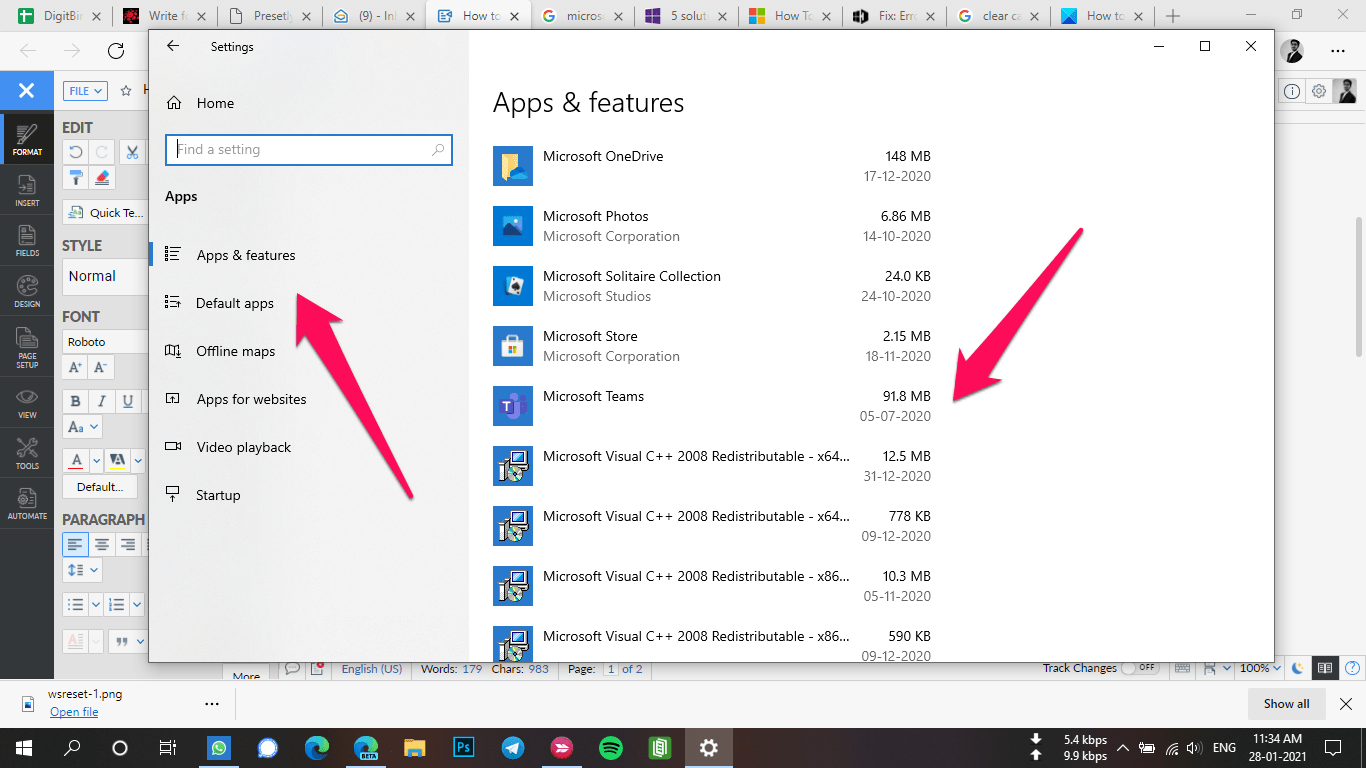
Нажмите на ярлык Microsoft Store, а затем нажмите Дополнительные параметры.
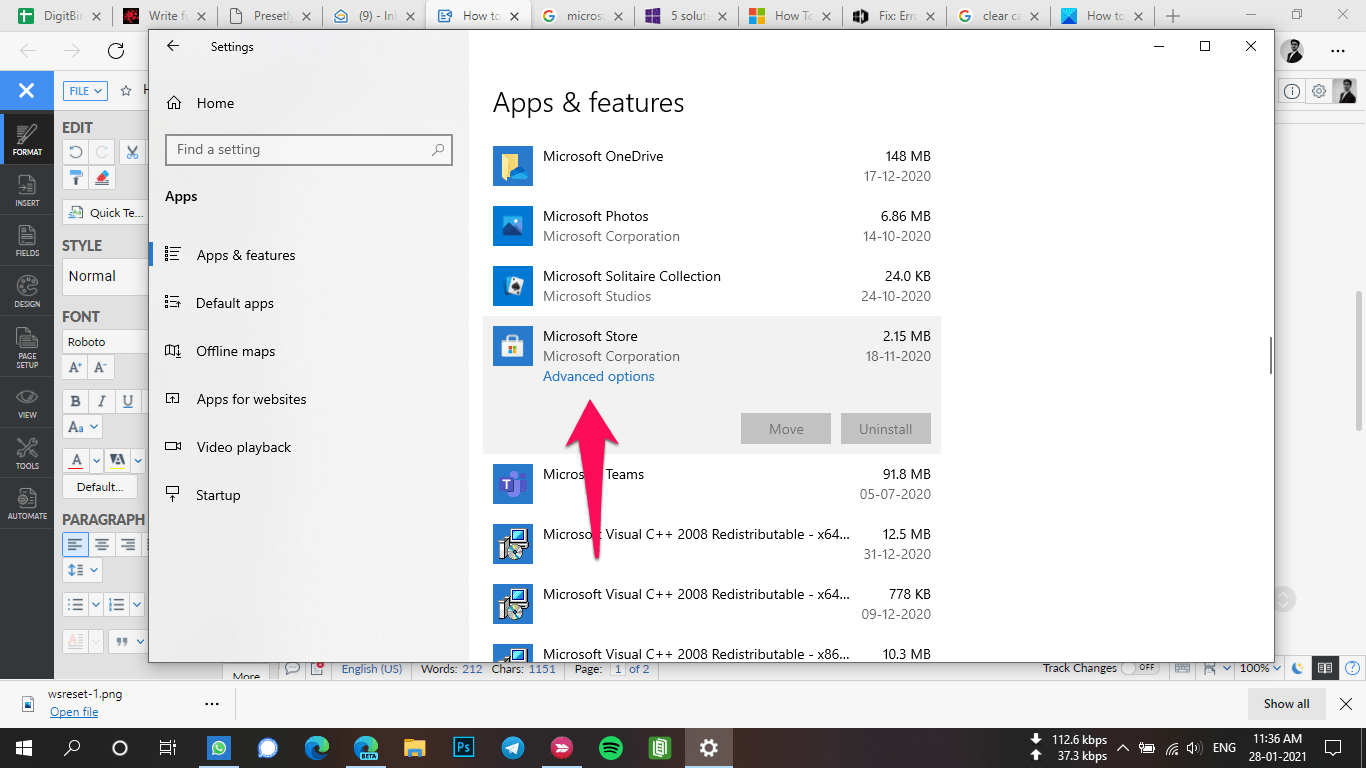
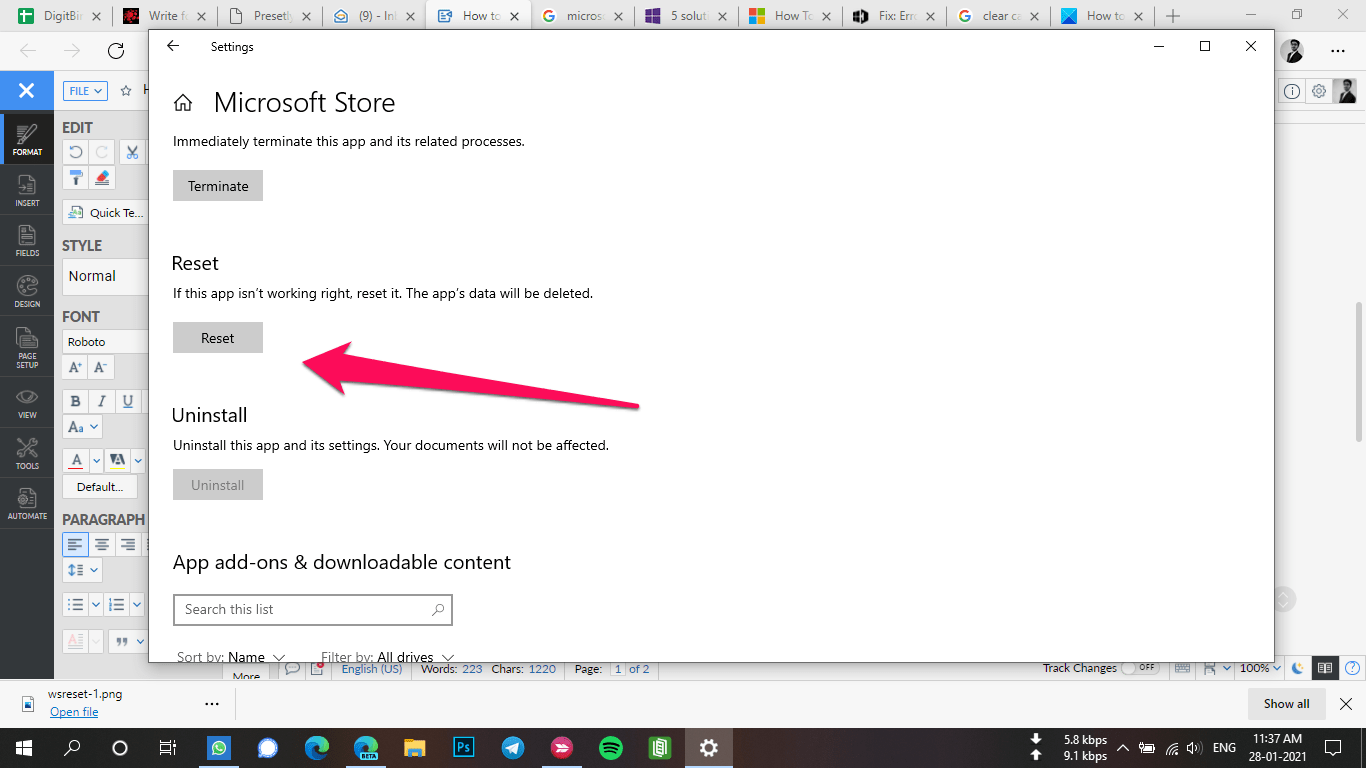
Теперь прокрутите вниз, пока не увидите кнопку Сбросить. Нажмите кнопку, через несколько секунд система очистит данные приложения Магазин.
Запустить средство устранения неполадок приложения Магазин
Windows 10 по умолчанию предоставляет решение для устранения неполадок в случае, если вы когда-либо столкнетесь с какой-либо проблемой с предустановленными настройками Windows. В этом методе мы собираемся запустить средство устранения неполадок приложения Магазин, чтобы решить проблему.
Откройте приложение Настройки из меню Пуск.
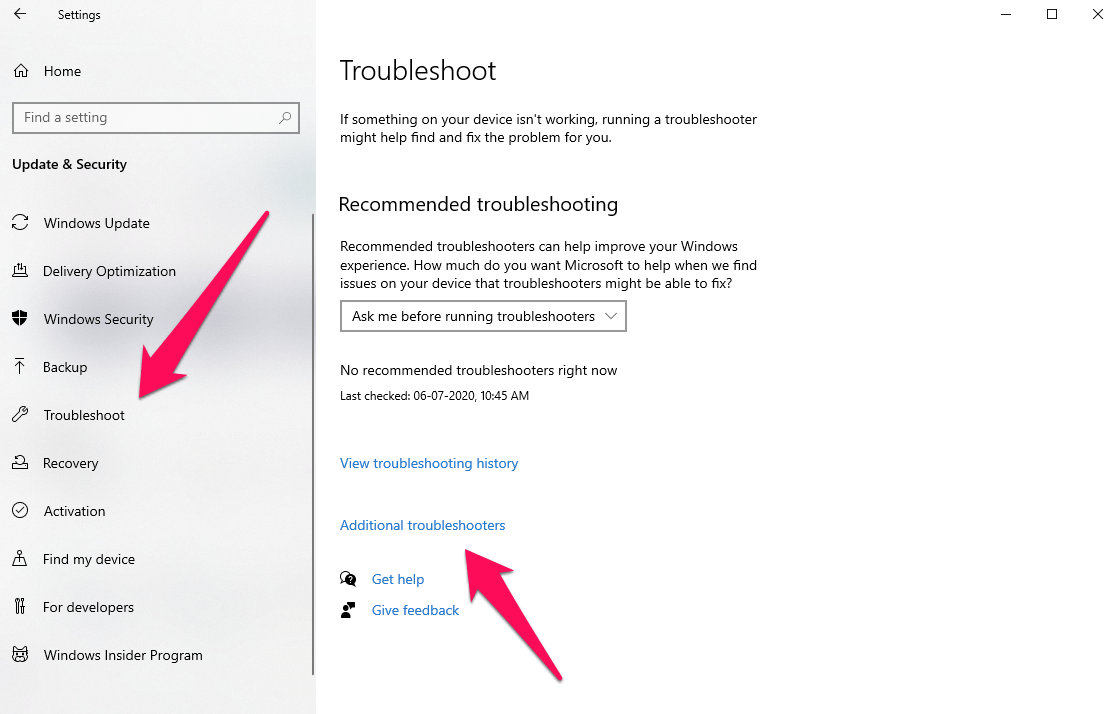
Затем перейдите в раздел Обновление и безопасность.
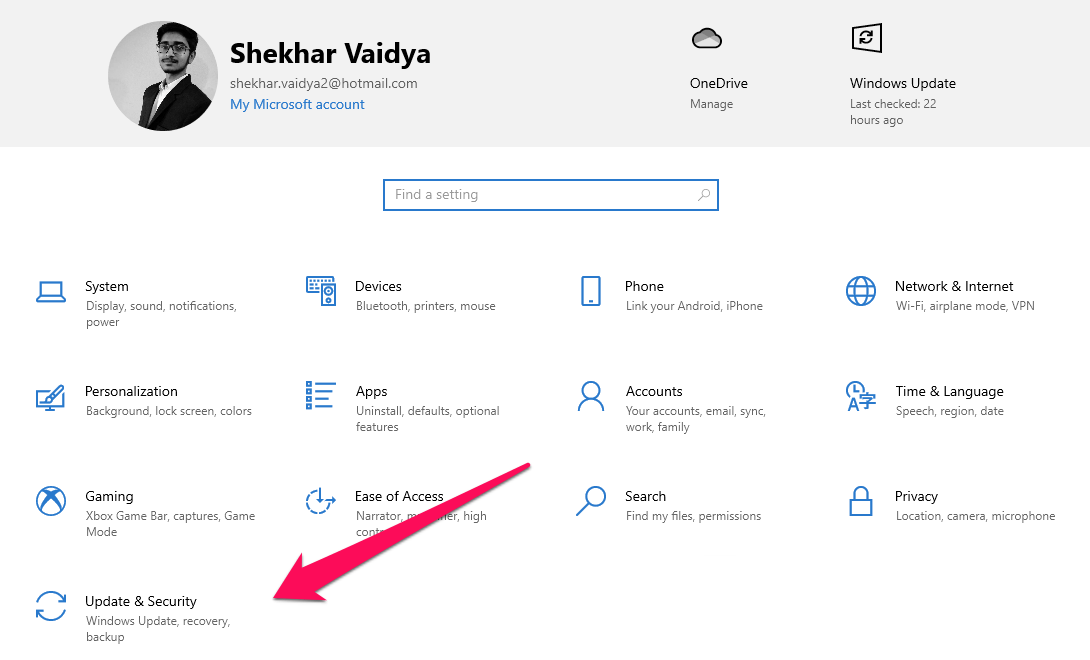
Затем нажмите на Устранение неполадок, а затем Дополнительные средства устранения неполадок.
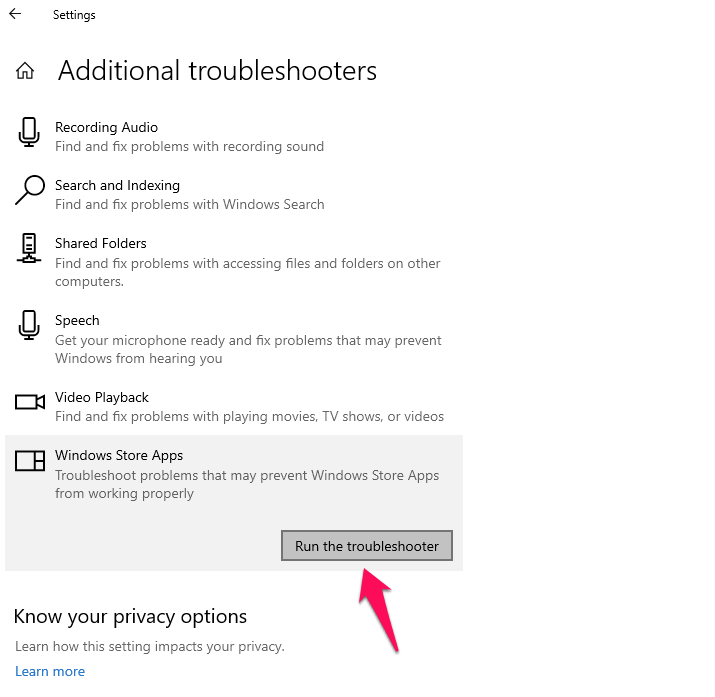
Теперь прокрутите вниз, пока не найдете Приложения Windows Store,
Наконец, нажмите на Приложения Windows Store, а затем нажмите на кнопку Запустить средство устранения неполадок.
Включить Магазин с помощью GPEditor (Редактор групповой политики)
GPEditor или Редактор групповой политики доступен только для Windows 10 Pro и выше, поэтому, если у вас есть издание Windows 10 Home, следуйте этому трюку, чтобы включить GPedit в вашем домашнем издании, а затем выполните следующие шаги.
Откройте окно Выполнить, нажав комбинацию клавиш (т.е. Win Key + R) или перейдите в Пуск -> Система Windows -> Выполнить.
Используя любой из вариантов, появится окно Выполнить, как это.
Теперь введите gpedit.msc в текстовом поле и нажмите Enter, чтобы выполнить команду.
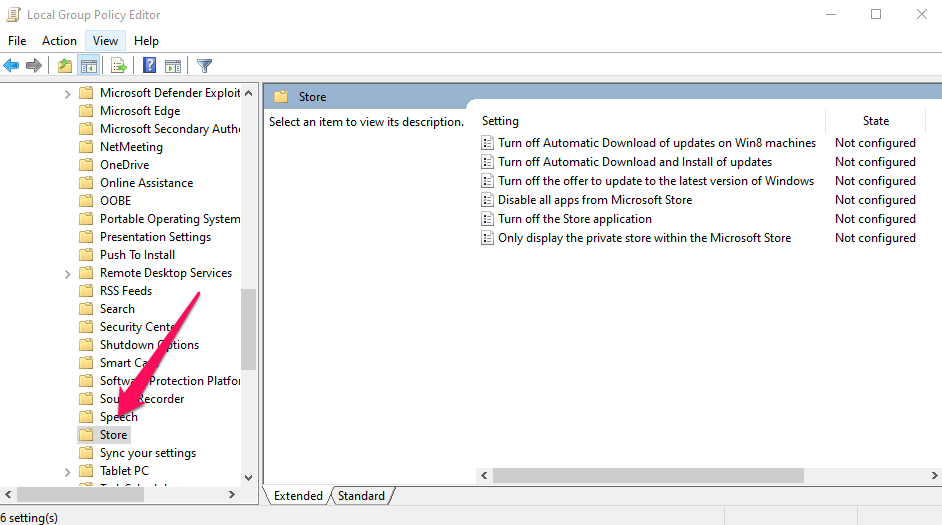
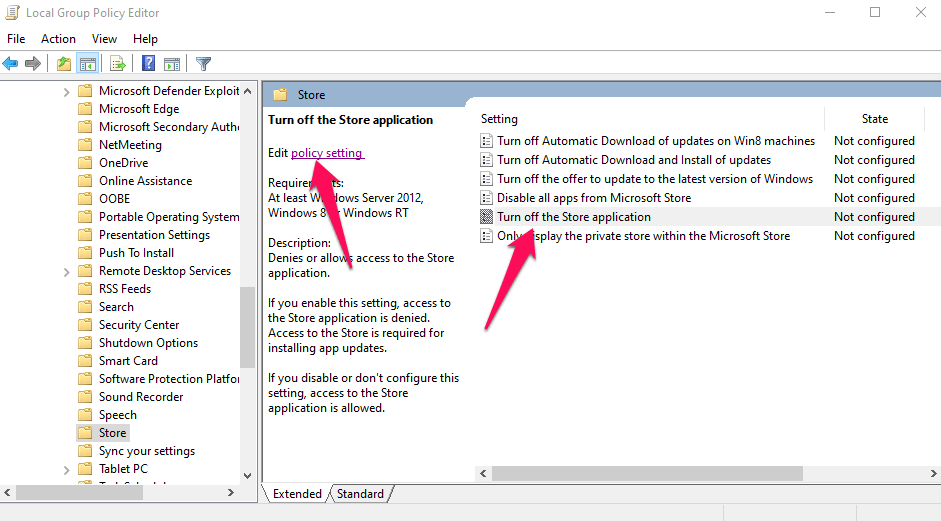
Теперь, после открытия Редактора групповой политики, перейдите в Конфигурация компьютера -> Административные шаблоны -> Компоненты Windows -> Магазин
Теперь найдите политику Отключить Магазин.
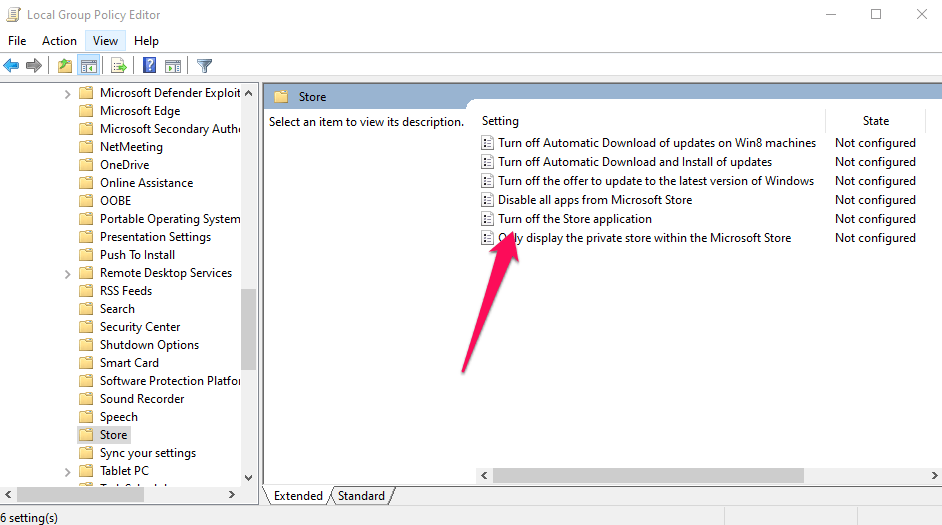
Нажмите на политику, а затем нажмите на ярлык Изменить параметры политики.
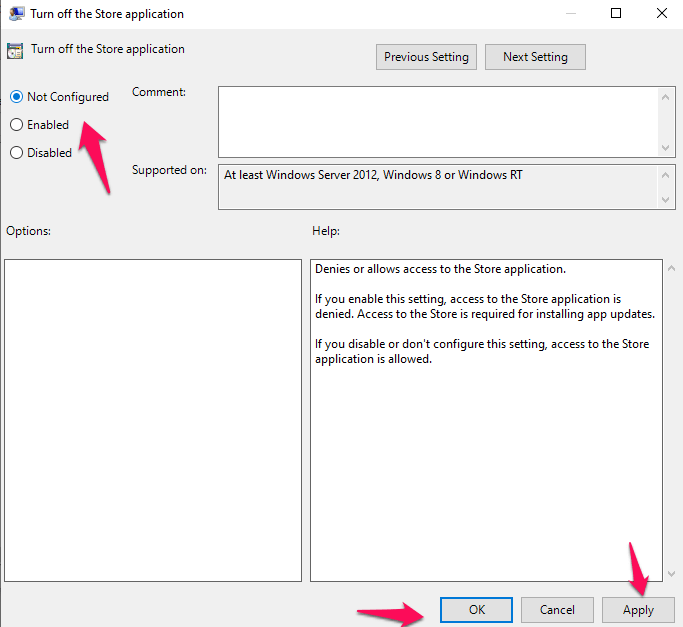
Теперь, если настройка говорит «Включено», то выберите Не настроено или Отключено, а затем нажмите кнопку Применить и сохраните данные.
Повторно зарегистрировать Магазин через PowerShell
Используя этот метод, мы собираемся отредактировать и повторно зарегистрировать Microsoft Store через PowerShell, чтобы система Windows думала, что это новая система.
Откройте PowerShell в режиме администратора.
И затем скопируйте и вставьте следующую команду и нажмите Enter, чтобы выполнить ее.
Get-AppXPackage -Name Microsoft.WindowsStore | Foreach {Add-AppxPackage -DisableDevelopmentMode -Register “$($_.InstallLocation)\AppXManifest.xml” -Verbose}
Подождите несколько секунд для выполнения команды. После успешного выполнения перезагрузите Windows и попробуйте открыть Microsoft Store.
Выполнив изменение реестра
Это последний метод, который мы собираемся попробовать, чтобы решить проблему, с которой мы сталкиваемся с Microsoft Store. В этом методе мы собираемся использовать редактор реестра, чтобы изменить блокировку. Убедитесь, что вы следуете приведенным ниже шагам точно, чтобы не получить еще одну проблему, следуя неправильным шагам.
Откройте окно Выполнить, нажав комбинацию клавиш (т.е. Win Key + R) или перейдите в Пуск -> Система Windows -> Выполнить.
Используя любой из вариантов, появится окно Выполнить, как это.
Теперь введите regedit в текстовом поле и нажмите Enter, чтобы выполнить команду.
После выполнения, если система запрашивает UAC (Контроль учетных записей пользователей), просто разрешите это, нажав кнопку Да.
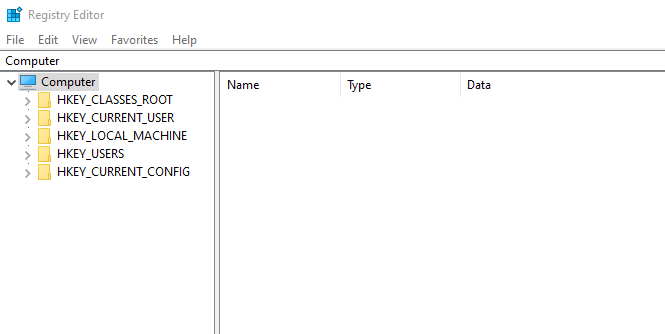
После открытия редактора реестра перейдите в HKEY_LOCAL_MACHINE -> SOFTWARE -> Policies -> Microsoft.
Теперь, в пустом пространстве, щелкните правой кнопкой мыши и затем нажмите Создать -> Ключ и дайте ему имя WindowsStore
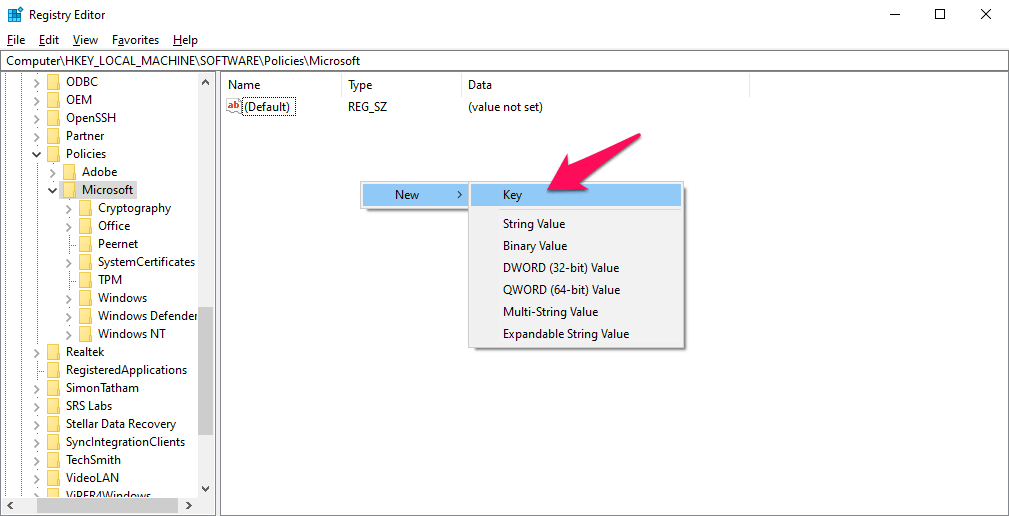
Теперь вы увидите ключ WindowsStore в разделе Microsoft, щелкните по нему.
Снова щелкните правой кнопкой мыши на пустом пространстве и затем нажмите Создать -> Значение DWORD (32-бит) и дайте ему имя RemoveWindowsStore.
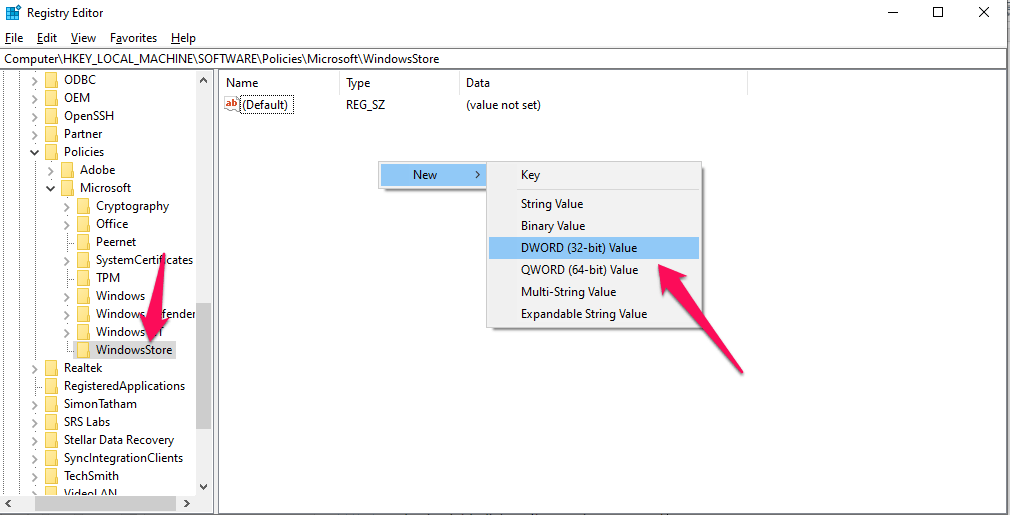
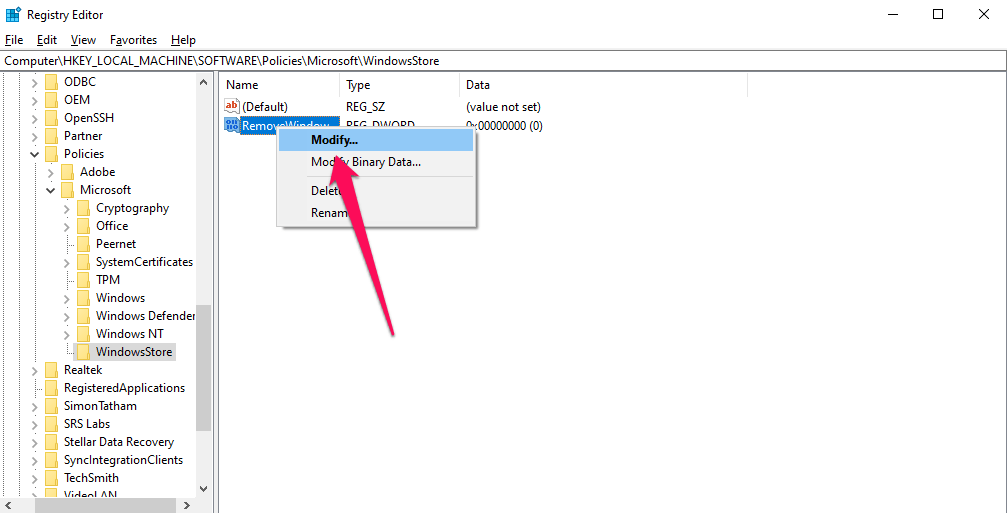
Теперь щелкните правой кнопкой мыши на значении RemoveWindowsStore и нажмите кнопку Изменить.
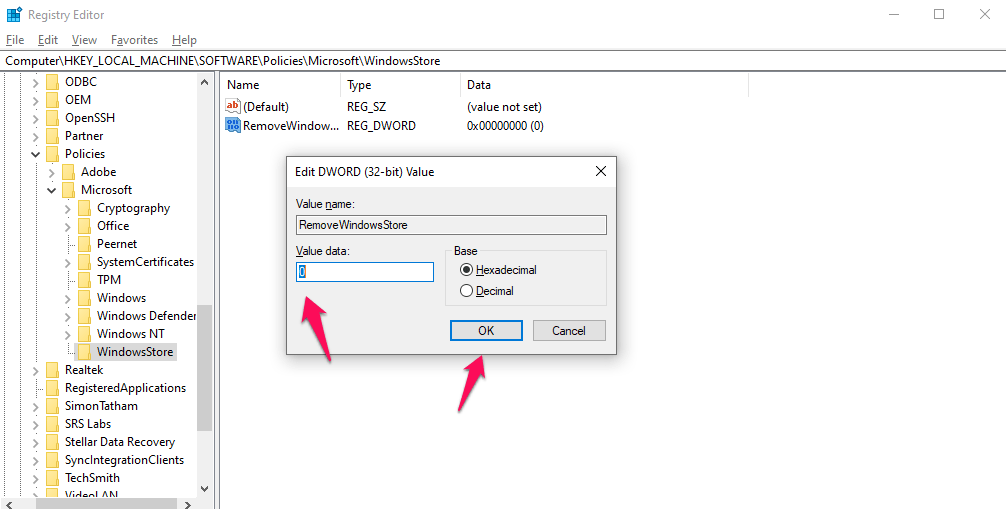
Наконец, установите Значение на 0 и нажмите ОК, чтобы сохранить данные.
Заключение: Исправьте ошибку Microsoft App Store на вашем ПК с Windows с помощью этого подробного руководства по решениям, чтобы обойти ограничения и исправить код ошибки 0x800704EC на ПК.
Если у вас есть мысли о Как исправить ошибку Microsoft App Store 0x800704EC в Windows 10?, не стесняйтесь оставлять их в комментариях ниже. Также, пожалуйста, подпишитесь на наш канал DigitBin на YouTube для видеоуроков. Удачи!
Get new posts in your inbox
No spam. Unsubscribe anytime.