Технические советы · 3 min read · Oct 04, 2025
Как исправить автоматическое открытие Microsoft Edge на Windows и Mac

Это распространенная проблема, с которой сталкиваются люди каждый раз, когда они обновляют свою Windows. Вы всегда можете заметить, что Microsoft Edge появляется каждый раз, когда вы запускаете свой ПК. В этом руководстве мы узнаем, как исправить автоматическое открытие Microsoft Edge на Windows и Mac.
Если вы уже переключили свой браузер на Google Chrome или Firefox, то открытие Microsoft Edge каждый раз, когда вы включаете свой ПК, не имеет для вас значения, и это расходует ресурсы системы в фоновом режиме. Поэтому необходимо исправить Microsoft Edge, чтобы вы могли сэкономить ресурсы.
Шаги для исправления автоматического открытия Microsoft Edge на Windows
Метод #1: Использование редактора локальной групповой политики на Windows
Редактор локальной групповой политики доступен только для пользователей Windows 10 Pro. Пользователи Windows 10 Home не могут получить к нему доступ.
- Нажмите клавишу Windows, чтобы открыть меню Пуск.
- Найдите gpedit.msc и нажмите Enter, это откроет меню редактора групповой политики.
- Перейдите в Конфигурация компьютера > Административные шаблоны > Компоненты Windows > Microsoft Edge на левой панели.
- Вы увидите множество настроек и опций Microsoft Edge справа. Среди них найдите Разрешить Microsoft Edge запускаться и загружать страницу «Пуск» и «Новая вкладка» при запуске Windows и каждый раз, когда Microsoft Edge закрывается. Эта опция применима только для тех, кто использует Windows 10 версии 1803 или более поздней на своем ПК.
- Затем в меню нажмите на опцию Отключено, затем нажмите Применить и нажмите Ок.
- Затем выберите опцию Разрешить Microsoft Edge предварительно запускаться при запуске Windows, когда система простаивает, и каждый раз, когда Microsoft Edge закрывается справа.
- Выберите Отключено в меню, нажмите Применить и нажмите Ок.
- Перезагрузите компьютер.
Этот метод предназначен только для пользователей Windows 10 Pro. Вы можете использовать два метода ниже для пользователей Windows 10 Home.
Метод #2: Отключение Microsoft Edge от автозагрузки
- Нажмите клавишу Windows и найдите меню Выполнить. Или нажмите сочетание клавиш Windows + R и получите доступ к меню Выполнить.
- Введите следующую команду, и откроется окно, показывающее службы, которые запускаются при загрузке Windows.
*shell:startup*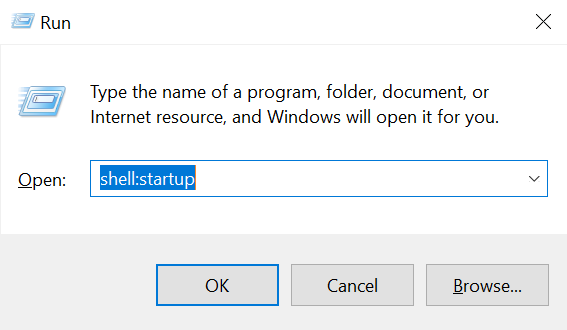
- Если вы найдете Microsoft Edge в списке, щелкните правой кнопкой мыши на нем и выберите удалить из контекстного меню.
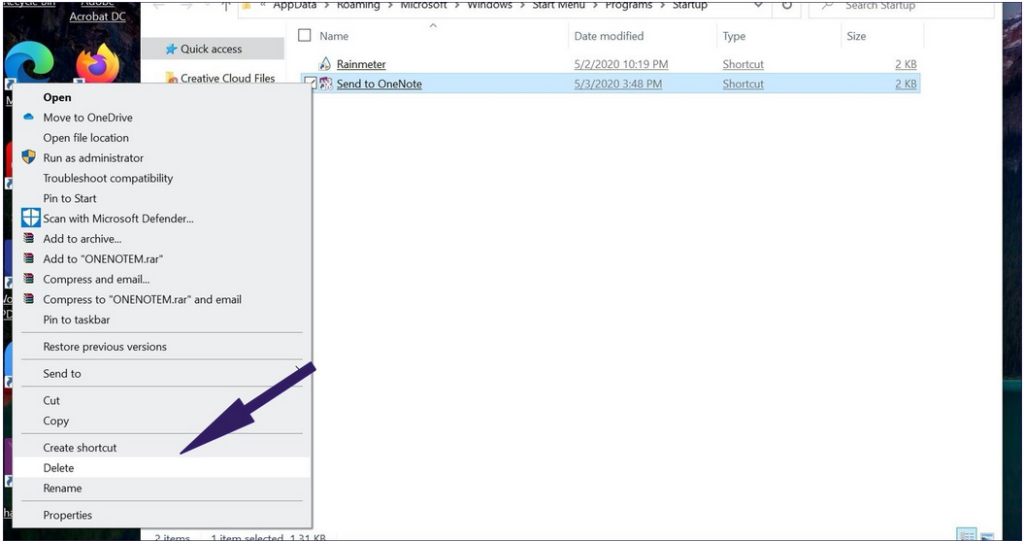
Если вы не хотите, чтобы такие службы, как Spotify, OneNote, Rainmeter или другие, запускались при загрузке Windows, вы можете сделать то же самое, чтобы отключить их.
Метод #3: Отключение использования моей информации для входа в настройках
- Откройте настройки Windows, используя сочетание клавиш Windows + I.
- Перейдите в Учетная запись > Параметры входа.
- Прокрутите вниз до параметра Конфиденциальность и отключите опцию «Использовать мою информацию для входа, чтобы автоматически завершить настройку моего устройства после обновления или перезагрузки».
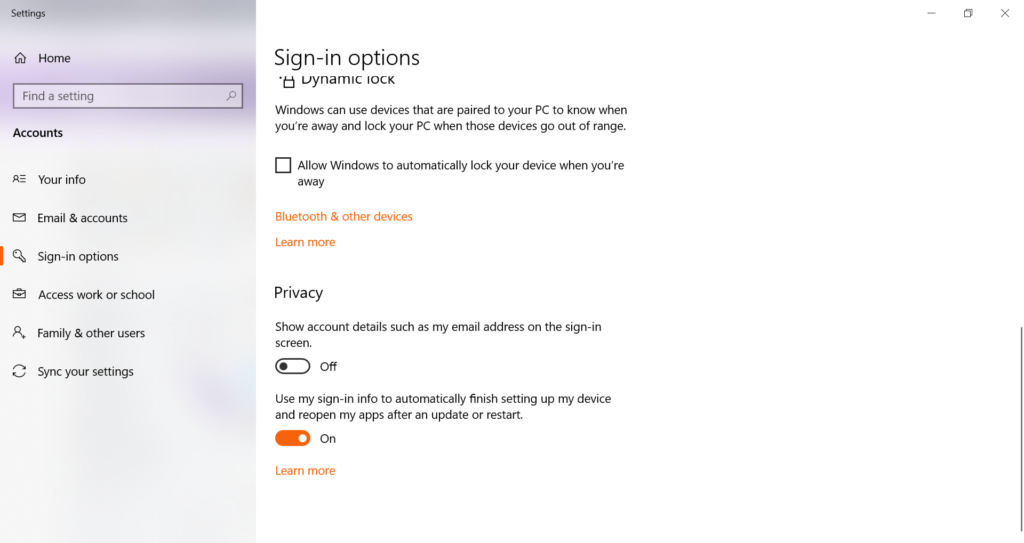
Вот и все! Вот как исправить автоматическое открытие Microsoft Edge на Windows.
Шаги для исправления автоматического открытия Microsoft Edge на Mac
Метод #1
- Щелкните правой кнопкой мыши на браузере Edge в Dock.
- Отключите опцию «Открывать при входе».
Метод #2
- Нажмите сочетание клавиш Command + Space, чтобы запустить Spotlight, а затем введите Системные настройки.
- Затем откройте Пользователи и группы.
- Выберите учетную запись администратора, и справа нажмите на вкладку Элементы входа.
- Щелкните на элементах, которые вы хотите удалить из автоматического открытия при загрузке вашего Mac и входе в систему.
- Если там есть Microsoft Edge, выберите его и удалите браузер, нажав на кнопку минус.
Теперь вы можете исправить проблемы с Microsoft Edge как на Windows, так и на Mac. Вам не нужно беспокоиться о том, что ресурсы вашей системы используются без необходимости.
Читать далее:
- Как снять защиту от записи с USB-накопителя на Windows 10
- Как заблокировать веб-сайты на Windows 10?
- Как анонимно серфить в интернете на Windows 10?
Get new posts in your inbox
No spam. Unsubscribe anytime.