Технические советы · 5 min read · Jan 01, 2026
Как исправить ошибку «Microsoft Edge не отвечает» в Windows 11
Представьте, как это раздражает, когда вы находитесь в процессе поиска важной информации, и браузер перестает отвечать. Пользователи Microsoft Edge часто сообщают о подобной проблеме. Из-за какой-то ошибки открытые вами вкладки показывают сообщение «Microsoft Edge не отвечает».
Устаревшая версия браузера, нестабильный интернет, поврежденные кэшированные данные и некоторые сбои в системной конфигурации Edge могут сделать вкладки браузера неотзывчивыми в Windows 11.
Любой из этих факторов или их комбинация могут привести к зависанию вкладок браузера Edge. Я предоставил полезные решения в этом руководстве, чтобы исправить проблему и помочь вам продолжить серфинг.
Лучшие способы исправить ошибку «Microsoft Edge не отвечает»
Основные действия по устранению неполадок включают обновление браузера, очистку кэша и принудительное закрытие приложения. Кроме того, вы можете восстановить Edge или переустановить его. Ознакомьтесь с подробными шагами, описанными для возможных исправлений.
1. Проверьте наличие проблем с сетью
Выключите маршрутизатор WiFi, отключите от него ПК и снова подключите. Проверьте, можете ли вы запустить и использовать другие приложения, зависящие от интернета. Также проведите тест скорости сети. Свяжитесь с вашим интернет-провайдером для решения сетевых проблем.
2. Обновите браузер Edge
Проверьте, доступна ли новая версия браузера Edge. Установите ее, чтобы исправить любые возможные ошибки, которые могут сделать вкладки браузера неотзывчивыми.
- Запустите браузер Edge на вашем ПК.
- Введите edge://settings в адресной строке.
- Нажмите О программе Microsoft Edge в левой боковой панели.
- Браузер автоматически начнет проверку обновлений и установит доступную версию.
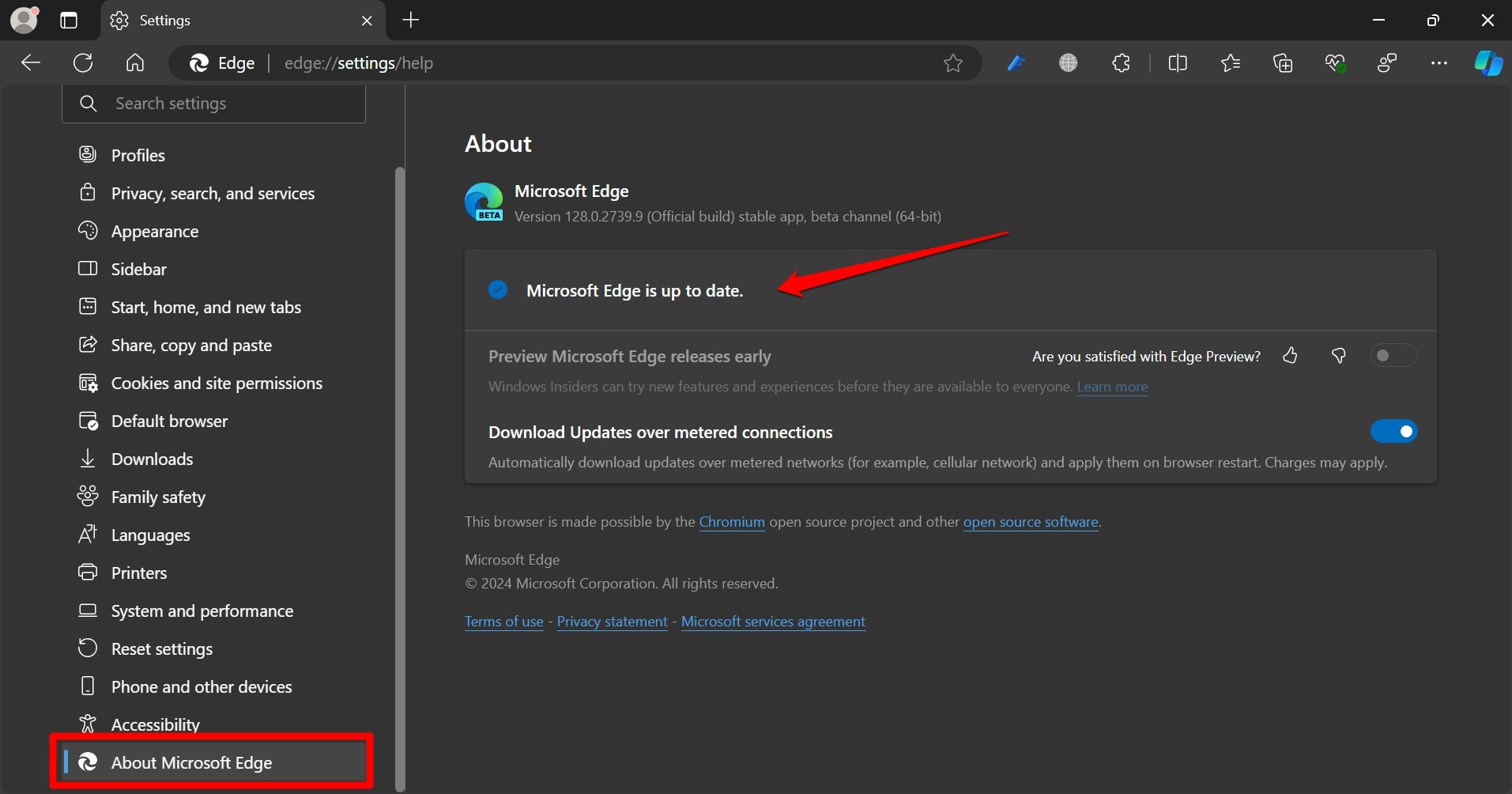
- Перезапустите браузер, чтобы интегрировать изменения.
3. Очистите кэш браузера
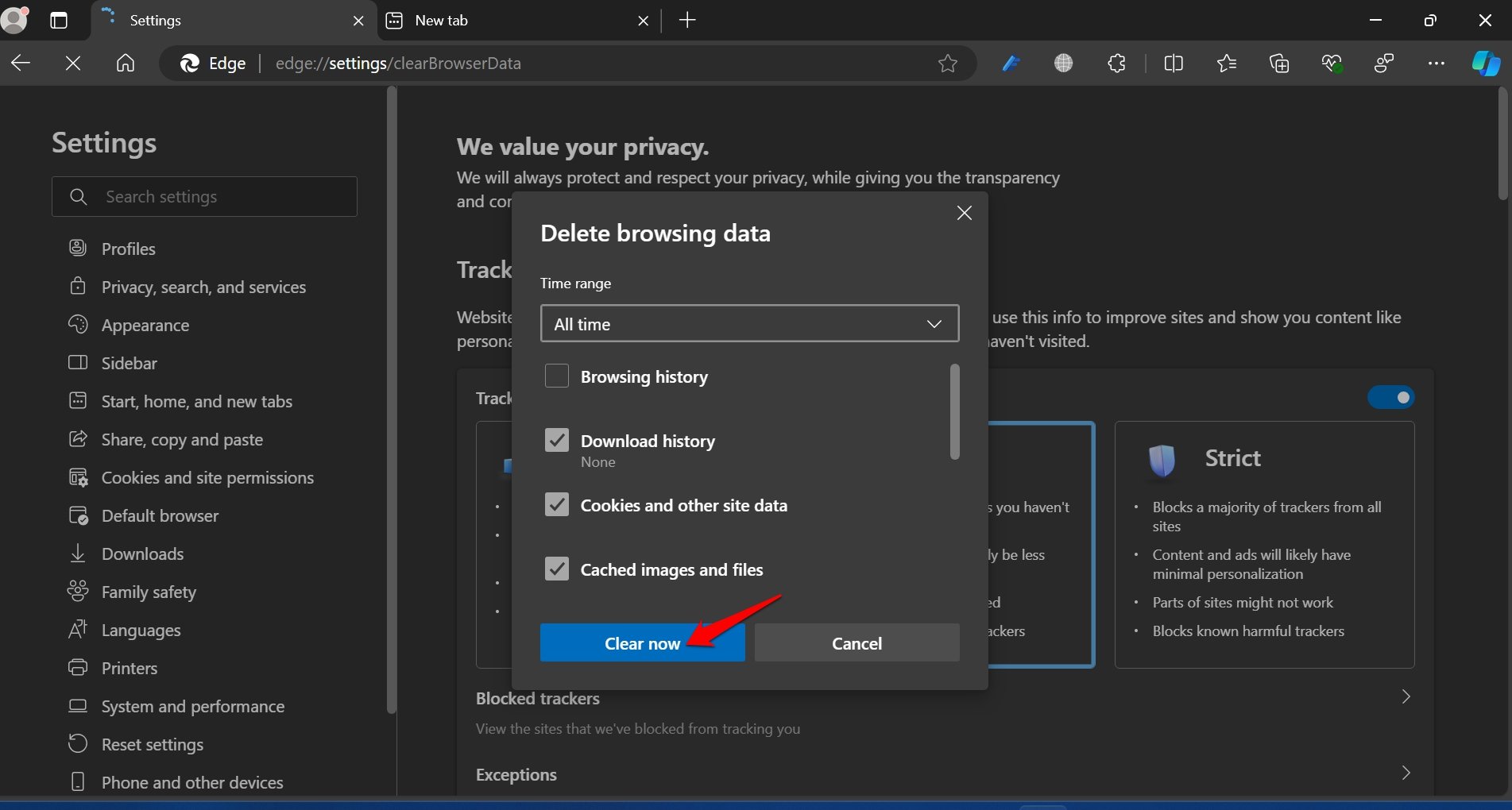
Удалите ненужные кэшированные данные из браузера, которые часто создают различные ошибки в его нормальной работе.
- Запустите браузер Edge.
- Нажмите сочетание клавиш Ctrl + Shift + Delete, чтобы открыть окно удаления данных браузера.
- Установите Период времени.
- Выберите элементы, которые хотите удалить.
- Нажмите кнопку Очистить сейчас.
4. Принудительно закройте Edge
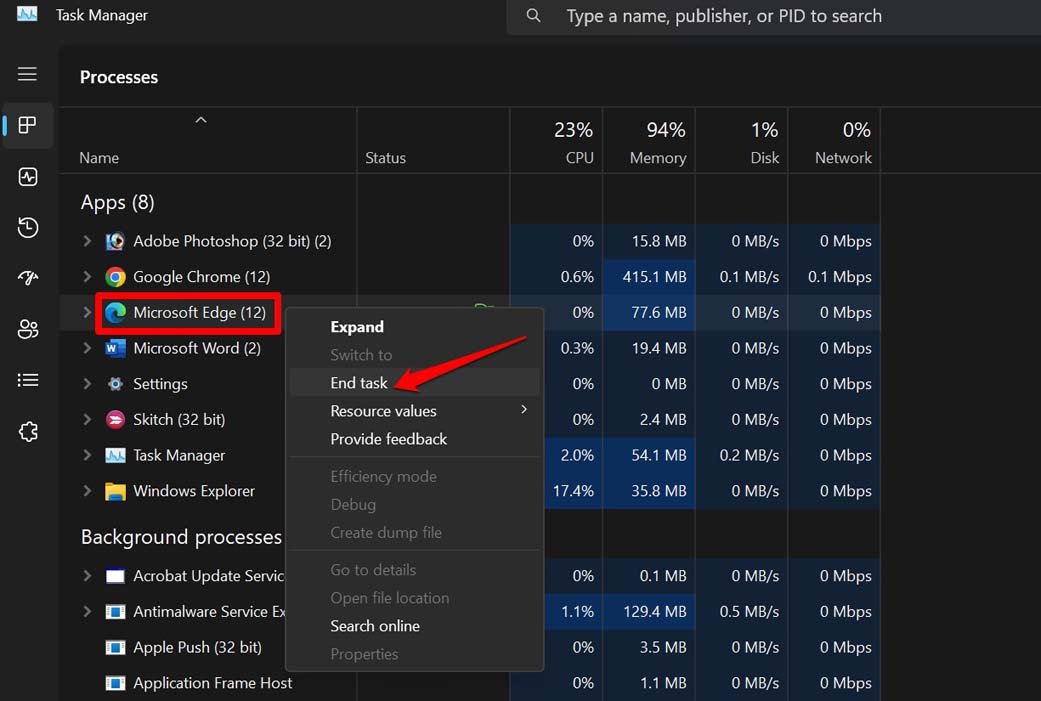
Некоторые надоедливые ошибки можно устранить, принудительно закрыв соответствующие приложения, в которых они возникают. В данном случае это Microsoft Edge. Принудительно закройте его через Диспетчер задач Windows.
- Нажмите сочетание клавиш Ctrl + Shift + Esc, чтобы открыть Диспетчер задач.
- На вкладке Процессы найдите Microsoft Edge, щелкните правой кнопкой мыши и выберите Завершить задачу.
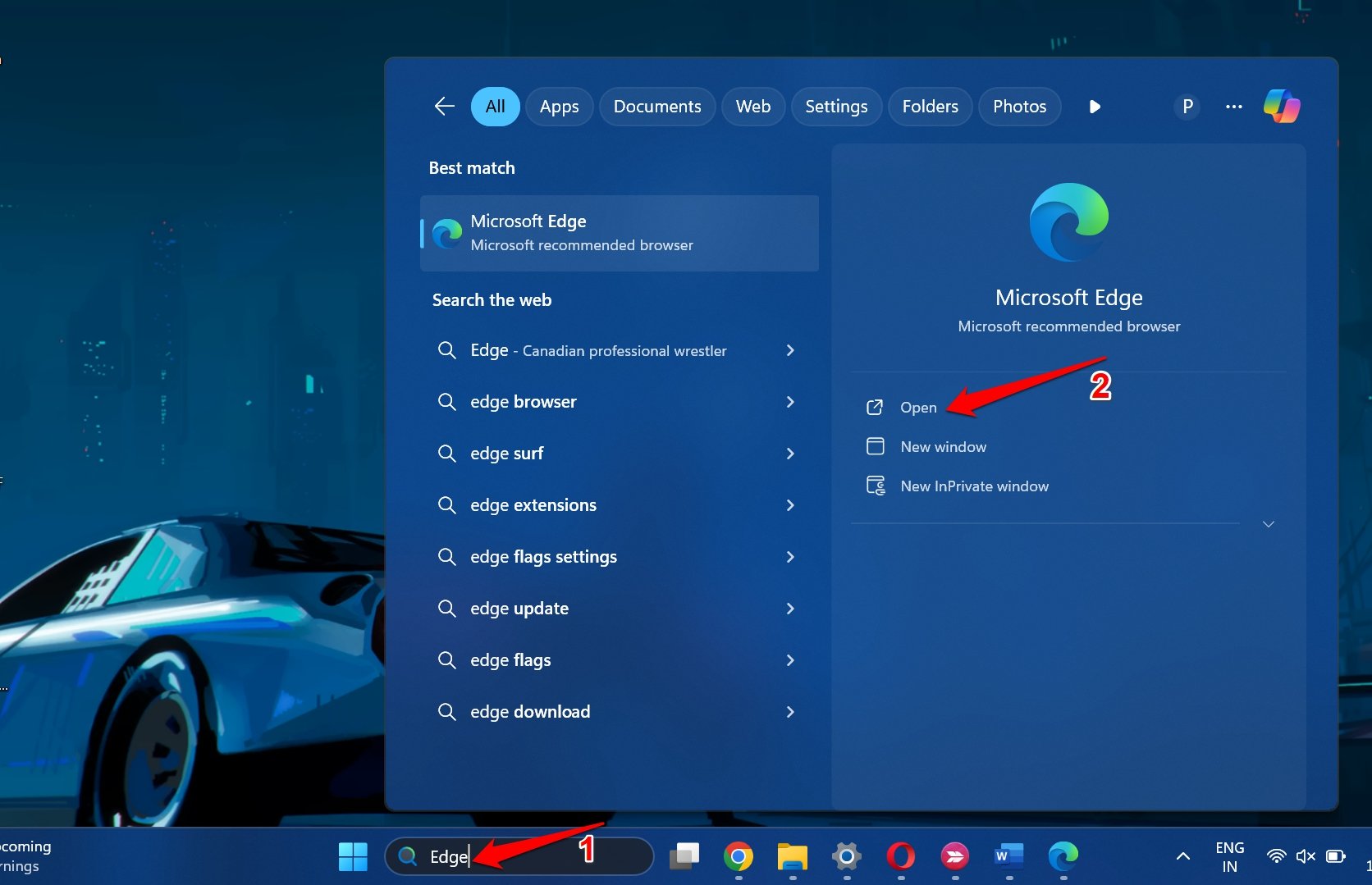
- Щелкните по строке поиска на панели задач.
- Введите Microsoft Edge в поле поиска на панели задач.
- Нажмите Открыть.
5. Удалите папку с данными пользователя
Этот трюк был признан идеальным решением проблемы «Microsoft Edge не отвечает» пользователями на различных технических форумах.
Получите доступ к папке локальных данных приложения Microsoft Edge и удалите данные пользователя.
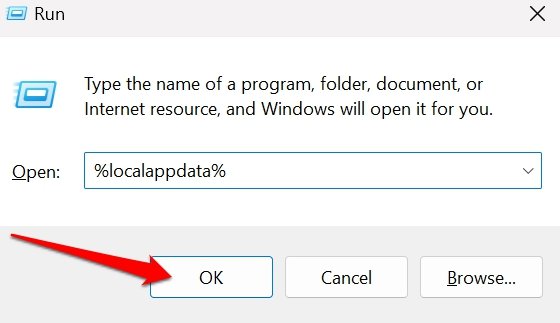
- Нажмите Windows + R, чтобы открыть окно Выполнить.
- Введите %localappdata% и нажмите клавишу Enter, чтобы напрямую получить доступ к папке Local AppData на вашем жестком диске.
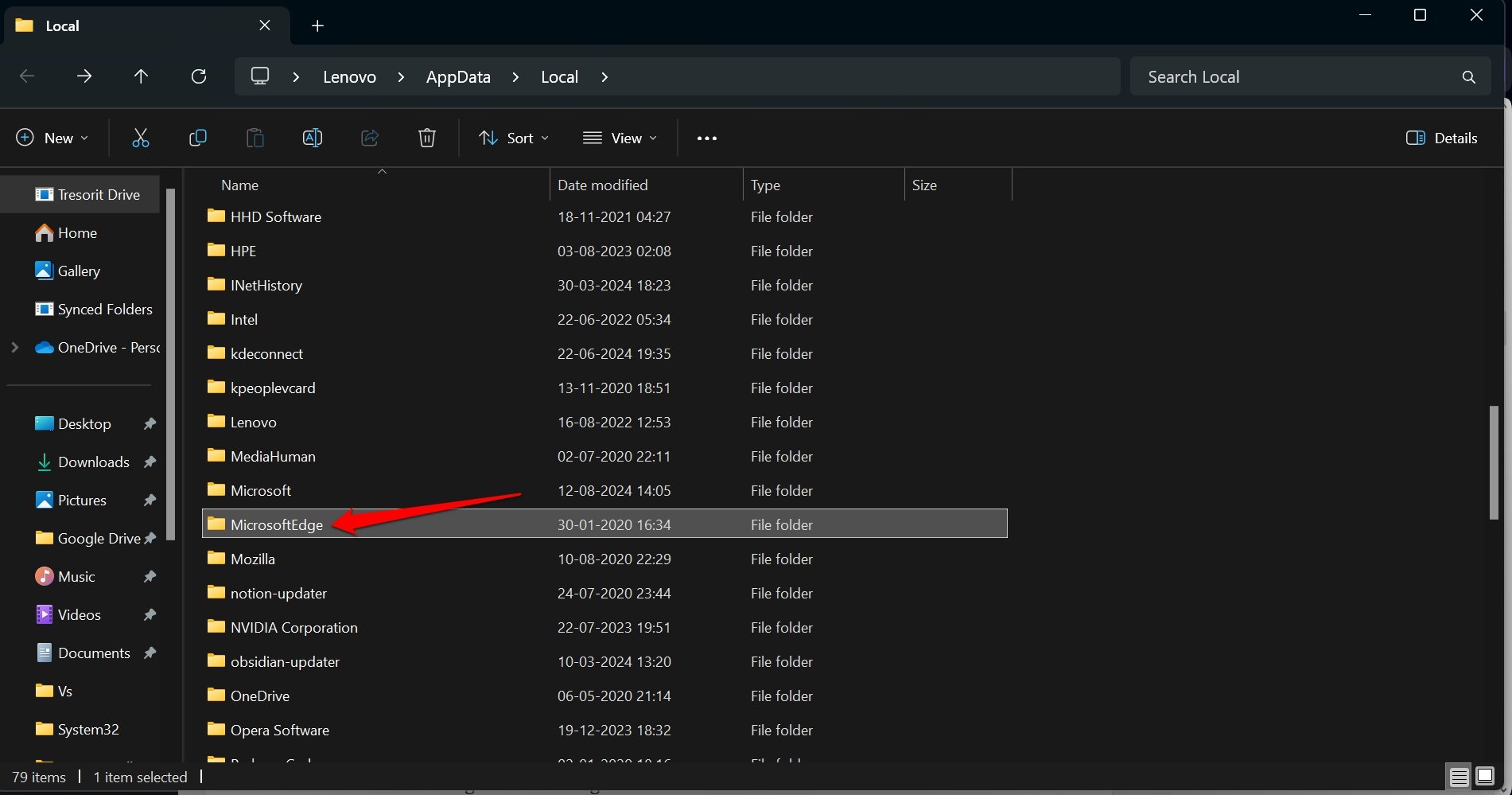
- Перейдите в Microsoft Edge и получите доступ к его локальной папке данных.
- Найдите папку с названием User Data или Пользователь и перейдите в нее.
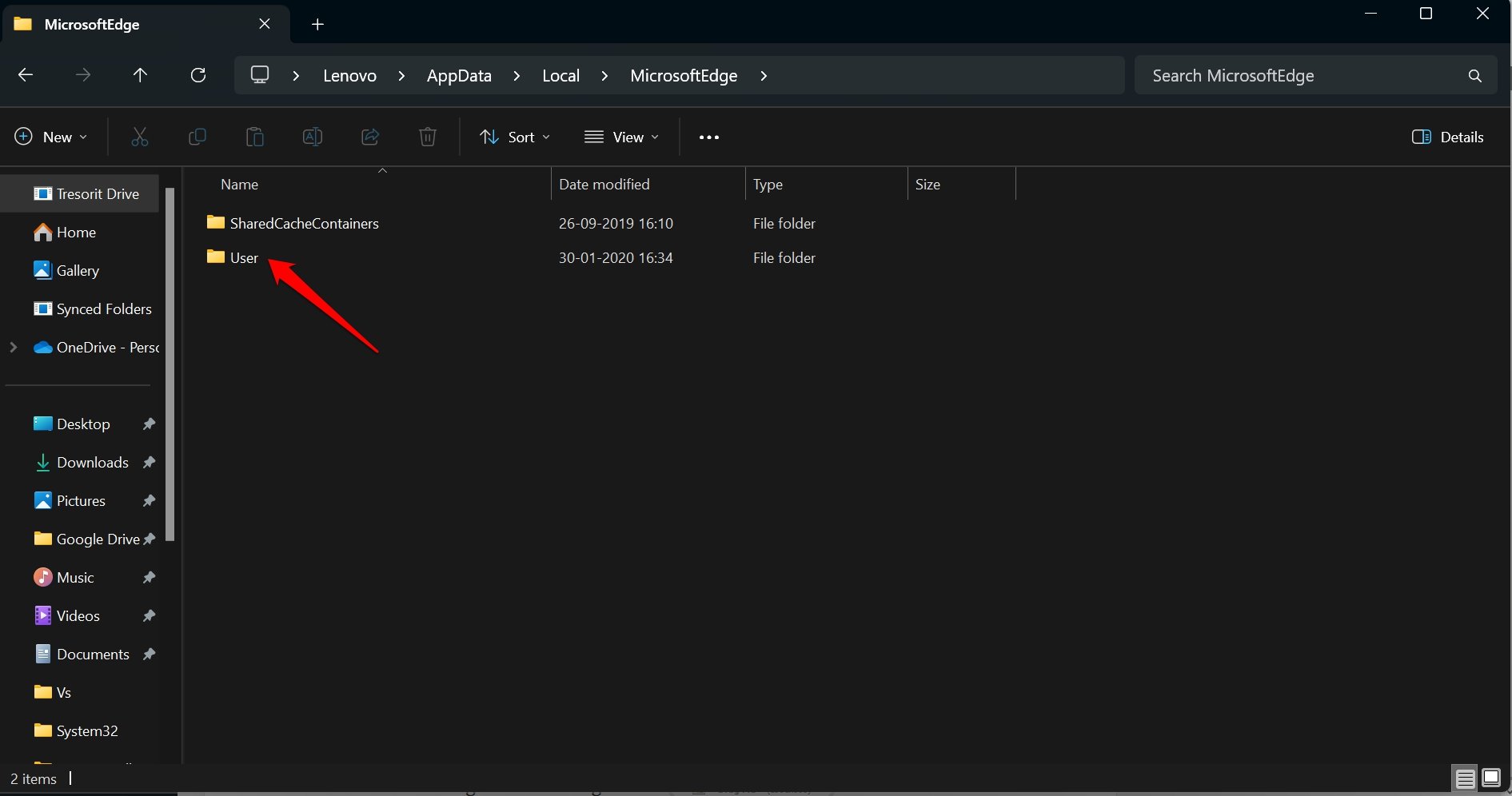
- Выделите все файлы внутри User Data/Пользователь и нажмите Shift + Delete. ( или нажмите на значок корзины)
- Перезапустите Edge на вашем компьютере.
6. Восстановите браузер Edge
Исправьте любые сбои в системной конфигурации, специфичные для Edge, с помощью инструмента восстановления, назначенного для него.
- Нажмите Windows + I, чтобы перейти в настройки.
- Перейдите в Приложения > Установленные приложения.
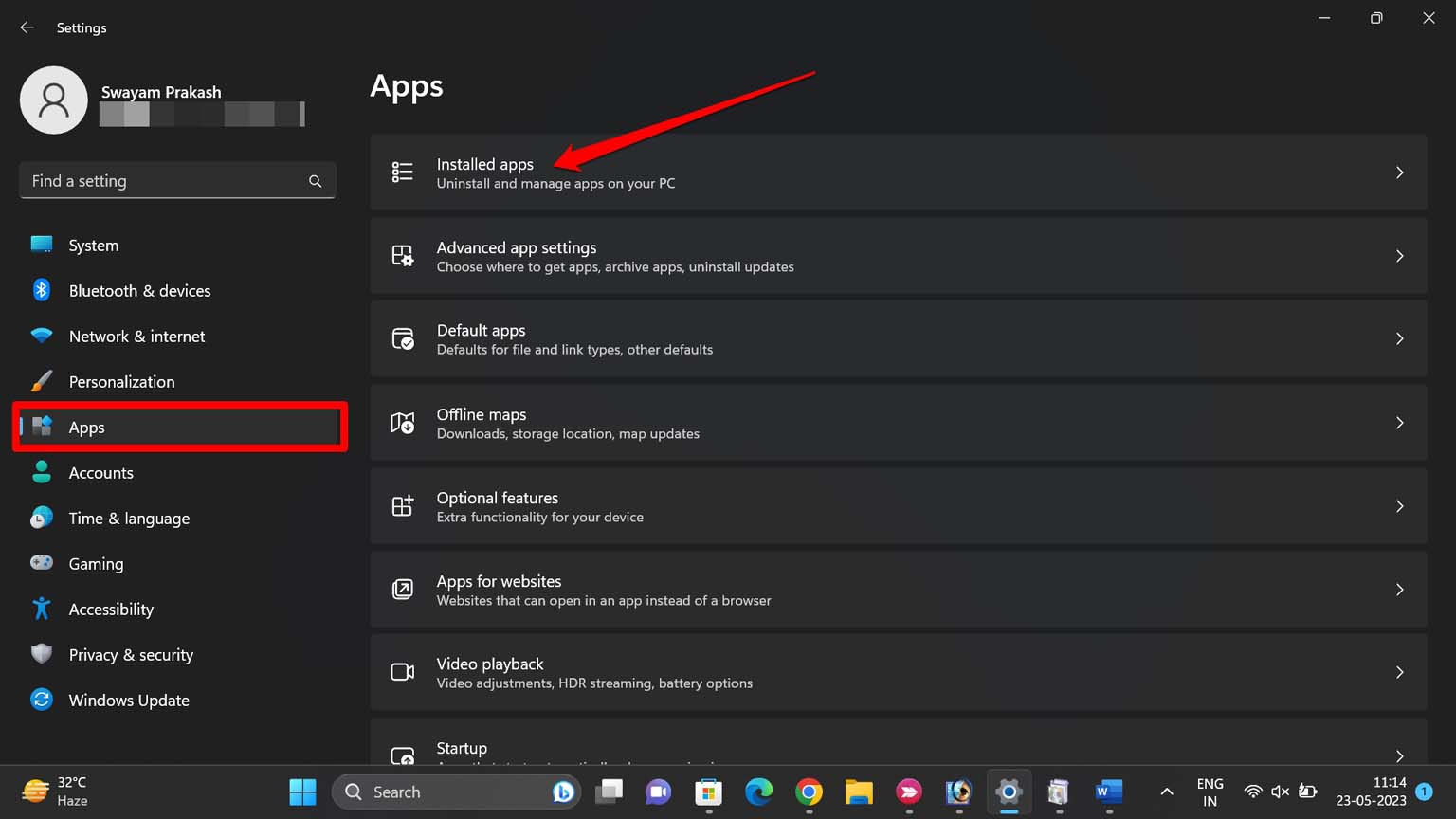
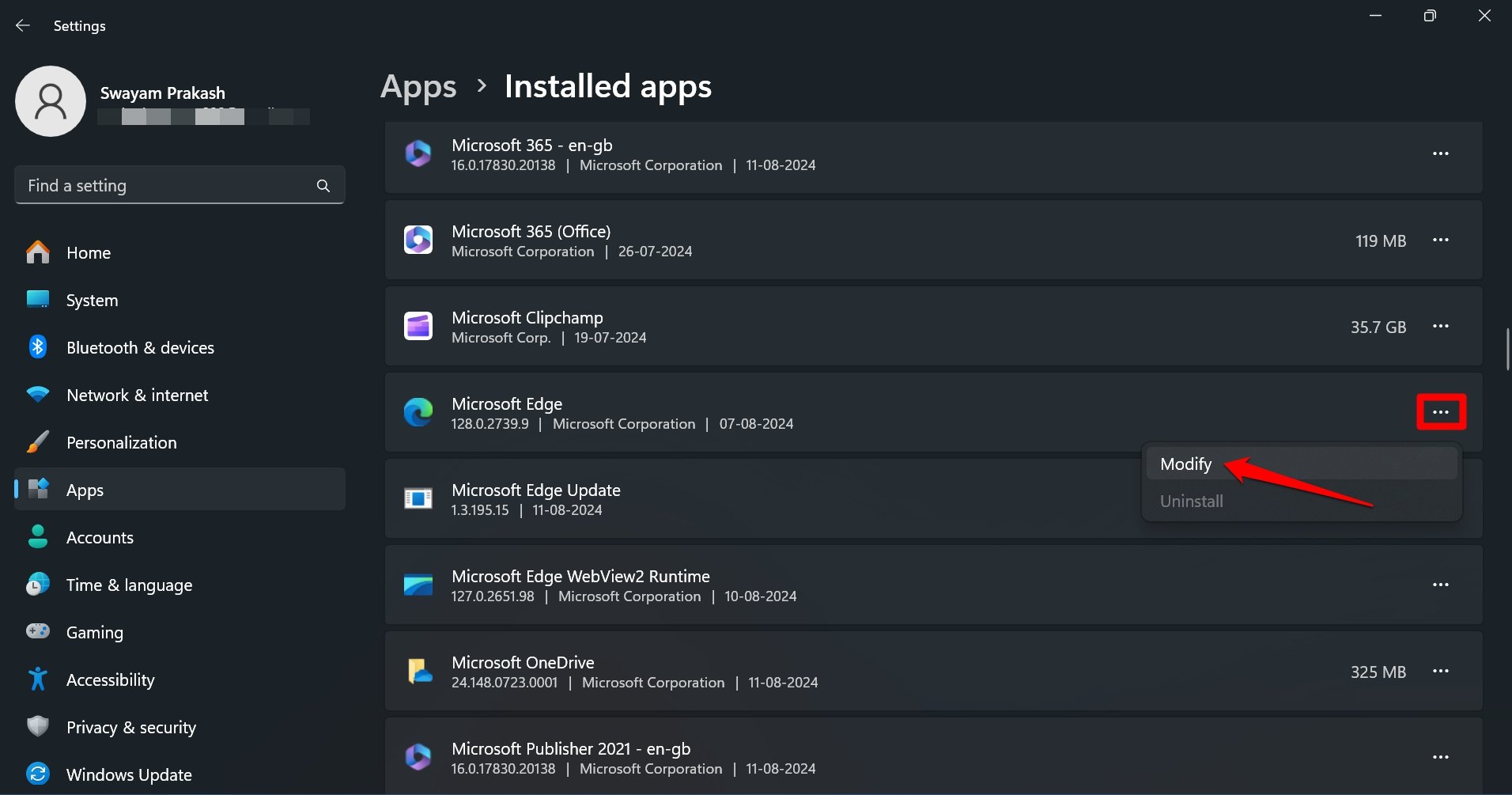
- Прокрутите до Microsoft Edge и нажмите соответствующий значок переполнения, чтобы открыть меню.
- Выберите опцию Изменить из меню.
- Нажмите Да, чтобы разрешить изменение Edge, когда появится запрос UAC Windows.
- Нажмите кнопку Восстановить.
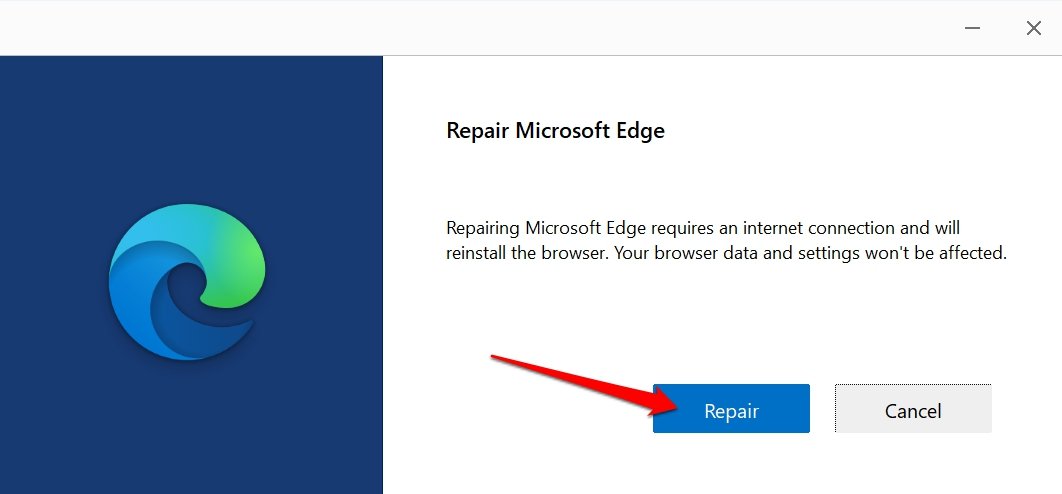
- Следуйте инструкциям, чтобы завершить процесс.
Запустите браузер Edge после завершения восстановления и проверьте, стали ли вкладки отзывчивыми во время ваших сессий.
7. Сбросьте браузер
Вы должны сбросить браузер Edge в Windows 11, если при каждой сессии серфинга вы продолжаете сталкиваться с ошибкой «Microsoft Edge не отвечает».
Сброс настроит страницу запуска, страницу новой вкладки, поисковую систему и закрепленные вкладки. Сброс также отключит все расширения, установленные в браузере, и очистит файлы cookie.
Ваши закладки, история браузера и сохраненные пароли не будут затронуты сбросом. Так что не переживайте и выполните сброс.
- Запустите браузер Edge.
- В адресной строке введите edge://settings://resetProfile Settings и нажмите клавишу Enter.
- Нажмите Сбросить, чтобы подтвердить и продолжить.
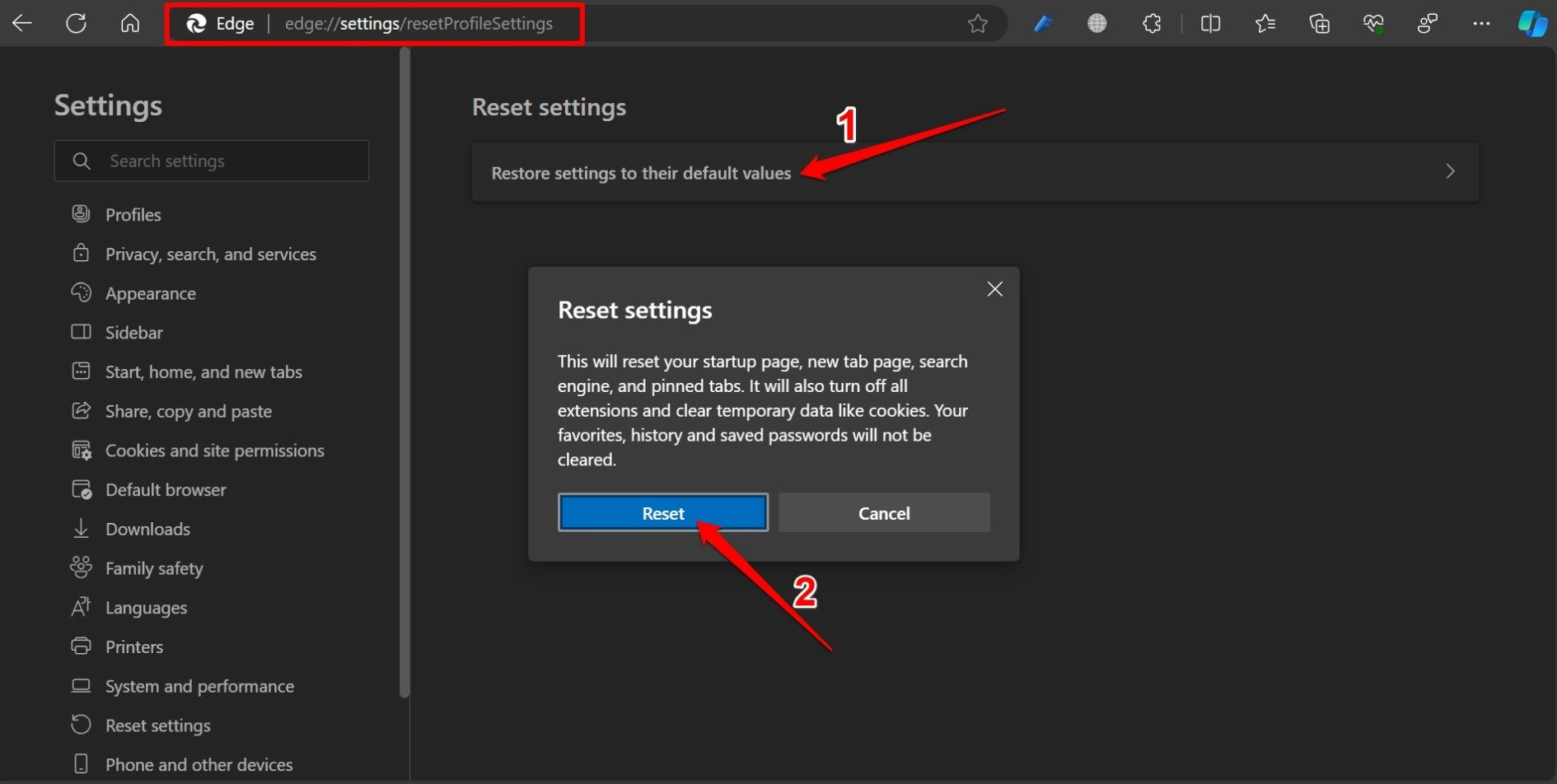
- Откройте Edge после завершения сброса.
8. Переустановите Microsoft Edge
Некоторые пользователи обнаружили, что полное удаление Edge из Windows 11 и переустановка его последней версии исправляет все ошибки в нем.
Позвольте мне показать вам, как удалить Microsoft Edge в Windows 11.
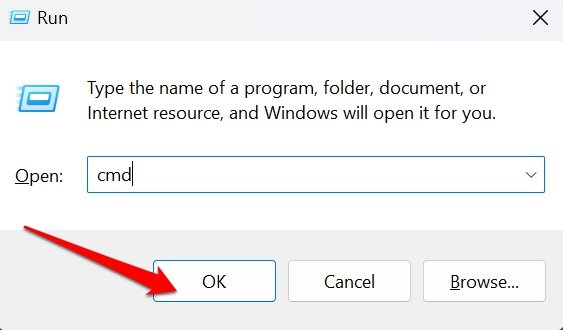
- Нажмите Windows + R, чтобы открыть окно Выполнить.
- В окне Выполнить введите cmd и нажмите клавишу Enter, чтобы получить доступ к командной строке на вашем ПК.
- Введите следующую команду, чтобы получить доступ к установщику MS Edge
cd %PROGRAMFILES(X86)%\Microsoft\Edge\Application\xxx\Installer - Замените xxx на номер версии браузера Edge, который в настоящее время установлен на вашем ПК.
- Теперь, чтобы удалить Edge, введите следующую команду.
setup.exe –uninstall –system-level –verbose-logging –force-uninstall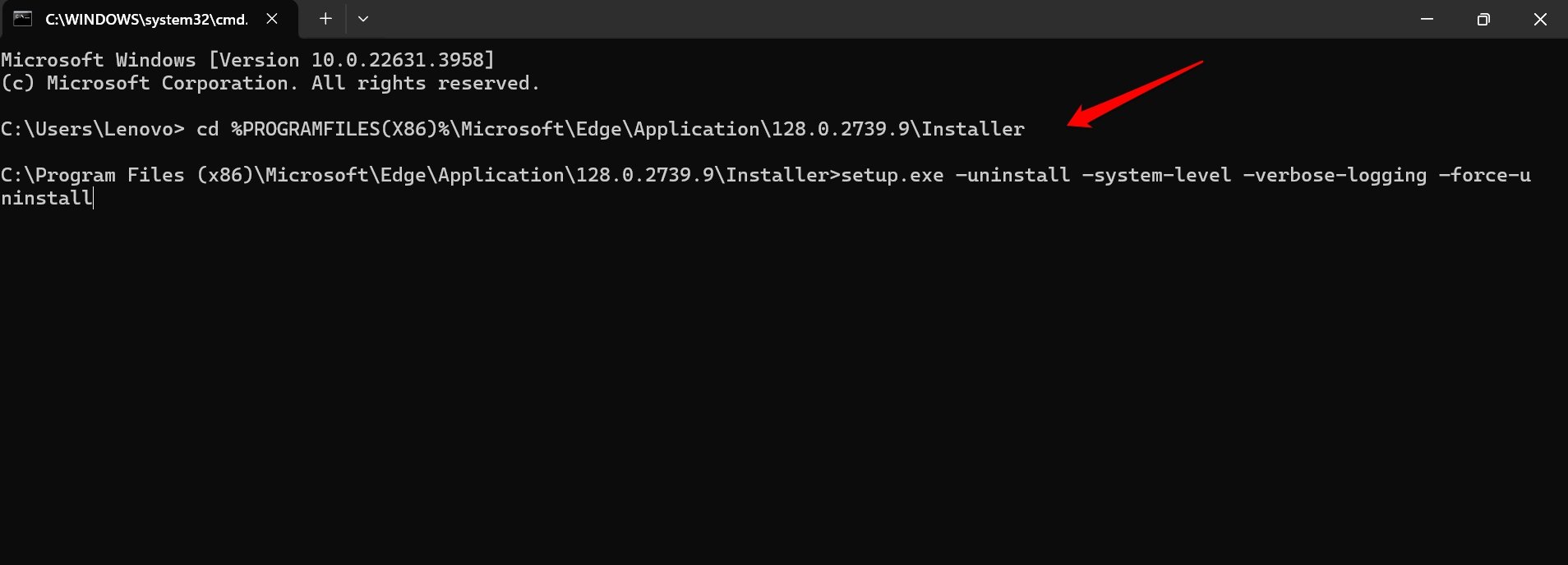
- Откройте любой другой браузер и загрузите браузер Edge для Windows 11.
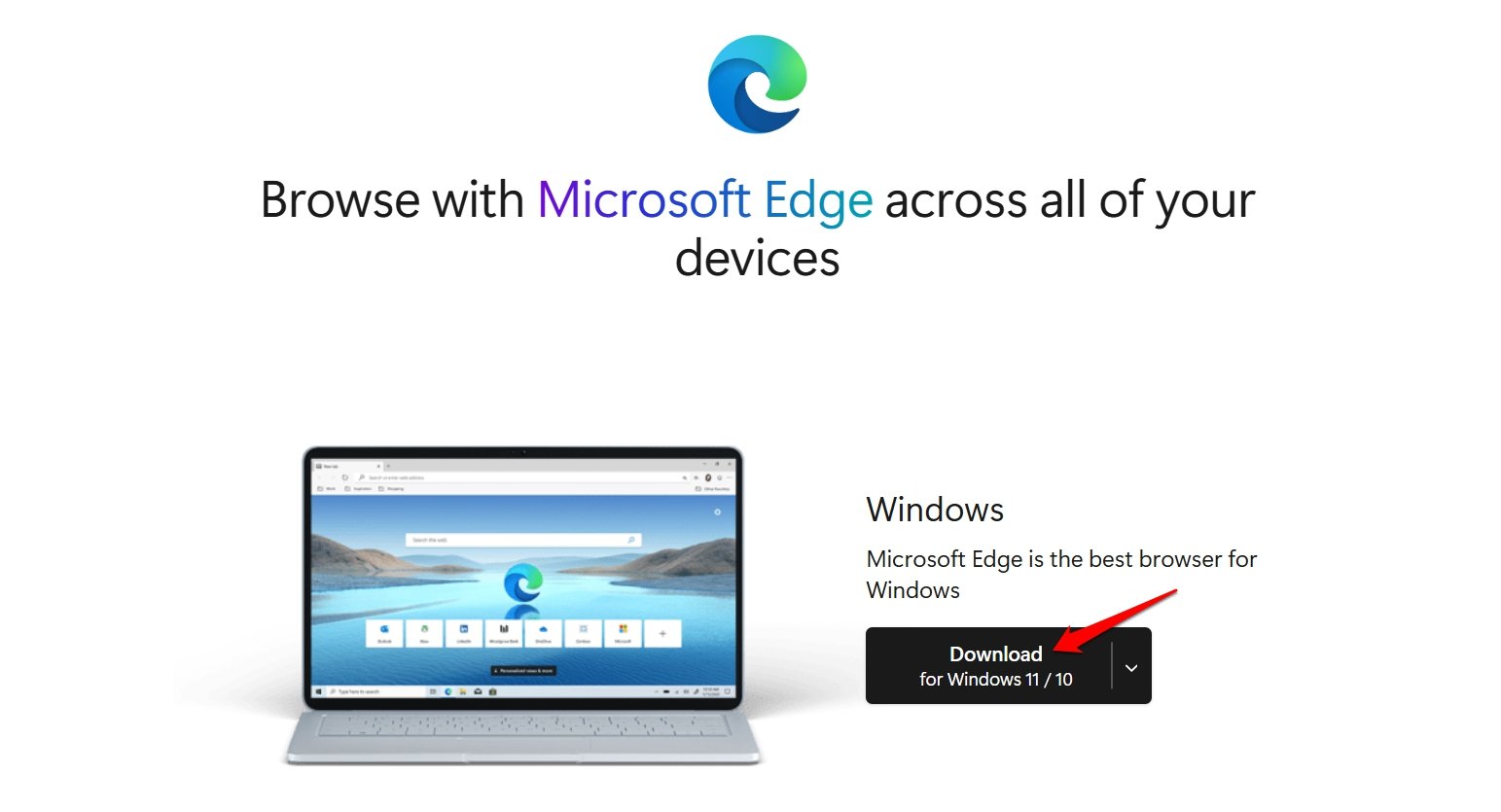
- Следуйте инструкциям, чтобы завершить установку браузера.
- Запустите Edge на вашем ПК.
Новая версия браузера должна работать без ошибок.
ПРИМЕЧАНИЕ: Вы можете найти номер версии Edge, перейдя в Настройки > Приложения > Установленные приложения > Microsoft Edge.
Вот альтернативный способ удалить браузер Edge с вашего ПК с Windows.
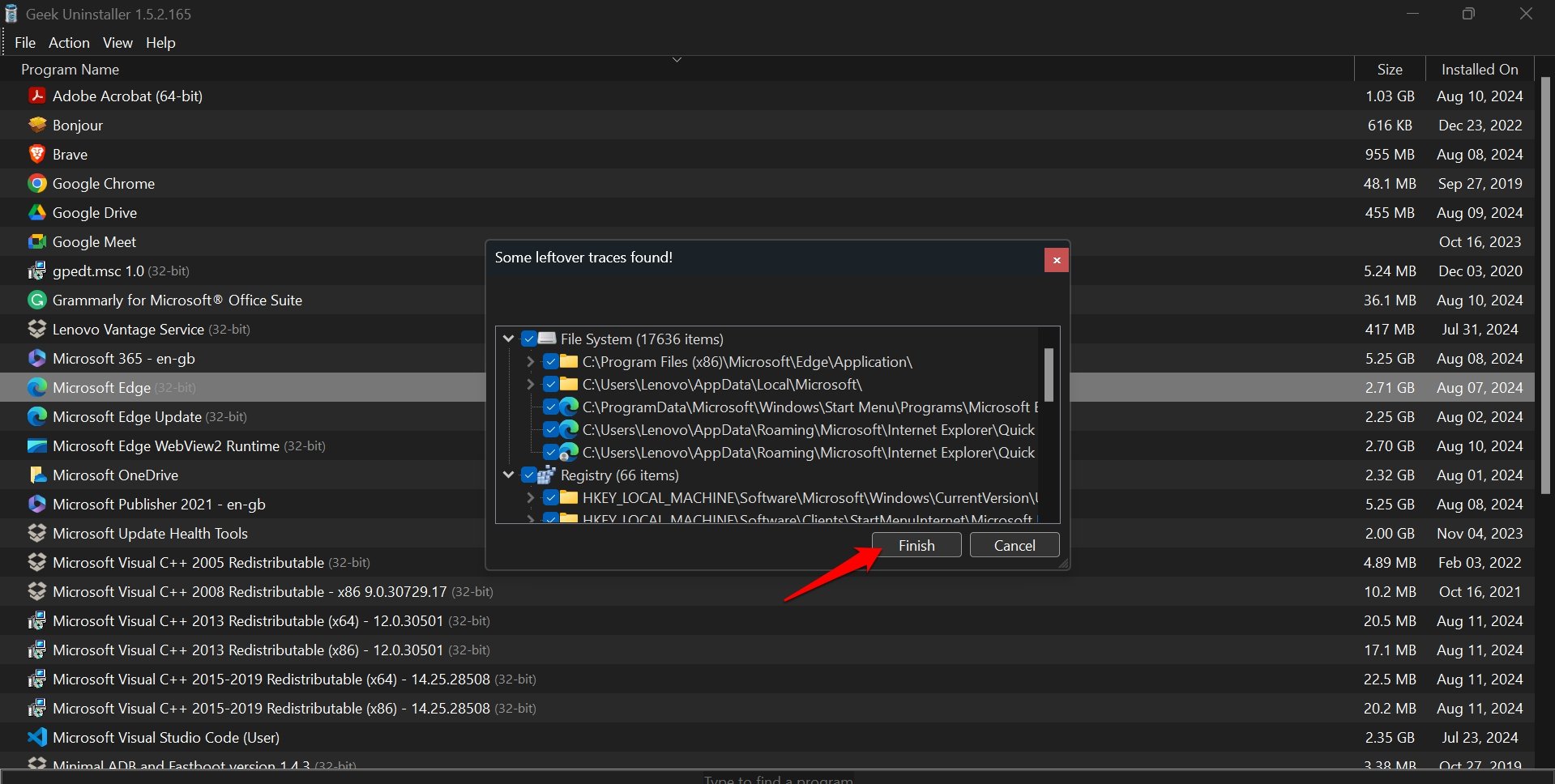
- Загрузите Geek Uninstaller.
- Запустите Geek Uninstaller и выберите Принудительное удаление Microsoft Edge.
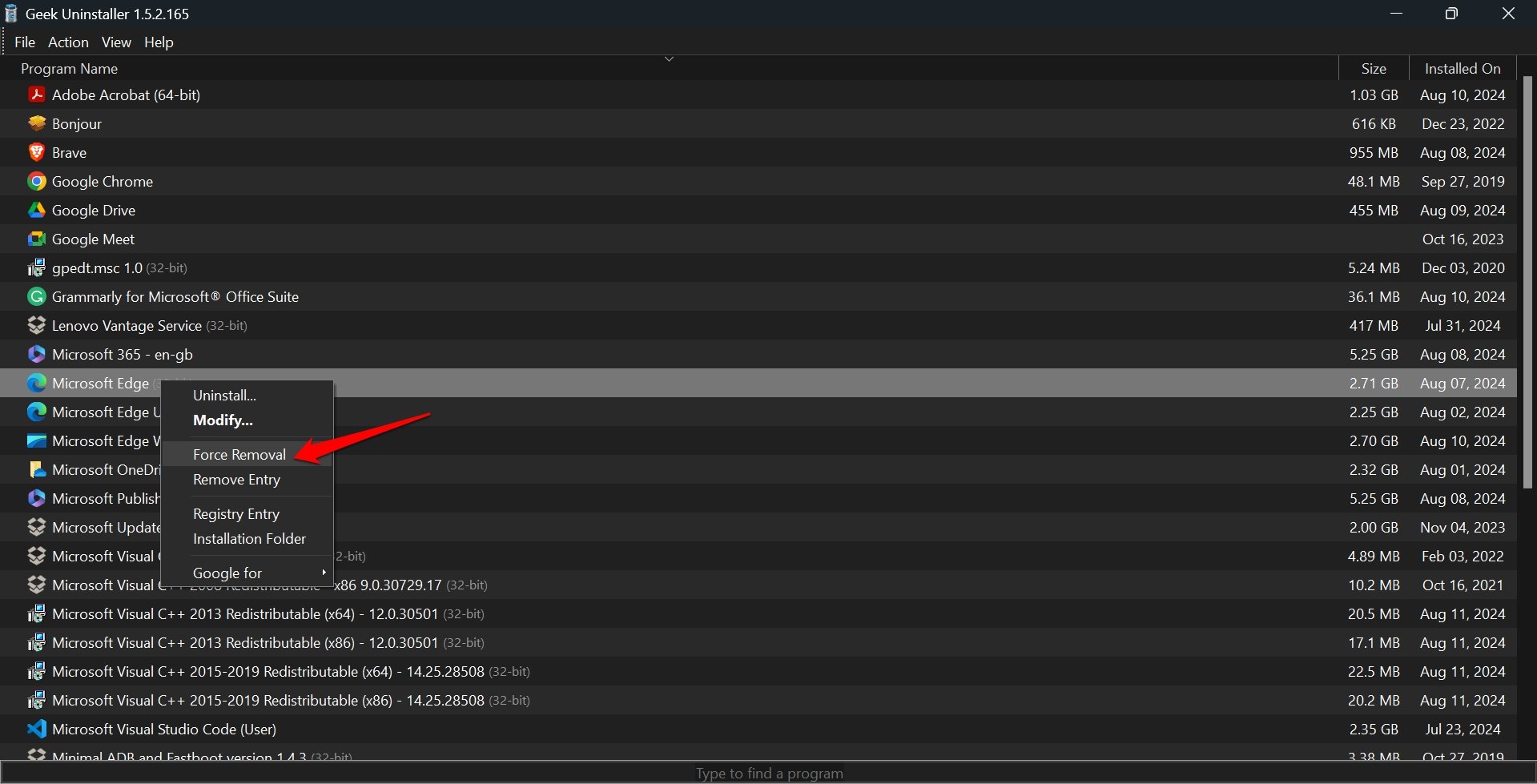
- Нажмите Завершить, чтобы полностью удалить браузер Edge из Windows 11.
Отказ от ответственности: DigitBin не поддерживает и не спонсируется Geek Uninstaller. Этот инструмент был предложен пользователями в официальном сообществе по устранению неполадок Microsoft. Используйте его на свой страх и риск.
Итог
Я надеюсь, что эти советы и рекомендации помогли вам снова сделать вкладки браузера Edge отзывчивыми на вашем ПК с Windows. Если ни одно из предложенных в руководстве решений не сработало, свяжитесь с поддержкой Microsoft. Вы также можете рассмотреть возможность перехода на другие популярные веб-браузеры.
Если у вас есть мысли о Как исправить ошибку «Microsoft Edge не отвечает» в Windows 11, не стесняйтесь оставлять комментарии ниже. Также подписывайтесь на наш канал DigitBin на YouTube для видеоуроков. Удачи!
Get new posts in your inbox
No spam. Unsubscribe anytime.