Технические советы · 4 min read · Dec 15, 2025
Как исправить автоматическое обновление вкладок в Microsoft Edge на Windows?
Автоматически обновляются вкладки в Microsoft Edge на ПК с Windows? Тогда у нас есть несколько советов по устранению неполадок, которые могут помочь вам быстро решить эту проблему. Это может быть довольно раздражающим, когда вы пытаетесь просматривать, а вкладки продолжают автоматически обновляться. Есть несколько причин, почему это происходит. Это может быть связано с ошибкой в версии браузера Edge, которую вы используете на своем компьютере.
Включенная функция спящих вкладок может вызывать обновление браузера или этих вкладок время от времени. Также, если браузер Edge отбрасывает неактивные вкладки, чтобы освободить память, то при нажатии на эти вкладки браузер обновит их. Обновление происходит для получения обновленных данных для соответствующей вкладки.
Если в браузере Edge работают какие-либо неисправные расширения, это может мешать его функционированию. Также сообщалось, что если на ПК присутствуют поврежденные системные файлы, это повлияет не только на системные приложения, но и на другие основные приложения, такие как браузеры, и вызовет такие ошибки, как случайное автоматическое обновление вкладок.
Лучшие советы по устранению проблемы с автоматическим обновлением вкладок в Microsoft Edge на Windows
Давайте применим советы по устранению неполадок, чтобы исправить Microsoft Edge и остановить автоматическое обновление вкладок.
1. Перезапустите браузер
Если вы думаете, что автоматическое обновление вкладок происходит случайно, просто перезапустите браузер Edge. Закройте его полностью, подождите несколько секунд и запустите его снова.
- Запустите Диспетчер задач.
- В разделе Процессы найдите задачу браузера Edge.
- Щелкните правой кнопкой мыши на браузере Edge и выберите Завершить задачу.
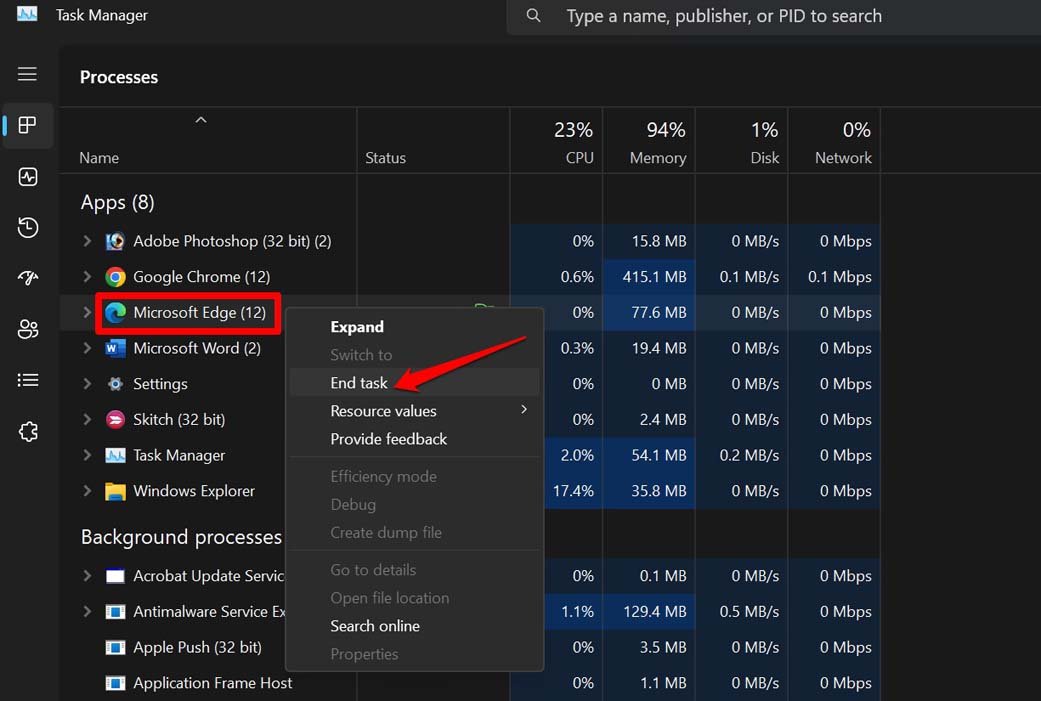
- Подождите несколько секунд и запустите браузер Edge.
После перезапуска проверьте, была ли исправлена проблема с автоматическим обновлением вкладок.
2. Обновите браузер Edge
Чтобы избавиться от любых ошибок в сборке браузера Edge, работающего на Windows, обновите его до более новой версии. Вот шаги для этого.
- Запустите браузер Edge на вашем компьютере.
- В правом верхнем углу нажмите на кнопку 3-точки, чтобы развернуть меню.
- Выберите Настройки.
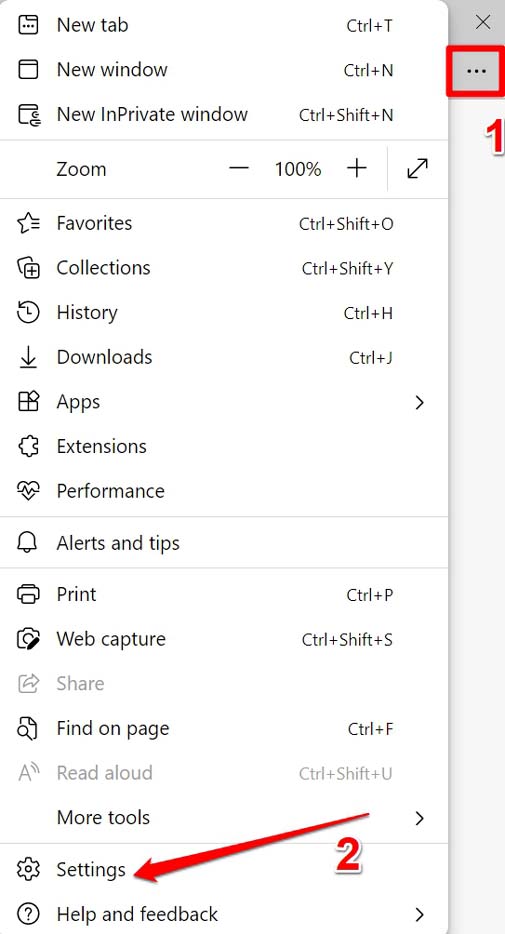
- На следующей странице в левой панели нажмите на О Microsoft Edge.
** - Убедитесь, что ваш ПК подключен к WiFi. Затем браузер Edge автоматически обновит себя до последней официально выпущенной сборки.
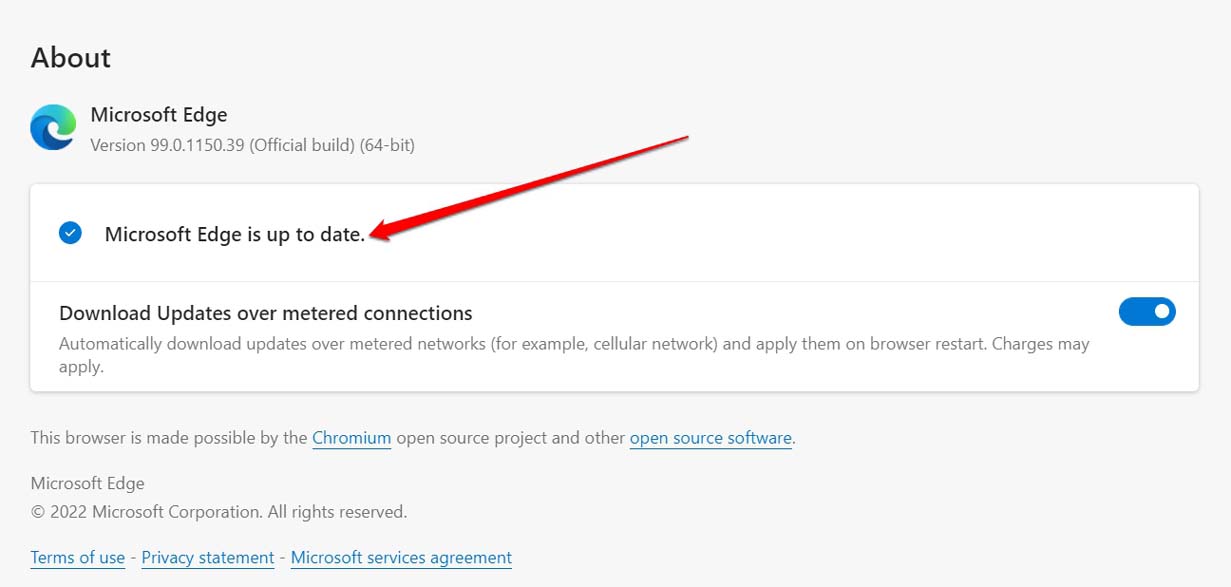
- Перезапустите браузер после завершения обновления.
Проверьте, сохраняется ли проблема с автоматическим обновлением вкладок. Если проблема снова возникнет, попробуйте следующие методы устранения неполадок.
3. Отключите спящие вкладки в браузере Edge
Следуйте приведенным ниже шагам, чтобы отключить спящие вкладки в браузере Edge.
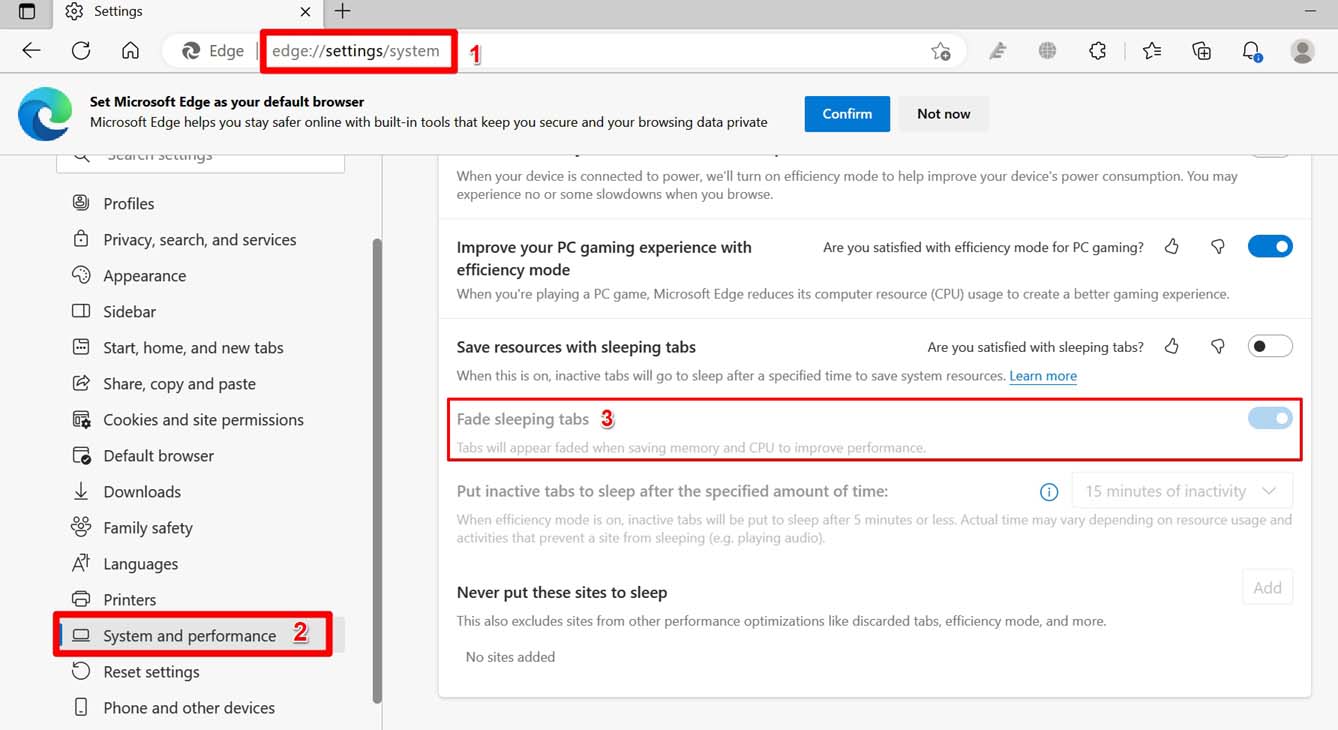
- Откройте браузер Edge и перейдите в настройки, введя edge://settings в адресной строке.
- В левой панели нажмите на Система и производительность.
- В этом разделе нажмите переключатель рядом с Экономия ресурсов с помощью спящих вкладок и отключите его.
4. Проверьте ПК на наличие поврежденных системных файлов
Вы должны использовать инструмент командной строки, чтобы найти поврежденные системные файлы.
- Запустите командную строку в Windows.
- Введите команду, указанную ниже, и нажмите клавишу Enter.
sfc/scannow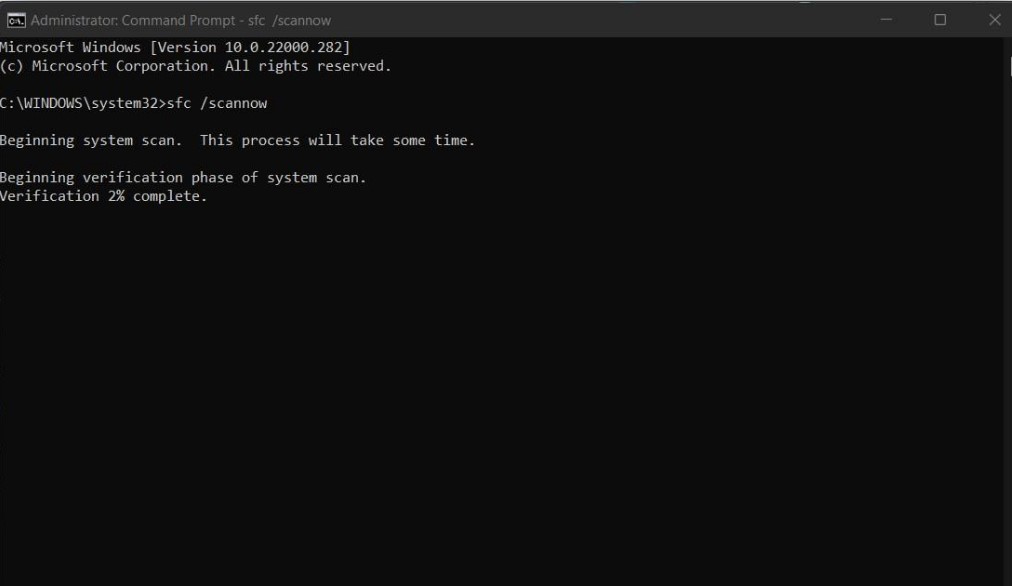
Пока система ищет и исправляет поврежденные системные файлы, вам нужно подождать. Это может занять некоторое время. После того как проблемные системные файлы будут найдены и заменены, перезапустите браузер Edge, и теперь никакие вкладки не будут обновляться автоматически.
5. Отключите автоматическое отбрасывание для всех вкладок
Отключить автоматическое отбрасывание для различных вкладок, которые были открыты в браузере Edge, довольно просто.
- Откройте браузер Edge.
- В адресной строке введите edge://discards и нажмите Enter. Вы будете перенаправлены на следующий экран, содержащий список всех открытых вкладок.
- Перейдите к столбцу Автоотбрасываемые.
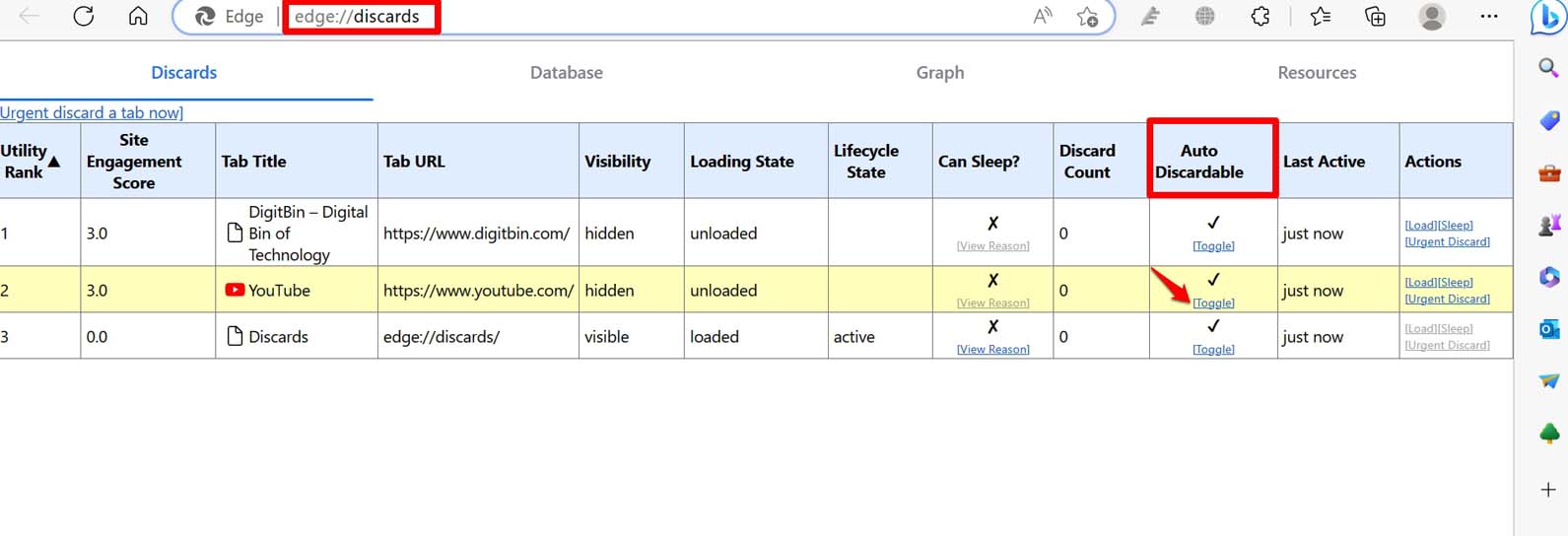
- Чтобы отключить автоматическое отбрасывание для любой из активных вкладок, нажмите Переключить. Вы увидите знак X, который обозначает, что данная вкладка теперь не может быть автоматически отбрасываемой.
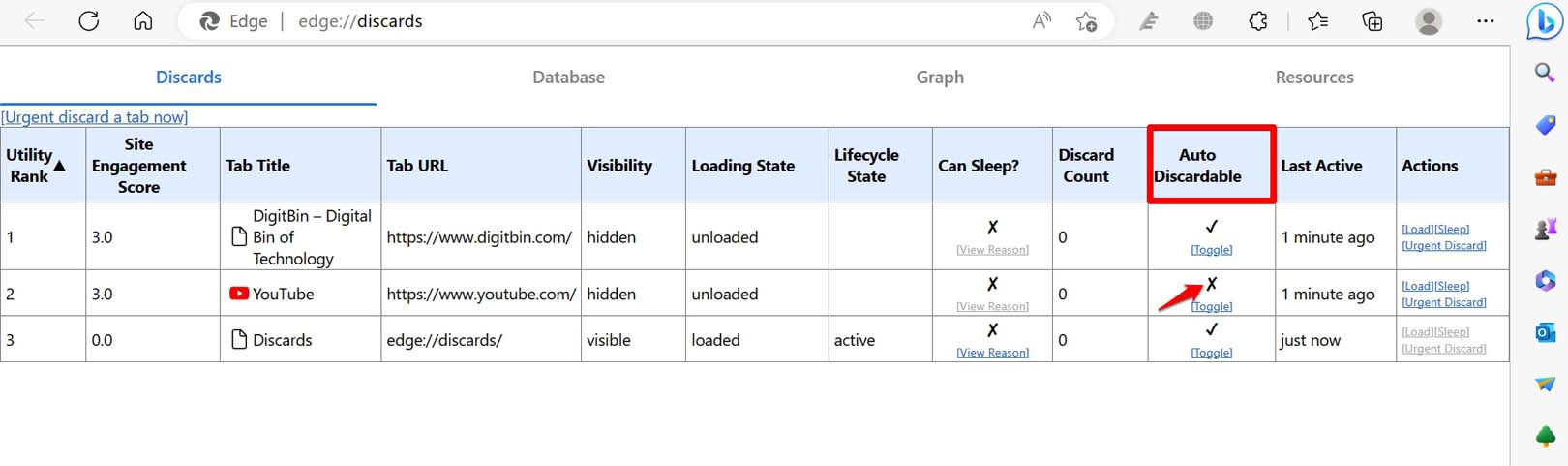
- Повторите шаги для всех других вкладок, для которых вы хотите отключить автоматическое отбрасывание.
6. Отключите неисправные расширения в браузере Edge
Неиспользуемые расширения веб-браузера могут стать проблемными и повлиять на функционирование браузера. Чтобы избежать этого, удалите плагины браузера, которые вам не нужны.
- Запустите браузер Edge на вашем ПК.
- Введите edge://extensions в адресной строке.
- Вы увидите список расширений, которые вы интегрировали в браузер.
- Нажмите на переключатель рядом с каждым расширением, которое вы хотите удалить. Это отключит их.
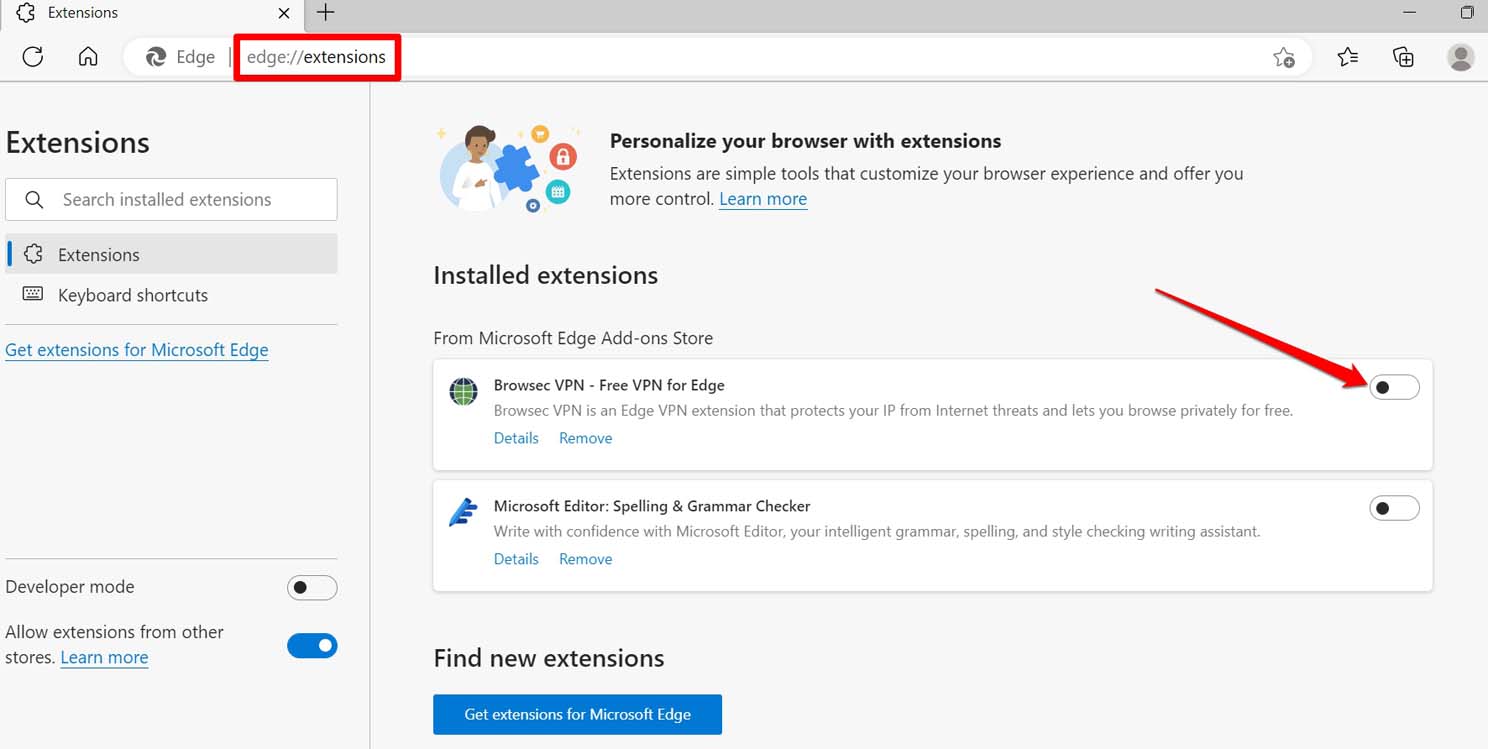
- Перезапустите браузер Edge после отключения расширений.
7. Сбросьте браузер Edge
Когда никакие другие исправления не помогают решить техническую проблему, рекомендуется полностью сбросить соответствующее приложение. Вы можете применить то же самое исправление и для Microsoft Edge. Вот как вы можете сбросить браузер Edge.
- Откройте браузер Microsoft Edge на вашем ПК.
- В адресной строке введите edge://settings/reset и нажмите Enter.
- Нажмите на Восстановить настройки до значений по умолчанию.
- Подтвердите, нажав кнопку Сброс.
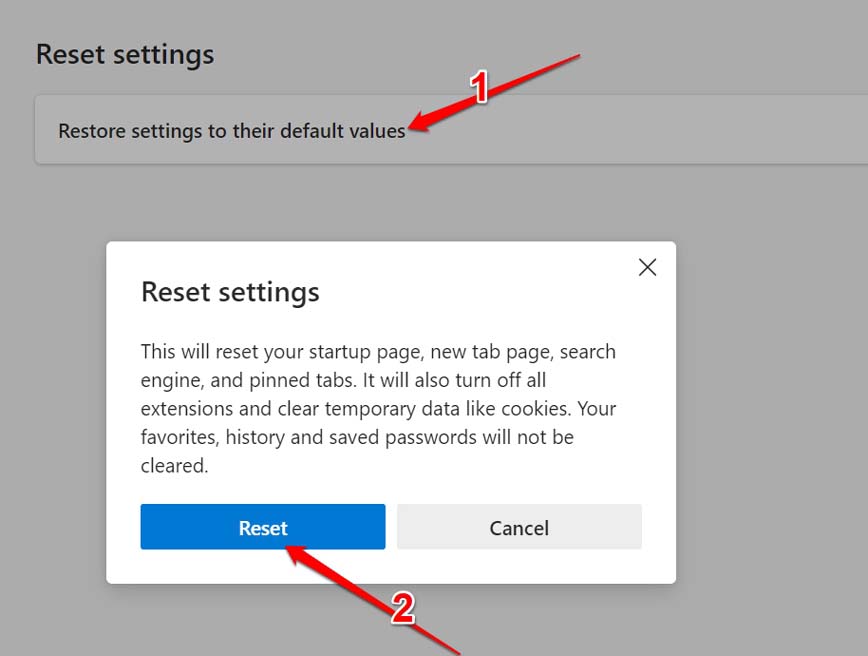
- Запустите браузер после завершения сброса.
8. Отремонтируйте браузер Edge
Кроме того, вы можете отремонтировать браузер Edge, чтобы исправить любую скрытую проблему в настройках приложения, которую другие исправления не смогли решить.
- Нажмите Windows + X, чтобы открыть меню для пользователей.
- Нажмите на опцию Установленные приложения, когда меню появится.
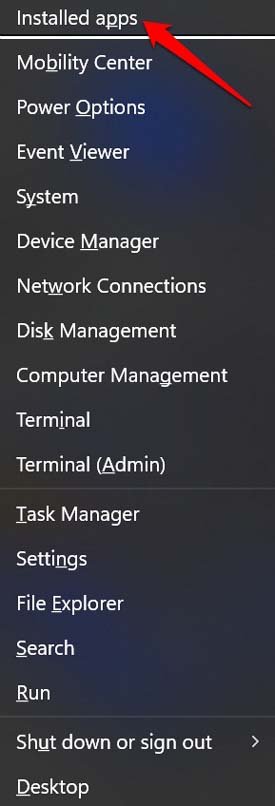
- Найдите Microsoft Edge в списке всех приложений, установленных на вашем ПК.
- Нажмите на значок три точки рядом с ним и выберите Изменить. Подтвердите действие.
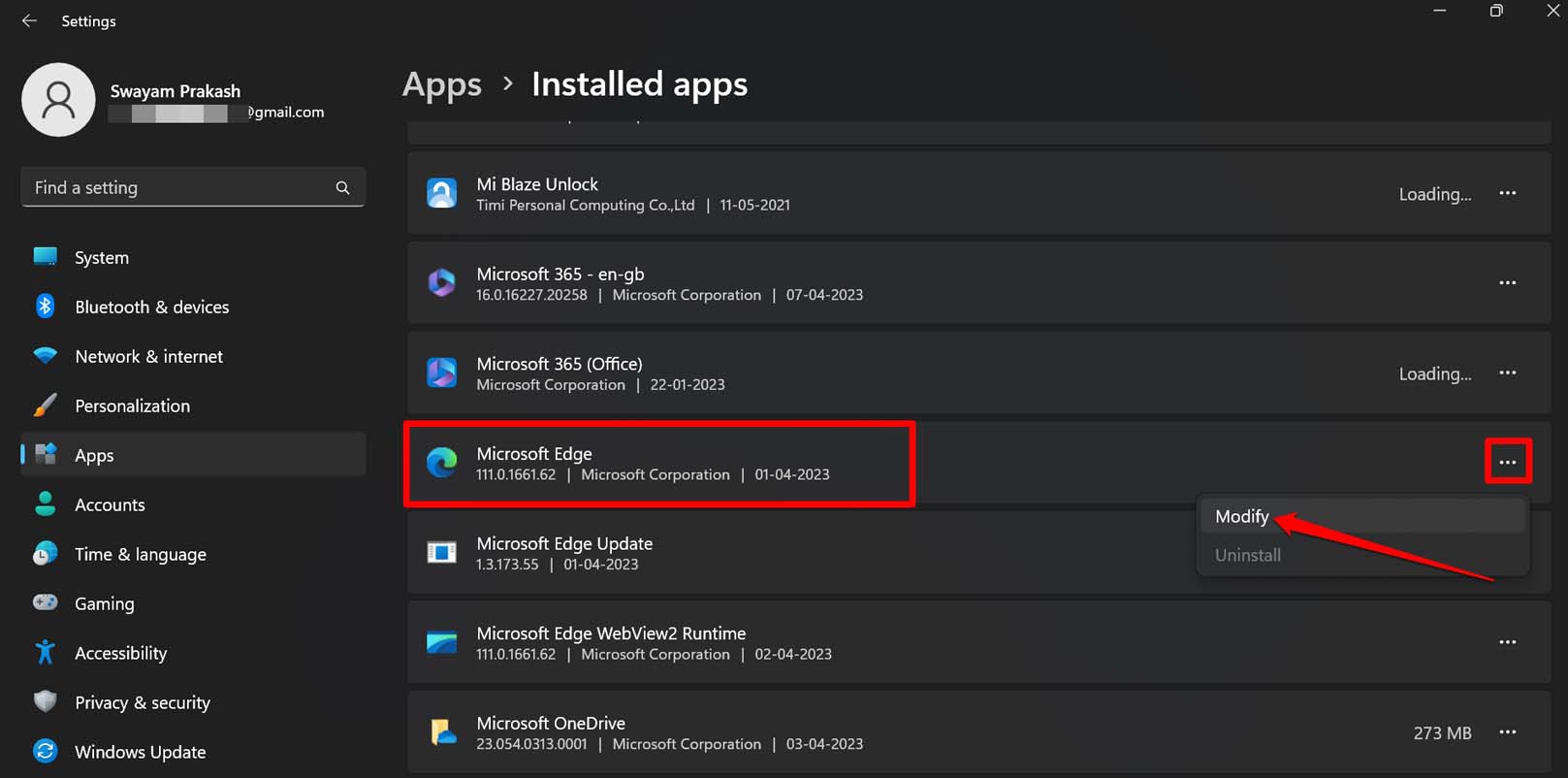
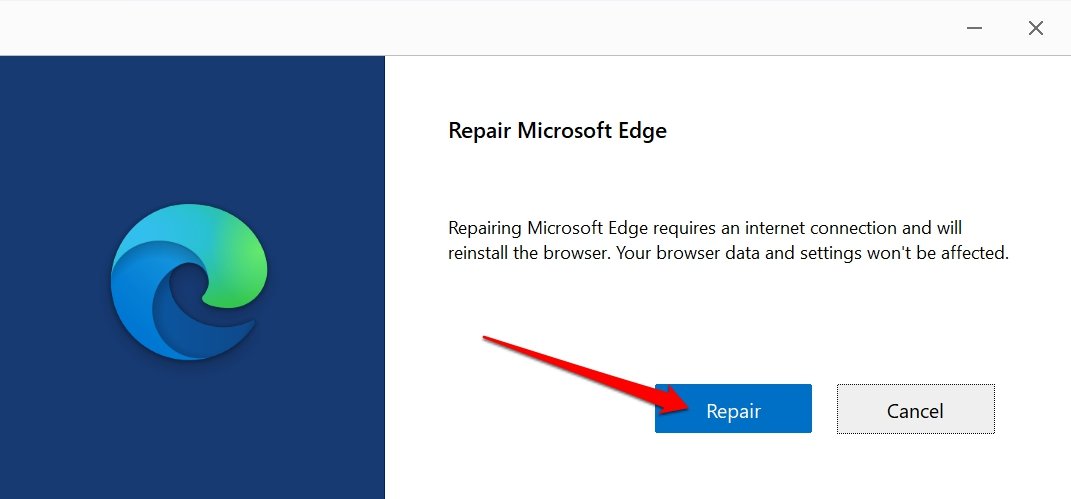
- Чтобы начать процесс ремонта, нажмите на Ремонт.
Если Microsoft Edge продолжает автоматически обновлять вкладки на Windows, то это различные советы по устранению неполадок, которые помогут вам решить проблему. Это обеспечит вам продуктивную и безошибочную сессию просмотра на вашем ПК.
Если у вас есть какие-либо мысли о Как исправить автоматическое обновление вкладок в Microsoft Edge на Windows?, не стесняйтесь оставлять их в комментариях ниже. Также, пожалуйста, подпишитесь на наш канал DigitBin на YouTube для видеоуроков. Удачи!
Get new posts in your inbox
No spam. Unsubscribe anytime.