Устранение неполадок · 4 min read · Nov 21, 2025
Как исправить проблему с работой службы Microsoft GameInput в Windows 11
Операционная система Windows имеет различные службы, работающие в фоновом режиме, которые обеспечивают бесперебойную работу приложений на ПК. Одна из таких служб — gameinputsvc.exe, также называемая службой Microsoft GameInput.
Она обеспечивает правильную работу игровых периферийных устройств, подключенных к компьютеру, таких как мышь, клавиатура и специальные игровые контроллеры. Служба управляет пользовательским вводом, предоставленным через подключенные игровые периферийные устройства, обеспечивая их правильное выполнение в соответствующем игровом приложении.
Иногда служба GameInput перестает работать в Windows 11. В результате игра, которую вы пытаетесь запустить, зависает и вылетает. Экран ПК зависает, и вам приходится начинать все заново. Этот гид объясняет различные советы по устранению неполадок, чтобы исправить проблемы со службой GameInput в Windows 11.
Лучшие способы исправить ошибку службы Microsoft GameInput на ПК
Используйте эти исправления, чтобы решить проблему с службой GameInput на вашем ПК с Windows и продолжить играть без сбоев.
1. Остановите и перезапустите службу GameInput
Любую проблему со службами Windows можно часто решить временной приостановкой. Затем перезапуск службы должен исправить проблему с зависанием.
- Нажмите Windows + R, чтобы открыть окно Выполнить.
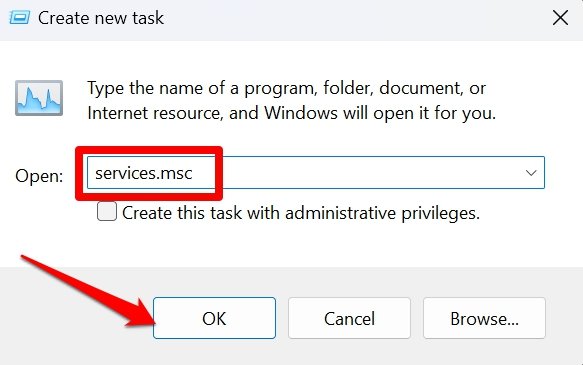
- Введите services.msc и нажмите Enter, чтобы получить доступ к службам Windows.
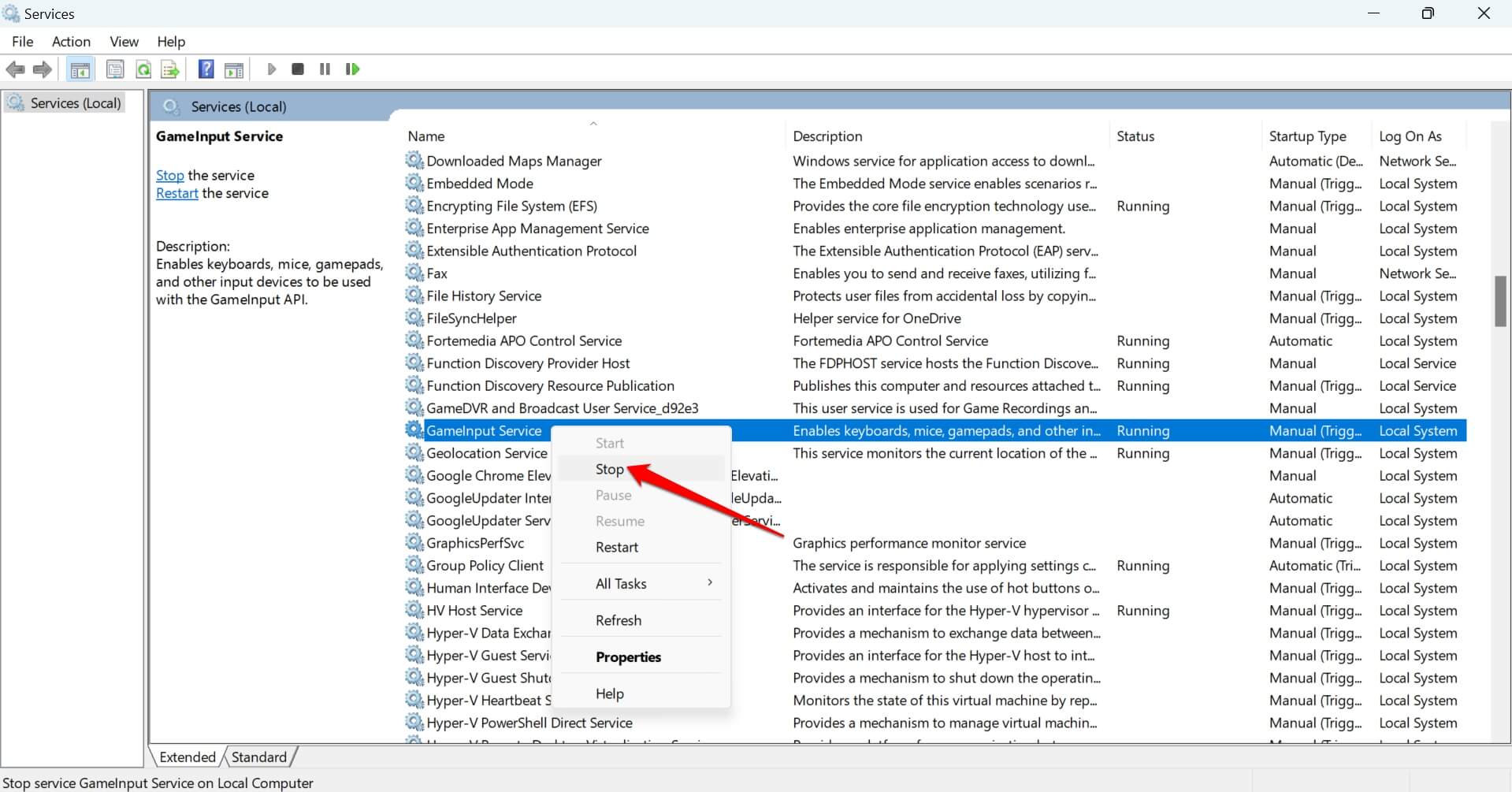
- Прокрутите до Служба GameInput.
- Щелкните правой кнопкой мыши на службе и выберите Остановить в меню.
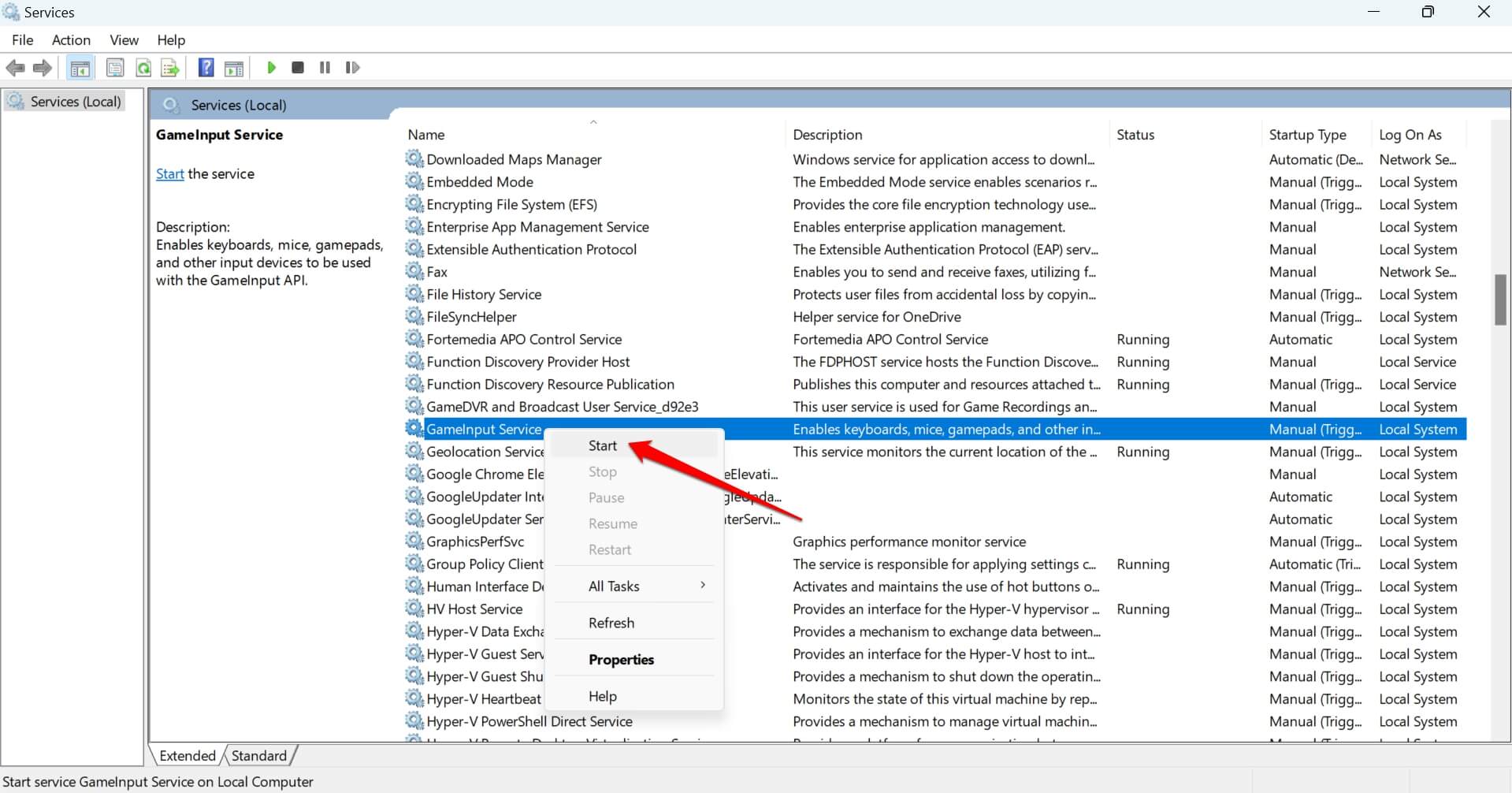
- Возобновите службу, щелкнув правой кнопкой мыши на службе GameInput и выбрав Запустить.
2. Удалите папку Microsoft GameInput
Некоторые файлы службы GameInput могли быть повреждены. Это может привести к сбоям службы и помешать вам наслаждаться вашей игрой. Получите доступ к папке Microsoft GameInput в системном каталоге и удалите ее. Это удалит все поврежденные данные в папке.
- Используйте сочетание клавиш Windows + R, чтобы открыть окно Выполнить.
- Введите C:\Program Files (x86)\ и нажмите Enter.
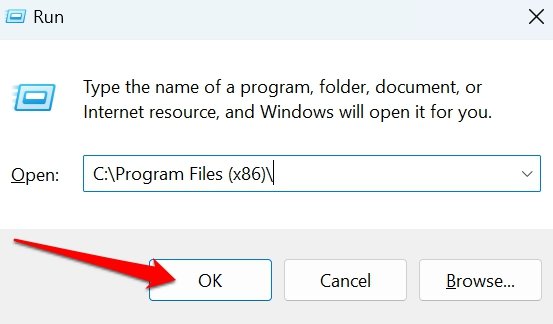
- Перейдите в папку Microsoft GameInput и выберите ее.
- Нажмите Shift + Delete, чтобы удалить папку и ее содержимое.
3. Удалите Microsoft GameInput из системных приложений
Вы можете временно удалить службу Microsoft GameInput из настроек Windows. Не беспокойтесь; служба будет автоматически восстановлена при перезагрузке ПК.
- Нажмите Windows + I, чтобы получить доступ к настройкам ПК.
- Нажмите Приложения в левой колонке.
- Перейдите в Установленные приложения.
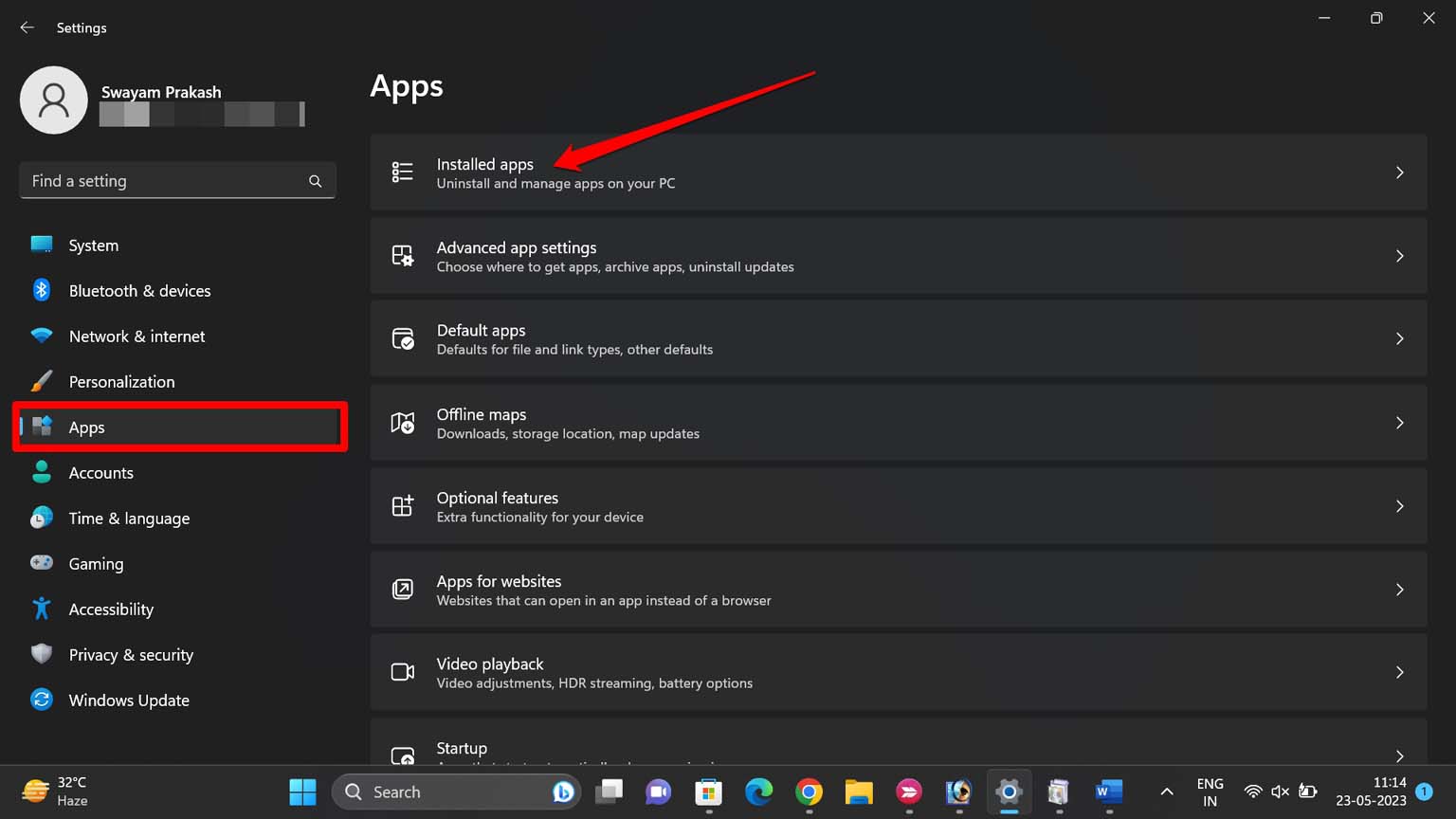
- Используйте панель поиска, чтобы найти Microsoft GameInput.
- Как только вы увидите его в результатах поиска, нажмите иконку с 3 точками и выберите Удалить.
- Нажмите Удалить в появившемся окне для подтверждения.
- Перезагрузите ПК.
4. Перезагрузите компьютер
Перезагрузите ПК и проверьте, решает ли это проблему с зависанием приложения/системы, вызванную службой GameInput. Часто случайные проблемы можно решить сразу с помощью перезагрузки.
- Нажмите клавишу Windows на клавиатуре ПК.
- Нажмите на иконку питания и выберите Перезагрузить.
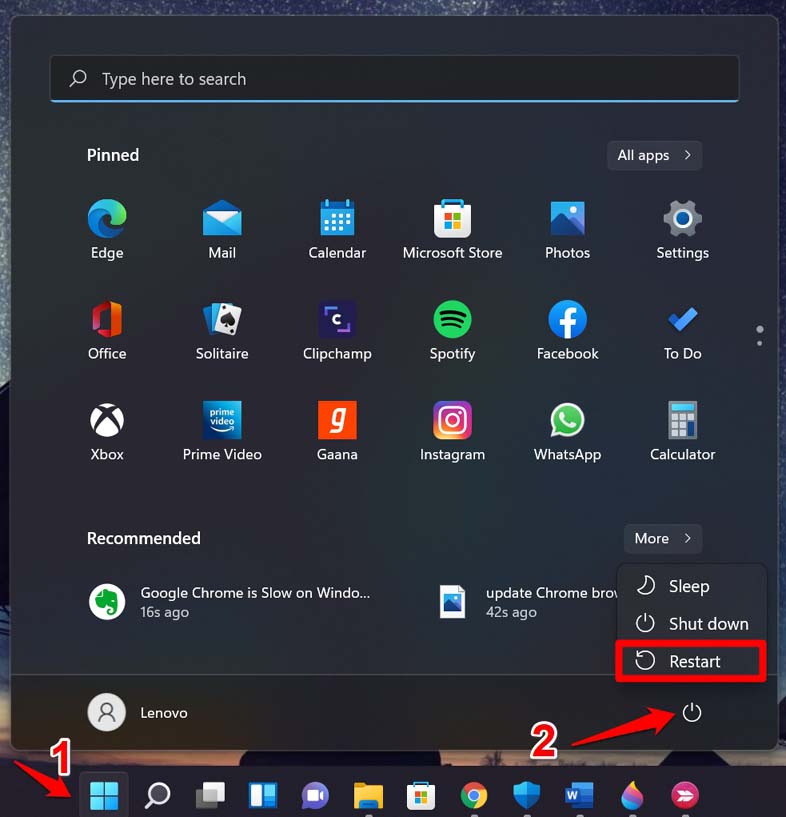
- После перезагрузки ПК запустите игру.
5. Исправьте поврежденные системные файлы
Некоторые системные файлы могли быть повреждены из-за проблем, возникающих из-за неудачных обновлений системы или неудачной установки приложений. Откройте командную строку и выполните команды SFC и DISM, чтобы исправить поврежденные системные файлы, которые могут вызывать сбой службы GameInput.
- Нажмите Windows + R, чтобы открыть окно Выполнить.
- Введите cmd и нажмите Enter, чтобы запустить командную строку.
- Вставьте эту команду и нажмите клавишу Enter.
sfc/scannow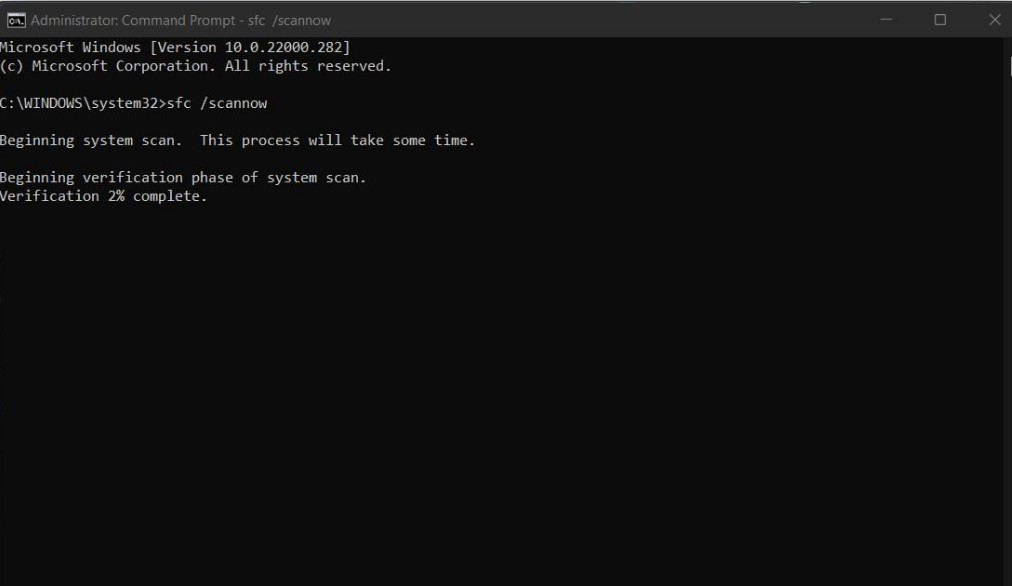
- Затем выполните эти команды одну за другой.
DISM /Online /Cleanup-Image /CheckHealth DISM /Online /Cleanup-Image /ScanHealth DISM /Online /Cleanup-Image /RestoreHealth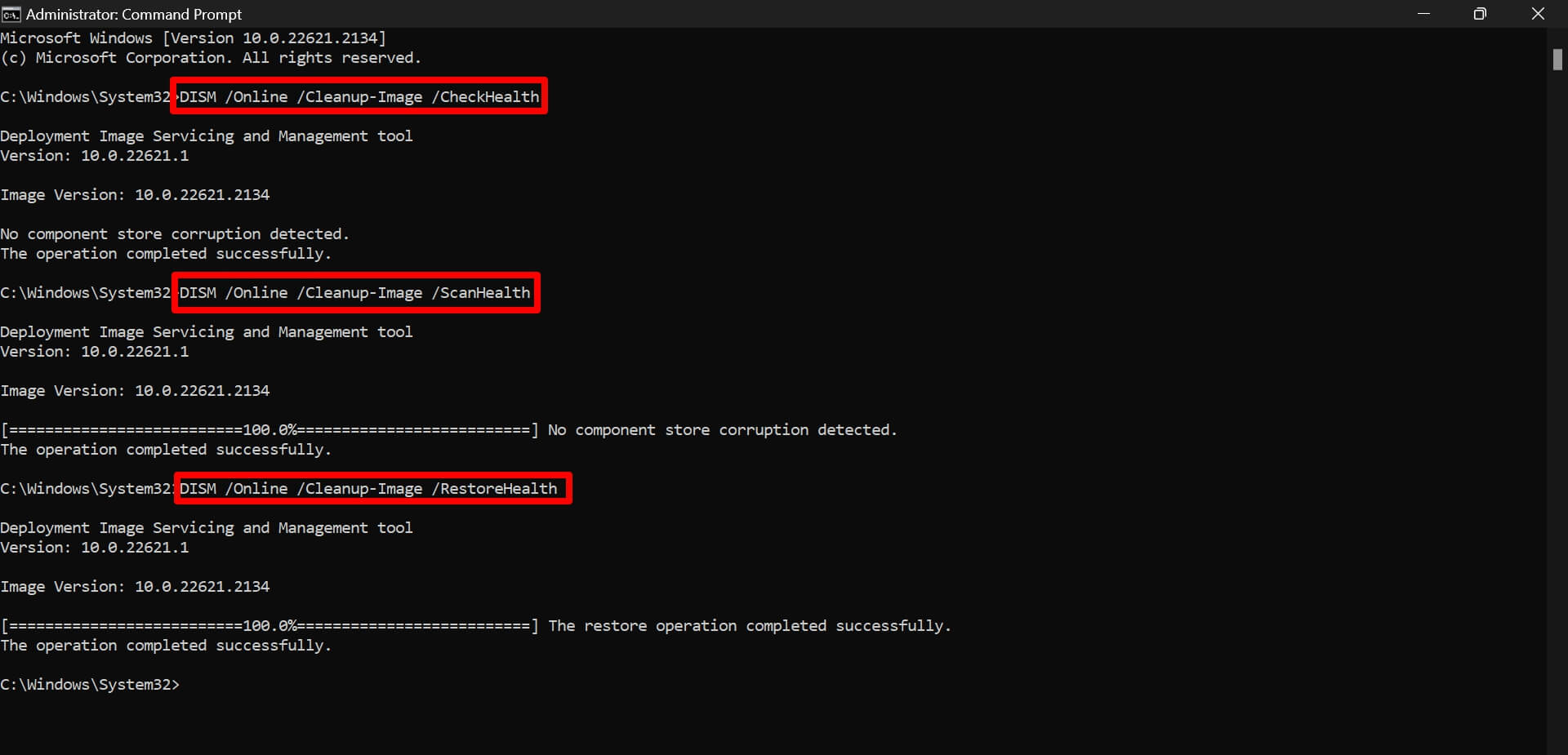
Перезагрузите ПК, как только команды исправят поврежденные системные файлы. Теперь служба GameInput не будет вылетать.
6. Закройте игру и начните снова
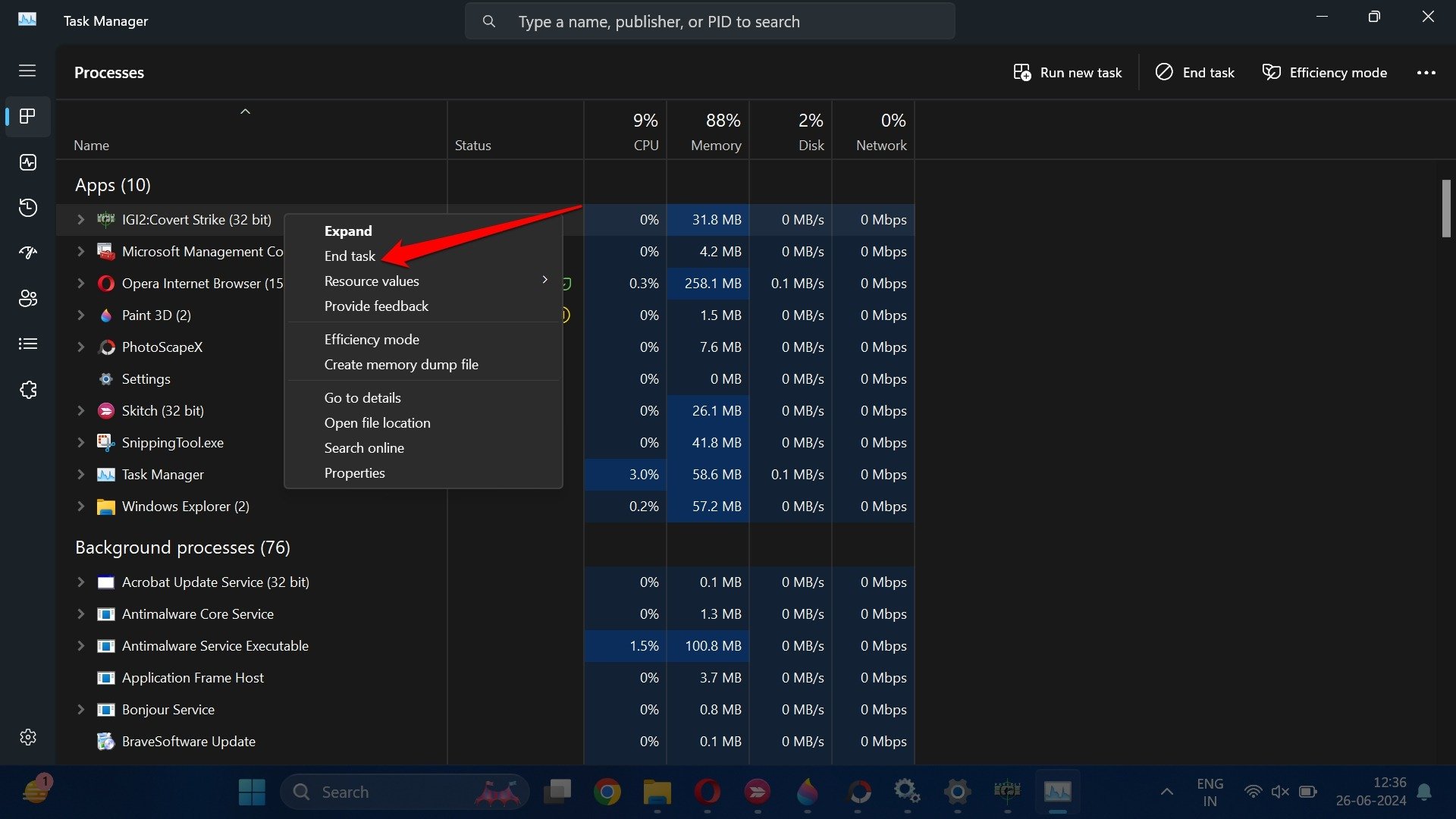
Это один из распространенных методов устранения неполадок, который все применяют, когда приложение, к которому они пытаются получить доступ, не работает или зависает из-за какой-то технической проблемы (неработающая служба Windows в данном случае). Закройте игру через Диспетчер задач и запустите снова.
- Нажмите Ctrl + Shift + Esc, чтобы открыть Диспетчер задач.
- Найдите игровое приложение и щелкните по нему правой кнопкой мыши.
- Выберите Завершить задачу.
- Запустите игровое приложение.
7. Установите обновление Windows
Попробовали все вышеперечисленные приемы, и ваша игра все еще вылетает в Windows 11? Проблема может быть в версии системы Windows 11, установленной на вашем ПК. Это может быть ошибка, которую нужно исправить. Проверьте наличие новых обновлений системы в настройках Windows и установите их.
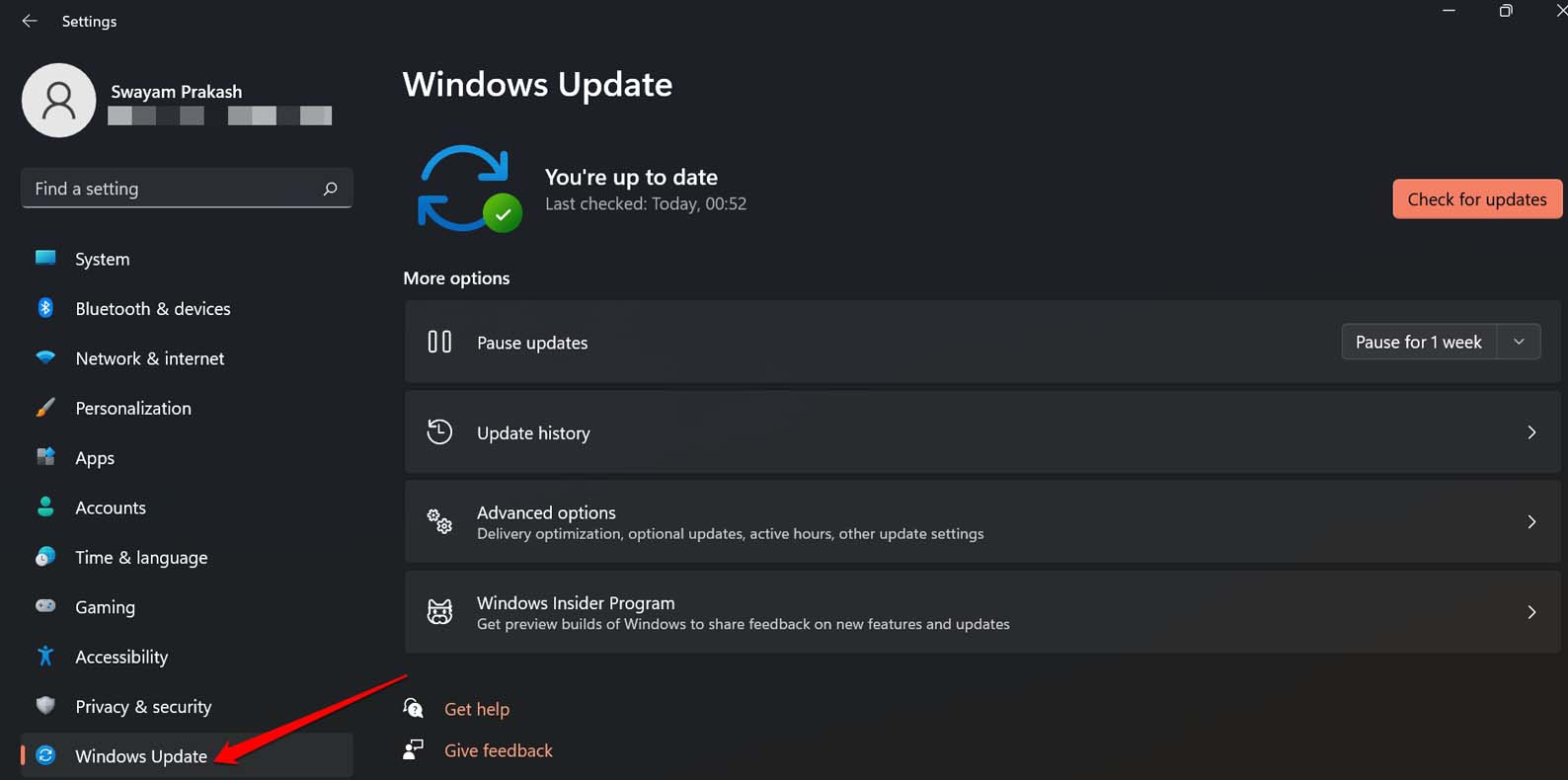
- Нажмите Windows + I, чтобы перейти в настройки.
- Нажмите на Обновление Windows.
- Затем нажмите Проверить наличие обновлений.
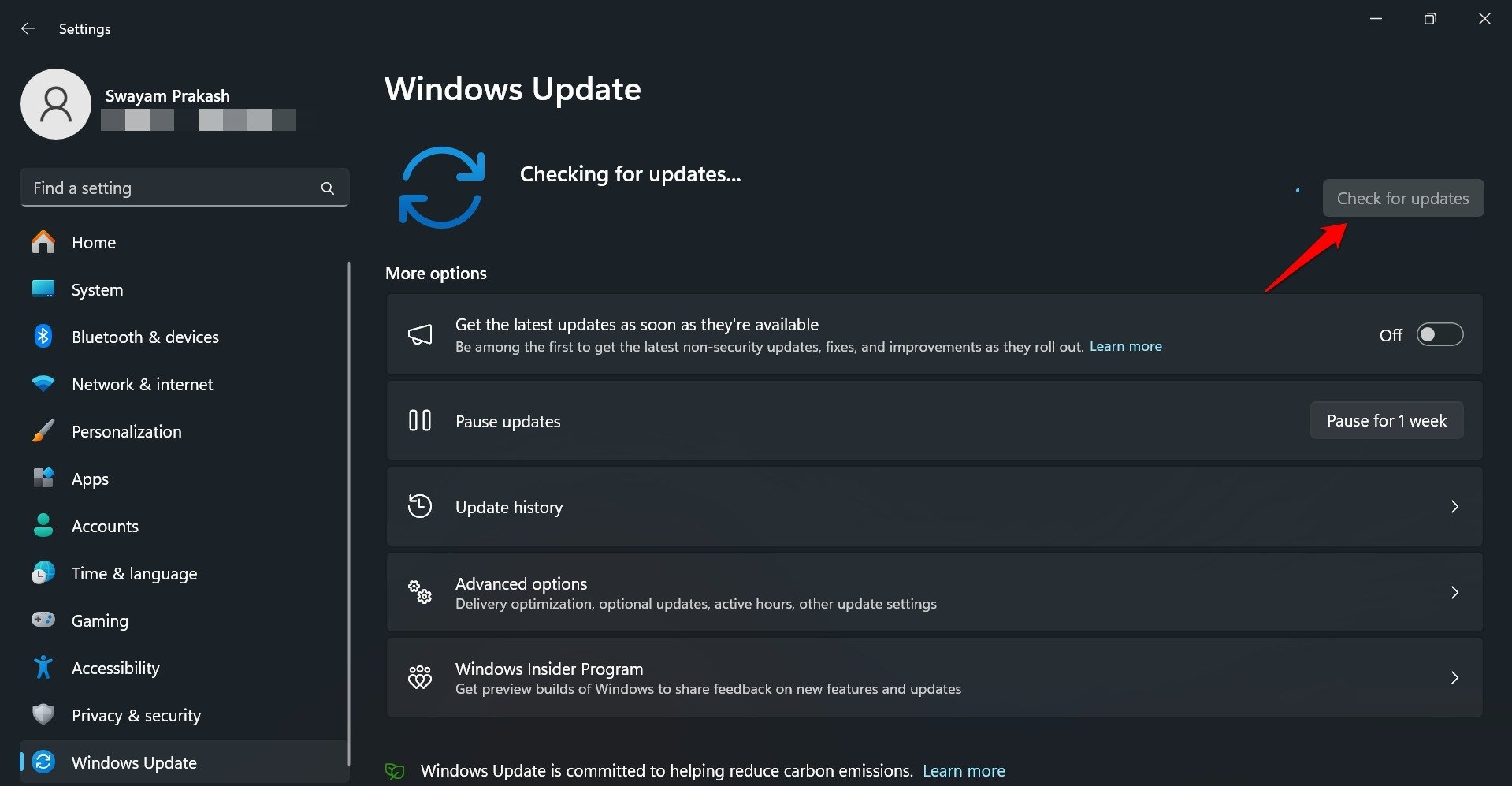
- Следуйте инструкциям на экране, чтобы завершить установку нового обновления.
- Перезагрузите ПК и запустите игру.
Проверьте, зависает ли система или игра все еще вылетает. Если проблема была связана с ошибкой системы, обновление до новой сборки должно исправить ее навсегда.
Итог
Службы Windows жизненно важны для управления бесперебойной синхронизацией аппаратного обеспечения и операционной системы. Если конкретная служба не работает и мешает вам использовать приложение, исправьте это немедленно. Советы и рекомендации, представленные в этом руководстве, должны помочь вам решить проблему с вылетом Microsoft GameInput.
Если у вас есть мысли о Как исправить проблему с работой службы Microsoft GameInput в Windows 11, не стесняйтесь оставлять комментарии ниже. Также подписывайтесь на наш канал DigitBin на YouTube для видеоуроков. Удачи!
Get new posts in your inbox
No spam. Unsubscribe anytime.