Технические советы · 4 min read · Dec 05, 2025
Как исправить ошибку "Microsoft Store заблокирован"?
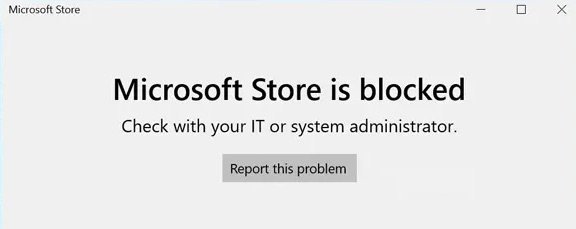
“Microsoft Store заблокирован”. В последнее время, если вы видели такую ошибку при доступе к родному магазину приложений Microsoft и задавались вопросом, что не так, то это руководство поможет вам. Я собрал несколько советов по устранению неполадок, а также указал некоторые основные причины, по которым возникает ошибка “Microsoft Store заблокирован” в Windows 11.
Основной причиной может быть ошибка в Microsoft Store или кэш приложения, заполненный ненужной информацией. Также, если вы пропустили установку последнего обновления Windows, это может быть техническая ошибка в версии системы, из-за которой появляется сообщение об ошибке “Microsoft Store заблокирован”.
Иногда это может быть связано с наличием вредоносного ПО на вашем ПК или с любым поврежденным системным файлом, связанным с каким-либо приложением. Неправильная политика в Windows OS для Microsoft Store также может привести к вышеупомянутой ошибке.
Лучшие советы по исправлению ошибки заблокированного Microsoft Store
Вот руководство по устранению неполадок для исправления проблемы с заблокированным Microsoft Store в Windows 11
1. Очистите кэш Microsoft Store
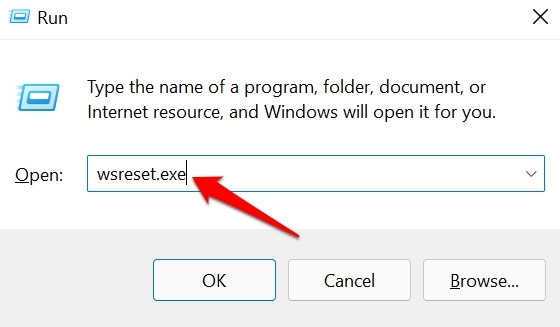
Когда вы сбрасываете приложение Microsoft Store, это также обновляет кэш. Для этого требуется всего одна команда.
- Нажмите Windows + R, чтобы открыть окно Выполнить.
- Введите wsreset.exe и нажмите Enter.
2. Перезагрузите компьютер
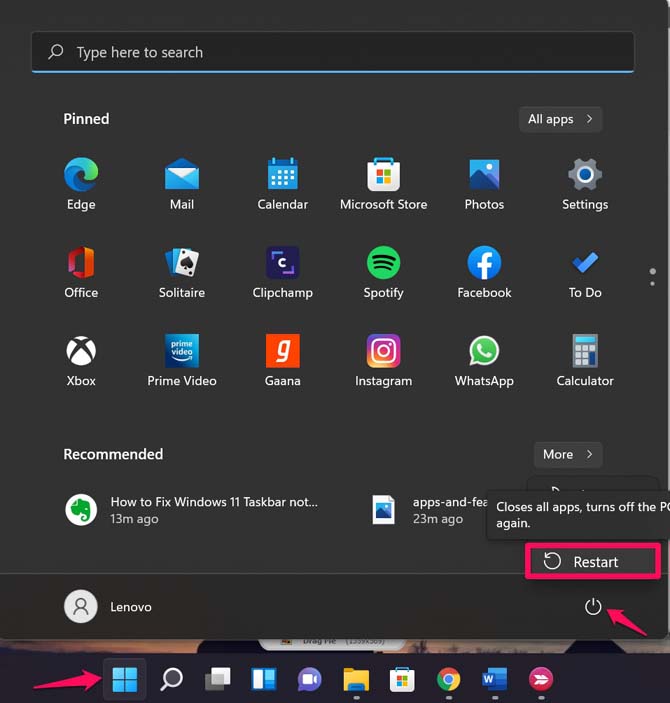
Некоторые пользователи сообщали, что простая перезагрузка их ПК исправила ошибку “Microsoft Store заблокирован”. Если это была небольшая ошибка, которая возникла случайно, то перезагрузка должна помочь.
- Нажмите клавишу Windows.
- В консоли поиска, в правом нижнем углу, нажмите на иконку питания, чтобы открыть меню.
- В меню выберите Перезагрузка.
После перезагрузки компьютера запустите приложение Microsoft Store. Если ошибка не появляется, то можете установить необходимые приложения. В противном случае, если ошибка сохраняется, попробуйте другие методы устранения неполадок, упомянутые в руководстве.
3. Установите новое обновление Windows 11
Чтобы управлять любой скрытой проблемой с ошибками в сборке системы, всегда рекомендуется установить последнюю версию Windows 11, выпущенную Microsoft.
- Получите доступ к Настройкам Windows, нажав Windows + I.
- Нажмите на опцию Обновление Windows в левой панели.
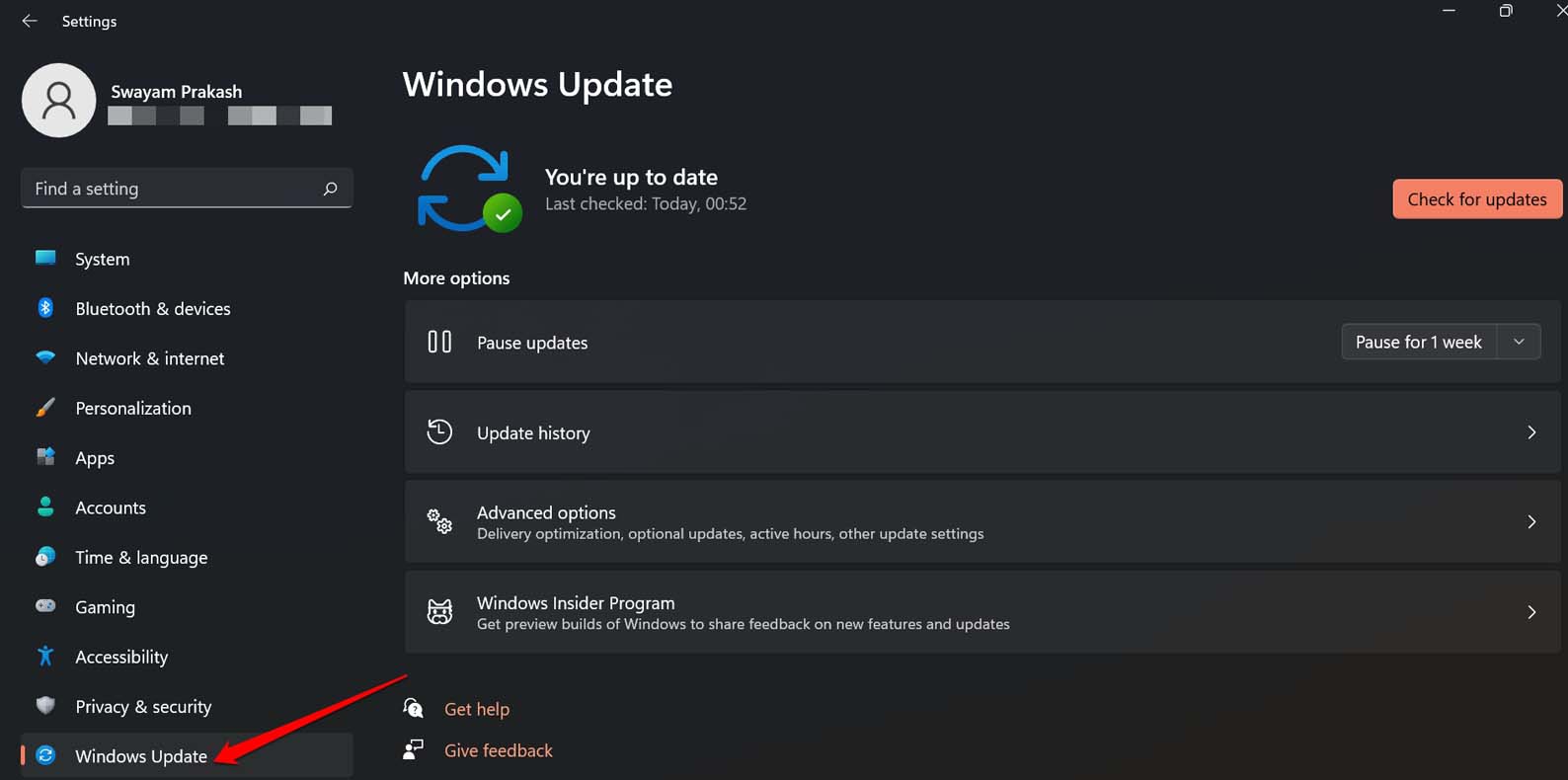
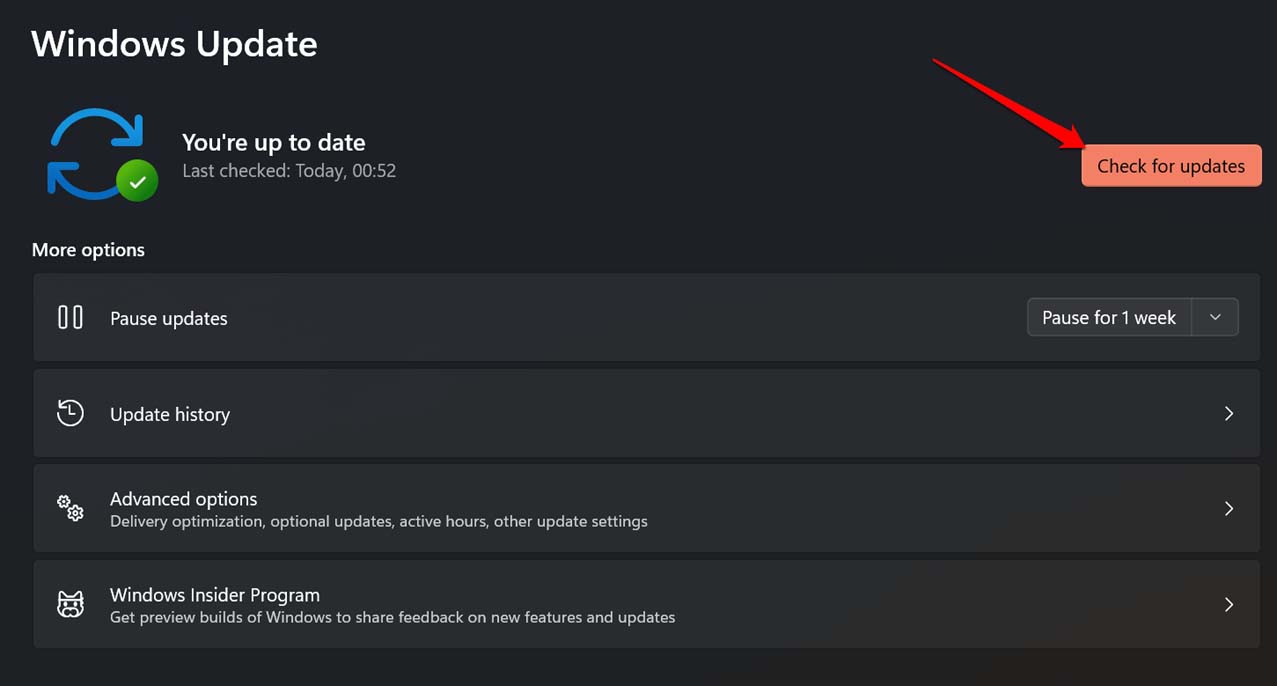
- Нажмите на Проверить наличие обновлений.
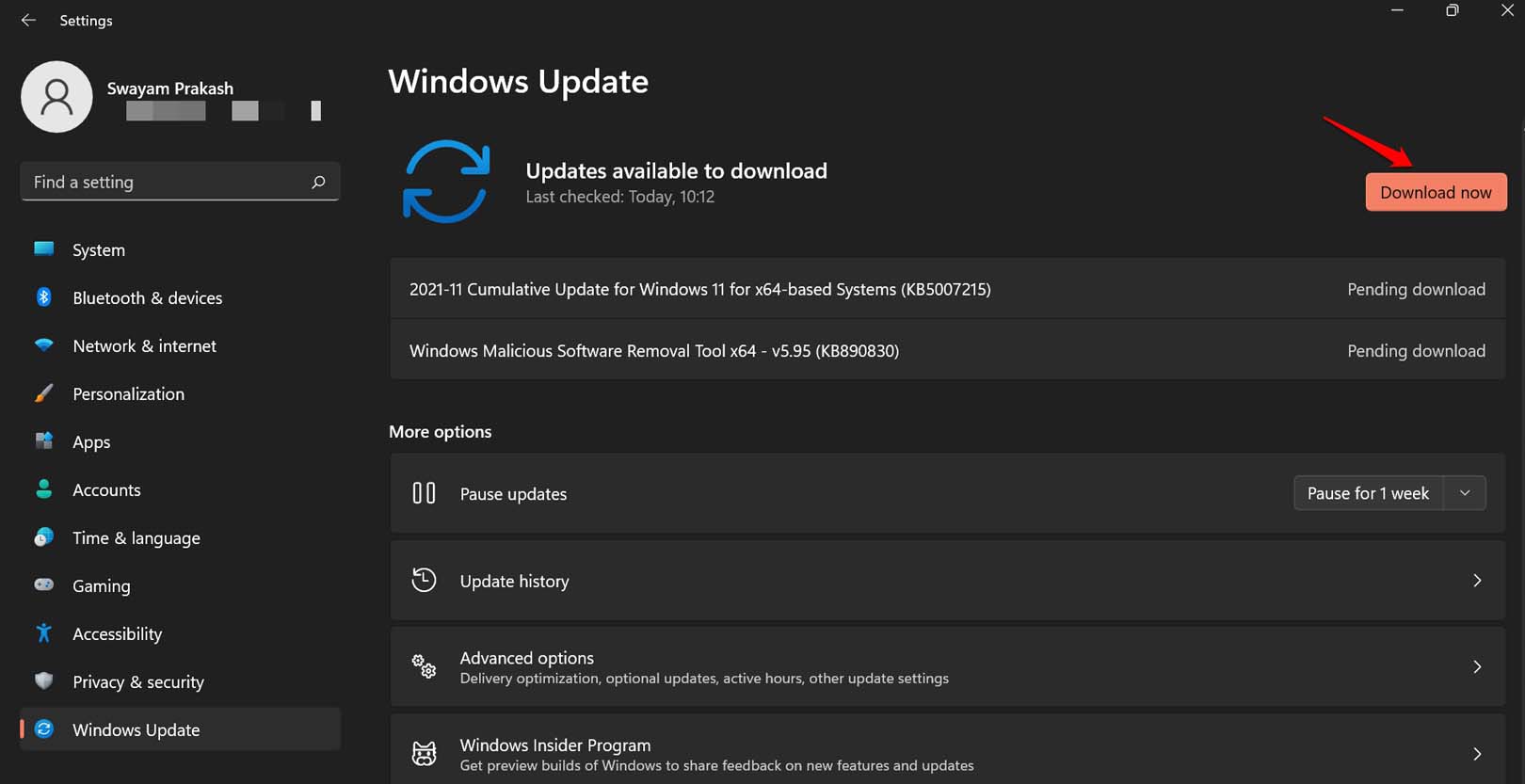
- Если обновление доступно, начните установку, нажав Скачать сейчас.
4. Проверьте наличие поврежденных системных файлов с помощью SFC или DISM
Сканы SFC и DISM — лучший способ заставить систему искать поврежденные системные файлы и автоматически их исправлять. Вы можете запустить эти сканы с помощью командной строки.
- Откройте Командную строку с помощью поиска Windows, введя cmd.
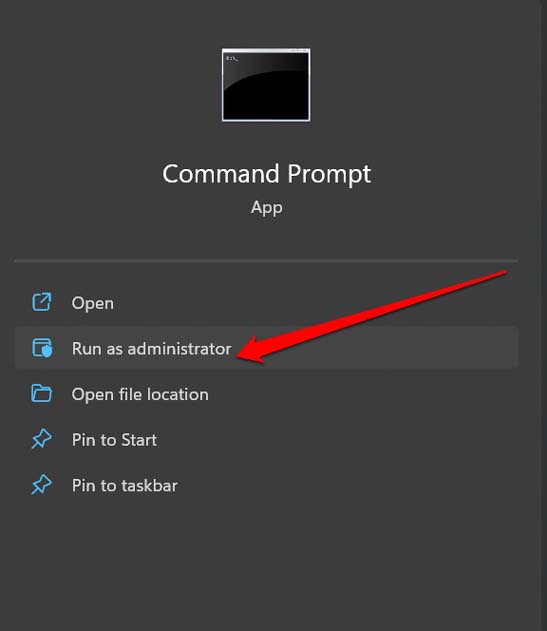
- Введите команду.
*sfc/scannow*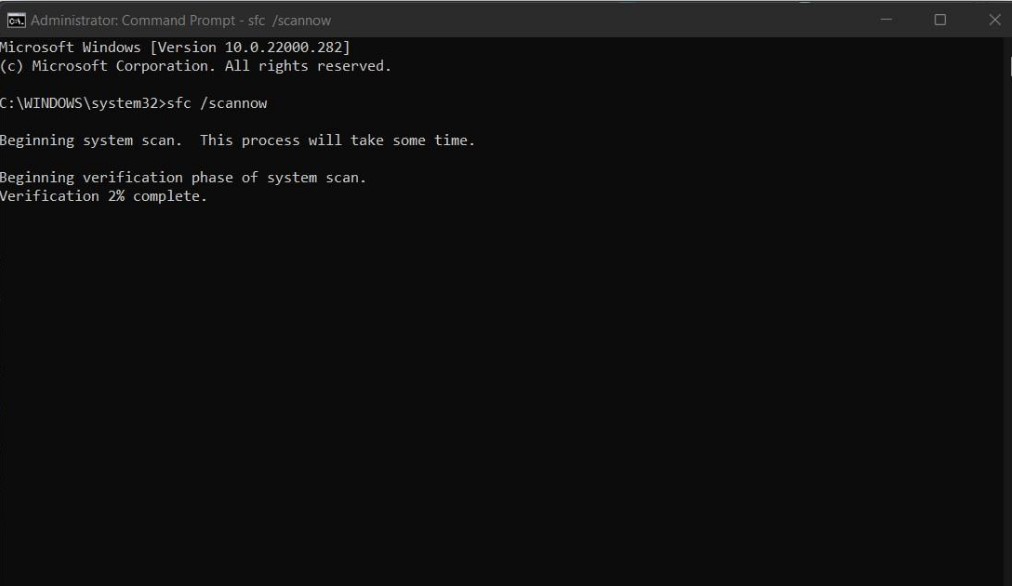
Затем вы можете запустить сканирование DISM. Вот шаги для этого.
- Запустите Командную строку.
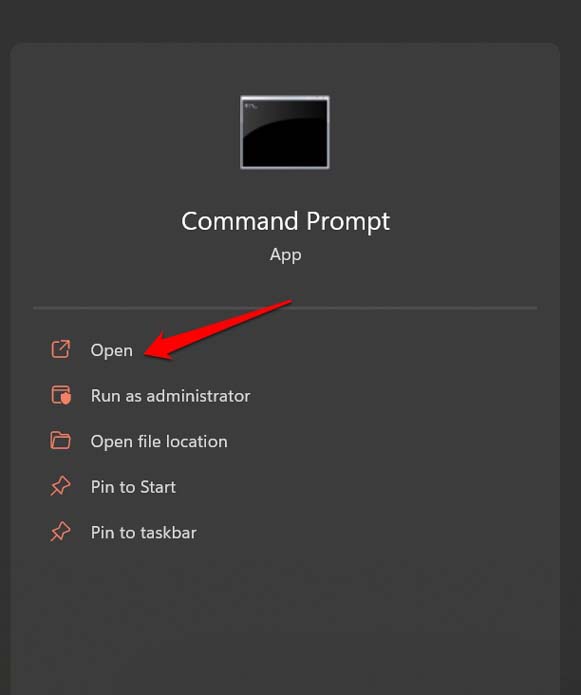
- Выполните эти команды одну за другой.
DISM.exe /Online /Cleanup-image /CheckHealth DISM.exe /Online /Cleanup-image /ScanHealth DISM.exe /Online /Cleanup-image /RestoreHealth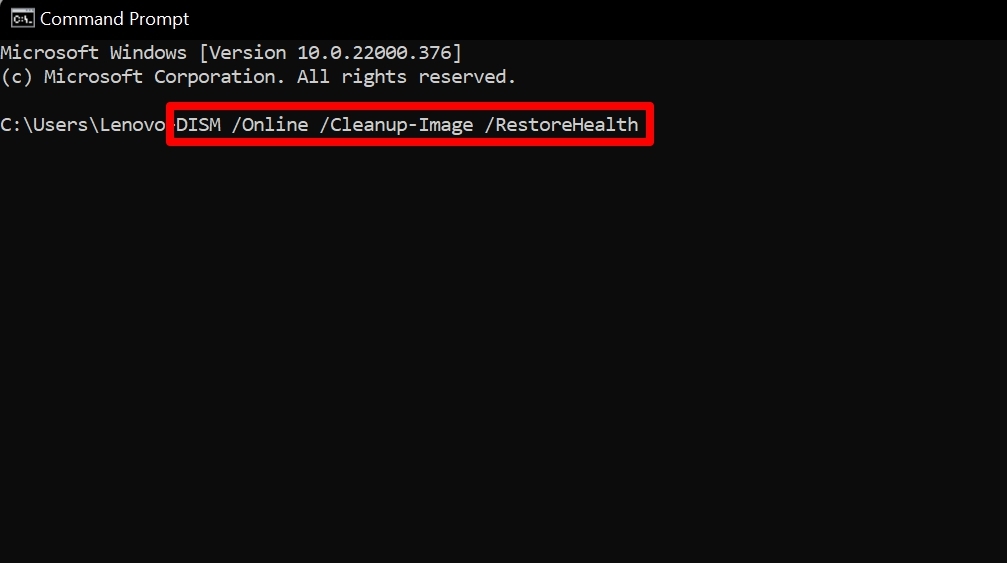
5. Измените редактор групповой политики, чтобы включить Microsoft Store
Если приложение Microsoft Windows Store было отключено в редакторе групповой политики, вы можете снова включить его, изменив настройки групповой политики в компонентах Windows. Вот шаги, которые вам нужно выполнить.
- Используйте Windows + R, чтобы открыть Выполнить.
- Введите gpedit.msc и нажмите Enter.
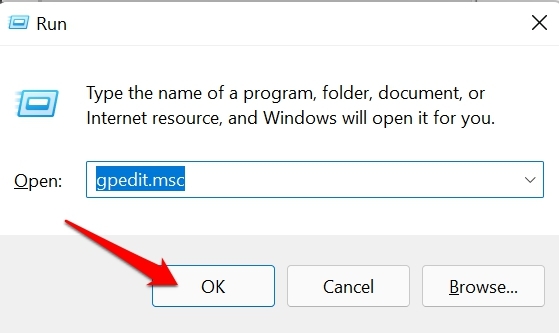
- В левой панели нажмите на следующие элементы в указанном порядке
Конфигурация компьютера > Административные шаблоны > Компоненты Windows.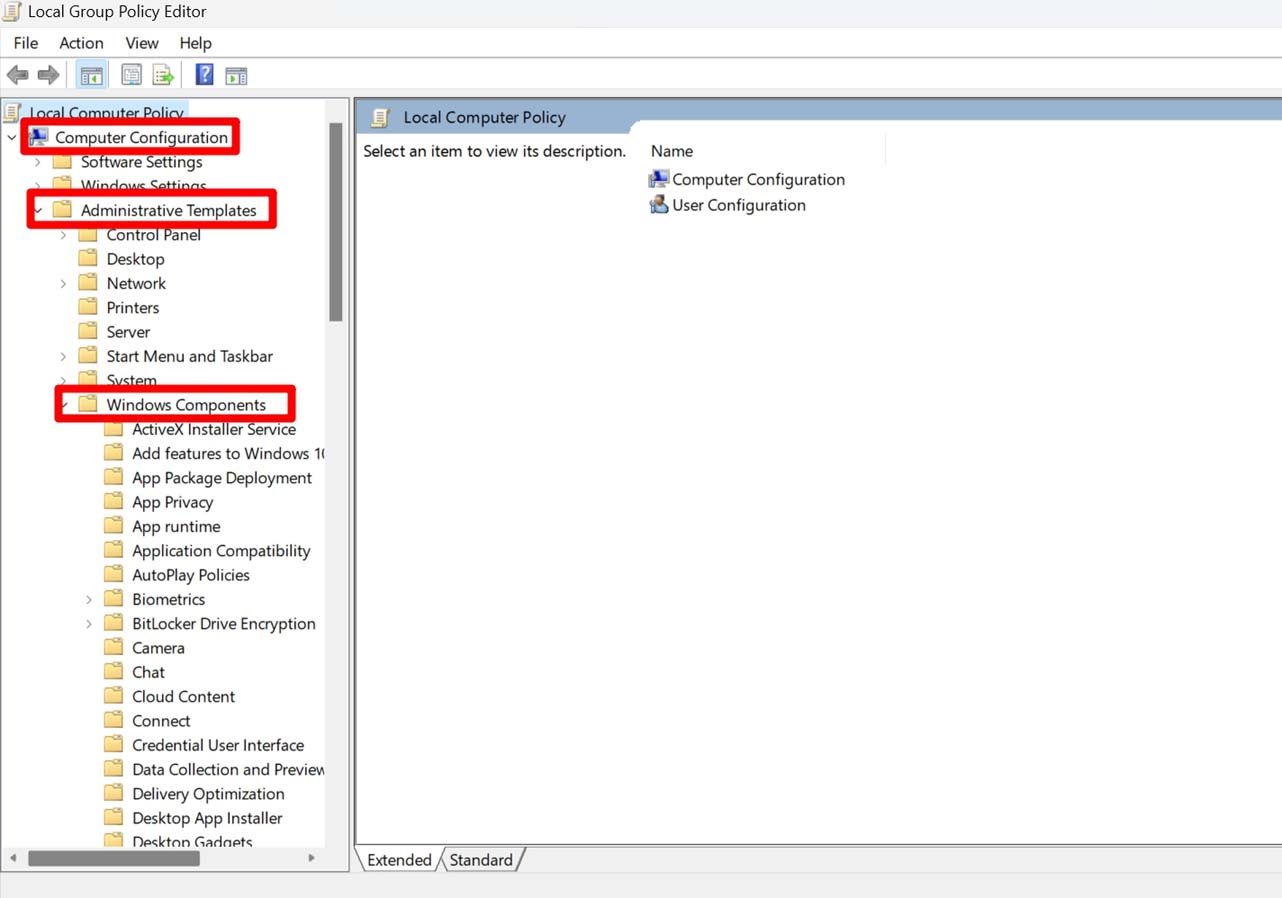
- Нажмите на Магазин.
- На вкладке Настройки нажмите Отключить приложение Магазин.
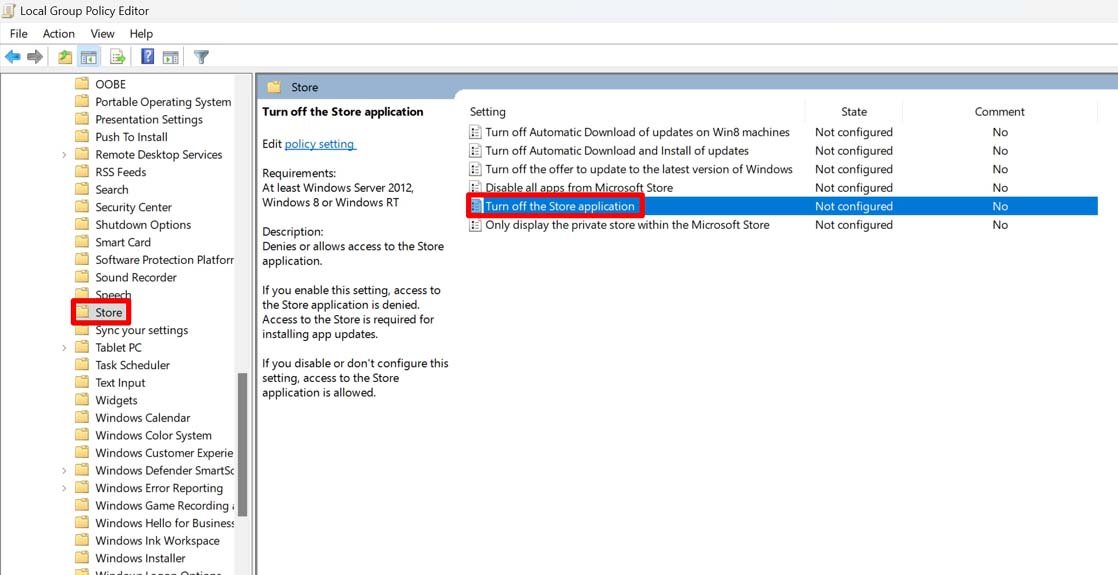
- Нажмите опцию Не настроено и нажмите ОК.
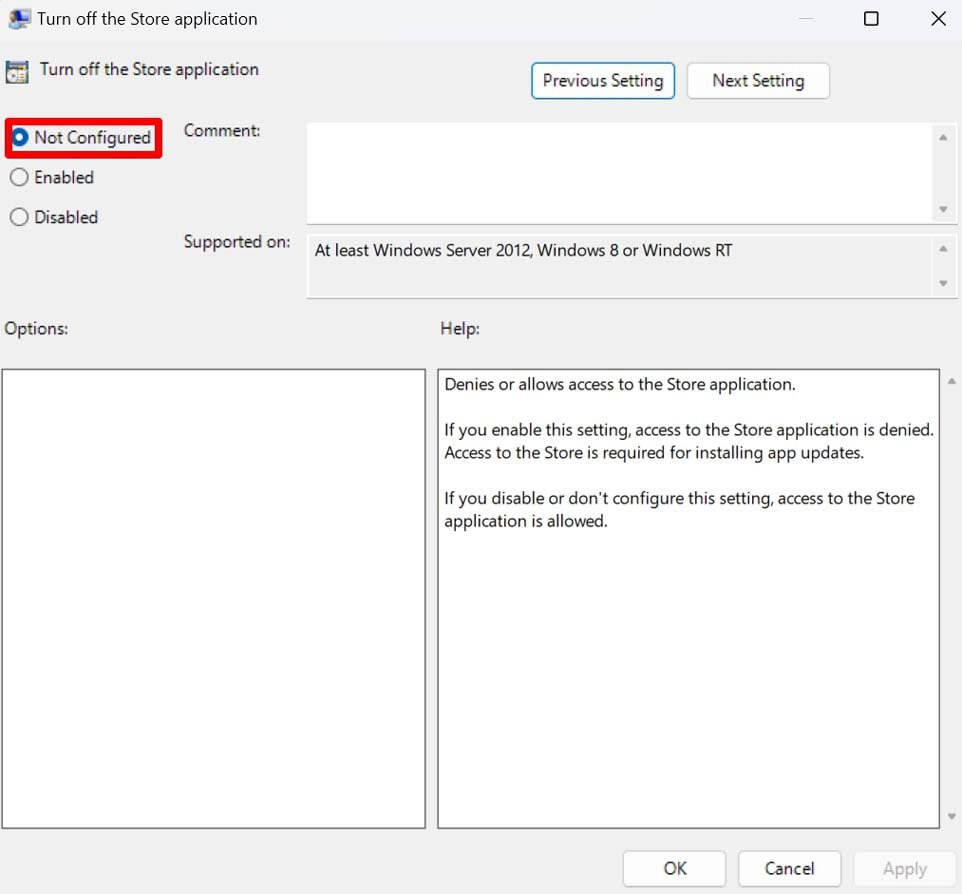
- Закройте редактор групповой политики и перезагрузите компьютер.
6. Используйте средство устранения неполадок Windows Store
Microsoft предлагает специальный инструмент для устранения неполадок, чтобы управлять техническими проблемами с приложениями Windows Store. Вы можете использовать этот инструмент для исправления ошибки “Microsoft Store заблокирован”.
- Нажмите клавишу Windows, чтобы открыть поиск.
- Введите Настройки устранения неполадок и нажмите Открыть.
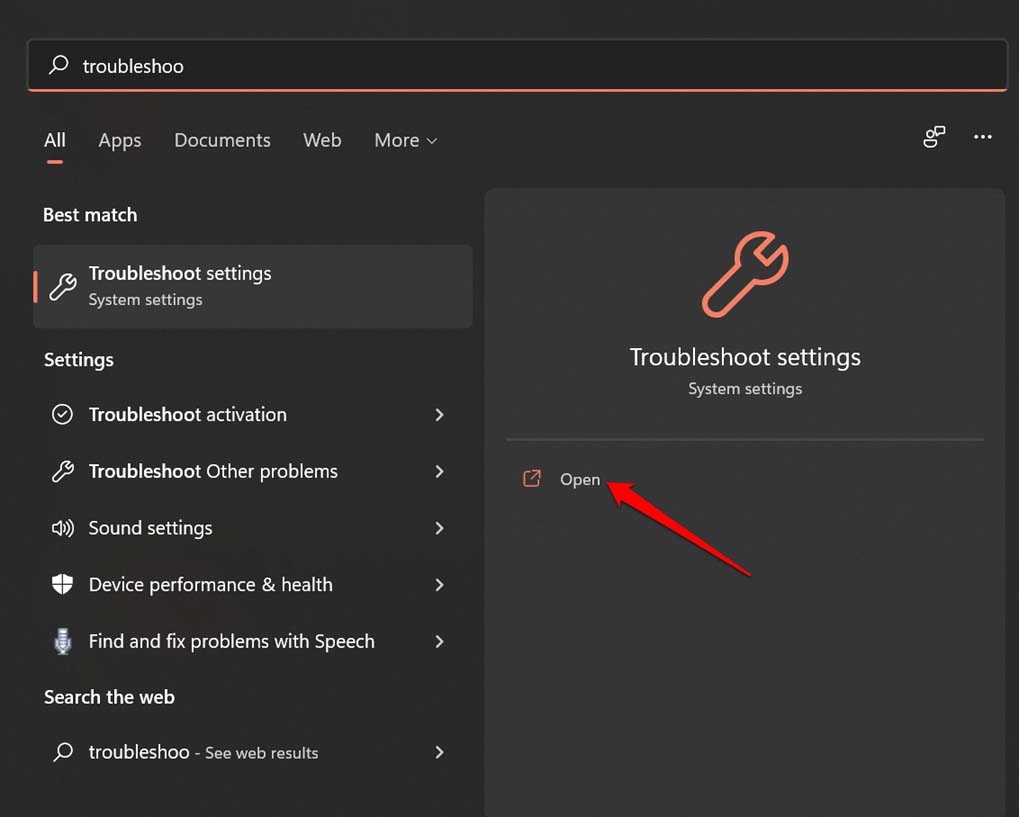
- Нажмите на Другие средства устранения неполадок.
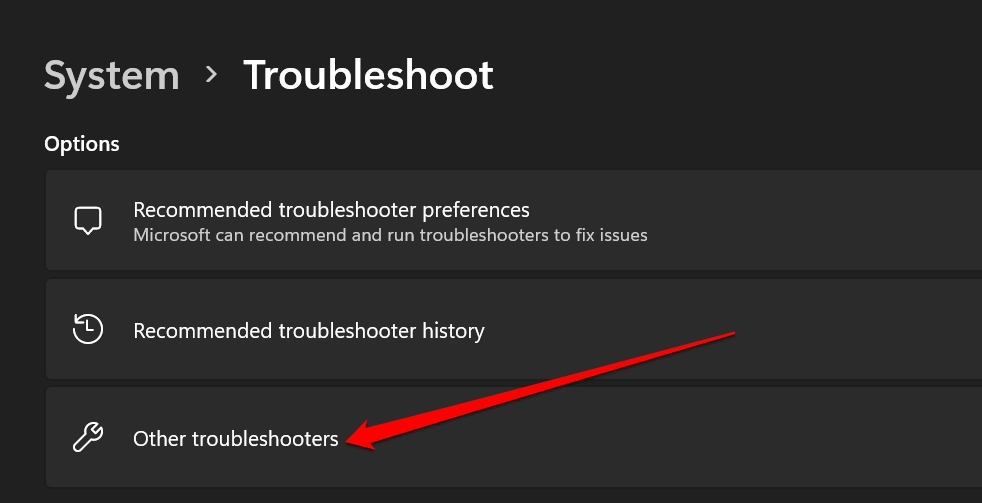
4. Прокрутите до вкладки Приложения Windows Store и нажмите кнопку Запустить** рядом с ней.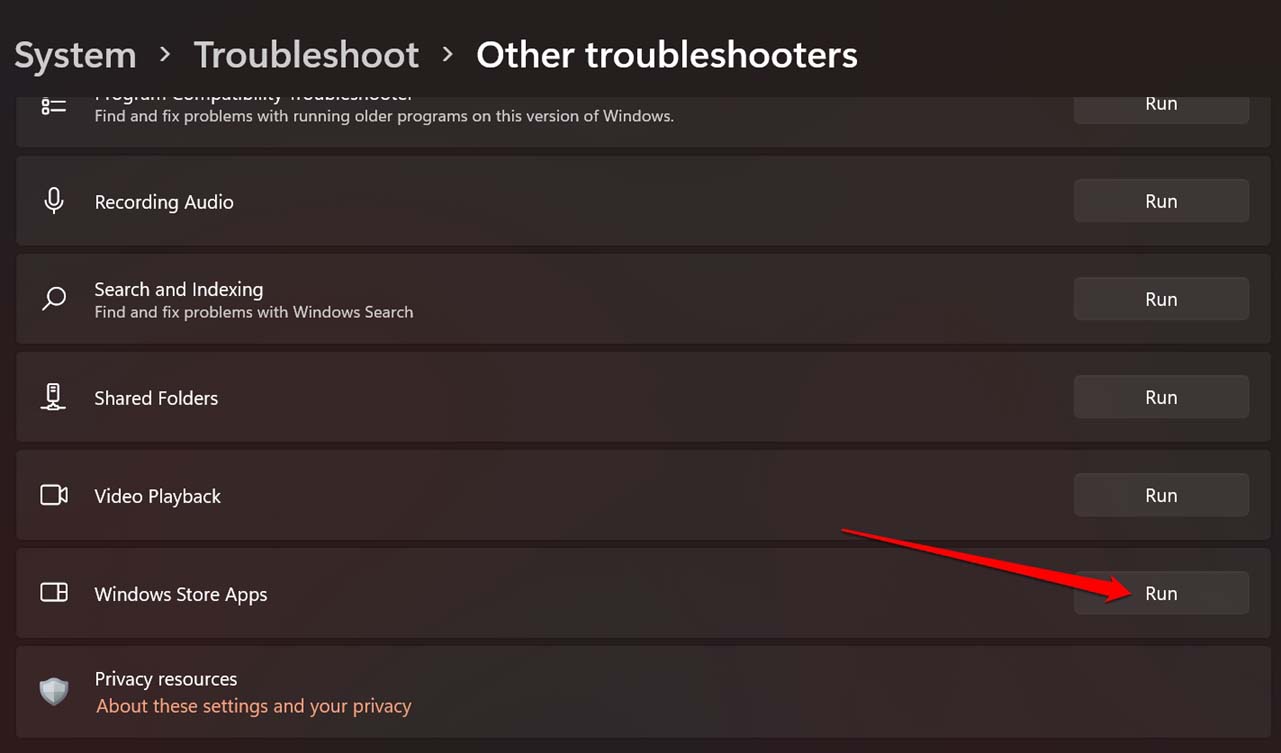
7. Проверьте наличие вредоносного ПО на вашем ПК
Проблемы с вредоносным ПО в Windows OS — это обычное явление, если вы загружали файлы из ненадежных источников. Это может повлиять на работу Windows Store. Разумно провести полное сканирование на наличие вредоносного ПО, чтобы выявить любое скрытое вредоносное ПО в операционной системе.
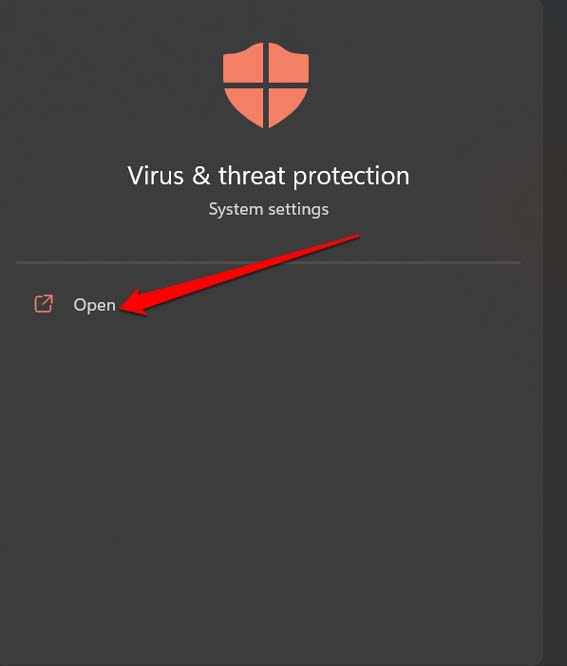
- Используя поиск Windows, откройте настройки Защита от вирусов и угроз.
- Нажмите на Параметры сканирования.
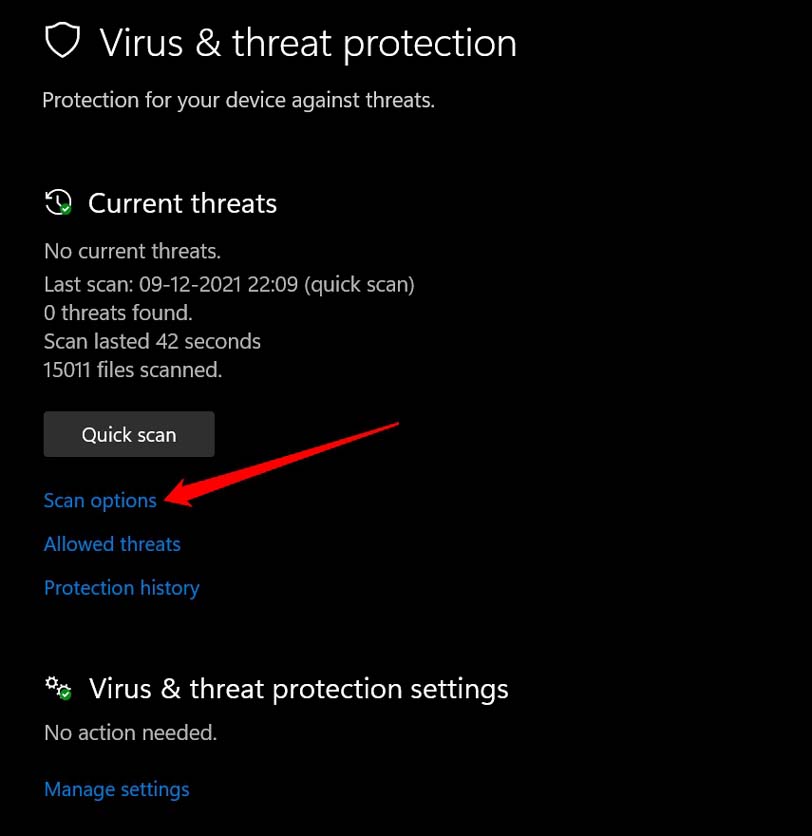
- Выберите Полное сканирование и нажмите Сканировать сейчас.
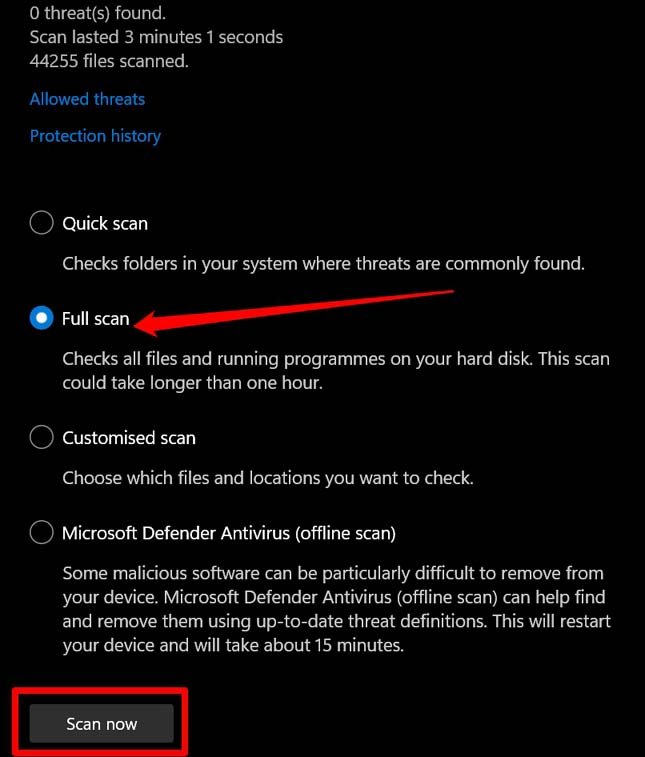
Сканирование вашего ПК может занять много времени, что также зависит от объема данных на вашем устройстве. Поэтому наберитесь терпения и дождитесь завершения.
8. Отремонтируйте приложение Microsoft Store
Есть еще одно решение, которое вы можете применить для исправления ошибки “Microsoft Store заблокирован”. Попробуйте отремонтировать приложение Microsoft Store в настройках приложений Windows.
- Нажмите Windows + I. В настройках нажмите на Приложения > Установленные приложения.
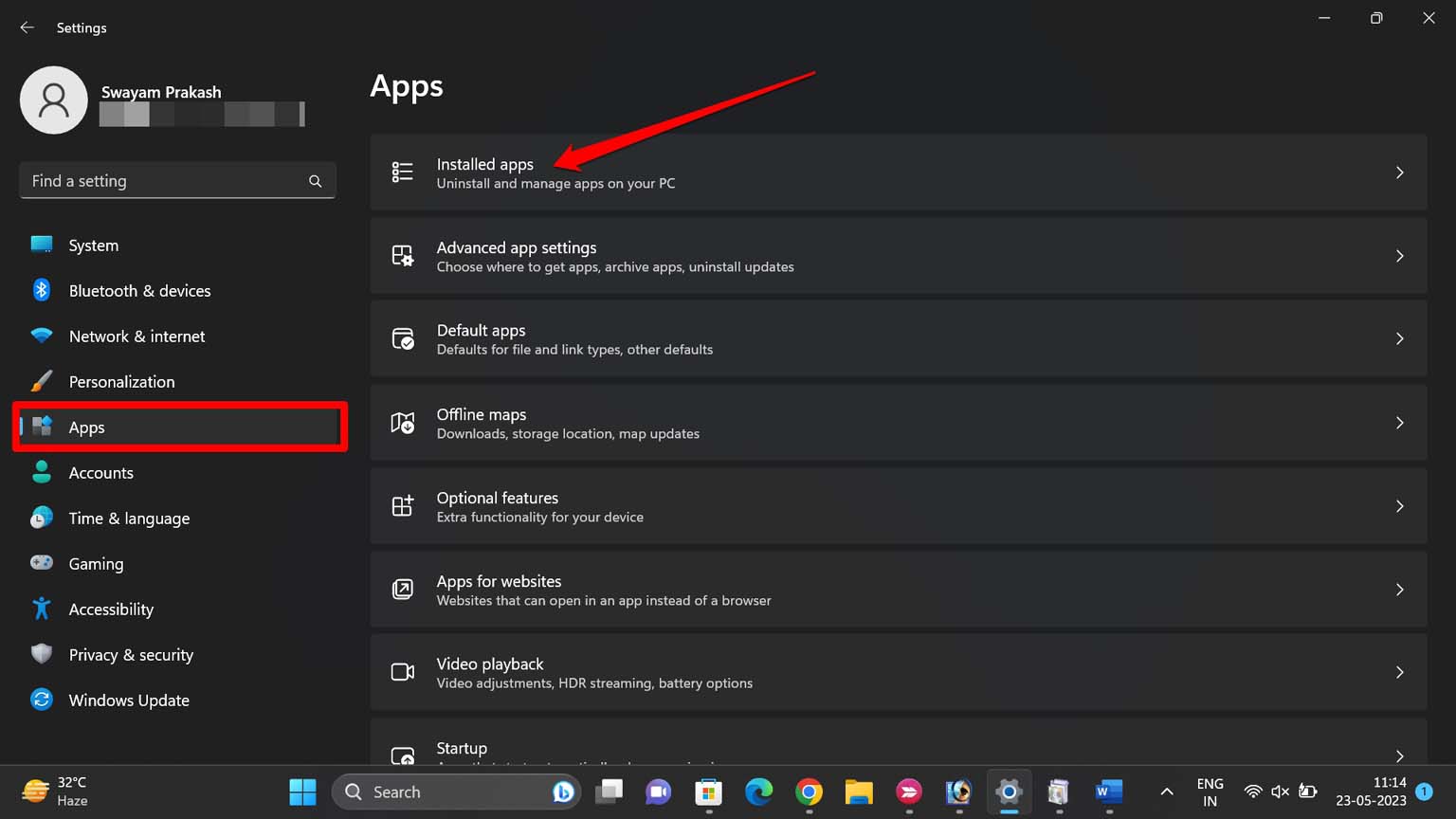
- Прокрутите до Microsoft Store. Нажмите на иконку с 3 точками, соответствующую вкладке.
- Нажмите на Дополнительные параметры.
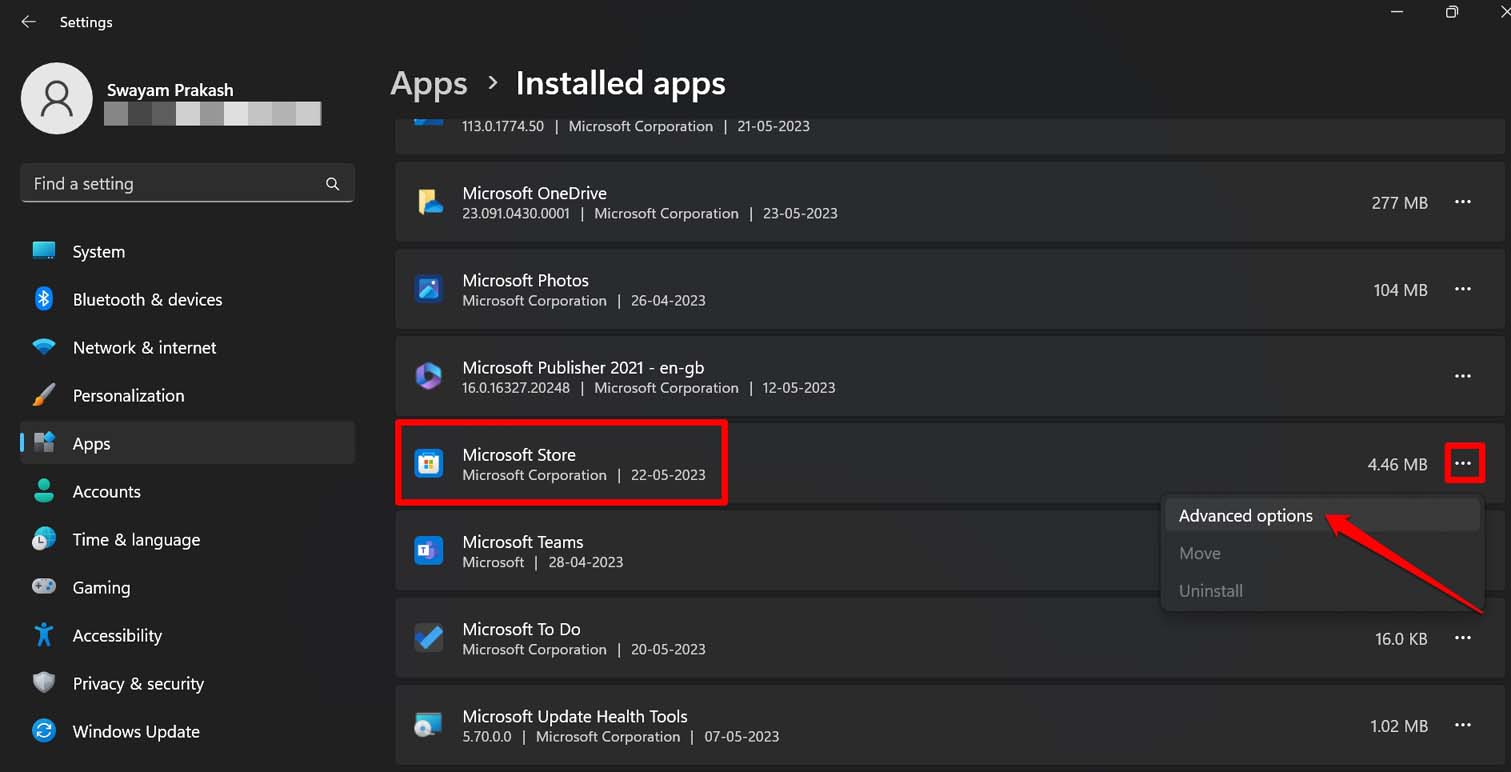
- Прокрутите до кнопки Ремонт и нажмите на нее.
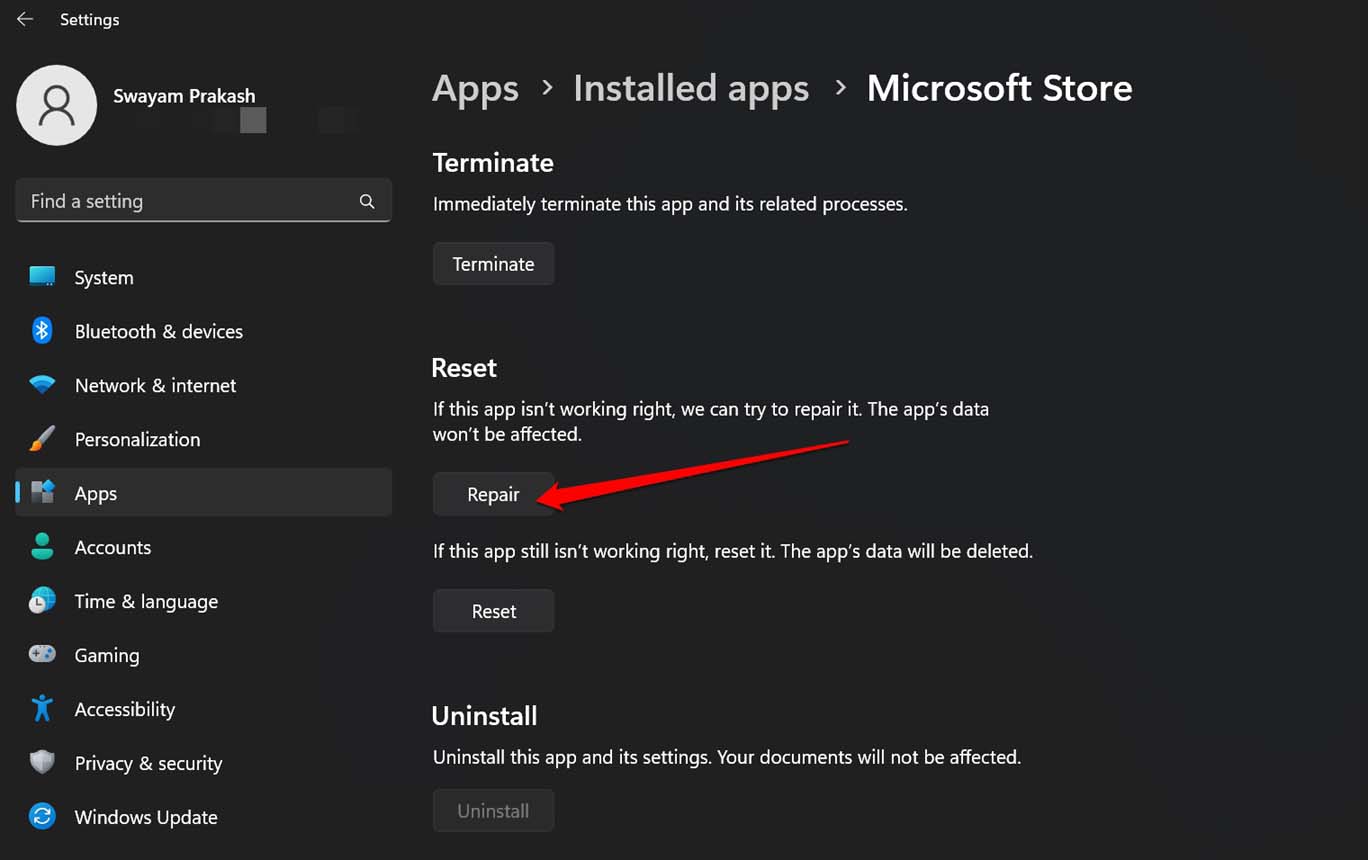
- Следуйте инструкциям на экране, чтобы аккуратно и правильно завершить ремонт.
Начните использовать Microsoft Store и снова устанавливайте приложения
Я уверен, что один или несколько из этих советов помогут вам преодолеть ошибку “Microsoft Store заблокирован” на вашем компьютере с Windows. После исправления проблемы вы сможете быстро начать загружать или обновлять приложения на своем ПК.
Если у вас есть мысли о Как исправить ошибку “Microsoft Store заблокирован”?, не стесняйтесь оставлять их в комментариях ниже. Также, пожалуйста, подпишитесь на наш канал DigitBin на YouTube для видеоуроков. Удачи!
Get new posts in your inbox
No spam. Unsubscribe anytime.